Как в excel выделить цветом пустые ячейки
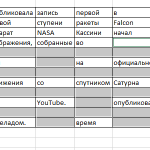
Когда в таблице Excel много пустых ячеек, а они совершенно не нужны в работе и их нужно удалить, очень не хочется делать это вручную. Excel 2010 и 2013 позволяют это сделать с минимальной тратой времени и минимумом действий.
Начальные данные: Таблица, содержащая N-ое количество пустых ячеек (Рис.1).
Задача: найти ячейки и удалить
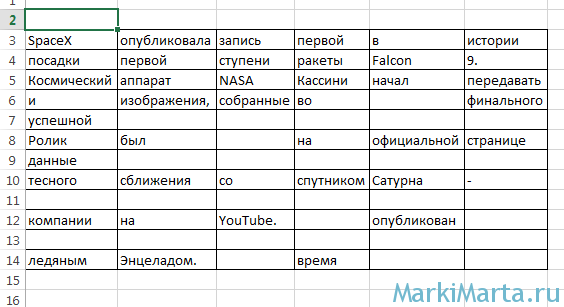
Рисунок 1. Таблица Excel с пустыми ячейками
Решение:
1. Выделите область таблицы, в которой нужно найти и удалить пустые ячейки
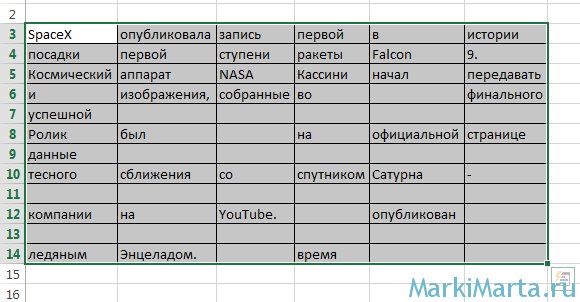
Рисунок 2. Выделение таблицы
2. В меню «Главная» нажмите на стрелку около значка «Найти и выделить» (в правой части панели) и выберите «Выделить группу ячеек».
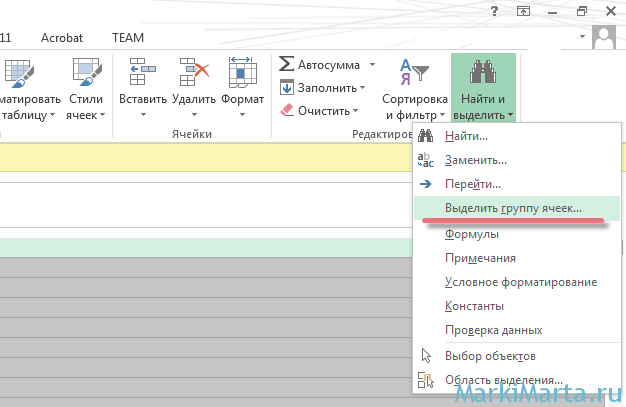
Рисунок 3. Выделение пустых ячеек
3. В открывшемся окне «Выделить группу ячеек» отметьте «пустые ячейки» (Рис.4)
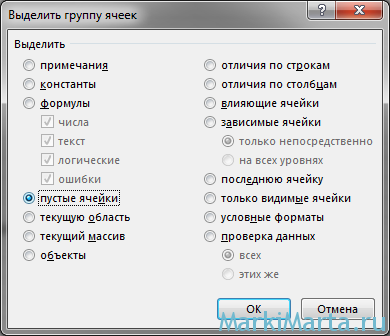
Рисунок 4. Выбор пустых ячеек
4. В результате будут выделены все пустые ячейки диапазона (Рис.5). Теперь их можно удалить.
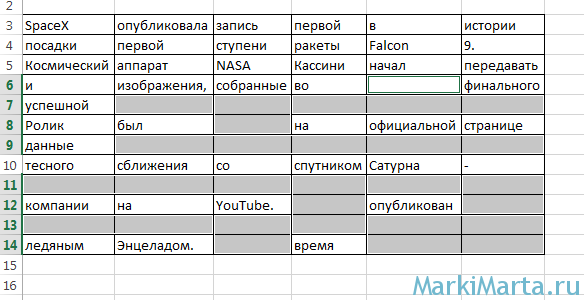
Рисунок 5. Выделенные пустые ячейки
5. Нажатием кнопки «Удалить» (Рис.6) выделенные ячейки будут удалены. Нажатием стрелки вниз под кнопкой «Удалить» можно выбрать удаление строк или столбцов.
Выделение в EXCEL незаполненных ячеек
Для работы практически любой формулы требуются исходные данные. Эти исходные данные пользователь должен вводить в определенные ячейки. Например, для определения суммы месячного платежа с помощью функции ПЛТ() от пользователя требуется заполнить 3 ячейки, в которые нужно ввести следующие значения: Годовую процентную ставку, Количество месяцев платежей и Сумму кредита .
Для информирования пользователя о необходимости ввода исходных данных, соответствующие ячейки выделяют. Предположим, что те ячейки ввода, которые еще не заполнены, требуется выделить серым фоном. Фон уже заполненных ячеек оставим белым.
Для этого, для ячеек, содержащих исходные данные, настроим правило Условного форматирования (см. Файл примера ):
- выделите ячейки, в которые пользователь будет вводить исходные данные (пусть это диапазон А2:А5 );
- вызовите инструмент Условное форматирование ( Главная/ Стили/ Условное форматирование/ Создать правило );
- выберите Использовать формулу для определения форматируемых ячеек;
- в поле « Форматировать значения, для которых следующая формула является истинной » введите =ЕПУСТО($А2) ;
- выберите требуемый формат, например, серый цвет фона;
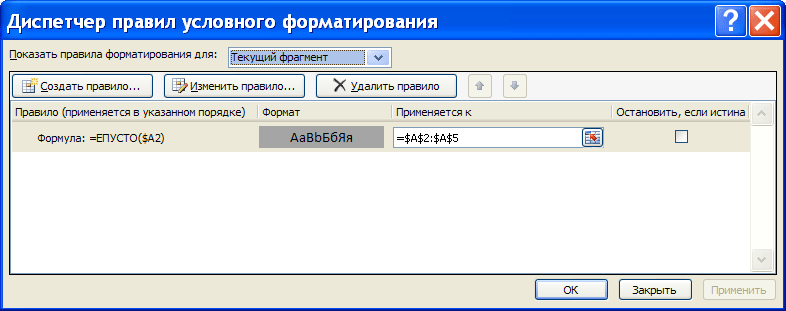
- Нажмите ОК
Незаполненные ячейки ( А3 ) будут выделены серым цветом, а заполненные ячейки будут без выделения.
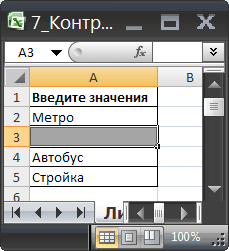
Вместо функции ЕПУСТО() можно использовать другое правило Условного форматирования : Главная/ Стили/ Условное форматирование/ Создать правило / Форматировать только ячейки, которые содержат. В разделе Форматировать только ячейки, для которых выполняется следующее условие выбрать в выпадающем списке значение Пустые и затем выбрать требуемый формат, например, серый цвет фона.
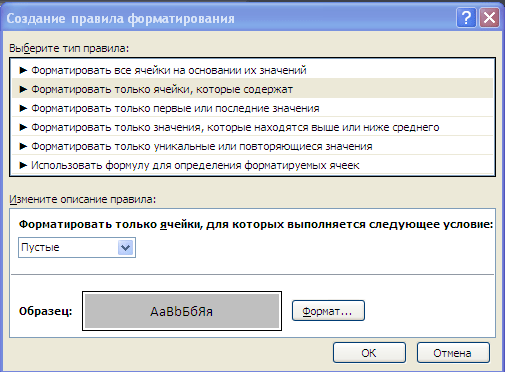
Если ячейка содержит значение Пустой текст («»), то Условное форматирование на основе функции ЕПУСТО() и на основе правила Главная/ Стили/ Условное форматирование/ Создать правило / Форматировать только ячейки, которые содержат . Пустые дадут разные результаты. Об этом читайте в статье Подсчет пустых ячеек .
СОВЕТ : Чтобы найти все ячейки на листе, к которым применены правила Условного форматирования необходимо:
Ёxcel — моксель!
Простая математика, Excel. Как минимум. Но не только.
Страницы
- Главная страница
- Все статьи
пятница, 15 июля 2011 г.
Выделить пустые ячейки таблицы
Чтобы выделить пустые ячейки в Excel проще всего воспользоваться условным форматированием.
Заходим «Меню» — «Формат» — «Условное форматирование«.
Дальше выбираем «значение» — «равно«, пишем =»» и определяем нужный формат.

Получаем в итоге

Если таблица содержит только числа, то можно условие записать «значение» «равно» 0.