Для чего проверяются хэш-суммы файлов и как это сделать?
Для проверки целостности файлов применяются хэш-суммы, позволяющие путем сравнения отследить изменения или повреждения в файле.
Что такое целостность файла?
Хэш сумма представляет собой простую последовательность символов, которая должна совпадать у проверяемых объектов. В случае несовпадения контрольных сумм становится понятно, что файл подвергался изменению или повреждению.
Зачем проверять целостность файла?
Полная идентичность контрольной суммы гарантирует, что файл не был несанкционированным образом изменен посторонним пользователем, а также является подтверждением того, что скачиваемые файлы являются точной копией исходных.
Проведение данной процедуры необходимо для проверки целостности загружаемых файлов, чтобы обезопасить свое устройство и убедиться в том, что злоумышленники их не модифицировали, заразив вирусами. Хэш-функция применяется для файлов любых типов, включая установщики EXE и архивы ZIP.
Хакеры могут взломать интернет-ресурс, на котором размещен файл для скачивания, а затем подменить его на зараженный и изменить контрольные суммы, указанные разработчиком программы.
Как можно проверить целостность файла?
Для проверки контрольных сумм файлов можно воспользоваться специальными программами. Можно проверить целостность файла онлайн или прибегнуть к использованию встроенного инструмента в командной строке Windows, который называется CertUtil.
Чтобы выполнить проверку по алгоритму MD5, нужно ввести в командную строку следующее:
после чего указать путь к файлу, который необходимо проверить. После этого останется запустить выполнение команды с помощью клавиши Enter.
Что такое хэш суммы md5?
Это специальный криптографический алгоритм хэширования, состоящий из 32 шестнадцатеричных цифр и букв. Используется во многих файлах и сервисах. Существуют другие подобные алгоритмы, например, SHA.
Как проверить хэш-сумму MD5 с помощью программы Solid Explorer?
Данная программа предназначена для удобного управления файлами. Этот файловый менеджер имеет расширенный функционал, позволяющий выполнять различные действия с файлами. С его помощью можно обеспечить защиту файлов на основе надежного шифрования с помощью пароля и отпечатка пальца.

Данное приложение поддерживает основные сетевые протоколы и подключение к облачным хранилищам. Также можно получить Root-права для доступа к корневому каталогу. Есть функции группировки файлов по папкам и индексированный поиск.
Процесс установки на Android выглядит следующим образом:
- Зайти в Play Market и вписать в поиск название приложения.
- Запустить загрузку путем нажатия на кнопку « Установить ».
- Приступить к настройкам приложения и управлению хранилищем.
Есть ли другие подобные решения
Если требуется быстро проверить целостность файла, но нет доступа к специализированному программному обеспечению, можно открыть вкладку « Свойства » двух сверяемых файлов и провести сравнение величины их размера в байтах. Если величины совпадают, то файл, скорее всего, не подвергался внесению каких-либо изменений.
Также можно инсталлировать бесплатную программу Hashtab с официального сайта разработчика. Для этого необходимо выполнить следующие действия:
- Перейти по ссылке и нажать на кнопку Download для начала процесса установки.
- В контекстном меню проводника Windows появится новая вкладка под названием « Хэш-суммы файлов ».
- Открыв ее, можно будет посчитать контрольные суммы для выбранного файла.
- В настройках можно будет указать требуемые алгоритмы для проверки целостности файла.

Еще одним способом проверки совпадения хэш-суммы является использование языков веб-программирования для написания специализированного скрипта.
Советы и выводы
Подводя итоги можно сказать, что проверка хэш-сумм позволяет максимально достоверно определить отсутствие модификаций в проверяемых файлах. Для ее проведения можно прибегнуть к использованию стандартных средств операционной системы Windows или установить стороннюю специализированную программу.
Пожалуйста, опубликуйте свои отзывы по текущей теме материала. За комментарии, лайки, дизлайки, подписки, отклики огромное вам спасибо!
Пожалуйста, оставьте ваши комментарии по текущей теме статьи. Мы очень благодарим вас за ваши комментарии, отклики, лайки, подписки, дизлайки!
Способы проверки контрольной суммы образа ISO

Вариант 1: Встроенные средства операционной системы
Узнать контрольную сумму образа ISO можно без сторонних программ и сервисов — посредством встроенных инструментов операционной системы.
Способ 1: «Командная строка»
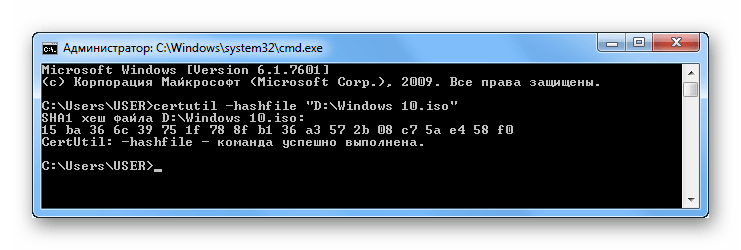
В каждой версии Windows есть предустановленная консольная утилита CertUtil, которая позволяет просматривать хеш-сумму любого файла. Для ее использования выполните следующие действия:
-
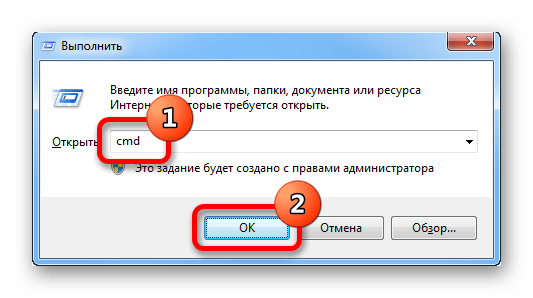
Нажмите сочетание горячих клавиш Win + R и в появившемся окне впишите cmd, после чего нажмите «ОК».
Способ 2: «PowerShell»
Оболочка «PowerShell», которая предустановлена в операционной системе начиная с восьмой версии, тоже позволяет вычленить из ISO-файла нужную информацию. Для использования этого метода потребуется сделать следующее:
-
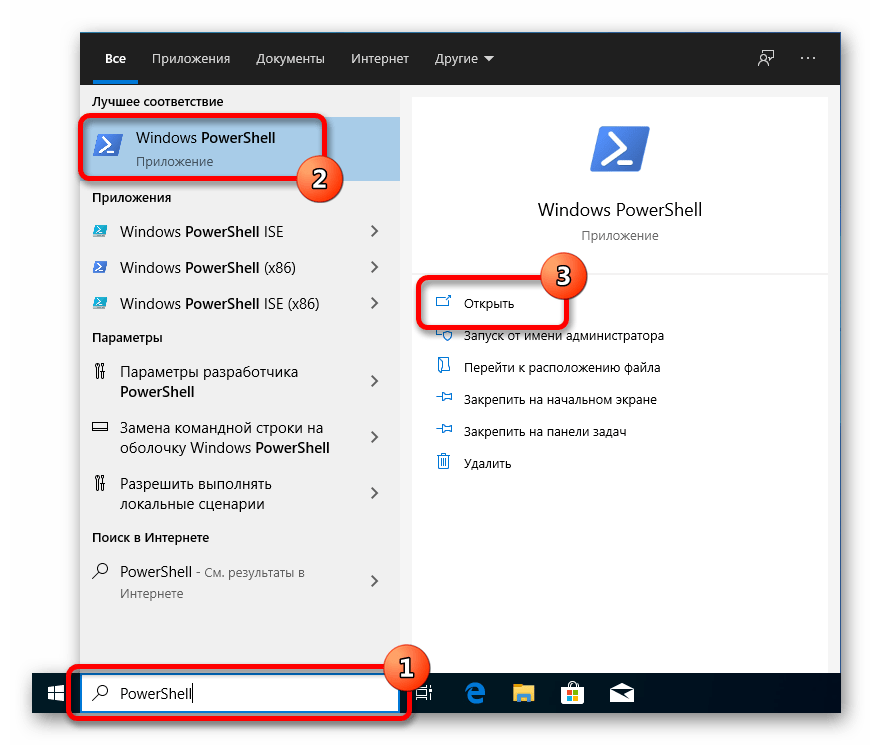
Раскройте меню поиска по системе и введите запрос «PowerShell», после чего запустите одноименное приложение.
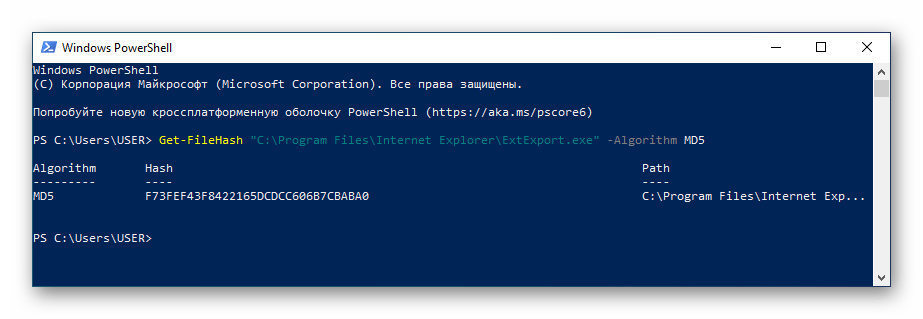
В качестве алгоритма вычисления контрольной суммы можно использовать следующие значения, которые соответствуют типу данных получаемой на выводе информации:
- SHA1;
- SHA256;
- SHA384;
- SHA512;
- MD5.
В конечном итоге команда может иметь следующий вид: Get-FileHash "D:\Windows.iso" -Algorithm SHA1 .
Вариант 2: Программы от сторонних разработчиков
В сети можно найти множество программ, разработанных для проверки хеш-суммы ISO-образов. Ниже представлены лучшие решения, находящиеся в свободном доступе.
Важно! Иногда вместе с образом поставляется и контрольная сумма формата MD5, вложенная в отдельный файл. Его можно открыть посредством специальных программ, каждая из которых была разобрана в отдельной статье на нашем сайте.
Подробнее: Программы для просмотра файлов MD5
Способ 1: HashTab
HashTab — легковесная утилита, которая интегрируется в графическую оболочку операционной системы и предоставляет свои возможности через контекстное меню файла.
После установки приложения выполните следующие действия:
-
Откройте файловый менеджер, нажав по соответствующей иконке на панели задач.

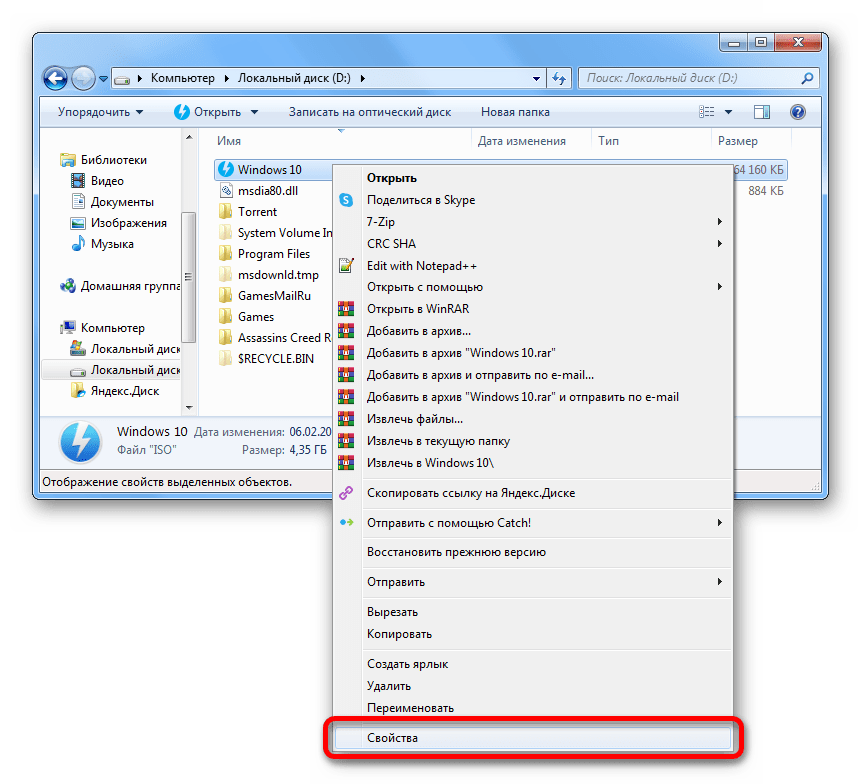
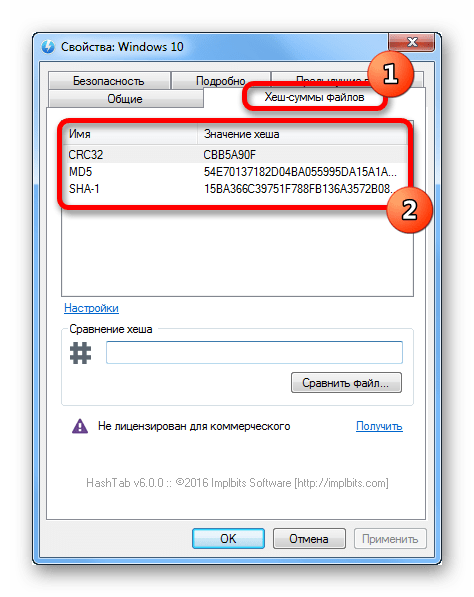
Обратите внимание! Программа HashTab предоставляет значения хеша трех типов: CRC32, MD5 и SHA-1.
Способ 2: Total Commander
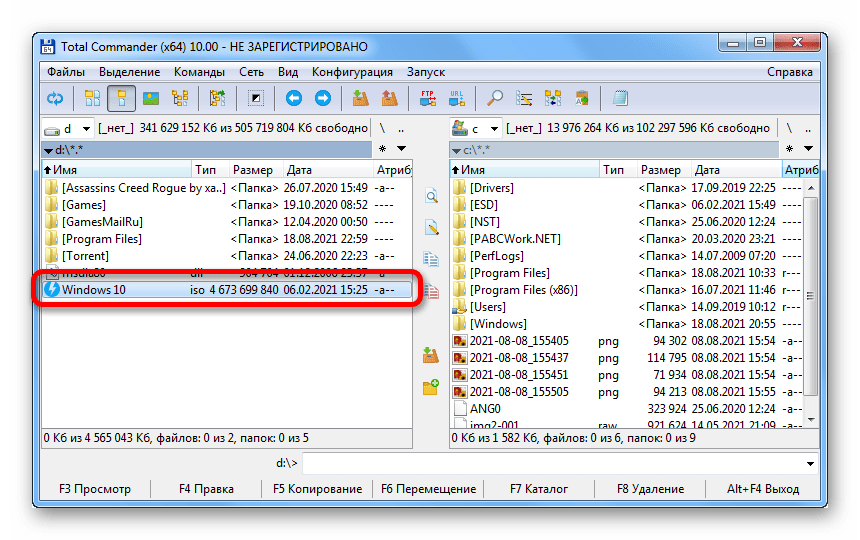
Total Commander — программа для работы с файлами, является аналогом штатного «Проводника», но с расширенным набором инструментов. Среди них есть встроенная утилита для проверки контрольной суммы дисковых образов.
После установки приложения на компьютер запустите его и выполните следующие действия:
-
В левой части рабочей области перейдите в папку с ISO-файлом, который необходимо проверить, и выделите образ, один раз кликнув по нему.

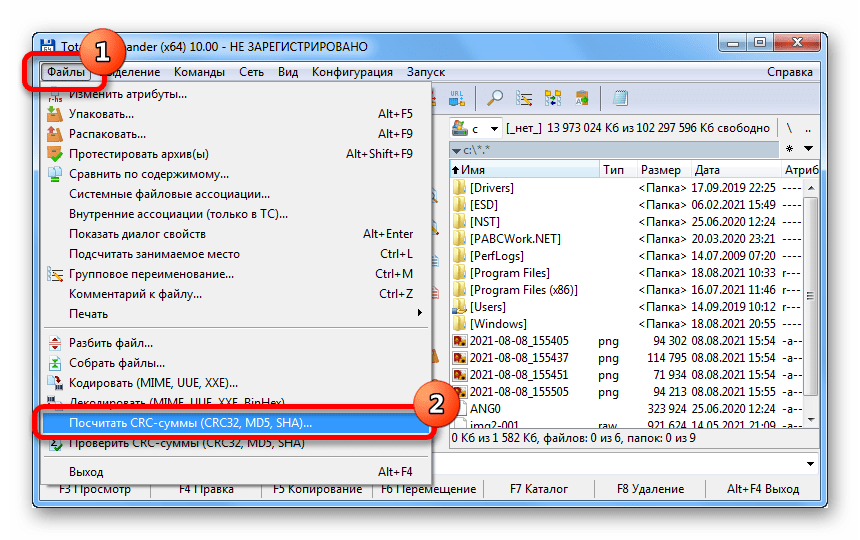
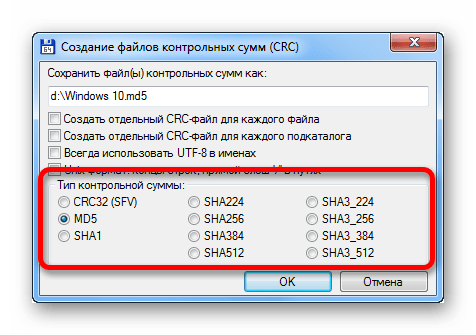
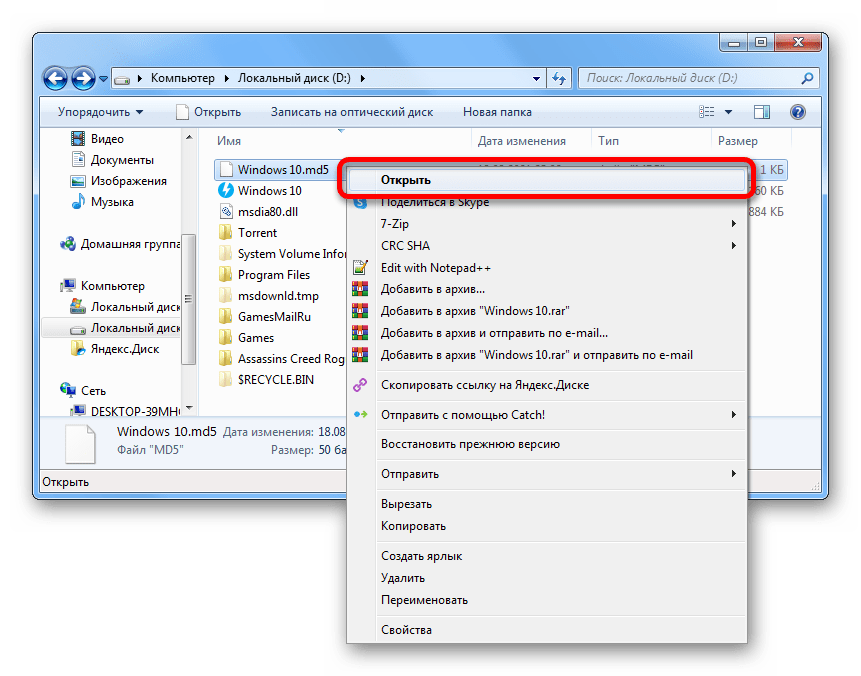
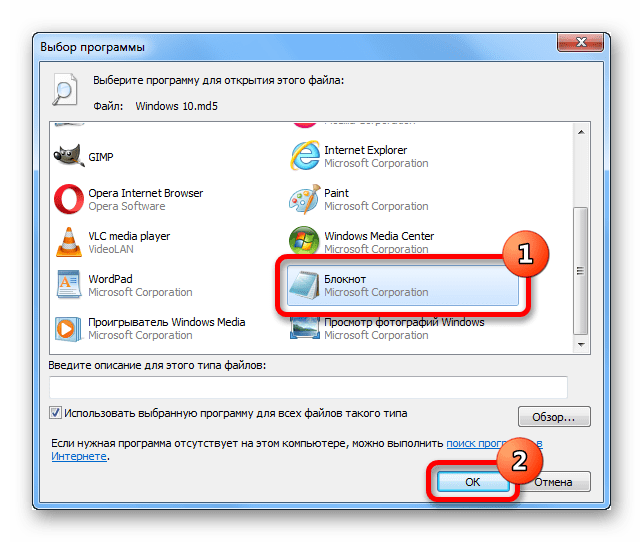
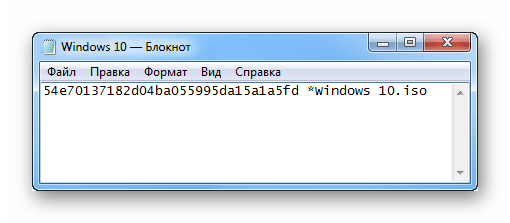
Внимание! При создании файла контрольной суммы (третий шаг инструкции) в адресной строке можно указать папку, в которую он будет помещен.
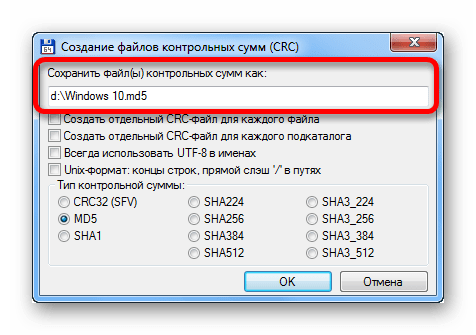
Способ 3: 7-Zip
7-Zip — программа для извлечения файлов из архива, которая имеет функцию просмотра контрольной суммы образа. Позволяет получать информацию в четырех форматах:
- CRC-32;
- CRC-64;
- SHA-1;
- SHA-256.
После установки приложения для получения нужных данных необходимо сделать следующее:
-
Запустите файловый менеджер, кликнув по иконке «Проводника» на панели задач.

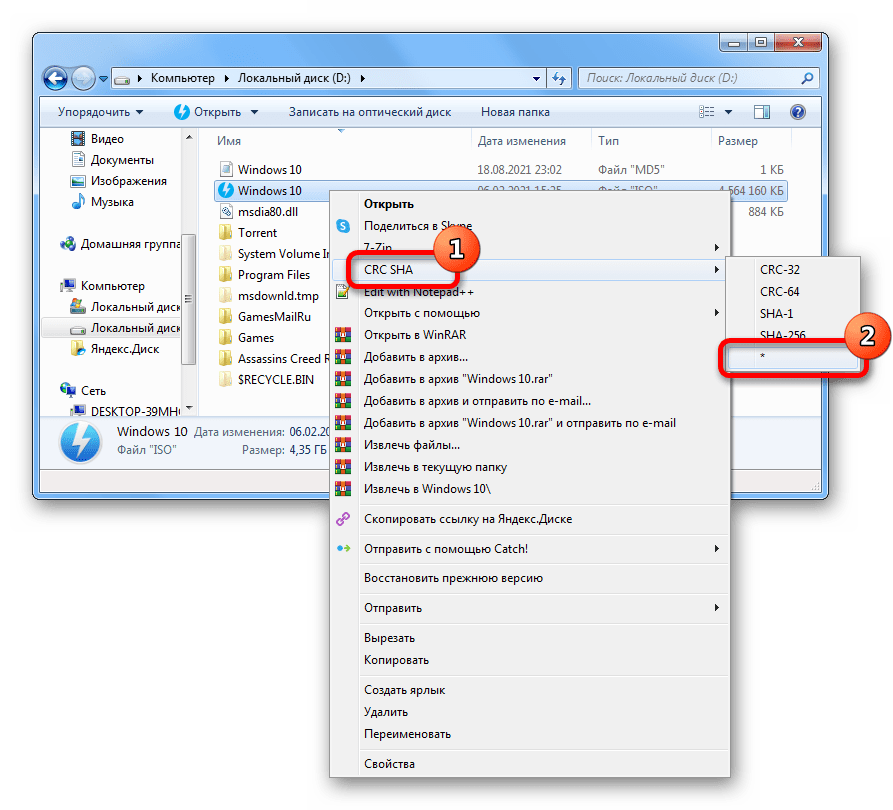
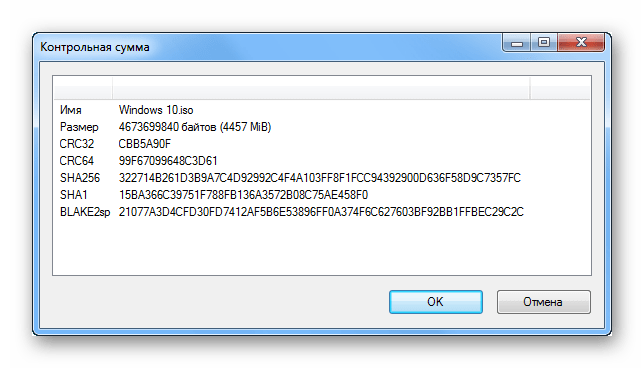
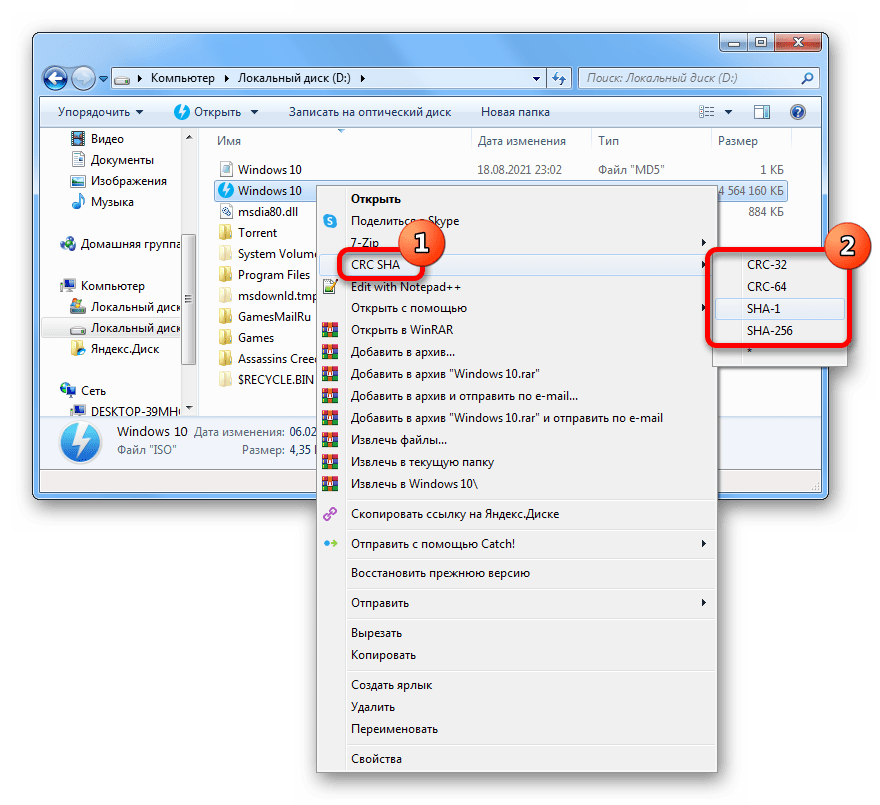
Обратите внимание! На втором шаге в контекстном меню можно выбрать определенный тип хеш-суммы, что значительно ускорит выполнение процедуры анализа.
Вариант 3: Онлайн-сервисы
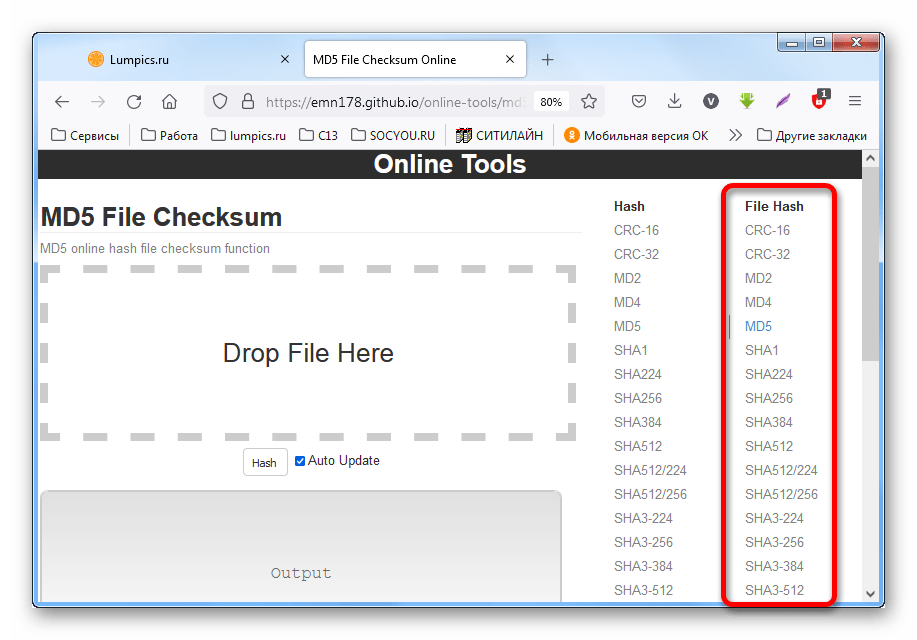
При необходимости узнать контрольную сумму файла можно посредством специального онлайн-сервиса, что не требует обязательной установки стороннего программного обеспечения на компьютер. В качестве примера будет рассмотрен ресурс File Checksum.
Руководство по использованию:
-
Перейдите на сервис по ссылке, расположенной выше, и в столбике File Hash выберите тип данных, который необходимо получить из файла.
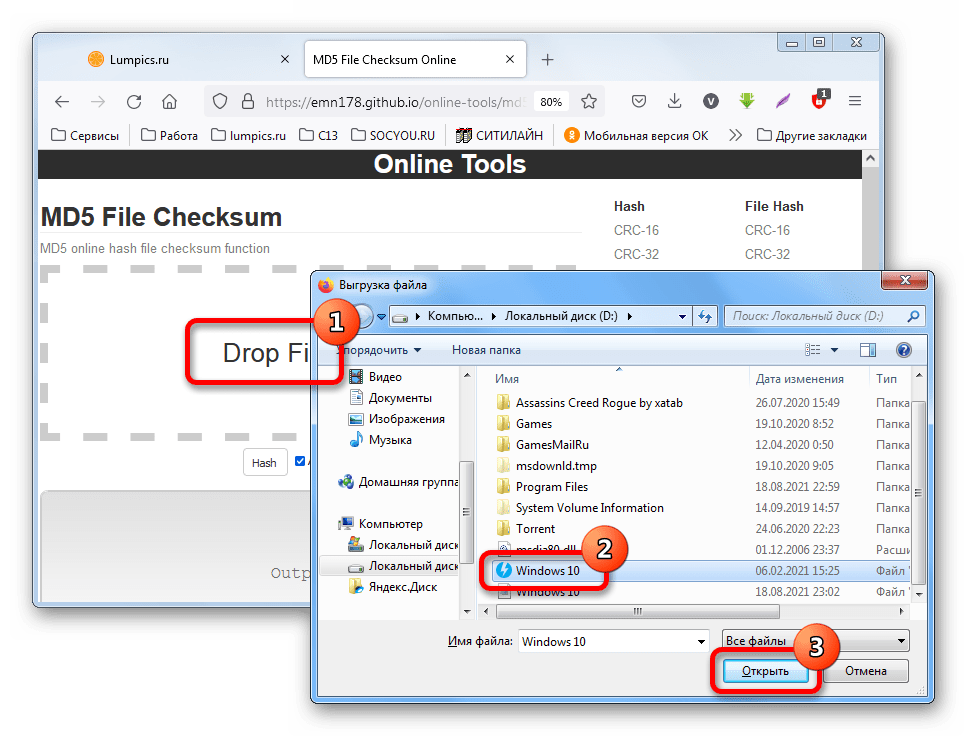
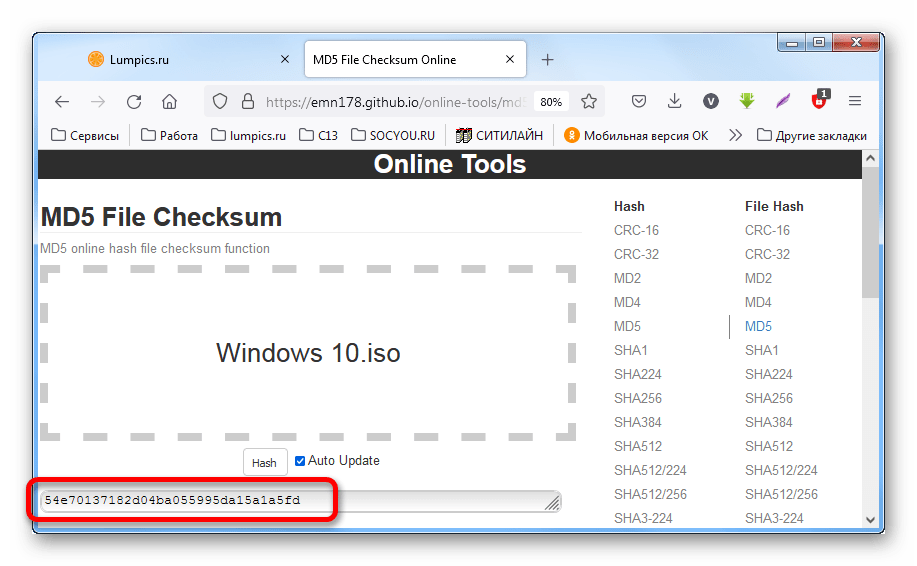
Важно! File Checksum не рекомендуется использовать при необходимости узнать контрольную сумму объемных файлов размером свыше 2 ГБ, так как процесс загрузки данных на сервис с последующей обработкой займет много времени.
 Мы рады, что смогли помочь Вам в решении проблемы.
Опишите, что у вас не получилось. Наши специалисты постараются ответить максимально быстро.
Для чего нужны хеши файла MD5, SHA-1 и SHA-256 – как проверять хеш
Иногда Вы можете встретить упоминание MD5, SHA-1 или SHA-256 хешей, отображаемых вместе с вашими, но, на самом деле, не знаете, что они означают. Эти, казалось бы, случайные строки текста позволяют Вам проверить, что файлы, которые вы загрузили, не были повреждены или подделаны.
Как используют хеши для проверки данных
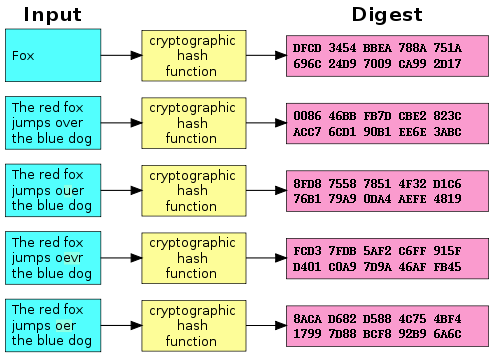
Хэши являются результатом работы криптографических алгоритмов, и представляют собой строку символов. Часто эти строки имеют фиксированную длину, независимо от размера входных данных.
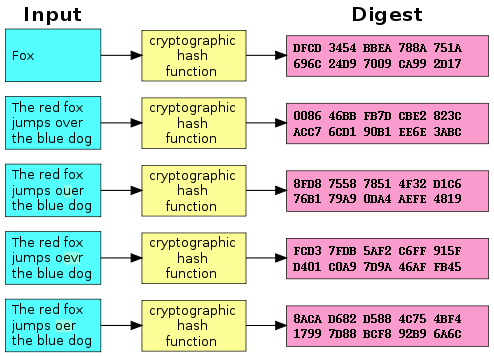
Взгляните на диаграмму, и вы увидите, что хеш «Fox» и «The red fox jumps over the blue dog» имеет одинаковую длину. Теперь сравните второй пример на графике с третьим, четвертым и пятым. Вы увидите, что, несмотря на незначительные изменения во входных данных, хеши сильно отличаются друг от друга. Даже если кто-то изменит очень маленький фрагмент входных данных, хэш будет резко меняться.
MD5, SHA-1 и SHA-256 – это разные алгоритмы хеш-функции. Создатели программного обеспечения часто указывают хеш для загружаемых файлов.
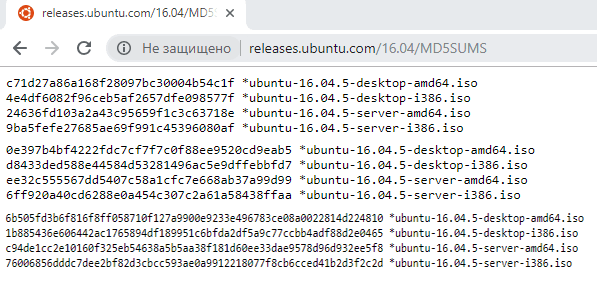
Таким образом, Вы можете загрузить файл, а затем сравнить опубликованный с рассчитанным для загруженного файла, чтобы подтвердить, что Вы получили оригинальный файл, и что он не был поврежден во время процесса загрузки или подделан злонамеренно.
Как мы видели выше, даже небольшое изменение в файле резко изменит хэш.
Они также могут быть полезны, если файл получен из неофициального источника, и вы хотите проверить, что это «законно». Допустим, у Вас есть Linux.iso-файл, который вы откуда-то получили, и вы хотите убедиться, что он оригинальный. Вы можете посмотреть хеш этого ISO-файла в интернете на веб-сайте дистрибутивов Linux. Затем рассчитать хеш-функцию на вашем компьютере и убедиться, что результат соответствует хеш-значению, которое вы ожидаете от него. Это подтверждает, что у вас тот же файл, который предлагается для загрузки на официальном веб-сайте дистрибутива Linux.
Сравнение хеша в любой операционной системе
Имея это в виду, давайте посмотрим, как проверить хеш файла, который вы загрузили, и сравнить его с тем, который должен быть. Вот методы для Windows, macOS и Linux. Хеши всегда будут идентичны, если вы используете одну и ту же функцию хеширования в одном файле. Не имеет значения, какую операционную систему Вы используете.
Хэш файла в Windows
Этот процесс возможен без какого-либо стороннего программного обеспечения на Windows, благодаря PowerShell.
Чтобы начать работу, откройте окно PowerShell, запустив ярлык Windows PowerShell из меню Пуск .
Выполните следующую команду, заменив "C:\path\to\file.iso" путём к любому файлу, для которого вы хотите просмотреть хеш:
Для создания хеша файла потребуется некоторое время, в зависимости от размера файла, используемого алгоритма и скорости диска, на котором находится файл.
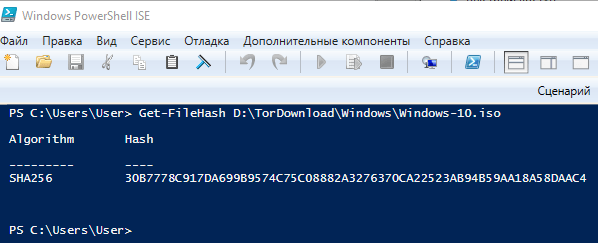
По умолчанию команда покажет хеш SHA-256 для файла. Однако, можно указать алгоритм хеширования, который необходимо использовать, если вам нужен хэш MD5, SHA-1 или другой тип.
Выполните одну из следующих команд, чтобы задать другой алгоритм хэширования:
Get-FileHash C:\path\to\file.iso -Algorithm MD5
Get-FileHash C:\path\to\file.iso -Algorithm SHA1
Get-FileHash C:\path\to\file.iso -Algorithm SHA256
Get-FileHash C:\path\to\file.iso -Algorithm SHA384
Get-FileHash C:\path\to\file.iso -Algorithm SHA512
Get-FileHash C:\path\to\file.iso -Algorithm MACTripleDES
Get-FileHash C:\path\to\file.iso -Algorithm RIPEMD160
Сравните результат хеш-функций с ожидаемым результатом. Если это то же значение, файл не был поврежден, подделан или иным образом изменен от исходного.
Хэш файла на macOS
macOS содержит команды для просмотра различных типов хэшей. Для доступа к ним запустите окно терминала. Вы найдете его в Finder → Приложения → Утилиты → Терминал.
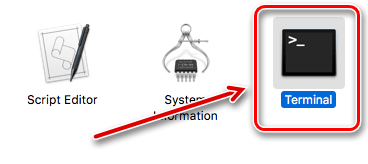
Команда md5 показывает MD5-хеш файла:
Команда shasum показывает хеша SHA-1 по умолчанию. Это означает, что следующие команды идентичны:
shasum -a 1 /path/to/file
Чтобы отобразить хеш файла SHA-256, выполните следующую команду:
shasum -a 256 /path/to/file
Хэш файла в Linux
В Linux обратитесь к терминалу и выполните одну из следующих команд для просмотра хеша файла, в зависимости от типа хеша, который вы хотите посмотреть:
Хэши с криптографической подписью
Хотя хэши могут помочь вам подтвердить, что файл не был подделан, здесь остаётся возможность для атаки. Злоумышленник может получить контроль веб-сайтом с дистрибутивом Linux и изменить хеш-коды, которые отображаются на нём, или злоумышленник может изменять веб-страницу во время передачи информации, если доступ происходит по протоколу http, вместо зашифрованного протокола https.
Вот почему современные дистрибутивы Linux часто предоставляют больше, чем хеши, перечисленные на веб-страницах. Они криптографически подписывают эти хеши, чтобы помочь защититься от злоумышленников, которые могут попытаться изменить хеши. Вы можете проверить криптографическую подпись, чтобы убедиться, что хеш действительно относится к дистрибутиву Linux. Проверка криптографической подписи хеша – более сложный процесс, выходящий за рамки представленной статьи.