Как удалить столбец в таблице в Ворде

Иногда требуется внести изменения в таблицу, созданную в Ворде. Причин для этого масса:
- неверные данные;
- информация утратила актуальность;
- нужно сократить число столбцов.
Чтобы выполнить эту операцию, существует два способа. Разберем каждый из них ниже.
Способ 1: через контекстное меню
Самый простой и быстрый вариант – удаление столбца из таблицы вместе с содержимым через контекстное меню.
Каждый пользователь может это сделать, выбрав один из двух путей:
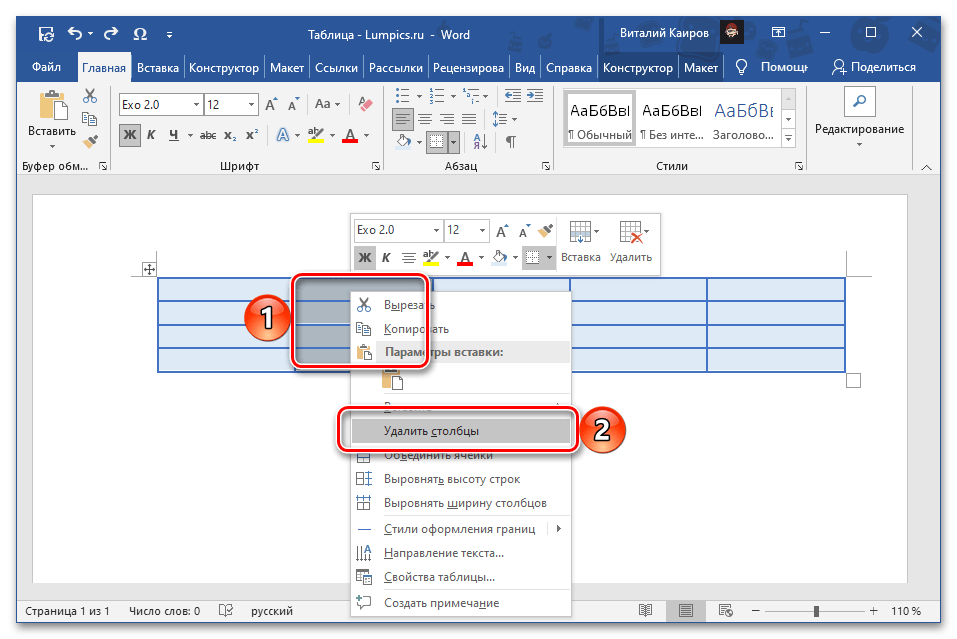
- Выделить нужный столбец и кликнуть правой кнопкой мыши для вызова контекстного меню. В списке щелкнуть по пункту «Удалить столбцы».

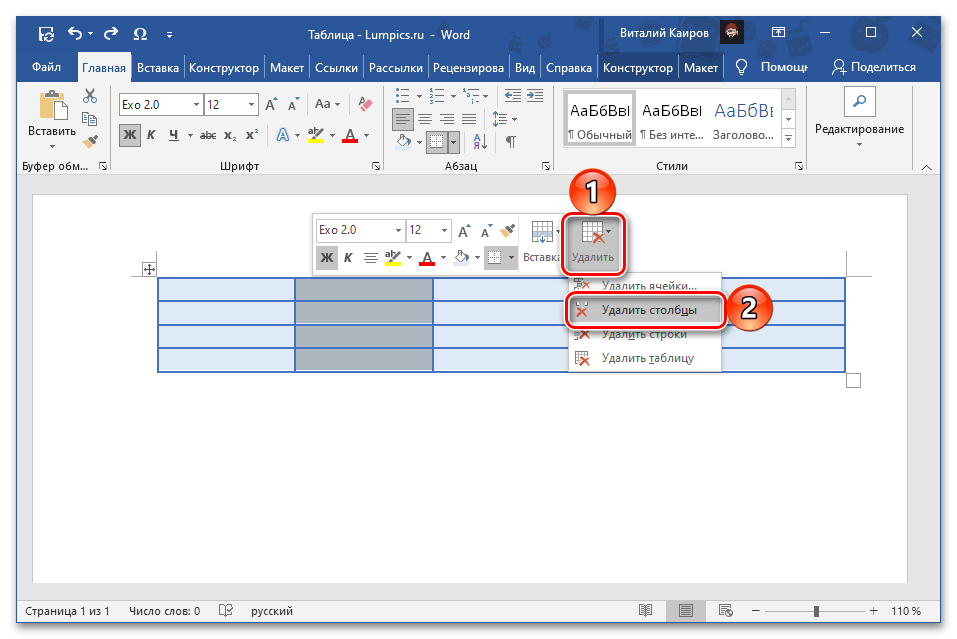
- Поставить курсор в одну из ячеек столбца, который требуется удалить, и кликнуть правой кнопкой мыши. В появившемся меню щелкнуть по кнопке «Удалить», а затем выбрать пункт «Удалить столбцы».

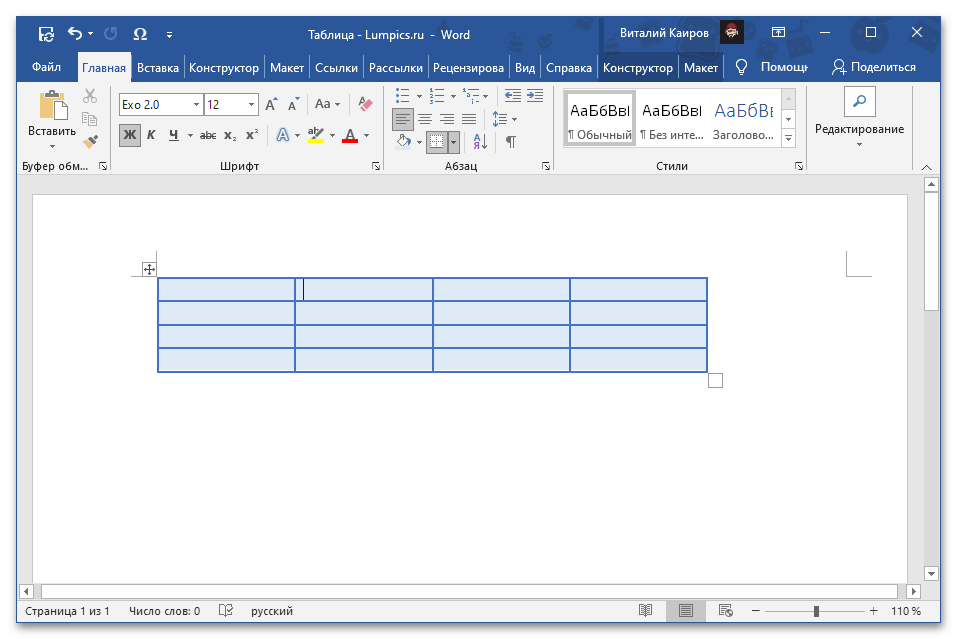
Поставленная задача решена. Теперь в таблице не будет ненужного столбца.
Способ 2: инструмент работы с таблицами
Он предполагает применение одного из инструментов, располагающихся во вкладке «Работа с таблицами».
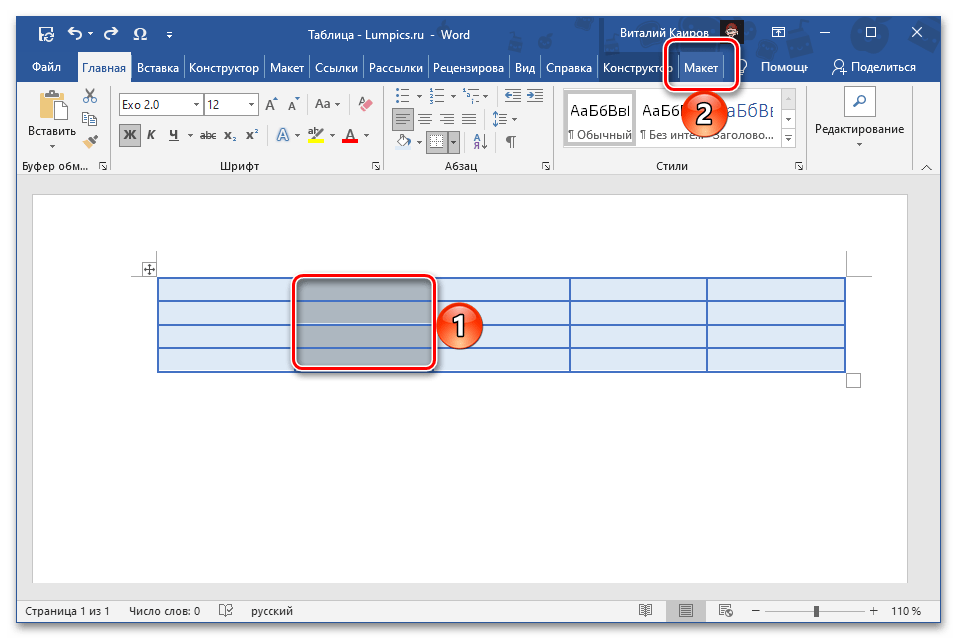
- Поставить курсор в одну из ячеек нужного столбца и перейти во раздел «Макет», которая находится во вкладке «Работа с таблицами».

- В группе «Строки и столбцы» нажать на стрелочку, расположенную под кнопкой «Удалить».

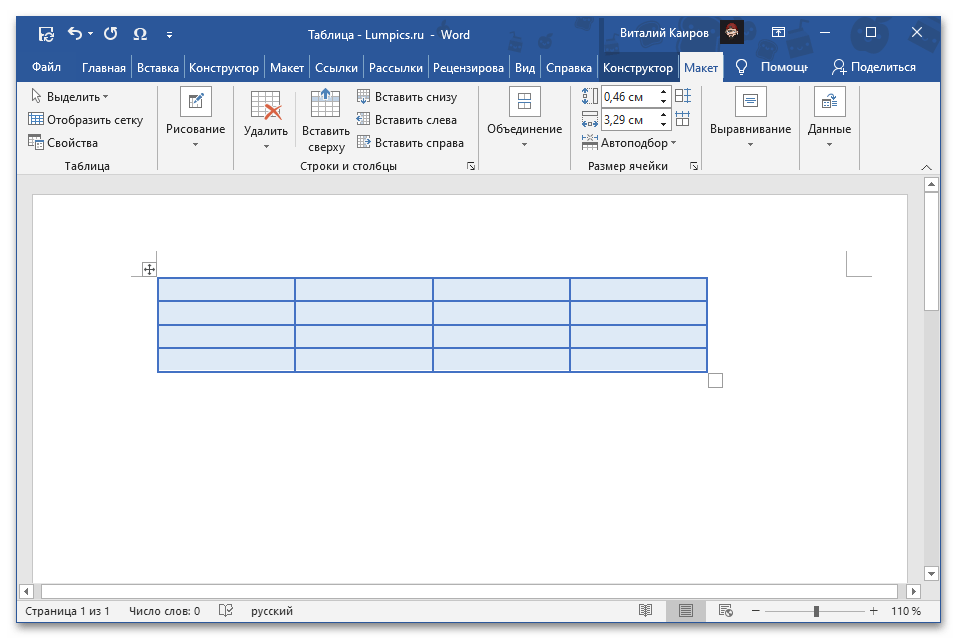
- В списке выбрать пункт «Удалить столбцы».

Способ похож на предыдущий, но с небольшой оговоркой. Во вкладке «Макет» кроме опции удаления столбцов есть и другие инструменты, чтобы работать с таблицами.
Удаление столбцов из таблицы в Microsoft Word

Проще и быстрее всего удалить более ненужный столбец из созданной в Word таблицы, независимо от его содержимого, можно с помощью предусмотренных в контекстном меню инструментов. Доступно два варианта.
-
Выделите с помощью мышки столбец, от которого требуется избавиться. Нажатием на нем правой кнопки мышки (ПКМ) вызовите контекстное меню и выберите пункт «Удалить столбцы».
Каким бы из предложенных выше методов вы не воспользовались, озвученная в заголовке статьи задача будет решена.

Способ 2: Инструменты «Строки и столбцы»
Альтернативный метод удаления столбца заключается в использовании одного из инструментов группы вкладок «Работа с таблицами», многие из которых также представлены и в контекстном меню.
- Кликните по любой из ячеек в том столбце, от которого требуется избавиться, либо выделите его, и перейдите во вкладку «Макет» (не первую одноименную, а вторую на ленте, расположенную в группе вкладок «Работа с таблицами»).
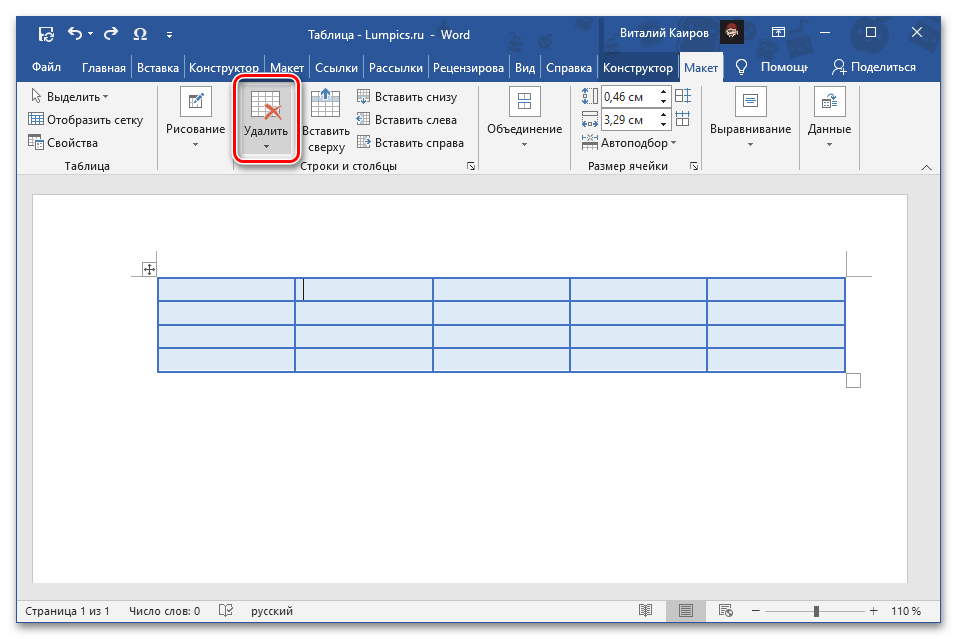
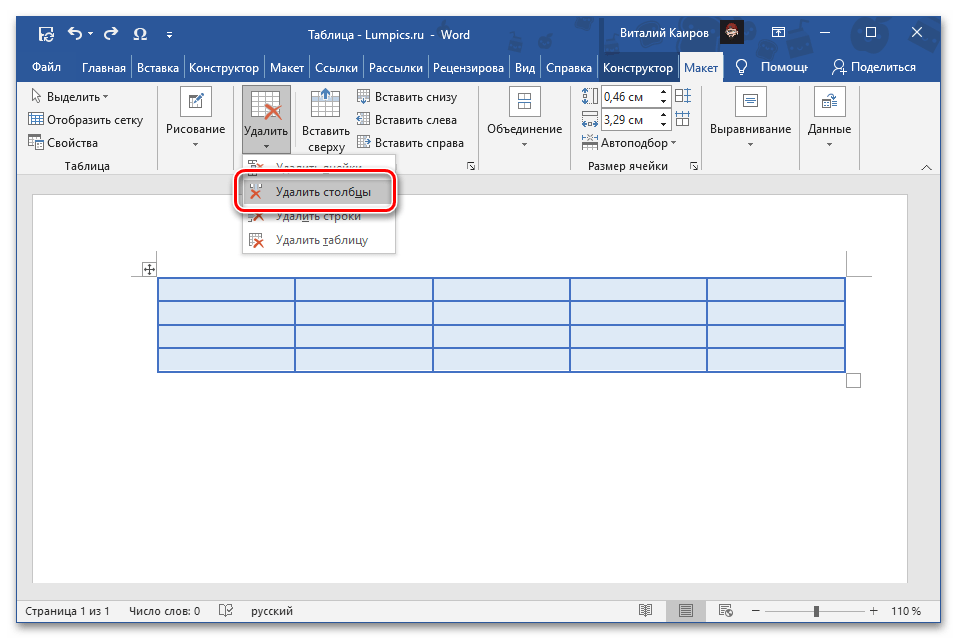
Такой подход практически не отличается от рассмотренного выше, с той лишь разницей, что вкладка «Макет» предоставляет быстрый доступ и к ряду других инструментов для работы с таблицами.
 Мы рады, что смогли помочь Вам в решении проблемы.
Опишите, что у вас не получилось. Наши специалисты постараются ответить максимально быстро.