Как в "Компасе" убрать рамку чертежа?
Для этого необходимо поменять параметры первого листа чертежа.
Необходимо зайти в Сервис — Параметры. Во вкладке Текучий чертеж необходимо найти вкладку Параметры первого листа — Оформление (см. изображение).

Напротив графы Название есть кнопка с тремя точками, нажимаем на нее. В окне Выберите оформления выбираем оформление номер 15 "Без оформления". Далее ОК 2 раза.

Выпуская чертежи для разных целей, часто приходится менять и их оформление. Либо с рамкой, либо без.
Совершаем следующий порядок действий:
- Правой клавишей щелкаем на свободное поле чертежа. Выбираем "Параметры текущего чертежа. "
- Находим во вкладке "Текущий чертеж" пункт "Параметры первого листа". Дальше — "Оформление".
- Здесь появятся 2 пункта: библиотека и название. Около слова "название" будет написано описание вашего чертежа. Например: "Чертеж констр. Первый лист. ".
- Теперь нужно изменить описание. Левой клавишей мышки нажимаем на три точки. В самом верху появившегося списка находим "Без оформления".
В данном вопросе речь идет о программе "Компас", а именно спрашивается, как можно убрать рамку.
Чтобы сделать такую операцию необходимо будет сначала зайти в "параметры", после этого открыть пункт "оформление". После открытие названия документа, нажимаем на ". " и тут нужно будет нажать на "без оформления".
После этого задача будет выполнена.
Если вам мешает внешняя рамка при работе в программе Компас, нужно зайти выбрать "Параметры",а далее идем в пункт под названием "Оформление".
Выбрав параметр оформление нам откроется название документа.
Жмём на значок ". " и в списке в открывшемся окне нажимаем "без оформления".
Теперь изменения необходимо сохранить, жмём ок.
Следует идти в такой последовательности команд:
сначала щелкаем на свободном месте правой кнопкой мыши, появится окошко с различными вкладками, нужно выбрать вкладку "Параметры".
В параметрах ищем "параметры первого листа", они находятся во вкладке "текущий чертеж", далее выбираем "оформление".
Теперь нужно поменять оформление чертежа, чтобы он был без рамки, для этого нажимаем на ". " и далее выбираем "Без оформления".
Внешняя рамка действительно в программе "Компас" может мешать и не все знают, что она при помощи соответствующих команд убирается. Это не сложно. Можно все сделать через меню, через менеджер документов, оформление и название, а там выбрать уже без рамки внутренней или же просто выбрать "без оформления". Обязательно жмем "ок" чтоб применить изменения. Или так: — сервис — параметры -текущий чертеж -параметры 1 листа- три точки (. )- без оформления- ок.
Компас 3D — как убрать рамку вокруг объектов (см. фото)?
Вокруг созданных объектов отрисовывается серая рамка, при нажатии на которую просто происходит выделение объекта.


Как убрать значек чертежа?
Рамки в компасе
Сегодня поговорим про рамки в компасе, или, как их ещё иногда называют, штампы (название не верное, но используется), покажу, как сделать в компасе штамп и как с ним работать.
ВНИЗУ СТАТЬИ ВЫ МОЖЕТЕ ПОСМОТРЕТЬ ВИДЕО! ПРИЯТНОГО ПРОСМОТРА!
Рамки в компасе
Рассмотрим, как вставляется в чертёж рамка. В компас 3d рамка вставляется в чертёж автоматически при создании нового чертежа. По умолчанию это вертикальный формат А4. Естественно, такой формат не устроит 99% пользователей программы, поэтому его требуется изменять. Поэтому рассмотрим, как в компасе изменять рамки. При этом рассмотрим не только, как менять формат и расположение, но и как добавлять рамки и как изменять основную надпись.
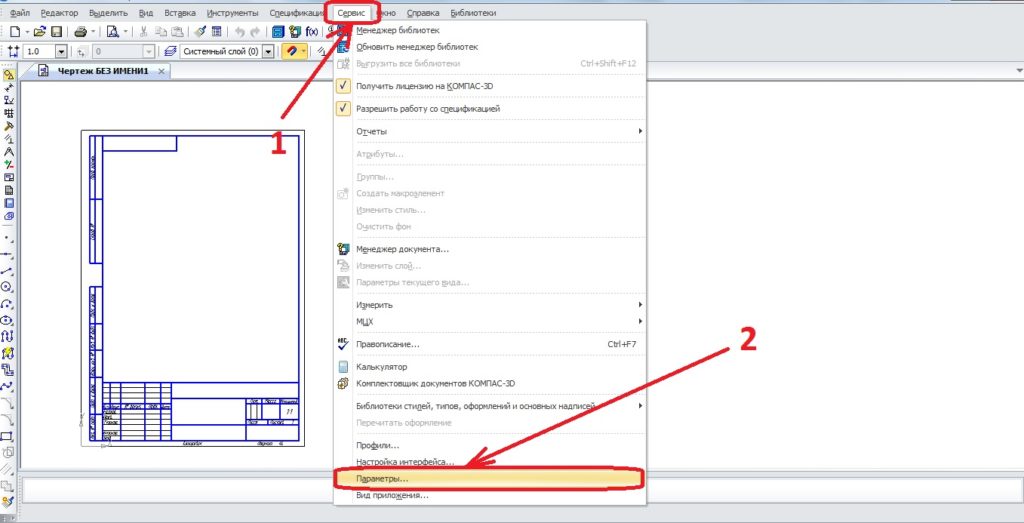
В верхней строке меню нажимаем кнопку «Сервис», дальше почти в самом низу открывшегося меню нажимаем «Параметры». Перед Вами появится окошко, в котором и кроются наши заветные настройки.
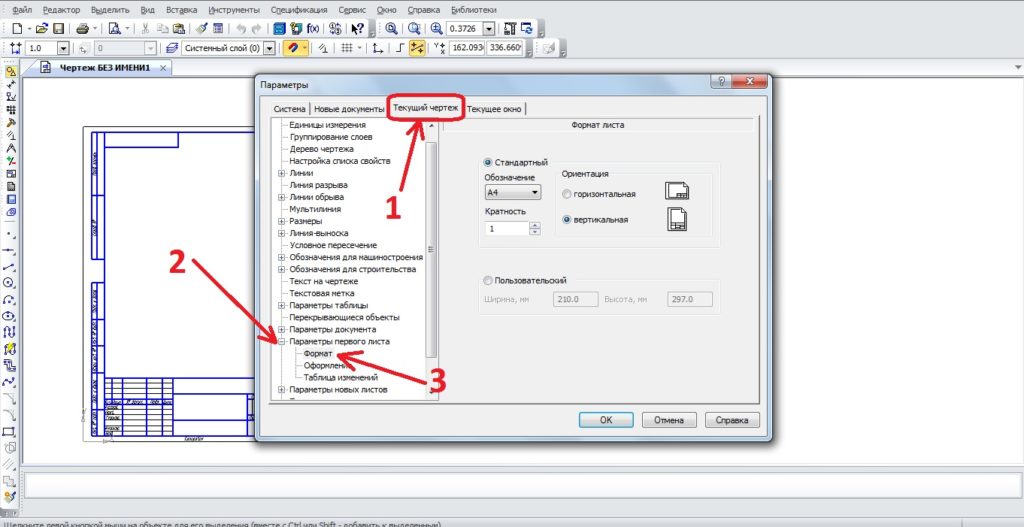
Выбираем вкладку «Текущий чертёж», затем слева щёлкаем по плюсику у параметров первого листа, нажимаем на «Формат» и можем выбирать и формат рамки и расположение и кратность, например можно выбрать компас а1 с кратностью 3, ну или любые другие значения.
Тут же, если щёлкнуть по плюсу у параметров новых листов, аналогичным образом, можно настроить какой формат будет появляться каждый раз, когда будете добавлять в этот же чертёж дополнительные листы. Теперь Вы знаете, как изменить рамку в компасе. Но этого ещё недостаточно. Часто бывает, что чертёж требуется размещать сразу на нескольких форматах, причём разных. Хранить эти форматы в разных файлах просто нереально. Поэтому в один файл нужно вставлять несколько форматов. Я добавлю к формату А2 формат А3 для примерам. Для начала, также во вкладке «Сервис», затем «Параметры», потом «Текущий чертёж» и «Параметры новых листов», выбираем формат, который будет добавляться.
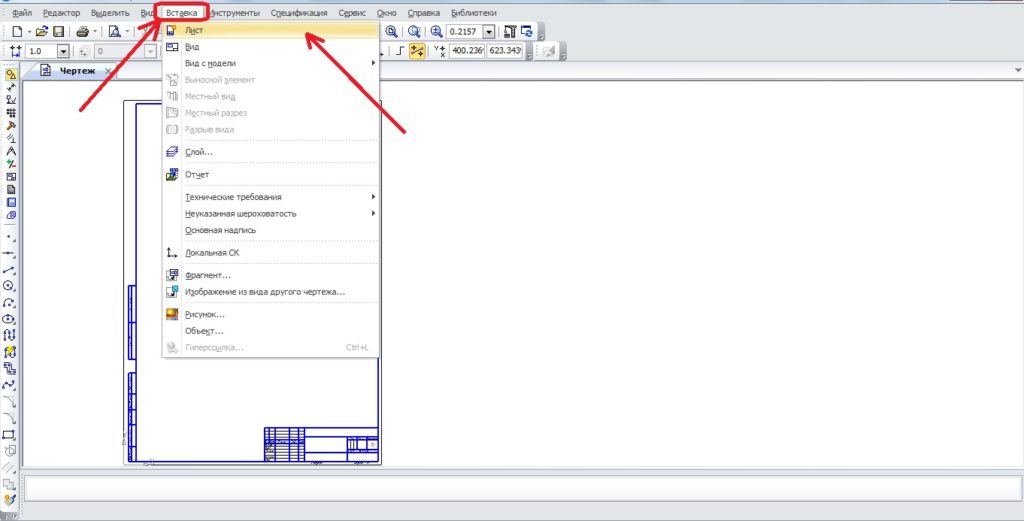
Лист добавился. Но часто люди спрашивают, как убрать рамку в компасе, если она не нужна. Для начала покажу, как убрать дополнительную рамку (которую только что вставляли), а также как более быстрым способом изменить рамку в компасе, добавить новый лист и удалить лист. Для этого в верхнем меню есть кнопка «Менеджер документа», которая выглядит следующим образом.
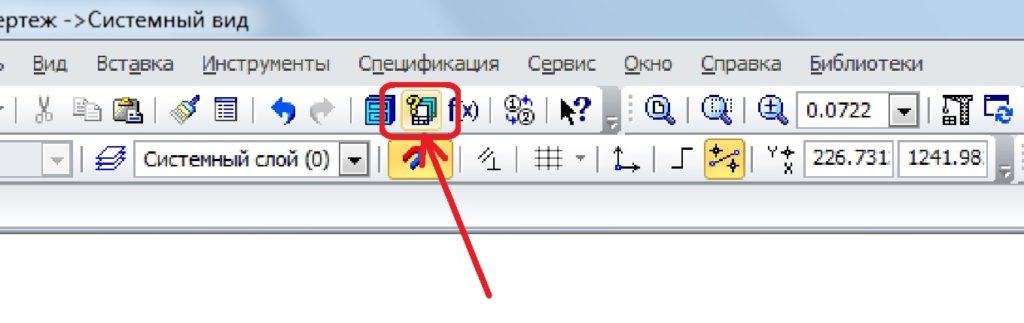
Щёлкаем по менеджеру документа и в открывшемся окне видим, какие рамки у нас есть в файле. Сверху видим формат, кратность, ориентацию, выделяя нужную строку (с названием рамки), можем щёлкать по треугольникам у этих параметров и менять их.
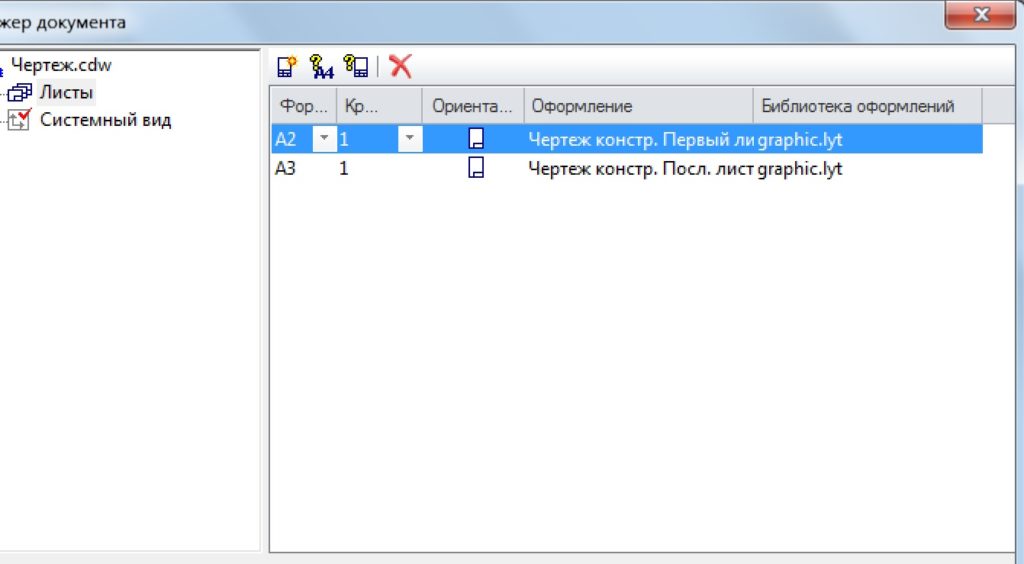
Сверху можно добавлять и удалять рамки. Так даже быстрее, чем через сервис и параметры. Но бывает и так, что меня люди спрашивают, как вообще удалить рамки, то есть построить чертёж вообще без рамок. Для этого я советую вместо чертежа создавать фрагмент, или же щелкнуть правой кнопкой мыши по рамке (лучше внутри основной надписи) и нажать «Разрушить оформление», а затем удалить рамку, которая уже не будет представлять из себя единое целое, а будет состоять из отрезков, каждый из которых можно будет удалить.
Ну и самое простое – как заполнить рамку в компасе. Конечно, если делать чертёж с 3d модели, и настроить основную надпись под себя один раз, то и рамку заполнять не потребуется, но я покажу, как быть при простом двухмерном построении чертежа и без настроенной основной надписи. Для этого просто щелкаете дважды левой кнопкой мыши в поле, которое нужно заполнить и пишите.
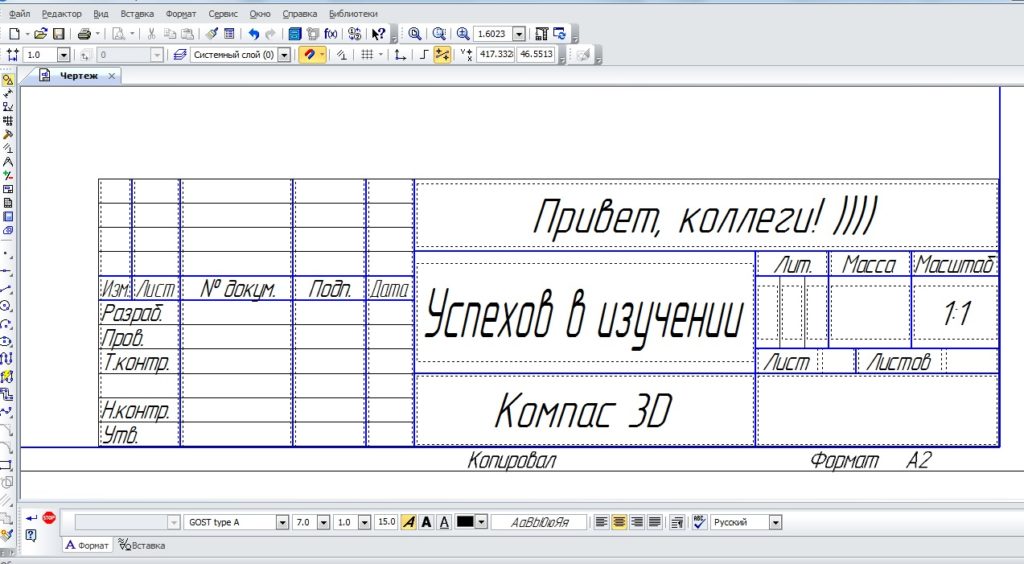
В других статьях расскажу, как сразу настроить основную надпись со своей фамилией. А на сегодня всё, задавайте интересующие вопросы и желаю Вам творческих успехов!