How to delete a project from Unity Hub ??

I have around 6 million projects on my unity hub project list, most of them called something like 'testyadadyada', how can I clean this mess up? There doesn't seem to be a way to do this? I deleted some projects manually from my HD but unityhub pretends they're still there,
You'll have to open the projects you have deleted in hub. Then you'll get an error message which says something like "Can't find project" and then project is removed from the list. I can't believe Unity still hasn't added proper delete project button anywhere!
I'd check appdata
Following your advice, I deleted all files under two folders:
I had to terminate running Unity Hub processes from Task Manager first. Closing Unity Hub window did not work for me. Ugly project list is gone. All is good so far but I am not sure if there are any side effects. Do it at your own risk. My Unity Hub version: 2.0.0
Removing an installed package
When you “remove” a package from your project, the Package Manager is actually removing the project’s direct dependency In the context of the Package Manager, a dependency is a specific package version (expressed in the form package_name@package_version ) that a project or another package requires in order to work. Projects and packages use the dependencies attribute in their manifests to define the set of packages they require. For projects, these are considered direct dependencies; for packages, these are indirect, or transitive, dependencies. More info
See in Glossary from your project manifest Each Unity project has a project manifest, which acts as an entry point for the Package Manager. This file must be available in the <project>/Packages directory. The Package Manager uses it to configure many things, including a list of dependencies for that project, as well as any package repository to query for packages. More info
See in Glossary . If there are no other packages or feature sets that have a dependency on this package, any Editor or run-time functionality that it implemented is no longer available in your project. For more information about direct and indirect dependencies, see Dependency and resolution.
If another installed package or an installed feature set depends on the package you are trying to remove, this procedure removes only the dependency from your project manifest. The package itself and all its functionality is still installed in your project, even though it might not appear in the In Project list context. For example, the Show Dependencies setting is disabled by default, so packages that are installed as indirect dependencies don’t appear until you enable this setting.
Important: If you use this procedure to remove a package that is embedded in your project, the Package Manager deletes the entire package folder from your machine. However, removing packages installed from any other source (including local packages) removes only the reference to the package in the manifest but leaves the package itself and its contents intact.
To remove an installed package:
Open the Package Manager window and select In Project from the Packages Packages are collections of assets to be shared and re-used in Unity. The Unity Package Manager (UPM) can display, add, and remove packages from your project. These packages are native to the Unity Package Manager and provide a fundamental method of delivering Unity functionality. However, the Unity Package Manager can also display Asset Store packages that you downloaded from the Asset Store. More info
See in Glossary drop-down menu.
Select the package you want to remove from the list of packages. The details view now displays that package’s information.
Click the Remove button if it’s enabled. If it’s disabled, you cannot remove this package. For more information, see Locked and non-removable packages.
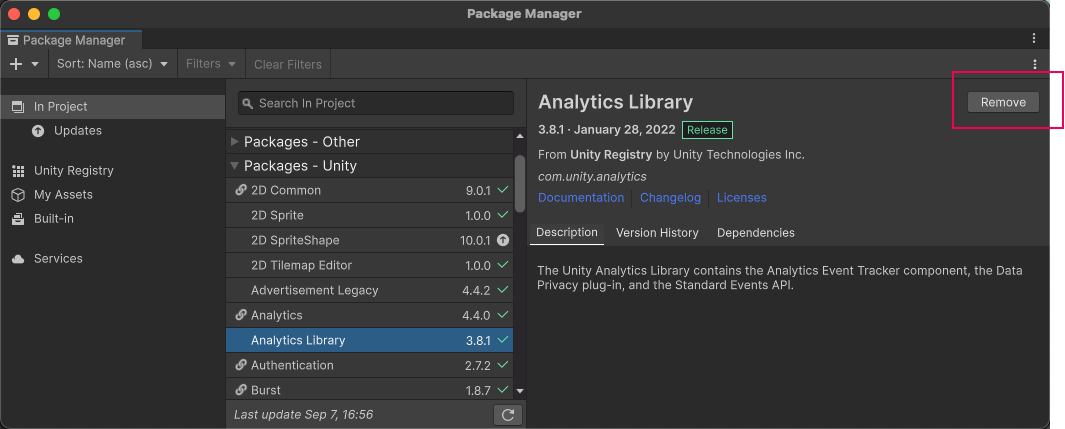 Remove button in the bottom right corner of the details view
When the progress bar finishes, the package disappears from the list.
If you want to restore a removed package, follow the instructions for installing a package.
Locked and non-removable packages
You can only remove packages which are not required by another package or a feature set. The Package Manager enforces this by disabling the Remove button for all required packages.
Tip: If you don’t see the Dependencies section, follow these instructions to enable the Show Dependencies setting:
Select Advanced Project Settings under the advanced settings icon.
 Advanced Project Settings opens up the Package Manager project settings window
The Package Manager project settings A broad collection of settings which allow you to configure how Physics, Audio, Networking, Graphics, Input and many other areas of your project behave. More info
See in Glossary window appears.
Under the Advanced Settings group, enable the Show Dependencies option.
Close the Project Settings window. Any packages that are only installed as dependencies in your project now appear in the package list and the detail view now displays a Dependencies section.
Очистка и перенос существующего проекта Unity на новый тот или иной компьютер
Я хочу скопировать свой существующий проект Unity в новый пустой проект Unity. Похоже, что все ссылки на объекты и многие сценарии не настроены должным образом / не присутствуют в Иерархии в моих сценах.
Я только скопировал папку с ресурсами / package.json в новый проект Unity, потому что остальные файлы грязные и кэшировали много бесполезной информации.
Где находятся файлы с подробными данными о сценах? Я хочу скопировать это, чтобы я мог запускать свои сцены со всеми ссылками на объекты и сценариями, установленными на правильные игровые объекты.
2 ответа
Перед запуском всегда делайте резервные копии — мало ли!
Убираться
Обычно вам всегда нужны папки Assets и ProjectSettings .
Все остальное вы можете удалить, и Unity воссоздаст / перекомпилирует их, когда вы снова откроете проект.
При резервном копировании проекта или добавлении проекта в репозиторий контроля версий вы должны включить основную папку проекта Unity, содержащую как активы и папки ProjectSettings . Вся информация в этих папках имеет решающее значение для работы Unity .
Как говорят имена
- Assets — это все ваши активы, такие как сценарии, изображения, сборные конструкции и т. Д., Включая также сцены.
- ProjectSettings — это общие настройки вашего проекта, касающиеся таких вещей, как качество, физика, струны плеера и т. Д.
Для меня также имеет смысл сохранить некоторые файлы Library/*.asset .. они хранят, например, настройки сборки, целевую платформу и т. д., поэтому мне не нужно настраивать их / переключать платформу с нуля каждый раз, когда я «перезагружаюсь». Конечно, вам решать, хотите ли вы это сделать.
Вы также можете использовать любую другую систему контроля версий . или, конечно, также удалить соответствующие папки и файлы вручную, но я всегда использую GIT для моих проектов.
Также см. Использование внешних систем контроля версий с Unity для получения общей информации о настройке версии. контроль вашего проекта (ов).
Поэтому, когда я хочу очистить репозиторий перед копированием, я обычно использую следующее как *.gitignore (есть также более полные версии, например, из Github).
Все, что здесь перечислено, можно в основном удалить и будет повторно скомпилировано при следующем открытии проекта в Unity. (Строки, начинающиеся с ! , являются исключениями, которые я добавил, потому что, как я сказал, имело смысл сохранить и их.)
Если это еще не сделано, сначала инициализируйте запущенный репозиторий.
Это покажет некоторые предупреждения для каждого файла, который указан в .gitignore , но вы можете игнорировать эти предупреждения. Он только говорит что-то подобное, например
Вы пытаетесь добавить игнорируемый файл в коммит, и он будет пропущен
Сделать вашу первую фиксацию.
Теперь, наконец, ты можешь бежать
Который удаляет все файлы, которые не отслеживаются (поэтому убедитесь, что у вас всегда есть все файлы, которые вы хотите сохранить, по крайней мере, в стадии постановки ( git add ) или, что лучше, в первую очередь) или будет проигнорирован *.gitignore .
-f
Если для переменной конфигурации Git clean.requireForce не задано значение false, git clean откажется удалять файлы или каталоги, если не указано -f, -n или -i. Git откажется удалять каталоги с подкаталогом или файлом .git, если не указан второй -f.-d
Удалите неотслеживаемые каталоги в дополнение к неотслеживаемым файлам. Если неотслеживаемый каталог управляется другим репозиторием Git, он не удаляется по умолчанию. Дважды используйте параметр -f, если вы действительно хотите удалить такой каталог.-x
Не используйте стандартные правила игнорирования, считываемые из .gitignore (для каждого каталога) и $ GIT_DIR / info / exclude, но все же используйте правила игнорирования, указанные с параметрами -e. Это позволяет удалить все неотслеживаемые файлы, включая продукты сборки. Это можно использовать (возможно, вместе с git reset) для создания нетронутого рабочего каталога для тестирования чистой сборки.
Миграция с помощью UnityPackage
Другой вариант перемещения сцен или частей активов между двумя разными проектами — использование UnityPackage
Выдержки из Документов:
-
Откройте проект, из которого хотите экспортировать активы.
-
Выберите Assets & rightarrow; Export Package из меню, чтобы открыть диалоговое окно Exporting Package. (См. Изображение диалогового окна «Экспорт пакета». ниже.)
-
В диалоговом окне выберите активы, которые вы хотите включить в пакет, щелкнув соответствующие флажки.
-
Не снимайте флажок «Включить зависимости», чтобы автоматически выбирать любые ресурсы, используемые выбранными вами.
-
Нажмите «Экспорт», чтобы открыть файловый менеджер и выбрать, где вы хотите сохранить файл пакета.
-
Назовите и сохраните пакет где угодно
В качестве альтернативы шагу 2 вы также можете щелкнуть правой кнопкой мыши по папке Assets в Project View и найти параметр Export Package в контекстное меню.
а затем в новом проекте импортируйте UnityPackage
- Откройте проект, в который вы хотите импортировать активы.
- Выберите Assets & rightarrow; Импорт пакета & rightarrow; Пользовательский пакет .
- В проводнике файлов выберите нужный пакет, и появится диалоговое окно «Импорт пакета Unity» со всеми предварительно отмеченными элементами пакета, готовыми к установке. (См. Изображение диалогового окна «Импорт пакета Unity» ниже.)
- Выберите Import , и Unity поместит содержимое пакета в папку Assets , к которой вы можете получить доступ из вашего Project view .
В качестве альтернативы шагам 2 и 4 вы даже можете просто перетащить файл unitypackage в папку Assets через редактор Unity.
Я хотел сделать что-то подобное, что применимо к части «Перенести на другой компьютер».
Я заметил, что мои проекты занимают довольно много места, и захотел очистить проект. Я выполнил derHugo, ответив на рекомендованную процедуру «git clean», но используя его связанный файл GitHub .gitignore.
Мне пришлось внести некоторые изменения, чтобы он работал на Unity 19.4:
По сути, я не игнорировал всю папку библиотеки и игнорировал только следующее:
Вот процедура, которой вы должны следовать:
- Сделайте резервную копию вашего проекта на всякий случай.
- Поместите прилагаемый файл .gitignore в корневой каталог вашего проекта.
- Выполните следующие команды:
* Обратите внимание, что опция -X написана с заглавной буквы в команде git clean, это позволяет избежать удаления любой пустой и неотслеживаемой папки.
Чтобы убедиться, что все в порядке:
- Загрузите свой проект Unity и убедитесь, что все по-прежнему работает правильно.
- Еще раз запустите git clean -Xfd, чтобы очистить файлы проекта, перестроенные Unity.
Еще раз благодарим derHugo за его подробный ответ, который использовался для работы с последними выпусками Unity.