Утилита удаления Adobe Flash Player
Flash-контент не будет воспроизводится после этой даты. Пользователям рекомендуется удалить Adobe Flash Player до 31 декабря 2020 года.
О программе
Что нового
Системные требования
Операционные системы:
- Windows 10 / 8.1 (32-bit и 64-bit)
- macOS (все версии)
Полезные ссылки
Подробное описание
Утилита удаления Flash Player Uninstaller предназначена для полного удаления плагина Adobe Flash Player с компьютера. Утилита удаляет Flash Player из операционной системы, а также удаляет плагин Flash Player из интернет-браузеров Microsoft Edge и Internet Explorer.
Adobe Flash — платформа, созданная компанией Adobe для создания веб-приложений и другого интерактивного контента. В связи с завершением поддержки Flash Player 31 декабря 2020 года, пользователям рекомендуется удалить Adobe Flash Player.
Эту утилиту также можно использовать в случае, если вам необходимо использовать Flash Player, но вы сталкиваетесь с ошибками при его установке или обновлении.
Как удалить Flash Player в операционной системе Windows
- Скачайте утилиту удаления Flash Player.
- Закройте все интернет-браузеры и другие программы, которые используют Flash.
- Запустите утилиту и следуйте указаниям в её интерфейсе.
- После завершения работы утилиты, вручную удалите следующие папки вместе с их содержимым:
- C:\Windows\system32\Macromed\Flash
- C:\Windows\SysWOW64\Macromed\Flash
- %appdata%\Adobe\Flash Player
- %appdata%\Macromedia\Flash Player
- Перезагрузите компьютер.
Как удалить Flash Player в операционной системе macOS
В зависимости от версии операционной системы macOS, Adobe выпустила три версии утилиты удаления Flash Player для разных версий macOS. Следуйте следующим официальным инструкциям для удаления Flash Player из macOS.
Как удалить Adobe Flash Player с компьютера полностью
Наверняка вы знаете, что удаляя программы через стандартное меню «Удаление программ», в системе остается огромное количество файлов, относящихся к программе, которые впоследствии могут вызывать конфликты в работе иных программ, установленных на компьютере. Именно поэтому ниже мы рассмотрим, каким образом можно полностью удалить Flash Player с компьютера.
Как удалить Флеш Плеер полностью с компьютера?
В данном случае, если мы хотим удалить Flash Player полностью, то одними стандартными средствами Windows нам не обойтись, поэтому для удаления плагина с компьютера мы воспользуемся программой Revo Uninstaller, которая позволит не только удалить программу с компьютера, но и все файлы, папки и записи в реестре, которые, как правило, все равно остаются в системе.
1. Запустите программу Revo Uninstaller. Обратите особое внимание на то, что работа данной программы должна осуществляться исключительно в учетной записи администратора.
2. В окне программы на вкладке «Деинсталлятор» отобразится список установленных программ, среди которых имеется Adobe Flash Player (в нашем случае имеется две версии для разных браузеров – Opera и Mozilla Firefox). Щелкните по Adobe Flash Player правой кнопкой мыши и в отобразившемся меню выберите пункт «Удалить».

3. Прежде чем программа приступит к деинсталляции Flash Player, ею обязательно будет создана точка восстановления Windows, которая позволит откатить работу системы в случае, если после полного удаления Flash Player с компьютера у вас возникнут проблемы в работе системы.


4. Как только точка будет успешно создана, Revo Uninstaller запустит встроенный деинсталлятор Flash Player. Завершите с его помощью процедуру удаления программы.
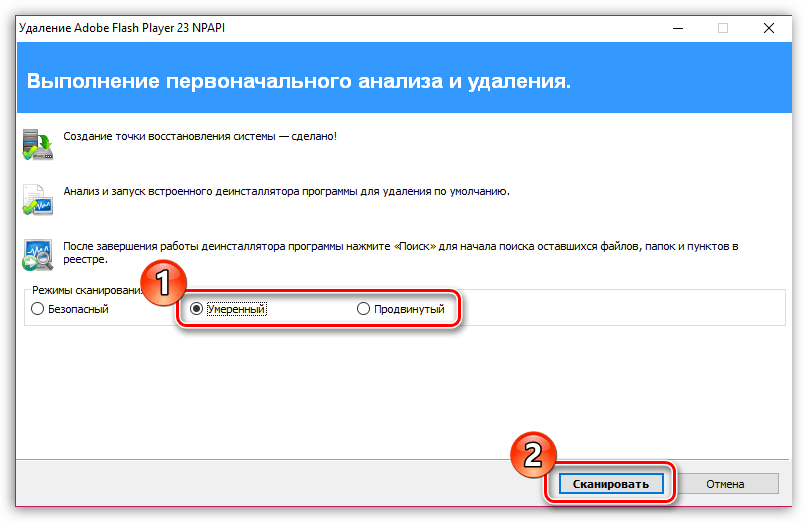
5. Как только удаление Flash Player будет завершено, возвращаемся к окну программы Revo Uninstaller. Теперь программе потребуется провести сканирование, которое позволит проверить систему на наличие оставшихся файлов. Рекомендуем вам отметить «Умеренный» или «Продвинутый» режим сканирования для того, чтобы программа тщательнее проверила систему.
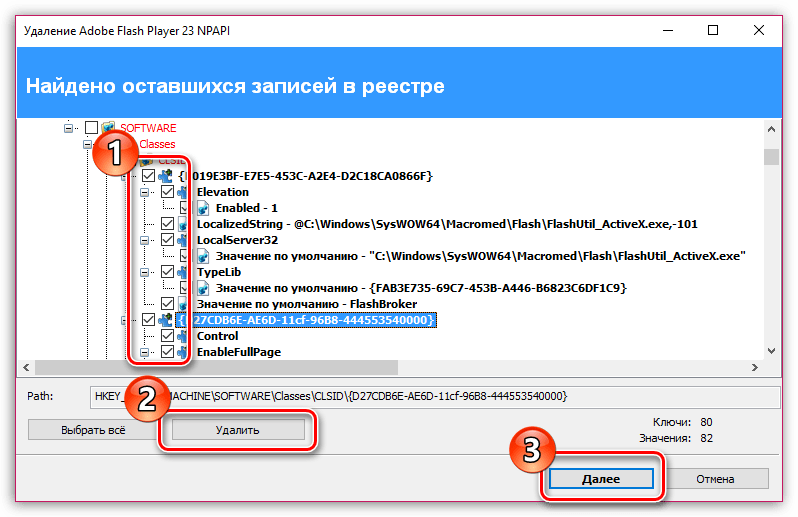
6. Программа начнет процедуру сканирования, которое не должно занять много времени. Как только сканирование будет завершено, программа отобразит на экране оставшиеся записи в реестре.
Обратите внимание, выделяйте в программе только те записи в реестре, который выделены жирным. Все, в чем вы сомневаетесь, не стоит лишний раз удалять, поскольку можно нарушить работу системы.
Как только вы выделите все ключи, которые относятся к Flash Player, щелкните по кнопке «Удалить», а затем выберите кнопку «Далее».
7. Далее программа отобразит оставшиеся на компьютере файлы и папки. Щелкните по кнопке «Выделить все», а затем выберите пункт «Удалить». В завершение процедуры кликните по кнопке «Готово».
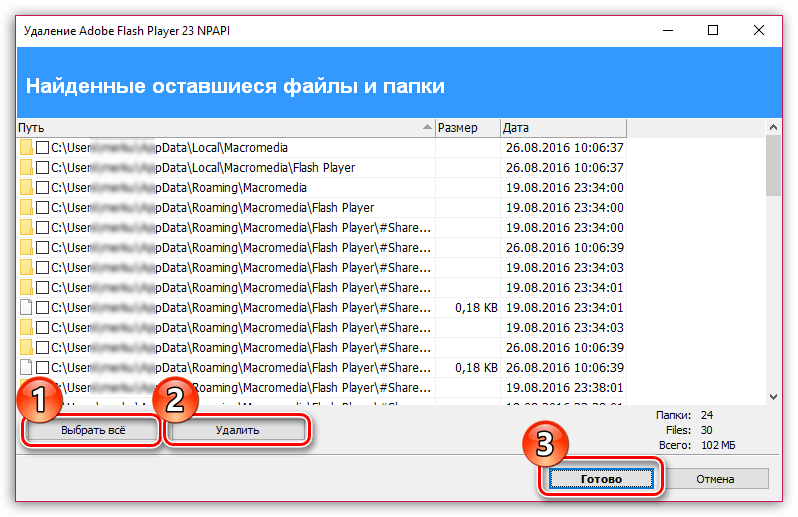
На этом деинсталляция с помощью утилиты удаления Флеш Плеера завершена. На всякий случай рекомендуем выполнить перезагрузку компьютера.
 Мы рады, что смогли помочь Вам в решении проблемы.
Как удалить Adobe Flash Player полностью с компьютера?

Удаление Adobe Flash Player с компьютера — явление редкое. Это может понадобиться в том случае, если при использовании флеш плеера, к примеру, появляются различного рода проблемы вроде отсутствия звука или невозможности воспроизведения флеш-видео. В таком случае можно попробовать удалить Flash Player с компьютера, а затем установить вновь. Как это сделать, вы узнаете из этой статьи.
Инструкция по удалению Flash Player
Данная инструкция актуальна для всех версий Windows, включая Windows 7, 8 и даже 10.
Начнем с наиболее простого варианта. Вам необходимо открыть раздел с установленными программами, это можно сделать, например, так: нажмите Win+R, чтобы запустить окно «Выполнить», затем укажите команду control и нажмите OK.
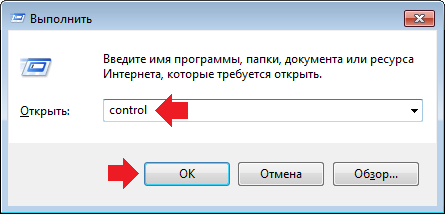
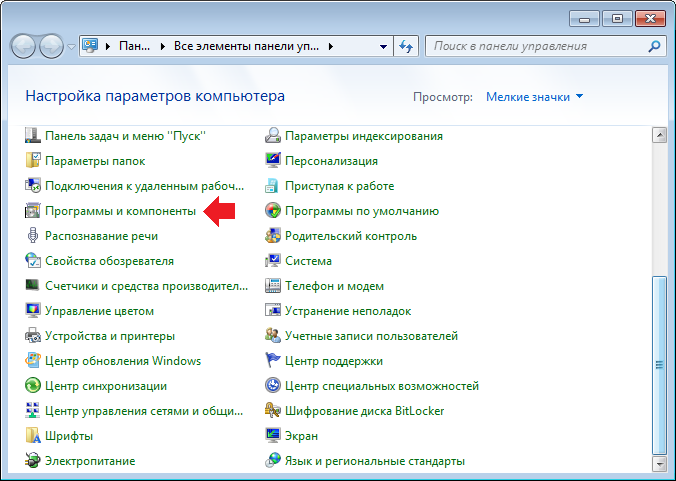
Так вы вызовите панель управления. В панели управления нажмите на строку «Программы и компоненты».
Можно пойти другим путем. Нажмите Win+R на клавиатуре, затем в окно «Выполнить» добавьте команду appwiz.cpl и нажмите OK.
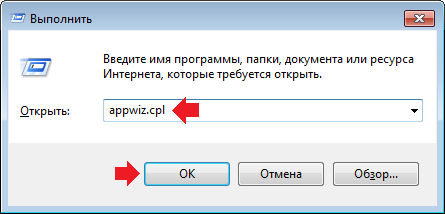
В окне «Программы и компоненты» найдите приложение Adobe Flash Player, нажмите на него, затем нажмите на кнопку «Удалить», которая появится чуть выше.
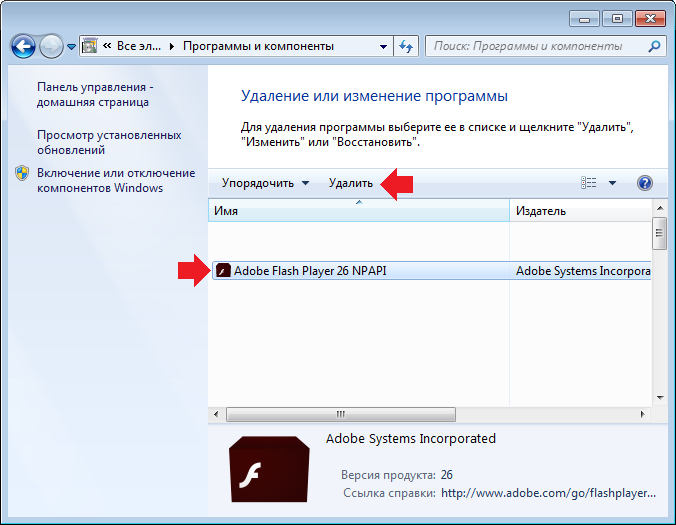
Кстати, здесь может быть установлено несколько видов Flash Player (для разных браузеров), удалять их нужно все.
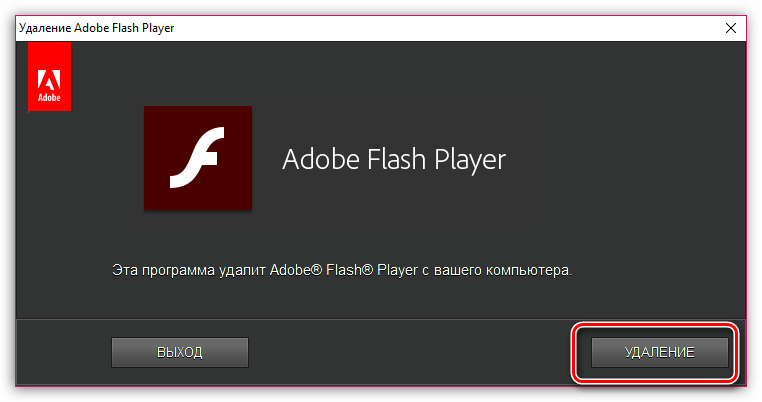
Появится окно удаления флеш плеера, вам необходимо нажать на кнопку «Удаление».
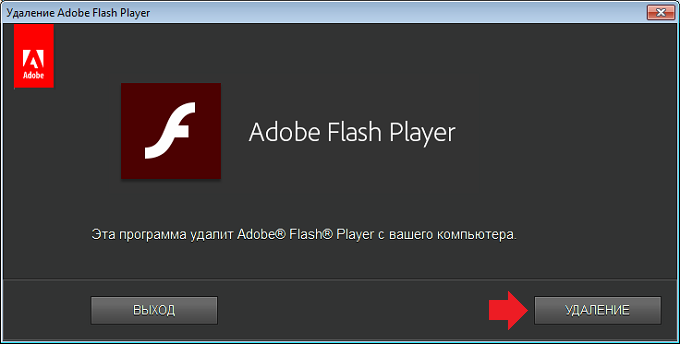
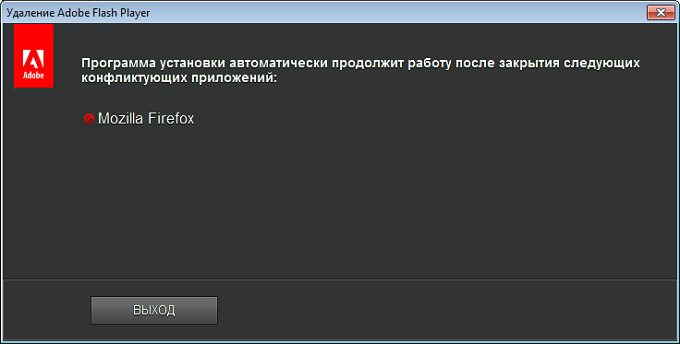
При необходимости закройте браузеры, которые могут использовать Flash Player в текущий момент времени.
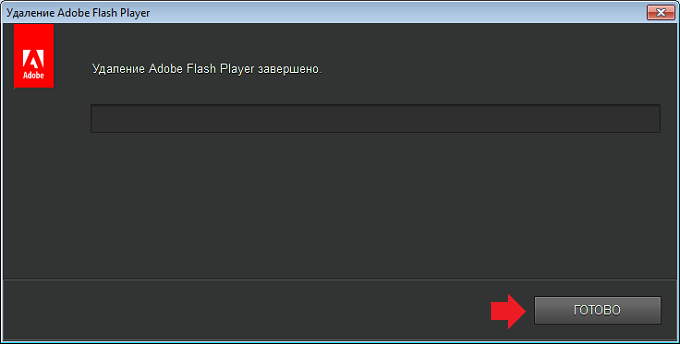
Удаление приложения завершено, нажмите кнопку «Готово».
Все? Ах, если бы. Теперь необходимо удалить файлы, которые могли остаться после приложения. Для этого нажмите Win+R, затем введите команду %appdata%\Adobe\Flash Player и нажмите OK.
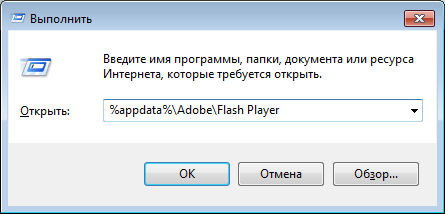
Откроется папка с файлами, которые нужно удалить. То же самое проделываете со следующими директориями:
- %appdata%\Macromedia\Flash Player
- C:\Windows\system32\Macromed\Flash
- C:\Windows\SysWOW64\Macromed\Flash
Есть еще один вариант удаления Flash Player. Идете на официальный сайт Adobe в раздел Uninstall Flash Player (https://helpx.adobe.com/flash-player/kb/uninstall-flash-player-windows.html), находите ссылку на Uninstaller.
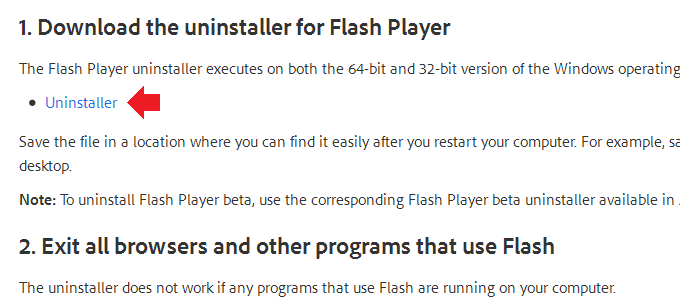
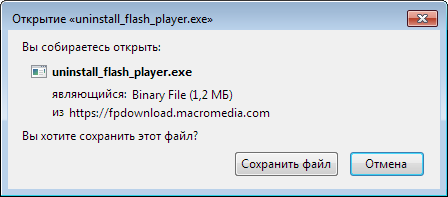
Сохраняете его на компьютер.
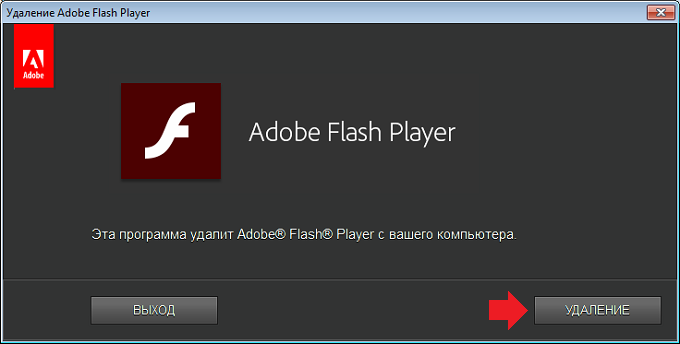
Запускаете и нажимаете на кнопку «Удаление».
После удаления не забудьте очистить папки от оставшихся файлов, как написано выше.
Уважаемые пользователи! Если наш сайт вам помог или что-то в нем не понравилось, будем рады, если вы оставите комментарий. Заранее большое спасибо.