Как очистить все следы TeamViewer в системе
Вы хотите полностью удалить программу TeamViewer? У вас не получается установить обновленную версию или другую программу после его удаления? Для того, чтобы полностью удалить программу, есть несколько способов. Ознакомьтесь с предоставленной нами инструкцией, чтобы узнать все нюансы и полностью очистить все следы TeamViewer в системе.
Удаление TeamViewer вручную
Windows предлагает пользователям стандартный способ удаления программы. Как и любая другая операционная система, она имеет функцию «Установка и удаление программ». Для того чтобы вручную удалить программу, необходимо действовать так:
• Откройте меню «Пуск» и выберите панель управления.
• Найдите TeamViewer и выберите «Изменить / Удалить».
• Выполняйте указания системы и удалите TeamViewer.
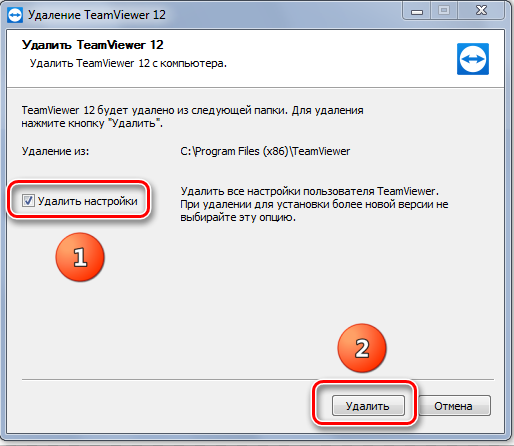
Также можно выполнить удаление TeamViewer с помощью встроенного деинсталлятора. Как и большинство компьютерных программ, он устанавливается со встроенной функцией, которая в данном случае поможет пользователю. Для удаления вы должны сделать следующее:
• Откройте меню «Пуск» и наведите указатель мыши на «Все программы».
• Найдите папку TeamViewer и щелкните ее деинсталлятор.
• Следуйте его деинсталлятору и удалите программу.
Вот что вам необходимо сделать для запуска деинсталлятора:
• Зайдите в папку, в которой установлена программа.
• Найдите программу удаления, обычно называемую unins000.exe или uninstall.exe.
• Дважды щелкните программу удаления и следуйте ей, чтобы удалить программу.
Возможные проблемы при удалении
Многие пользователи компьютеров не могут полностью удалить программу по той или иной причине. Если некоторые файлы и компоненты программы все еще остались в системе, это означает, что программа не была полностью удалена и деинсталлирована. Эти остатки замедлят работу вашего компьютера и наполнят вашу систему недействительными файлами, а также приведут к множеству проблем с компьютером, таких как всплывающие окна со странными ошибками и невозможность установки других программ.
Полное удаление
И механизмы операционной системы Windows, и встроенный деинсталлятор могут удалить только основные исполняемые файлы программы, но не все программные файлы и компоненты. Некоторые недействительные файлы могут остаться в системном реестре и папках. Для того чтобы удалить ТимВивер полностью, вам необходимо избавиться от этих остатков, иначе они могут привести к проблемам с установкой других программ, а также замедлят ваш компьютер.
Остатки программы можно найти самостоятельно, через встроенный поиск по папкам. Но это может занять много времени. Чтобы это упростить, лучше сразу воспользоваться удалением через реестр.
Чтобы полностью удалить его файлы, выполните это:
• Открыть редактор реестра.
• Найти и очистить реестр в HKEY_CURRENT_USER\Software, HKEY_LOCAL_MACHINE \SOFTWARE и HKEY_LOCAL_MACHINE\Software\Microsoft\Windows\CurrentVersion\Run\ui.
• Выбрать и удалить все файлы программы в системных папках C:\Program Files\, C:\Document and Settings\.
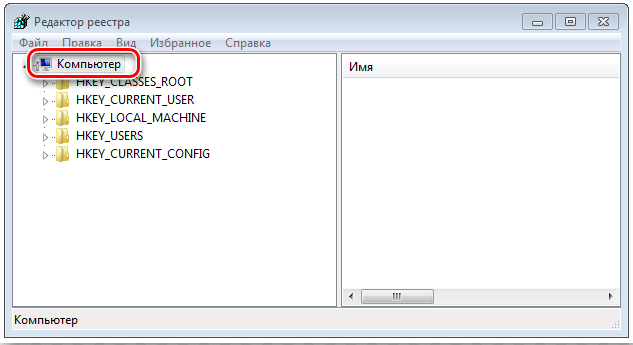
Выполнив данную комбинацию действий, вы можете не беспокоиться о том, что работа вашего устройства будет замедлена из-за каких-то остаточных файлов или в будущем возникнут проблемы с установкой других программ.
Как удалить TeamViewer полностью с компьютера
Иногда данные об уже удаленном программном обеспечении остаются на компьютере. Как правило, это относится к настройкам или временным файлам. Они занимают пространство жесткого диска, которого почти всегда не хватает. То же самое действует и для Тим Вивера.
Если просто так стереть программу удаленного доступа из операционной системы, то некоторые компоненты все равно останутся. Понимая ситуацию, многие пользователи интересуются, как удалить Тимвивер полностью. Именно этому и посвящена данная статья.
Полное удаление
В операционной системе Windows предусмотрен специальный инструмент деинсталляции программ. Инструкция, как удалить TeamViewer полностью, основана на его использовании. Начнем именно с этого способа.

Перейдите в Панель управления. Проще всего ее открыть через функцию поиска, встроенную в меню «Пуск». Изначально она запустится с вариантом отображения «Категории». Для удобства ориентации смените его на значки. Теперь вам нужно найти элемент с названием «Программы и компоненты».А в старых версиях Windows он был «Установка и удаление программ». Когда вы его откроете, начнется загрузка списка софта, установленного в системе. Там нужно найти TeamViewer. Кликните по этой графе ПКМ и из перечня опций выберите «Удалить». В следующем окне вам нужно поставить галочку напротив пункта стирания настроек и подтвердить действие.
Альтернативный вариант
У многих пользователей на компьютере установлена программа CCleaner. Основной ее функцией является чистка системы от лишних данных. Но также с ее помощью получится деинсталлировать программы. Соответственно, открывается альтернативный вариант, как удалить Тим Вивер полностью с компьютера.
Для начала закройте программу удаленного доступа на вашем ПК. Далее, запустите на нем CCleaner. Когда он откроется, перейдите во вкладку «Сервис». Теперь выберите первый подпункт. В принципе, остальные действия такие же, как и в основной части инструкции. Найдите в перечне пункт с надписью TeamViewer. Выделите его, а затем кликните на «Деинсталляция».
Опять отметьте пункт стирания настроек, а затем нажмите «Удалить». Через некоторое время все данные о Тим Вивере на вашем компьютере будут уничтожены. При этом никаких временных файлов не останется.
Как полностью удалить Тимвивер

Для полного удаления вовсе нет необходимости переустанавливать операционную систему. Просто выполните следующие действия:
- откройте панель управления;
- в разделе «Программы и компоненты» отыщите Тайм Вивер;
- нажмите «Удалить» (с сохранением флажка «Remove settings»);
- в меню «Пуск» во вкладке «Найти программы и файлы» вводим «teamviewer» и жмем «Enter»;
- в открывшемся редакторе реестра удаляем те файлы, в названии которых встречается искомое сочетание букв.
Удаление специальными программами
Проблема — как удалить ТимВивер с компьютера может быть разрешена также более простым способом: