Как удалить ProcessLasso
Подлинный файл является одним из компонентов программного обеспечения Process Lasso, разработанного Bitsum .
ProcessLasso.exe — это исполняемый файл (программа) для Windows. Расширение имени файла .exe — это аббревиатура от англ. слова executable — исполнимый. Необходимо запускать исполняемые файлы от проверенных производителей программ, потому что исполняемые файлы могут потенциально изменить настройки компьютера или нанести вред вашему компьютеру. Бесплатный форум с информацией о файлах может помочь вам разобраться является ли ProcessLasso.exe вирусом, трояном, программой-шпионом, рекламой, которую вы можете удалить, или файл принадлежит системе Windows или приложению, которому можно доверять.
Вот так, вы сможете исправить ошибки, связанные с ProcessLasso.exe
- Используйте программу Настройщик Windows, чтобы найти причину проблем, в том числе и медленной работы компьютера.
- Обновите программу Process Lasso User Interface. Обновление можно найти на сайте производителя (ссылка приведена ниже).
- В следующих пунктах предоставлено описание работы ProcessLasso.exe.
Информация о файле ProcessLasso.exe
Описание: ProcessLasso.exe не является необходимым для Windows. ProcessLasso.exe находится в подпапках «C:\Program Files». Известны следующие размеры файла для Windows 10/8/7/XP 1,559,440 байт (5% всех случаев), 1,088,808 байт и еще 15 варианта .
Это не файл Windows. У файла поставлена цифровая подпись. Это файл, подписанный Verisign. Приложение не видно пользователям. ProcessLasso.exe способен мониторить приложения, записывать ввод данных и манипулировать другими программами. Поэтому технический рейтинг надежности 19% опасности.
Вы можете удалить Process Lasso или Process Lasso Pro, или попросить помощи у технической поддержки. Перейдите к Process Lasso или Process Lasso Pro в Панели управления Windows (раздел Программы и компоненты) для удаления программы, или перейдите к www.bitsum.com/docs/pl Службе Поддержки Клиентов.
Если ProcessLasso.exe находится в подпапках Windows для хранения временных файлов, тогда рейтинг надежности 52% опасности. Размер файла 1,202,472 байт. Приложение не видно пользователям. Это файл, подписанный Verisign. Это не системный файл Windows. У файла поставлена цифровая подпись. ProcessLasso.exe способен мониторить приложения и записывать ввод данных.
Если вы хотите полностью удалить программу, перейдите в Панель управления ⇒ Программы ⇒ Bitsum LLC.
Важно: Некоторые вредоносные программы маскируют себя как ProcessLasso.exe, особенно, если они расположены в каталоге c:\windows или c:\windows\system32. Таким образом, вы должны проверить файл ProcessLasso.exe на вашем ПК, чтобы убедиться, что это угроза. Мы рекомендуем Security Task Manager для проверки безопасности вашего компьютера.
Комментарий пользователя
Лучшие практики для исправления проблем с ProcessLasso
Аккуратный и опрятный компьютер — это главное требование для избежания проблем с ProcessLasso. Для этого требуется регулярная проверка компьютера на вирусы, очистка жесткого диска, используя cleanmgr и sfc /scannow, удаление программ, которые больше не нужны, проверка программ, которые запускаются при старте Windows (используя msconfig) и активация Автоматическое обновление Windows. Всегда помните о создании периодических бэкапов, или в крайнем случае о создании точек восстановления.
Если у вас актуальные проблемы, попробуйте вспомнить, что вы делали в последнее время, или последнюю программу, которую вы устанавливали перед тем, как появилась впервые проблема. Используйте команду resmon, чтобы определить процесс, который вызывает проблемы. Даже если у вас серьезные проблемы с компьютером, прежде чем переустанавливать Windows, лучше попробуйте восстановить целостность установки ОС или для Windows 8 и более поздних версий Windows выполнить команду DISM.exe /Online /Cleanup-image /Restorehealth. Это позволит восстановить операционную систему без потери данных.
Следующие программы могут вам помочь для анализа процесса ProcessLasso.exe на вашем компьютере: Security Task Manager отображает все запущенные задания Windows, включая встроенные скрытые процессы, такие как мониторинг клавиатуры и браузера или записей автозагрузки. Уникальная оценка рисков безопасности указывает на вероятность процесса быть потенциально опасным — шпионской программой, вирусом или трояном. Malwarebytes Anti-Malware определяет и удаляет бездействующие программы-шпионы, рекламное ПО, трояны, кейлоггеры, вредоносные программы и трекеры с вашего жесткого диска.
ProcessLasso сканер

Security Task Manager показывает все запущенные сервисы Windows, включая внедренные скрытые приложения (например, мониторинг клавиатуры или браузера, авто вход). Уникальный рейтинг надежности указывает на вероятность того, что процесс потенциально может быть вредоносной программой-шпионом, кейлоггером или трояном.
Бесплатный aнтивирус находит и удаляет неактивные программы-шпионы, рекламу, трояны, кейлоггеры, вредоносные и следящие программы с вашего жесткого диска. Идеальное дополнение к Security Task Manager.
Reimage бесплатное сканирование, очистка, восстановление и оптимизация вашей системы.
Обзор Process Lasso. Продвинутое управление процессами Windows
Сегодня в интернете можно найти несколько программ, предназначенных для оптимизации работы процессора в режиме реального времени. О них уже неоднократно рассказывалось, однако это не является поводом не поговорить об ещё одной утилите.
Как использовать Process Lasso
Process Lasso является одним из лучших инструментов для мониторинга и управления процессами в ОС Windows. Эта многофункциональная программа во многих отношениях намного лучше, чем стандартный диспетчер задач, который имеется в Windows 10.
Если ты новичок, то можешь установить Process Lasso и предоставить ему возможность делать свою работу в автоматическом режиме. Однако если ты относишься к тому типу людей, которые хотят контролировать всё сами, дочитай этот обзор до конца, чтобы узнать больше об этой программе.
Оптимизация приоритета процесса
Если и есть что-то, что мне нравится в Process Lasso, так это его «оптимизация приоритета процесса» и «автоматизация системы». Эти функции дают пользователю полный контроль над ситуацией.
Оптимизация приоритета позволяет просмотреть и изменить приоритет каждого процесса, но, что самое главное, она обеспечивает бесперебойную работу компьютера.
Технология ProBalance
Чтобы Process Lasso работал эффективно, он должен в полной мере использовать технологию ProBalance (Process Balance), позволяющую системе установить гармоничные отношения с пользователями. Проще говоря, ProBalance превращает Process Lasso в менее пугающий Диспетчер задач, и это хорошо как для новичков, так и для продвинутых юзеров.
Чтобы получить данные о том, как работает ProBalance, нажмите кнопку «View», а затем перейдите к «Open ProBalance Insights».
Главное окно программы
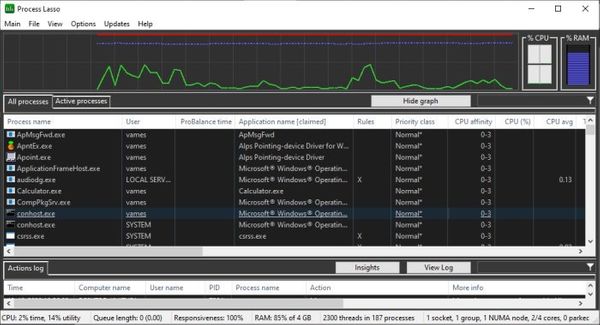
Первое, что вы увидите при запуске программы, — это главное окно. Именно здесь находится большая часть информации, и именно сюда вы будете смотреть особенно часто. Здесь вы найдёте «Все процессы», «Активные процессы», «Использование процессора», «Скорость отклика» и «Загрузку памяти».
Поначалу всё это очень трудно воспринять, но со временем, при регулярном использовании программы, всё станет намного проще и понятнее.
Если вы войдёте во вкладку «Main», вы поймёте, что есть довольно много вещей на главном экране, которые вы можете активировать или деактивировать. Многие пользователи предпочитают, чтобы в рабочем окне не было беспорядка, но вы можете добавить сюда всё, что вам нужно.
Здесь же вы можете внести изменения в схему электропитания вашего компьютера. Любые изменения питания будут сделаны из ядра, и если приложение будет удалено, изменения всё равно сохранятся.
Активные процессы

В разделе «Активные процессы» можно увидеть все запущенные процессы и приложения. Если щёлкнуть правой кнопкой мыши на процесс, у вас будет возможность внести несколько изменений. Например, вы можете завершить программу, перезапустить её, активировать режим производительности и многое другое. Кроме того, есть возможность осуществить привязку к процессору (CPU Affinity) и изменить приоритет ввода-вывода (I/O priority) для каждой программы, если вы захотите сделать это.
Графическое представление
Пользователи могут наглядно увидеть, что происходит с их компьютером, просто посмотрев на график загрузки процессора и использования оперативной памяти. Кроме того, этот график демонстрирует, насколько быстро реагирует вся система.
Вкладка «View»
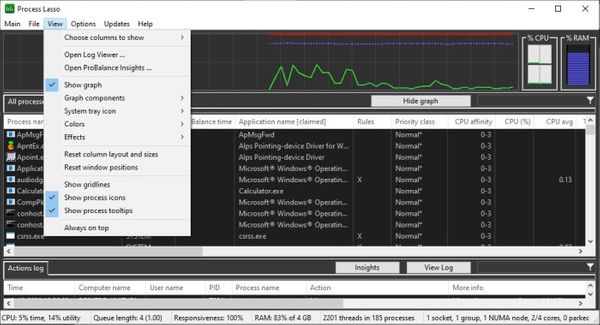
В верхней части окна программы вы увидите вкладку «View». По сути она выполняет ту же функцию, что и вкладка «Main». Из этой вкладки вы можете удалить график (и снова добавить его в любое время) или же отключить компоненты графика, если вам кажется, что отображается слишком много информации.
Вы не слишком довольны цветом, используемым в Process Lasso по умолчанию? Вкладка «View» даёт вам возможность выбрать цветовую палитру в соответствии с собственными предпочтениями.
Параметры

Что же мы можем сделать в разделе «Options»? Довольно много, если вдуматься. Например, в этом разделе приложения пользователь может настроить работу процессора и оперативной памяти. Для тех, кто чувствует необходимость настроить свой ввод-вывод и определить, как программа будет запускаться при загрузке, раздел «Параметры» тоже очень пригодится.
Process Lasso — это мощное программное обеспечение для автоматизации и оптимизации процессов.
Сегодня в сети есть несколько программ, которые были разработаны для оптимизации и автоматизации ЦП в реальном времени. Мы говорили о многих из них за эти годы, но это не помешает нам взглянуть на другого.
Как использовать Process Lasso на компьютерах с Windows
Один из лучших инструментов для оптимизации и автоматизации ЦП в реальном времени — не что иное, как бесплатная версия Process Lasso. Программа многофункциональна и во многих отношениях намного лучше, чем инструмент диспетчера задач, который есть в Windows 10.
Теперь, если вы новичок, вы можете установить Process Lasso и оставить его делать свое дело автоматически. Однако, если вы относитесь к тому типу людей, которые хотят контролировать свое будущее, продолжайте читать, чтобы узнать больше об этом специальном бесплатном программном обеспечении.
1]Оптимизация приоритета процесса важна
Если есть что-то, что нам нравится в Process Lasso, так это его «оптимизация приоритета процесса» и «утилита автоматизации системы». Эти функции предоставляют пользователю полный контроль, когда дело доходит до создания протоколов и процессов, которые не являются слишком важными.
Он также изменяет поведение каждого процесса, но, что наиболее важно, поддерживает бесперебойную работу компьютера.
2]Технология ProBalance
Для эффективной работы Process Lasso необходимо в полной мере использовать преимущества технологии ProBalance (Process Balance). Все дело в простоте использования, но при этом достаточно умном, чтобы установить гармоничные отношения со всеми пользователями.
Проще говоря, он превращает Process Lasso в менее пугающий диспетчер задач, и это хорошо как для новичков, так и для опытных пользователей.
Чтобы получить исторические данные о том, как работает ProBalance, нажмите «Просмотр», затем перейдите к Open ProBalance Insights.
3]Взгляните на главное окно
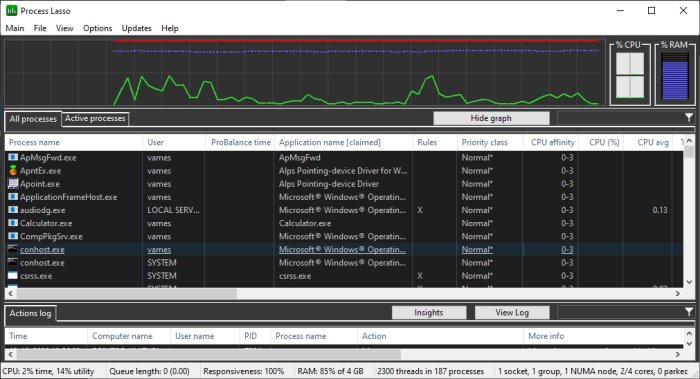
После установки первое, что вы увидите при запуске программы, — это главное окно. Здесь находится большая часть информации, и вы будете часто ее просматривать. Вы увидите все процессы, активные процессы, использование процессора, скорость реакции и загрузку памяти.
Поначалу это сложно понять, но со временем это станет намного легче понять при регулярном использовании.
Кроме того, если вы нажмете на раздел с надписью Main, вы поймете, что есть довольно много вещей, которые вы можете активировать или деактивировать на главном экране. Нам нравится, чтобы в основном разделе не было беспорядка, но вы можете добавить все, что вам нужно.
Из этой же области вы можете вносить изменения в схему электропитания вашего ПК. Теперь инструмент «Обработка лассо» не будет выполнять уникальных изменений. Фактически, он использует возможности, уже доступные в Windows 10. Таким образом, любые изменения, внесенные в схему управления питанием, будут выполняться из ядра. Если приложение будет удалено, изменения все равно будут учитываться.
4]Все и активные процессы
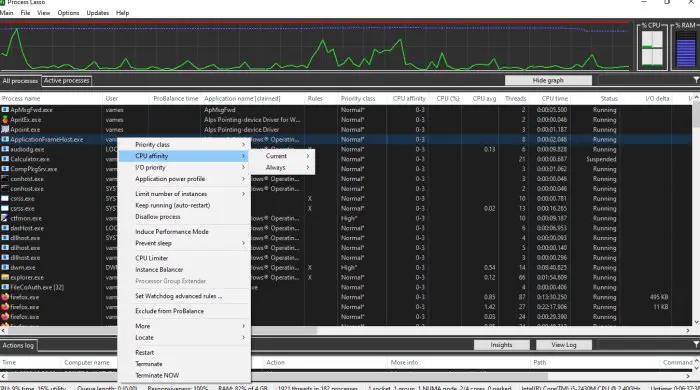
Раздел, в котором демонстрируется активный процесс, является важным аспектом программы. Отсюда вы сможете просмотреть все запущенные процессы или приложения. Если вы щелкните процесс правой кнопкой мыши, у вас будет возможность внести несколько изменений.
Например, вы можете завершить программу, перезапустить ее, активировать режим производительности и многое другое. Также есть возможность установить соответствие ЦП и приоритет ввода-вывода для каждой программы, если вы захотите это сделать.
5]Визуальный график
Пользователи могут визуализировать, что происходит с их компьютерной системой, просто глядя на график. Этот инструмент в Process Lasso подсвечивает процент использования вашей оперативной памяти и процессора. Не только это, но и показывает, насколько быстро реагирует вся система.
6]Вкладка «Просмотр»
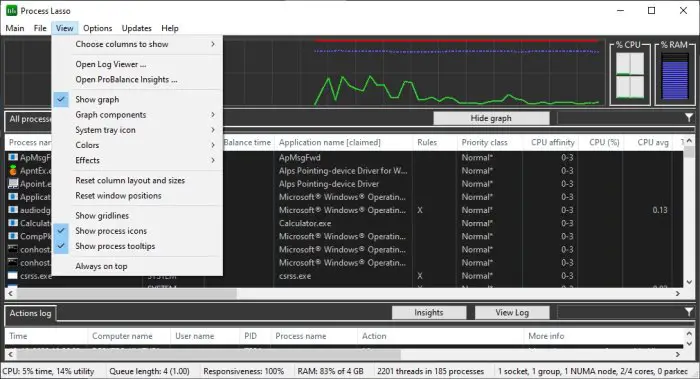
Итак, если мы посмотрим выше, мы должны увидеть вкладку «Просмотр», которая выполняет ту же работу, что и вкладка «Основные». Отсюда вы можете удалить график и снова добавить его в любое время. Кроме того, вы можете отключить компоненты графика, если отображается слишком много информации.
Вы не слишком довольны цветом по умолчанию для Process Lasso? Не волнуйтесь, потому что вкладка View дает возможность выбрать Dark, Light, Custom Colors и т. Д.
7]Параметры
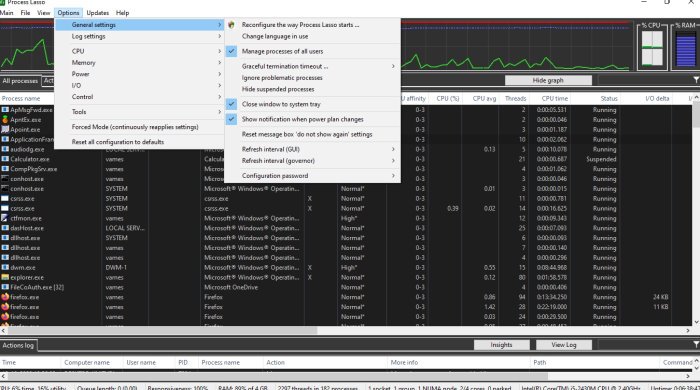
Итак, что мы можем сделать в области параметров? Ну, довольно много, если вдуматься. В этом разделе приложения пользователь может настроить работу ЦП и ОЗУ. Кроме того, когда дело доходит до регистрации данных, ее можно отключить и активировать по желанию.
Для тех, кто чувствует необходимость настроить свой ввод-вывод и определить, как программа запускается при загрузке, меню «Параметры» — это то место, где вам нужно быть.
Визит bitsum.com и нажмите на синий Скачать кнопку, чтобы скачать бесплатную версию. Бесплатная версия имеет некоторые ограничения.
Читайте: Бесплатное альтернативное программное обеспечение диспетчера задач для Windows 10.
.