Как удалить MorphVOX
MorphVOX PRO – программа для смены голоса, совместимая с такими приложениями, как Skype, Facebook Messenger, Hangouts и Team Speak. Основной проблемой софта является скудное количество фоновых звуков, а также низкая реалистичность некоторых эффектов. Для того чтобы полностью удалить MorphVOX PRO с компьютера, пользователь может воспользоваться утилитой CCleaner или другим доступным деинсталлятором, либо же почистить компьютер вручную.

Стандартная деинсталляция
Перед процедурой удаления рекомендуется создать точку восстановления Windows. Сделать это просто:

- Зайти в меню «Пуск», в фолдере «Стандартные» выбрать инструмент «Панель управления».
- В открывшемся диалоговом окне найти раздел «Восстановление».
- Перейти по гиперссылке «Настройка» в окне «Восстановление ПК и возврат в исходное…».
- В «Свойствах» зайти в закладку «Защита системы» и тапнуть по опции «Настроить».
- В окошке «Защита системы для OS С» нужно поставить отметку напротив пункта «Включить защиту», а также установить максимальный объем дискового пространства, используемый для recovery point, – 4-5% будет вполне достаточно. Тапнуть на клавишу «Применить», кликнуть «ОК».
- В «Свойствах системы» активировать функцию «Создать…» и действовать согласно подсказкам «Мастера…». В окошке «Защиты системы» указать название точки отката, например, ввести текущую дату и выбрать «Создать».
- После завершения сохранения recovery point нужно тапнуть на «Применить» и перезагрузить ПК. Во время перезагрузки следует удерживать клавишу «Shift»: это позволит осуществить вход в безопасном режиме.
- После включения экрана на мониторе отобразится синее окно «Выбора действия». Требуется зайти в раздел «Диагностика», после чего перейти в меню «Доп. параметров», кликнуть по иконке шестеренки в правом нижнем углу экрана («Параметры») и клацнуть на клавиатуре по «F4».
После включения ПК первым делом нужно проверить, не запущено ли удаляемое приложение MorphVOX Pro. Для этого пользователю стоит зайти в «Диспетчер задач» (проще всего зажать комбинацию Ctrl + Alt + Delete и перейти по нижней гиперссылке):
- В окне «Task Manager» нужно «Снять задачу» с процесса под именем «morphvoxpexe» при помощи интерактивной клавиши в правом нижнем углу «Диспетчера задач».
- Зайти в закладку «Автозагрузка», найти «morphvoxpexe», щелкнуть по объекту правой кнопкой мышки и активировать функцию «Отключить».
- Тапнуть по значку увеличительного стекла, который находится рядом с «Пуском», ввести запрос «Конфигурация».
- Зайти во вкладку «Службы», тапнуть по пустому полю напротив надписи «Не отображать службы Microsoft», которая находится в левом нижнем углу активного диалогового окна, после чего потребуется тапнуть на кнопку «Применить». В Виндовс 7 также нужно будет зайти в закладку «Автозагрузка», при обнаружении «morphvoxpexe» щелкнуть по объекту правой клавишей мыши и выбрать опцию «Отключить».

И, наконец, можно приступить к процессу деинсталляции MorphVOX PRO при помощи штатных средств операционной системы:
- Зайти в «Пуск», щелкнуть по значку шестерни и перейти в «Приложения».
- В списке инсталлированного софта найти «morphvoxpexe», кликнуть по объекту правой клавишей мыши и инициировать деинсталляцию – щелкнуть «Delete».
- Действовать согласно подсказкам «uninstall.exe» до полного удаления компонентов ПО. Кликнуть на «Готово» и перейти к следующему шагу.
- Теперь нужно зажать комбинацию Win + R и вбить код «%appdata%». Клацнуть по «ОК».
- В директории «C:\Users\этот_пользователь\AppData\Roaming» найти фолдер «Morphvoxpro», выделить элемент левой кнопкой мыши и зажать одновременно Shift + Delete. Подтвердить свое действие, клацнув по «ОК».

- Щелкнуть в строке «Проводника» на папку «AppData» и проверить также директории «Local» и «LocalLow» на наличие компонентов деинсталлированного софта.
- Через боковое меню «Проводника» зайти в «Этот компьютер», на локальном диске «С» настроить отображение скрытых папок с помощью опции «Вид» (крайний инструмент верхней панели инструментов). Во вкладке «Вид» окошка «Параметры папок» поставить галочку напротив функции «Показывать скрытые элементы».
- Зайти в фолдер «ProgramData» и отыскать в ней «MorphVOX» — ввести поисковый запрос в правой верхней строке поиска. Выделить найденные объекты и зажать Shift + Delete.
- Если избавиться от ненужного файла не получается, то можно скачать специальную утилиту «Unlocker». После ее установки при вызове контекстного меню файла будет появляться опция «Unlock», которая поможет уничтожить «неудаляемое» ПО. Щелкнуть по заблокированной папке правой клавишей мыши, выбрать опцию «Unock», указать в окне выбора действия опцию «Удаление» и кликнуть на «ОК».

- После очистки директории «ProgramData» необходимо зайти в папку с именем текущего пользователя на диске С и вбить поисковый запрос «MorphVOX» — удалить все найденные файлы и папки.
Но это еще не все. Чтобы полностью удалить MorphVOX PRO, придется также избавиться от «мусорных» ключей в реестре.
Если их не удалить, то могут возникнуть всевозможные сбои в работе ПК. Для очистки registry пользователю потребуется перейти в окно «Редактора реестра» — щелкнуть по меню «Start», войти в «PowerShell», в консоли ввести код «regedit» без кавычек, тапнуть на «Enter». После этого следует выполнить такие манипуляции:

- Зажать Ctrl + F, ввести поисковый запрос «MorphVOX» и кликнуть «Enter».
- Дважды щелкнуть по найденному ключу формата «reg» мышкой и посмотреть, чтобы в графе «Значение» был указан «MorphVOX.exe». Если данный параметр имеет отношение к удаленному приложению, то нужно кликнуть по записи правой клавишей мышки и щелкнуть на опцию контекстного меню «Uninstall». Подтвердить свое намерение, щелкнув на «Да».
- Перейти к проверке следующего reg-файла, зажав кнопку «F3».
- Производить однотипное действие до появления на экране надписи «Поиск завершен».
- Перезагрузить компьютер.

Удаление при помощи стороннего ПО
Иногда при попытке удаления MorphVOX PRO Screaming Bee пользователи сталкиваются с ошибками типа «0х80070643». В таких ситуациях не обойтись без сторонней утилиты. Ниже представлены лучшие инструменты деинсталляции – можно выбрать любую понравившуюся программу.
CCleaner
Главным преимуществом данной утилиты является наличие абсолютно бесплатной версии. Функционал Клинера мало чем уступает аналогам, поэтому, прежде чем скачивать платное ПО, вполне можно попробовать деинсталлировать MorphVOX.exe именно с его помощью. Для «чистого» удаления пользователю потребуется выполнить простые действия:

- Загрузить, установить и открыть CCleaner.
- Зайти в «Сервис» (изображение гаечного ключа на боковой панели).
- Щелкнуть по верхней опции, расположенной в главном окне приложения, — «Удаление программ».
- В представленном перечне софта разыскать MorphVOX.exe: выделить программу и тапнуть на синюю клавишу «Деинсталляция», расположенную в правом верхнем углу Клинера.
- Выполнить необходимые операции в стандартном окне «Мастера удаления» и нажать «Готово».
- Перейти в меню «Реестр» и запустить «Поиск проблем», кликнув на синюю незаметную кнопку внизу экрана. После этого в верхней части программы отобразится зеленая полоса загрузки: как только высветится 100%, нужно будет выбрать правую нижнюю опцию «Исправить…» и следовать согласно подсказкам Клинера.
- Зайти в меню «Очистка», тапнув по значку метелки в верхнем углу дисплея, в главном меню нажать на серую кнопку «Анализ» (находится внизу). После завершения запущенного процесса поиска и ликвидации остаточных файлов от удаленных приложений, в Клинере активируется кнопка «Очистка» — щелкнуть по ней.
- Перезагрузить ПК.
Revo Uninstaller
Если пользователь столкнулся с ошибками типа «0х80070643» или «error 1001» при попытке удалить MorphVOX PRO с компьютера, а стандартный способ деинсталляции и CCleaner не смогли решить возникшую проблему, то можно попробовать платную программу Revo Uninstaller. К тому же пробный бесплатный период составляет 30 дней.

Чтобы деинсталлировать «MorphVOX_PRO.exe» в Revo Uninstaller PRO, следует:

- Скачать приложение из проверенного источника, установить и открыть.
- Во встроенной поисковой строке на вкладке «Все программы» ввести «MorphVOX», выделить найденный элемент и нажать на кнопку верхнего вертикального меню – «Удалить» (значок папки с красным крестом).
- Запустится операция создания опорной резервной копии реестра в окне «Выполнение анализа и удаления», а также точки восстановления Windows.
- Спустя пару минут на мониторе отобразится окошко «uninstall.exe» — нажать «Далее» и ждать окончания запущенного процесса.
- Кликнуть на «Готово», выбрать опцию «Продвинутый» режим и щелкнуть на интерактивную клавишу «Сканировать».
- В окошке «Найденные оставшиеся папки» кликнуть «Выбрать все», после чего надо будет нажать на «Удалить». Появится диалоговое окно с надписью «Вы уверены, что хотите удалить…?» – кликнуть на «Да».
- Программа удалена с компьютера.
- Если стандартное удаление не работает, то нужно нажать на кнопку верхней панели инструментов Revo Uninstaller PRO – «Принудительное удаление», после чего указать путь к папке с программой, т. е. «C:\Program Files (x86)\ MorphVOXPRO», выбрать «Продвинутый» режим сканирования и нажать на «Далее». После обнаружения программы повторно тапнуть «Далее».
- Откроется окно «Выполнения первоначального анализа и удаления»: по окончании деинсталляции нужно выделить все найденные объекты галочкой и нажать на кнопку «Удалить», подтвердить свое действие, кликнув «Да» и «Готово».
- Перезагрузить ПК.
- Дополнительно чистить реестр не нужно: все компоненты MorphVOXPRO были уничтожены в Рево.
Как настроить в MorphVOX Pro запись и убрать шум
Иногда возникают вопросы связанные с программой MorphVOX Pro например такие как записать звук, как убрать эхо, как удалить MorphVOX Pro с компьютера, как активировать MorphVOX Pro, все эти вопросы я решил подробно расписать.
Как убрать эхо
Иногда в наушниках при разговоре появляется эхо это может быть возникнуть из-за нескольких причин. Нужно проверить не включен ли в программе MorphVOX Pro звуковой эффект «Echo», а если включен то его нужно выключить (если точка у пункта Echo зелёная нажмите на точку и она станет чёрная). Откройте Панель управления и перейдите в раздел Оборудование и звук и в нём нажмите на Диспетчер Realtek HD.

Открываем диспетчер Realtek HD
Откроется Диспетчер Realtek HD.

В MorphVOX Pro как убрать шум
Перейдите в диспетчере на вкладку Микрофон. Нажмите на точку у пункта Подавление эхо и нажмите кнопку «ОК». Откройте Панель управления и нажмите «Оборудование и звук», а в нём нажмите «Звук».

Панель управления звук
Откроется окно Звук. Нажмите левой кнопкой мыши на микрофон и нажмите кнопку «Свойства». Откроется окно свойства микрофона.
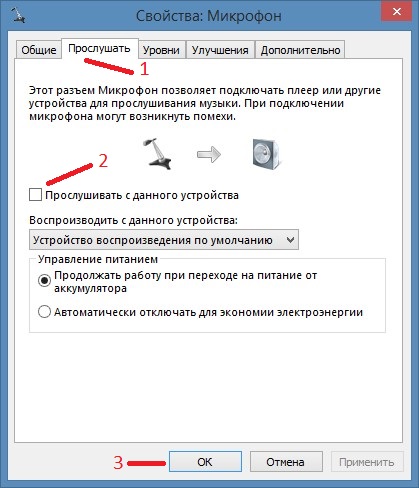
Чтобы не слышать свой голос
В этом окне перейдите на вкладку «Прослушать». Если у пункта «Прослушать с данного устройства» стоит галочка то снимите её и нажмите кнопку «ОК». Таким же образом проверьте второй микрофон.
В MorphVOX Pro как записать голос
Чтобы сделать запись вашего голоса с использованием программы MorphVOX Pro нужно в верху программы нажать «MorphVOX» и в появившемся контекстном меню выбрать «Record Your Voice».

Открываем окно записи голоса в MorphVOX Pro
Появиться маленькое окно в котором нужно нажать кнопку «Set» и дальше нужно выбрать папку куда будут сохраняться аудиозаписи с вашими голосами.

Как включить в MorphVOX Pro
Теперь кнопка «Record» стала активной и при нажатии на неё начнётся запись. Эту запись можно закончить нажав на кнопку Stop или временно приостановить нажав на паузу.
Как удалить MorphVOX Pro
Удалить программу можно через Панель управления. В Панели управления нужно нажать на «Удаление программы».
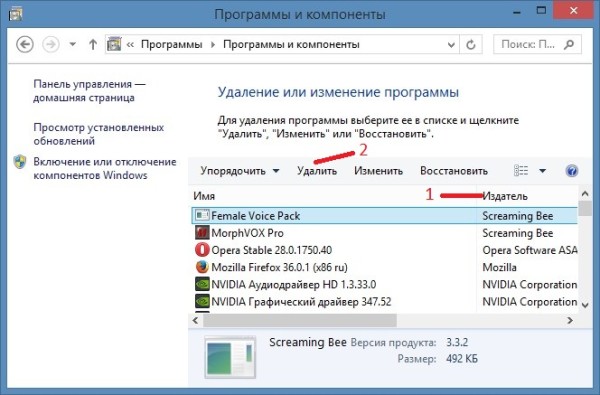
MorphVOX как удалить
В окне удаления программ нажимаете на Издатель. Теперь сначала удаляем по одной все установленные голоса и плагины с издателем Screaming Bee, а потом и саму программу MorphVOX Pro.
Как крякнуть MorphVOX Pro
Активация MorphVOX Pro делается путем замены файла запуска программы на кряк. Для MorphVOX Pro кряк идёт в комплекте с программой. Когда программа установиться на компьютер то нужно найти папку куда установилась программа. Обычно она находится по пути: C:\ Program Files \ Screaming Bee \ MorphVOX Pro в эту папку надо вставить активатор MorphVOX Pro. На рабочем столе нужно удалить ярлык программы, а из папки куда кинули кряк нужно из этого кряка сделать ярлык и отправить на рабочий стол. Теперь программа будет запускаться уже активированная