Часто задаваемые вопросы по темам
Запустите Менеджер, найдите в нем Dr.Web и выберите пункт Удалить компоненты Dr.Web.
С помощью утилиты удаления для графического режима – файл сценария /opt/drweb.com/bin/remove.sh.
Запустите этот файл (может потребоваться повышение прав) и нажмите Удалить.
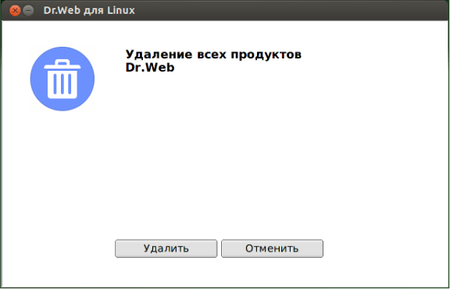
Если используемое окружение не поддерживает графический режим – при запуске утилита откроется в режиме командной строки.
Через режим командной строки.
Запустите файл сценария /opt/drweb.com/bin/uninst.sh. На экране появится текст приглашения к удалению:
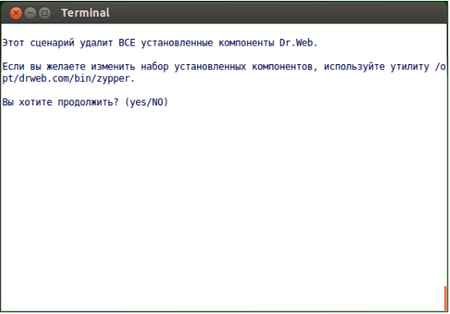
После ответа yes или Y на запрос «Вы хотите продолжить?» процесс удаления начнется и будет завершен автоматически.
Dr.Web — как удалить полностью?
 Привет всем. В этой небольшой статье я покажу как удалить антивирус Dr.Web с компьютера полностью. А также как почистить остатки.
Напишу все простыми словами и надеюсь что будет понятно каждому, так что поехали разбираться господа!
СЕГОДНЯ В ПРОГРАММЕ: удаление антивируса, удаление остатков среди файлов, а также в реестре. Уровень сложности — легкий, только нужно быть внимательными.
Dr.Web — как удалить полностью?
И сразу приступаем к делу. На данный момент на компьютере установлена версия антивируса Dr.Web Security Space.
Но совсем не имеет значение какая стоит у вас версия антивируса. Сегодня я покажу способ, который в некотором смысле универсальный, то есть он подойдет для любой версии Dr.Web, впрочем даже другой антивирус может удалить таким же способом. Главное — внимательность в действиях.
Поехали. Сперва удаляем антивирус обычными средствами Windows — зажмите кнопки Win + R, появится окошко Выполнить, вставьте команду:
 Это команда нужна чтобы открыть окно Программы и компоненты, где можно произвести деинсталляцию софта.
Теперь в списке программ находим антивирус Dr.Web и нажимаем по нему правой кнопкой, после чего — выбираем пункт Удалить:

Появится такое окошко:
 Если вы будете потом снова ставить антивирус Dr.Web тогда эти галочки снимать не стоит, а если ставить не будете, то есть удаляете его окончательно — галочки снимаем. Я удаляю антивирус окончательно, поэтому галочки разумеется снимаю обе))
При удалении нужно будет ввести код, это капча:
 Думаю сделано для того чтобы вирусы не смогли удалить программу. Кажется фантастикой? Но такое на самом деле спокойно может быть.
Начнется удаление антивируса Dr.Web:
 Вообще удаление долго времени занять недолжно. Но если у вас например жесткий диск, то может занять пару минут. У меня твердотельный накопитель SSD — поэтому процесс удаления занял пару секунд.
После удаления нужно сделать перезагрузку, это действие не откладываем, перезагружаем сразу:
 После перезагрузки просто ПО будет удалено полностью.
Вот в принципе этом все. Но мы ведь хотим удалить антивирус полностью, вместе с остатками и следами? А значит это еще не конец, будем удалять остатки еще.
Dr.Web — удаление остатков в реестре
Сперва запускаем редактор реестра:
- Зажмите кнопки Win + R, появится окошко Выполнить.
- Вставьте команду regedit, нажмите ОК.
- Откроется редактор реестра. Где слева — разделы (папки), а справа — содержимое их, которое представлено в виде параметров (ключей). PS: реестр это место, где хранятся настройки всевозможных программ и оборудования.
Открылся редактор. Отлично. Теперь зажимаем в нем кнопки Ctrl + F — откроется окошко поиска, пишем в него Dr.Web и нажимаем кнопку Найти далее:

Теперь что дальше — могут быть найдены ключи или папки, в названии которых упоминается Dr.Web — это остатки, их нужно удалить. Но только перед удалением — внимательно смотрим что именно вы удаляете, чтобы это было точно от Dr.Web. Вот пример — это точно от антивируса Dr.Web, удаление подразумевает просто нажатие правой кнопкой и выбор пункта Удалить:
 Хотя на самом деле, именно в этом случае — можно удалить целый раздел, потому что если посмотреть внимательно на содержимое (колонка Значение) — этот раздел от антивируса.
Если будет найден раздел — тоже самое, нажимаем правой кнопкой и выбираем удалить.
Также стоит понимать, что для более эффективного поиска можно использовать вместо Dr.Web другое слово — DrWeb, тоже может быть спокойно найден мусор.
Dr.Web — удаление файловых остатков
Сперва — нужно включить отображение скрытых файлов и папок, потому что мусор антивируса может быть и скрытый.
- Зажмите Win + R, вставьте команду control или control panel, нажмите ОК и откроется Панель управления.
- В панели находим значок Проводник или Параметры проводника и запускаем его.
- Активируем вкладку Вид, где в самом низу — некоторые галочки сниманием, а одну устанавливаем. Точно показано внизу на картинке.
Теперь приступаем к поиску остатков. В принципе суть одинаковая — ищем остатки по названию Dr.Web, но желательно повторить поиск и по слову DrWeb.
Итак, откройте окно Этот компьютер (или Мой компьютер) — это сделать можно например зажав кнопки Win + E. У вас откроется окно, здесь нужно найти системный диск, для начала нажимаем на Этот компьютер:

Потом ищем системный диск — обычно он называется Локальный диск (C, но важное что его отличает от всех остальных — на нем есть флажок виндовса:

Зайдите на этот диск, в правом верхнем углу будет текстовое поле поиска — вот туда и пишем Dr.Web и ждем результатов:
 На самых последних версиях Windows 10 чтобы поиск начался — нужно нажать стрелочку вправо.
Ну а потом — ждем результатов. У меня ничего не нашлось по Dr.Web, но вот что нашлось, когда я поискал по слову DrWeb:
 Точно также — нажимаем правой кнопкой и выбираем Удалить. НО сперва можно проверить что именно вы удаляете — для этого нужно нажать правой кнопкой по папке или файлу, выбрать пункт Свойства и посмотреть там поле Расположение, чтобы понять откуда именно вы удалите мусор. Например вверху на картинке первой в результатах — папка DrWeb, которая оказалась в Program Files.
Если будут проблемы при удалении — можно скачать утилиту Unlocker, она спецом создана чтобы удалять неудаляемые файлы/папки. Утилита бесплатная, но при установке будьте внимательны, потому что может установиться дополнительный софт, если вовремя не снять галочки.
Конечно идеально в итоге еще почистить систему чистилкой CCleaner, почистить в ней файловый мусор и мусоре в реестре, тогда это будет уже полный феншуй.
Надеюсь данная информация оказалась полезной. Удачи и добра, до новых встреч друзья!
Как удалить Доктор Веб с компьютера полностью
Если вам нужно удалить Dr.Web Antivirus, чтобы исправить некоторые проблемы, или вы просто ищете эффективный способ его полной деинсталляции, тогда обратите внимание на следующие подробные инструкции.

Возможные проблемы при удалении Dr.Web Antivirus:
- Dr.Web Antivirus не указан в программах и компонентах;
- у вас нет доступа для удаления Dr.Web Antivirus;
- файл, необходимый для завершения деинсталляции, не запускается;
- произошла ошибка. Не все файлы успешно удалены;
- другой процесс, который использует файл, останавливает удаление Dr.Web Antivirus;
- после удаления антивируса на жестком диске все так же присутствуют файлы и папки.
Важно! Dr. Web Antivirus нельзя удалить из-за многих причин. Неполная деинсталляция также вызывает множество сбоев. Поэтому, очень важно полностью стереть все компоненты утилиты.
Способ 1. Удалите Dr.Web Antivirus с помощью «Панели управления»
После установки новая версия программы добавляется в список программ и компонентов. Чтобы удалить ее перейдите в упомянутый выше раздел «Панели управления». Это самый простой способ деинсталляции антивируса. Сделайте следующее:
Шаг 1. Откройте «Панель управления» и перейдите в раздел «Программ и компонентов»:
-
для Windows Vista и Windows 7. Нажмите «Пуск». В окне «Поиск программ и файлов» введите «Удалить программу» и нажмите на соответствующий результат;


Шаг 2. Найдите в списке Dr.Web Antivirus, щелкните по нему и нажмите «Удалить».

Способ 2. Удалите Dr.Web Antivirus с помощью uninstaller.exe
На заметку! Большинство компьютерных программ имеют исполняемый файл под названием uninst000.exe, uninstall.exe или что-то в этом роде. Его можно найти в установочной папке.
-
Перейдите в установочную папку Dr.Web Antivirus.


Способ 3. Удалите Dr.Web Antivirus с помощью средства «Восстановления системы»
Средство « Восстановления системы» — это интегрированная в Windows утилита, которая помогает пользователям восстанавливать систему до предыдущего состояния и удалять программы, мешающие работе компьютера. Если вы создали точку восстановления системы до установки программы, тогда можете использовать вышеупомянутый инструмент. В итоге вы не только вернете рабочее состояние Windows, но и полностью уничтожите нежелательные программы, такие как Dr. Web Antivirus.
Важно! Перед выполнением этой процедуры вы должны сделать резервную копию личных файлов и данных.
Следуйте этим шагам:
- Закройте все открытые файлы и программы.
- Перейдите в «Панель управления». Выберите «Система и безопасность». Отобразится соответствующее окно.


Способ 4. Удаление Dr.Web Antivirus с помощью Anti-Virus Remover
В настоящее время вредоносные программы выглядят как обычные компьютерные приложения, поэтому их гораздо труднее удалить. Такие вирусы попадают на устройство с помощью троянов и программ-шпионов. Другие вредители, такие как рекламные ПО или потенциально нежелательные утилиты, также очень тяжело поддаются удалению. Как правило, они устанавливаются в системе путем объединения с бесплатным программным обеспечением, таким как браузеры, игры или конвертеры PDF. Они легко обходят защиту антивирусов.
Если вы не можете удалить Dr.Web Antivirus, как и другие программы, тогда проверьте, является ли он опасным или нет. Скачайте инструмент обнаружения вредоносных программ и проведите бесплатное сканирование.
- На официальном сайте Доктор Веб скачиваете Anti-Virus Remover, устанавливаете и запускаете от имени администратора.
- Далее вводите цифры (капчу) и нажимаете «Удалить».


Способ 5. Переустановите, а затем удалите Dr.Web Antivirus
Когда необходимый для удаления антивируса файл поврежден или отсутствует, он не сможет деинсталлировать программу. В таком случае поможет переустановка Dr.Web Antivirus. Запустите исполнительный файл либо на исходном носителе, либо в загрузочной папке. Иногда установщик также предлагает восстановить или удалить программу.
Способ 6. Используйте соответствующую команду в «Редакторе реестра»
Когда на компьютере установлена программа, Windows хранит настройки и информацию о ней в реестре, включая команду, позволяющую удалить программу. Вы можете попробовать этот метод, чтобы очистить компьютер от антивируса. Пожалуйста, вносите изменения в редакторе реестра со всей тщательностью, потому что любая ошибка может привести к сбою системы.
Шаг 1. Чтобы открыть команду «Выполнить» удерживайте клавиши Windows+R. Введите regedit и нажмите «ОК».

Шаг 2. Перейдите в следующий раздел реестра и найдите Dr.Web Antivirus, поочередно открывайте разделы двойным щелчком левой кнопкой мыши:
-
открываете раздел «HKEY_LOCAL_MACHINE» двойным щелчком левой кнопкой мыши;


Шаг 3. Дважды щелкните по значению «UninstallString» и скопируйте данные.

Шаг 4. Удерживайте клавиши Windows+R, вставьте данные значения в поле команды «Выполнить» и нажмите «ОК».