Фризы при стабильном фпс

Проблема только в варзоне, играю при стабильном фпс, но при этом ловлю фризы, статтеры, даже не знаю что уже делать. Бесящая мелочь которую я не знаю уже как можно исправлять, вот и обращаюсь к вам на форум, может кто встречался уже с такой проблемой или знает как лечить буду рад советам, заснял видос 10 мин геймплея, с бенчмарком и таймингами где ловлю фризы.
Игрался уже с файлом подкачки, выставлял автоматически, выбирал диски вручную, не помогло, винда на ссд установлена, игра же на жесткий диск.
Ссылка на видос с ютуба —
Тайминги — 00:30 , 01:10 , 01:27 , 01:55 , 02:15 , 02:45 , 03:45 , 03:55, 04:55, 05:05 , 06:04
Тормозит Call of Duty: Warzone?
Есть масса методов улучшения работы Call of Duty: Warzone на слабом ПК. Рассмотрим наиболее эффективные и простые, которые помогут вам получить прирост в 60 FPS и сделают игру заметно комфортнее.
Чистка системы с помощью различных утилит
Программа CCleaner позволяет очищать ПК от ненужного мусора и после последующей перезагрузки компьютер станет работать заметно быстрее. Аналогичное ПО для очистки: WinOptimizer и Driver Updater. Последняя программа обновляет драйвера.
Освобождение места
Если на диске, где установлена игра, осталось менее 10-15 Gb свободное места, его стоит освободить. Удаление ненужных программ и пользовательских файлов решит эту проблему и обеспечит более стабильную и быструю игру в Call of Duty: Warzone.
Отключение ненужного ПО
Даже если у вас не открыто много программ, некоторые из них все равно “съедают” оперативную память и ресурсы процессора. Чтобы освободить ПК от этого ПО, нужно запустить диспетчер задач (Ctrl+Alt+Del) и убедиться, что свободно 8-16 Gb ОЗУ.
Отключение оверлеев
Оверлеи представляют собой программное обеспечение, которое может отображать интерфейс поверх запущенного Call of Duty: Warzone. К такому ПО относятся Steam, Fraps, Origin и т.п. и его нужно закрывать перед запуском игры, чтобы получить прирост в FPS.
Обновление драйвера видеокарт
Если игра стала заметно тормозить, проблема может крыться в устаревших драйверах видеокарты. Обновить их можно, зайдя на официальный сайт производителя или используя программное обеспечение по типу Driver Updater.
Изменение схемы электропитания
По умолчанию в ОС включен сбалансированный режим электропитания, а в ноутбуках и вовсе режим экономии питания. Если хотите получить максимум FPS, то эти режимы нужно отключить, изменив их на “Высокую производительность”. Выполнить такую процедуру можно в настройках Windows.
Отключение эффектов операционной системы
Если вы играете не в полноэкранном режиме, а в оконном, то повысить производительность игры можно при помощи отключения визуальных эффектов Windows. Для этого нужно:
- нажать правой кнопкой мыши по иконке “Мой компьютер” и перейти в его “Свойства”;
- затем зайти в “Дополнительные параметры системы”, после чего открыть вкладку “Дополнительно”;
- в разделе “Быстродействие” перейти в “Параметры”;
- зайти на вкладку “Визуальные эффекты” и кликнуть по “Обеспечить наилучшую производительность”.
Если и это не даст ощутимого результата, нужно зайти в “Особые эффекты” меню “Параметры” (пункт 3) и отключить абсолютно все эффекты, которые есть в списке.
Увеличение размера файла подкачки
Процедура позволит компенсировать недостаток оперативной памяти ПК. Для этого нужно:
- нажать правой кнопкой мыши по значку “Мой компьютер” и выбрать “Свойства”;
- перейти в “Дополнительные параметры системы”, после чего открыть вкладку “Дополнительно”;
- открыть “Дополнительные параметры системы”, а затем на вкладку “Дополнительно”;
- в разделе “Быстродействие” выбрать “Параметры” а затем “Дополнительно”;
- снять галочку около пункта “Автоматически выбирать объем файла подкачки”;
- в новом окне выбрать “Указать размер”;
- задать новый размер файла подкачки.
Касаемо последнего пункта. Если в вашем ПК установлено 4 гигабайта ОЗУ, то файл подкачки стоит увеличить до размера 2 Гб, то есть, в половину от объема физической оперативной памяти.
Если же у вас ПК с 8-16 Гб ОЗУ “на борту”, то файл подкачки практически не используется в процессе игры и увеличивать его размер нет необходимости. Плюс если при таком объеме “оперативки” наблюдаются тормоза в игре, значит проблема кроется либо в процессоре, либо в видеокарте.
Спасибо, что прочитали новость. Если у вас остались вопросы, замечания пишите в комментариях, рады будем ответить.
Call of Duty: Warzone вылетает — фикс багов, решение проблем
Call of Duty: Warzone побила множество рекордов по популярности в течение нескольких дней после релиза. Но на старте игра оказалась не совсем стабильной. Тысячи игроков сталкивались с вылетами, багами, просадками FPS и другими неприятными проблемами.
На данный момент нет специфических гайдов по каждому конкретному багу. Кроме того, разработчики пофиксят большинство из них в ближайшие недели. Так было с Call of Duty: Modern Warfare, поэтому опыт у Activision есть. Но мы подготовили универсальный гайд для тех, кто не хочет долго ждать патчей и готов потратить несколько минут на «танцы с бубном».
Системные требования
Наверное, это самый очевидный пункт в нашем гайде. Если ваши системные требования не подходят — игра будет вылетать. Те, кто уже поиграл в Modern Warfare 2019 года, могут быть спокойны — дело точно не в мощности вашего компьютера. Ведь эти игры практически одинаковы, за исключением мелких деталей.
А если вы скачали Warzone бесплатно, забив свой диск 100 гигабайтами файлов, и после этого увидели лаги или столкнулись с вылетами, обязательно сверьтесь с системными требованиями.
Чтобы играть с минимальными настройками графики хотя бы на 30 FPS, вам нужны видеокарта GeForce GTX 670/GeForce GTX 1650, процессор i3-4340/AMD FX-6300 и 8 гигабайт оперативной памяти. Для полноценных 60 FPS уже понадобится видеокарта GeForce GTX 970/GTX 1660, процессор Intel Core i5-2500K или AMD Ryzen R5 1600X, а также 12 гигабайт оперативной памяти. Если комплектующие вашего ПК уступают перечисленным, никакие фиксы не помогут. Разве что, можно надеяться, что разработчики со временем улучшат оптимизацию и вы сможете запускать игру на более слабом железе.
В крайнем случае, можно установить очень низкое разрешение, чтобы снизить нагрузку на процессор. Но изображение в этом случае будет безобразным, ведь в Warzone очень детализированные локации и вы будете испытывать трудности при поиске врагов. Это ведь не Counter Strike, где карты состоят из стен и пыли 🙂
Обновите драйверы видеокарты
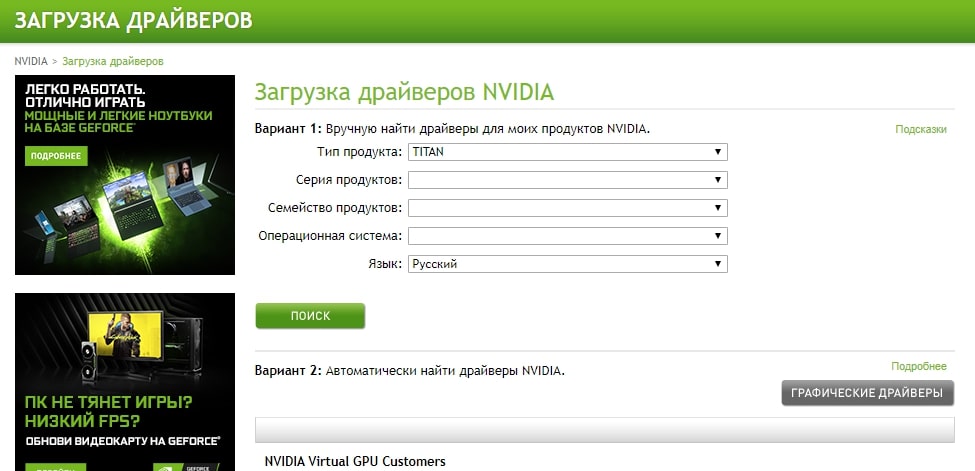
Это второй универсальный пункт, который очень часто спасает игроков от вылетов и просадок FPS. Заходите на официальный сайт производителя своей видеокарты, будь то Nvidia или AMD, ищите раздел с драйверами и устанавливайте самые свежие из них. Не ленитесь, потому что очень часто свежие драйверы улучшают с учетом новых игр и это заметно улучшает производительность видеокарты.
Настройте графику в Warzone
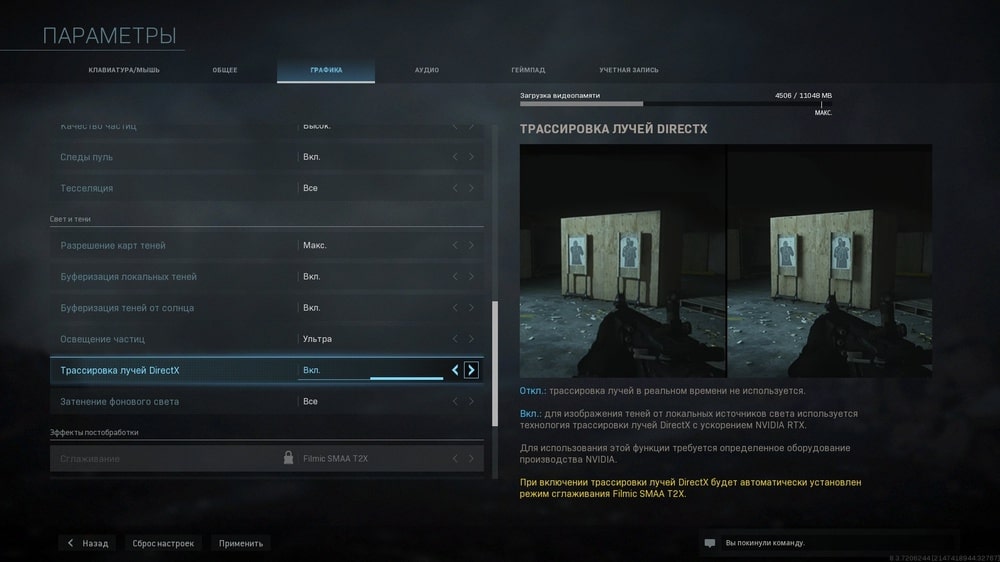
В первую очередь, установите все настройки графики на абсолютный минимум. После этого проверьте, будет ли игра вылетать или тормозить. Если все в порядке, постепенно меняйте настройки и улучшайте картинку. В первую очередь добавляйте дальность прорисовки и делайте красивее текстуры, чтобы вы могли легче находить врагов на карте. Всякие эффекты, освещение, тени, спецэффекты можете смело оставлять на минимуме, потому что от них никакой пользы. Ведь вы пришли побеждать, а не любоваться шикарной Кастовией.
Оптимизируйте настройки в панели управления видеокарты
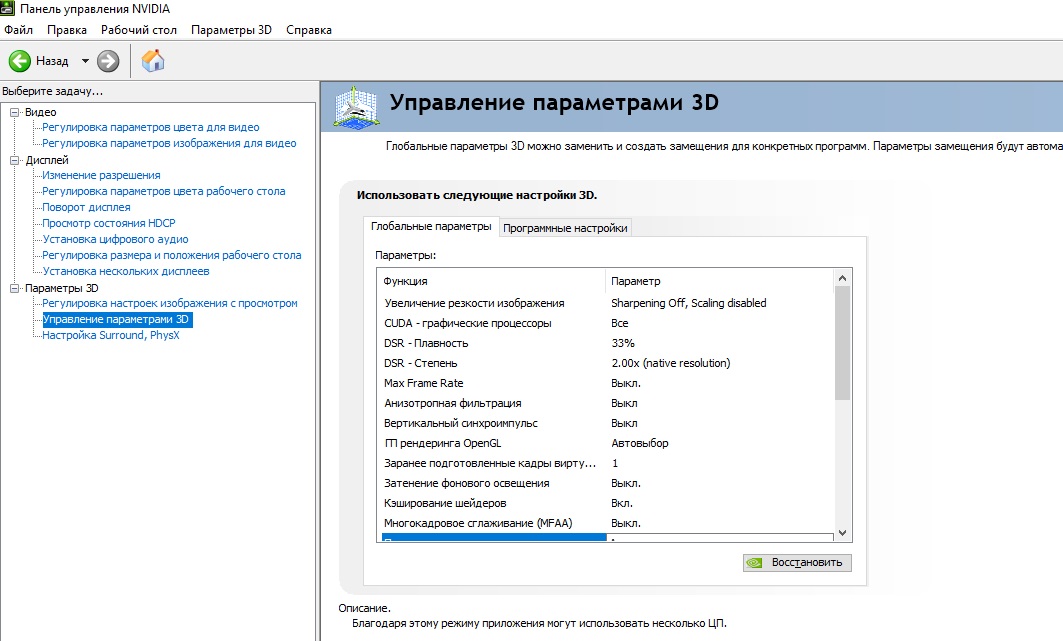
В панели управления Nvidia и AMD по умолчанию могут быть выставлены максимальные настройки качества графики. Из-за этого даже при минимальных настройках в игре видеокарта все равно будет качественно обрабатывать картинку, что повлечет просадку FPS и даже вылеты, если видеокарта слабая.
Если у вас карточка от Nvidia, заходите в контрольную панель, нажимайте на «Управление параметрами 3D» и в окне «Глобальные параметры» выставляйте следующие настройки:
Увеличение резкости изображения — Выкл.
Потоковая оптимизация — Вкл.
Режим управления электропитанием — Предпочтителен режим максимальной производительности.
Режим низкой задержки — Выкл.
Фильтрация текстур — качество — Высокая производительности.
Можете также зайти в пункт меню «Регулировка настроек изображения с просмотром» и передвинуть ползунок на параметр «Производительность».
Если у вас карточка от AMD, заходите в панель управления в пункт «Глобальные настройки графики». Выставляйте там:
Radeon Anti-Lag — Выкл.
Radeon Boost — Выкл.
Резкость изображения — Выкл.
Режим сглаживания — Использовать настройки изображения.
Метод сглаживания — Мультисэмплинг.
Морфологическая фильтрация — Выкл.
Анизотропная фильтрация — Отключена.
Качество фильтрации текстур — Производительность.
Оптимизация формата поверхности — Вкл.
Режим тесселяции — AMD Optimized.
Ожидание вертикальной синхронизации — Выкл.
Тройная буферизация OpenGL — Выкл.
Кэширование шейдеров — AMD Optimized.
Максимальный уровень тесселяции — Выкл.
GPU Workload — Графика.
Radeon Chill — Выкл.
Управление частотой кадров — Выкл.
Закройте или настройте Discord
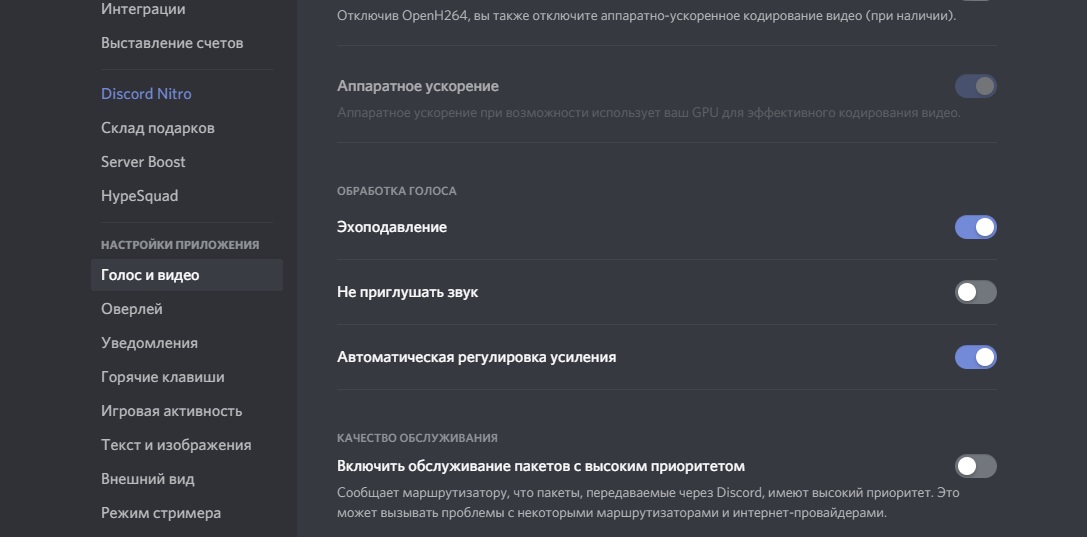
У некоторых пользователей при включении Discord появляются подтормаживания в играх. Касается это и новой Call of Duty: Warzone. Выключите программу и проверьте, стала ли игра стабильнее? Если да, лучше откажитесь от использования этой программы хотя бы на несколько недель, пока не выйдут патчи. Или внесите в ее настройки некоторые изменения.
Зайдите в «Настройки», нажмите на пункт «Голос и Видео», прокрутите страницу до категории «Расширенные». Там отключите «Видеокодек OpenH264» и «Обслуживание пакетов с высоким приоритетом». После этого зайдите в пункт «Оверлей» в левой колонке настроек. Отключите «Внутриигровой оверлей». Наконец, зайдите в пункт «Внешний вид». Промотайте вниз до категории «Расширенные». Там отключите «Аппаратное ускорение». После этого Discord должен потреблять намного меньше ресурсов компьютера.
Просканируйте и исправьте игру
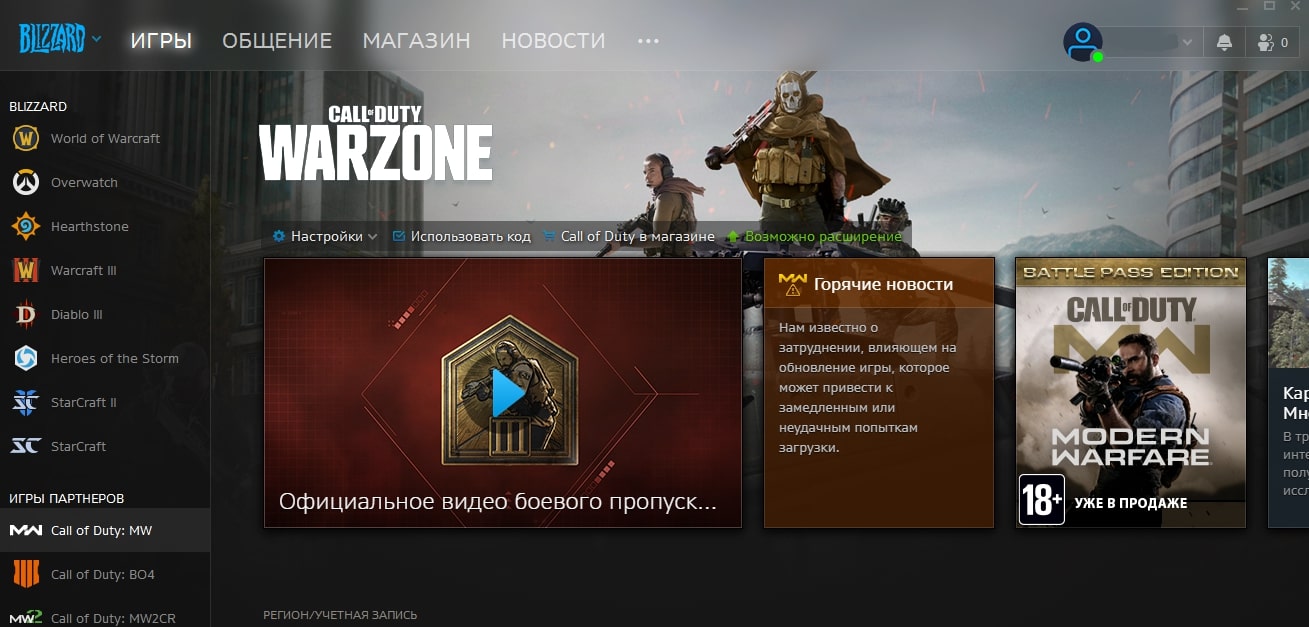
В лаунчере Battle.Net есть возможность просканировать игру и исправить возникшие в ее файлах ошибки. Возможно, при скачивании и установке возникли проблемы — воспользуйтесь этой опцией, выбрав игру в списке и нажав на «Просканировать и исправить» или «Scan and Repair». Подождите, пока процесс проверки завершится и перезапустите лаунчер.
Откатите обновление Windows 10
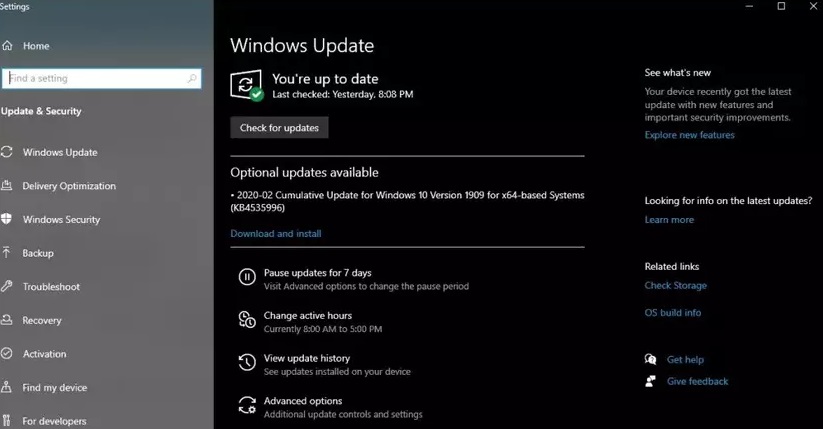
Недавно Windows 10 обновили, накатив на нее кумулятивный апдейт KB4535996. Он оказался забагованным и доставил пользователям множество проблем. Чтобы откатить его, зайдите в историю обновлений в настройках Windows. Там выберите апдейт KB4535996, клацните на него правой клавишей мышки и нажмите «Удалить».
Откажитесь от разгона
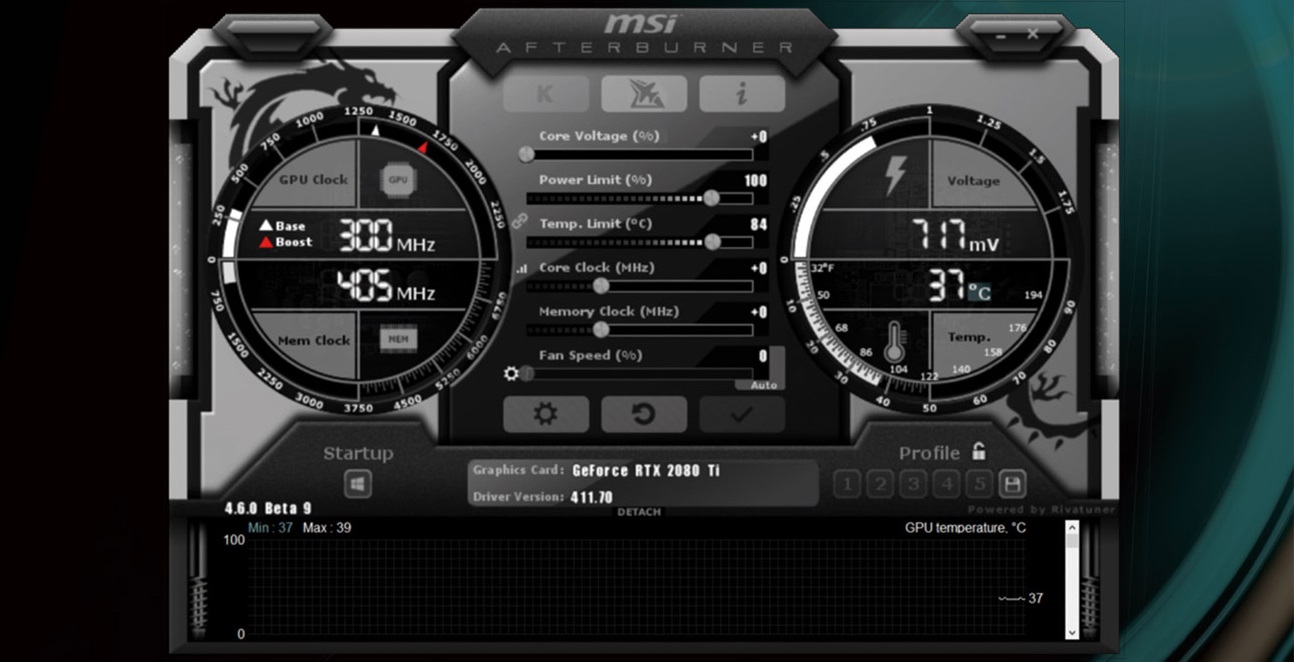
Если вы пользуетесь программами или утилитами для разгона, перестаньте. Многие из них в последнее время вызывают непредвиденные вылеты и другие проблемы. MSI Afterburner, Zotac FireStorm и прочие — выключите и удалите. Велик шанс, что именно из-за них вы не можете запустить Call of Duty: Warzone или нормально в нее поиграть.