Как удалить или добавить линии сетки в Excel

Когда создавалась электронная таблица Microsoft Excel , вы когда-нибудь задумывались, как называются крошечные вертикальные и горизонтальные линии? Они называются линиями сетки, и эти линии составляют таблицы и ячейки. Они составляют неотъемлемую часть основных функций Excel, позволяя вам организовать ваши данные в столбцы и строки. Линии сетки также избавляют вас от необходимости создавать границы ячеек, чтобы ваши данные легко читались. Вот почему полезно знать, как добавлять или удалять линии сетки Excel.
Что такое Gridlines и как они работают?
Большинство таблиц Excel поставляются с линиями сетки, видимыми в качестве настройки по умолчанию. Однако вы можете получить электронную таблицу от коллеги или друга, где линии сетки не видны. Вы также можете решить, что ваши данные могут выглядеть лучше, если другие пользователи не увидят линии сетки. В любом случае, добавление или удаление линий сетки является простым и не займет много времени.
Несколько различных методов позволят вам показать или скрыть линии сетки в Excel 2019, Office 365 и Excel 2016. К ним относятся изменение цвета самих линий сетки, изменение цвета заливки листа, скрытие линий сетки в определенных таблицах и ячейках, и показать или скрыть линии сетки для всей таблицы.
Изменить цвет линий сетки Excel для всей таблицы
Независимо от того, хотите ли вы, чтобы линии сетки выделялись больше или вы хотите убрать их из вида, вы можете легко изменить цвет линии сетки по умолчанию.
3 метода скрытия линий сетки в Excel
 Excel
Excel
В этом порту мы увидим, как скрыть линии сетки в Microsoft Excel. Горизонтальные и вертикальные слабые линии, которые представляют границы и используются для различения ячеек на рабочем листе, называются «линиями сетки». По умолчанию линии сетки отображаются на листах с использованием цвета, назначенного в Excel.

Скрыть сетки в Excel
Если вам не нравится цвет по умолчанию, вы можете изменить его на цвет по вашему выбору или даже удалить их. Какие преимущества предлагает Gridlines на листе?
Во-первых, они делают ваши таблицы данных читаемыми, когда они не имеют границ, и, во-вторых, линии сетки облегчают выравнивание текста или объектов. При этом удаление линий сетки делает ваш рабочий лист более презентабельным. Если вы хотите удалить линии сетки, вот шаги, которые вы можете выполнить.
Здесь мы рассмотрим 3 метода, чтобы скрыть линии сетки в Excel Worksheet.
Скрыть сетки в Excel, используя традиционный метод
Перейдите на вкладку «Вид» на ленте Excel. Под ним найдите опцию Gridlines в разделе «Показать».

При обнаружении снимите флажок «Линии сетки», и линии сетки будут скрыты, мгновенно.
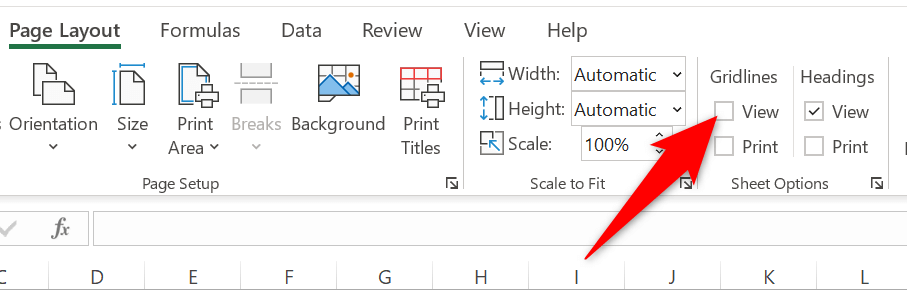
В качестве альтернативы вы можете скрыть линии сетки из «Макет страницы» и снять флажок «Вид» на линиях сетки.

Удалить линии сетки Excel с помощью сочетания клавиш
Если вы часто используете ярлыки Windows для выполнения различных задач, вот еще один для вас. Чтобы скрыть линии сетки в листе Excel, используйте сочетание клавиш Windows. Нажмите комбинацию клавиш «Alt + W + V + G» и увидите волшебную работу.
Скрыть Gridlines в Excel, изменив цвет фона:
Очень простой способ скрыть линии сетки в Excel, изменив их цвет фона, чтобы он соответствовал фону рабочего листа.
Для начала нажмите сочетание клавиш Ctrl + A, чтобы выбрать все строки и столбцы электронной таблицы. Затем нажмите «Цвет заливки» и выберите белый цвет.

Если вы по какой-либо причине находите линии сетки листа Excel, они невидимы и не отображаются по умолчанию. Вы можете показать их, нажав клавиши «Alt + WVG» или снова выбрав опцию «Линии сетки» (выделено в первом методе, чтобы линии сетки были четко видны.
Как удалить линии сетки в Excel
Сетка в Microsoft Excel упрощает просмотр данных. Однако вы можете отключить эти линии сетки, если не хотите их использовать во время создание электронных таблиц. Есть несколько способов удалить линии сетки в Excel.
Вы можете скрыть их, залить белым, чтобы они исчезли на странице, или создать шаблон без линий сетки.
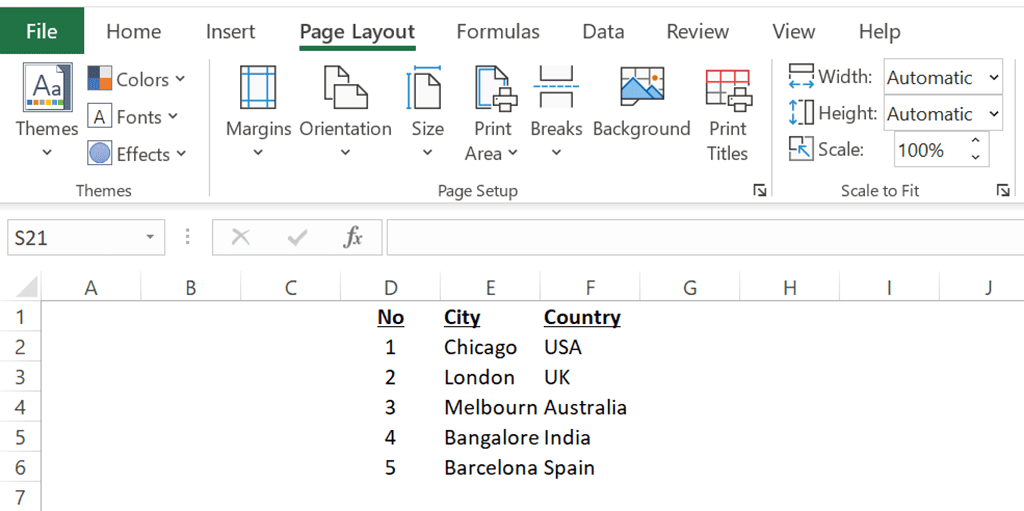
Быстрое удаление линий сетки в Excel
В Microsoft Excel есть опция, которая определяет, будут ли отображаться линии сетки в ваших электронных таблицах. Вы можете отключить этот параметр, чтобы скрыть линии сетки в таблицах Excel.
Этот метод работает для каждого листа, что означает, что вам придется выполнить эти шаги для каждого листа, чтобы удалить линии сетки.
- Откройте электронную таблицу в Microsoft Excel на компьютере с Windows или Mac.
- Выберите лист, с которого вы хотите удалить линии сетки, в нижней части таблицы.
- Выберите вкладку «Макет страницы» в верхней части интерфейса Excel.
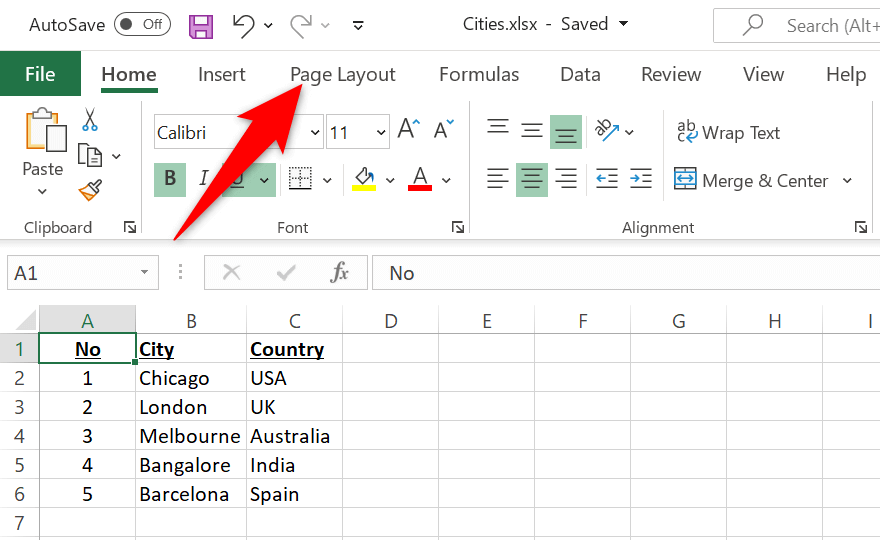
- Снимите флажок «Просмотр» в разделе «Линии сетки».

Немедленно, Excel скроет все линии сетки на текущем листе. Если вы хотите вернуть линии сетки, включите поле «Просмотр» в разделе «Линии сетки».
Измените цвет линии сетки, чтобы удалить линии сетки в Excel
Другой способ удалить линии сетки с листа Excel — изменить цвет линий сетки. По умолчанию Excel использует серый цвет для линий сетки. Если вы измените его на белый, ваша сетка автоматически исчезнет.
Опять же, этот параметр работает для каждого листа, что означает, что вам нужно будет выполнить эти шаги для каждого из ваших листов, чтобы удалить линии сетки.
- Запустите электронную таблицу в Microsoft Excel.
- Выберите рабочий лист, с которого вы хотите удалить линии сетки.
- Выберите «Файл» в верхнем левом углу Excel, а затем выберите «Дополнительно»> «Параметры» на левой боковой панели.
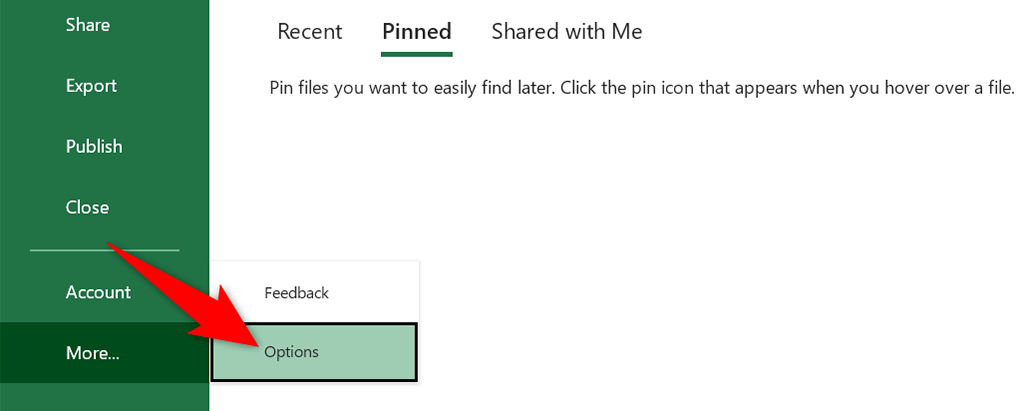
- Выберите «Дополнительно» на левой боковой панели в окне параметров Excel.
- Прокрутите вниз правую панель до раздела Параметры отображения для этого рабочего листа. Здесь выберите параметр цвета линии сетки.

- Выберите белый в списке цветов.
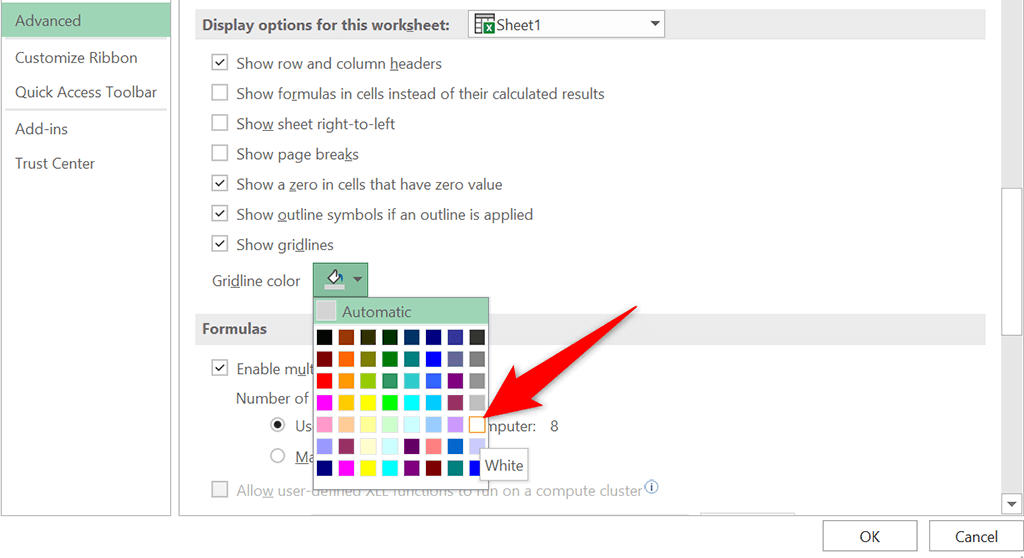
- Выберите ОК внизу окна.
Все линии сетки теперь должны быть скрыты на вашем текущем листе.
Применение цвета заливки для удаления линий сетки в Excel
Вы можете залить белый цвет на своем листе, чтобы линии сетки исчезли. Позже, если вы передумаете, вы можете удалить цвет заливки, чтобы вернуть линии сетки.
- Откройте рабочий лист, с которого хотите удалить линии сетки.
- Выберите ячейки, из которых вы хотите удалить линии сетки. Чтобы удалить линии сетки со всего рабочего листа, нажмите Ctrl + A (Windows) или Command + A (Mac), чтобы выделить весь рабочий лист.

- Выберите вкладку «Главная» в верхней части интерфейса Excel.
- Щелкните маленький значок со стрелкой вниз рядом со значком ведра и выберите белый цвет.
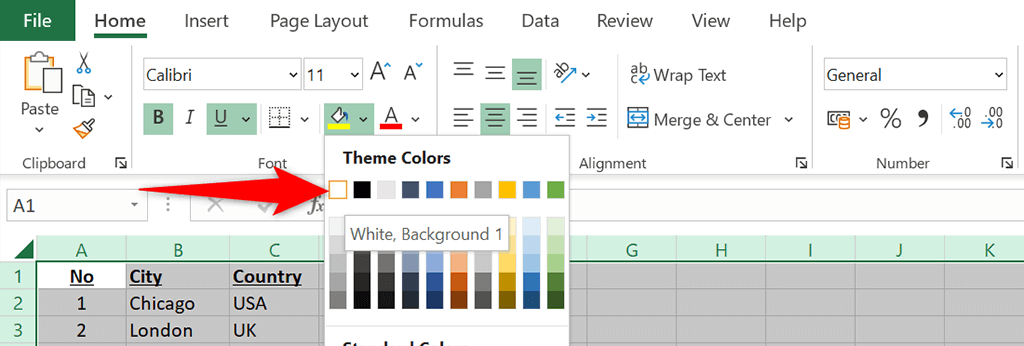
- Линии сетки теперь должны быть удалены с вашего рабочего листа.
Чтобы вернуть линии сетки, выберите «Нет заливки» в меню значка ведра.
Удаление линий сетки из определенных строк или столбцов в Excel
Если вы хотите удалить линии сетки из определенных строк или столбцов, используйте параметр «Граница» в Excel. Этот параметр позволяет удалить линии сетки из выбранной области электронной таблицы.
- Откройте рабочий лист, на котором вы хотите скрыть линии сетки.
- Выберите строку или столбец, из которых вы хотите удалить линии сетки.
- Щелкните правой кнопкой мыши выбранный столбец или строку и выберите в меню «Формат ячеек».
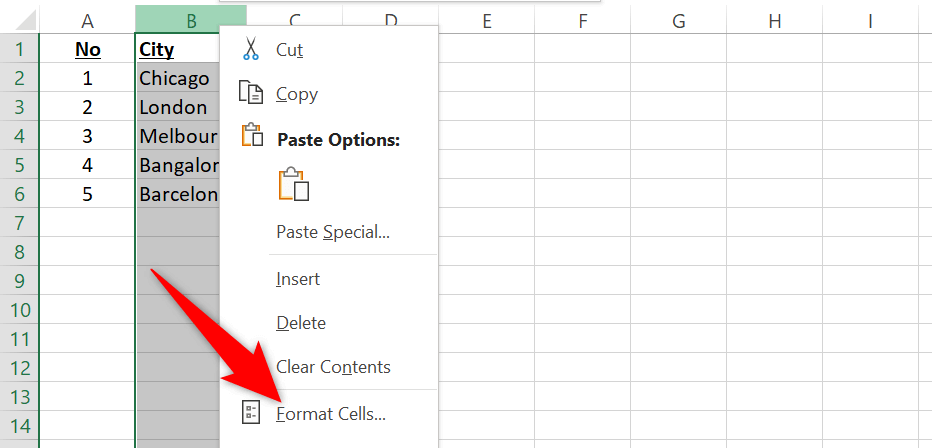
- Выберите вкладку «Границы» в окне «Формат ячеек». Затем выберите параметр «Цвет» и выберите белый цвет.
- Выберите Outline, а затем Inside в разделе Presets. Затем нажмите ОК внизу.
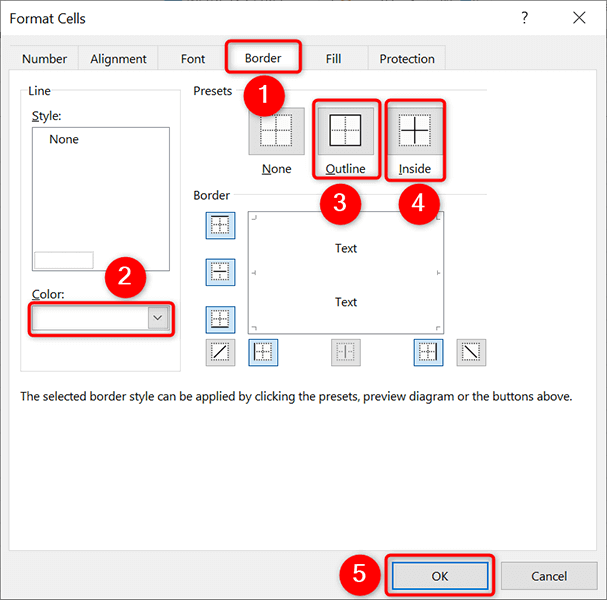
Вернувшись на экран рабочего листа, вы обнаружите, что линии сетки из выбранной области исчезли.
Всегда удаляйте линии сетки в Excel
Если вы хотите сделать свои будущие электронные таблицы без линий сетки, создайте шаблон Excel который по умолчанию не использует линии сетки. Тогда любые электронные таблицы, основанные на этом шаблоне, не будут иметь линий сетки.
Чтобы сделать этот шаблон:
- Откройте Excel и выберите Пустая книга, чтобы создать новую книгу.
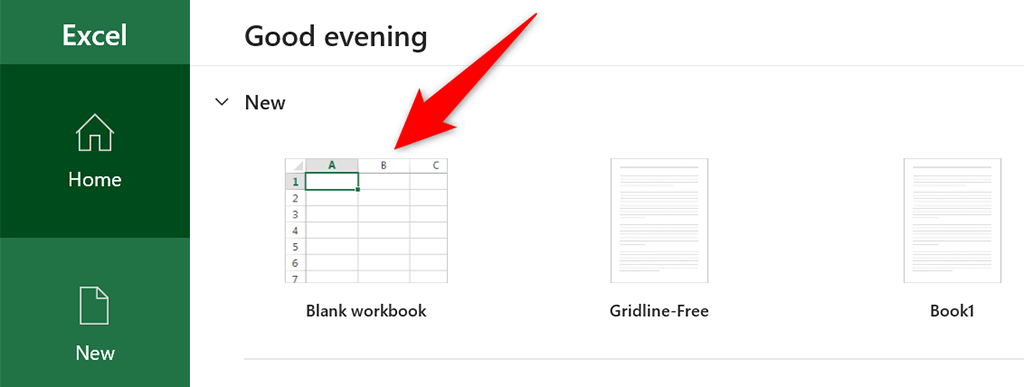
- На экране редактирования выберите вкладку «Макет страницы» вверху.
- Снимите флажок «Просмотр» в разделе «Линии сетки». Это отключит сетку на вашем текущем листе.
- Сохраните книгу как шаблон Excel, выбрав «Файл»> «Сохранить как».
- Выберите шаблон Excel в раскрывающемся меню книги Excel.
- Введите имя для вашего шаблона (например, Gridline Free) и выберите Сохранить.

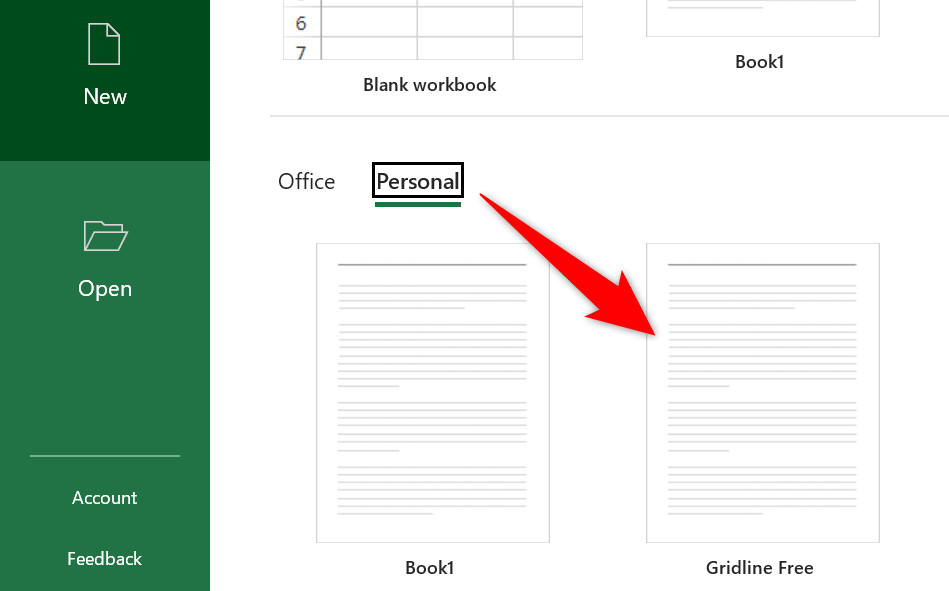
- Чтобы использовать этот шаблон для создания электронных таблиц, откройте Excel, выберите «Создать»> «Личные» и выберите свой шаблон в списке. Это создаст книгу без линий сетки.
Печать линий сетки в Excel
По умолчанию линии сетки не печатаются, когда вы распечатать электронную таблицу Excel. Если вы хотите распечатать линии сетки, включите соответствующий параметр в приложении Excel.
- Запустите электронную таблицу в Microsoft Excel.
- Выберите вкладку «Макет страницы» в верхней части интерфейса Excel.
- Включите параметр «Печать» в разделе «Линии сетки».
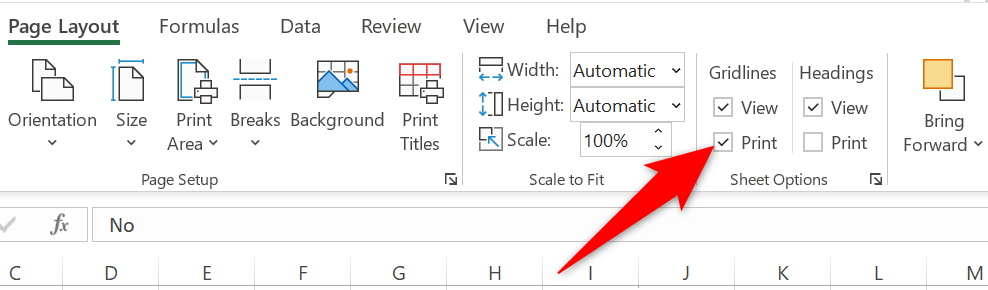
- Нажмите Ctrl + P (Windows) или Command + P (Mac), чтобы открыть экран печати. Вы заметите, что предварительный просмотр печати показывает линии сетки, что означает, что ваши линии сетки будут напечатаны при печати вашей электронной таблицы.
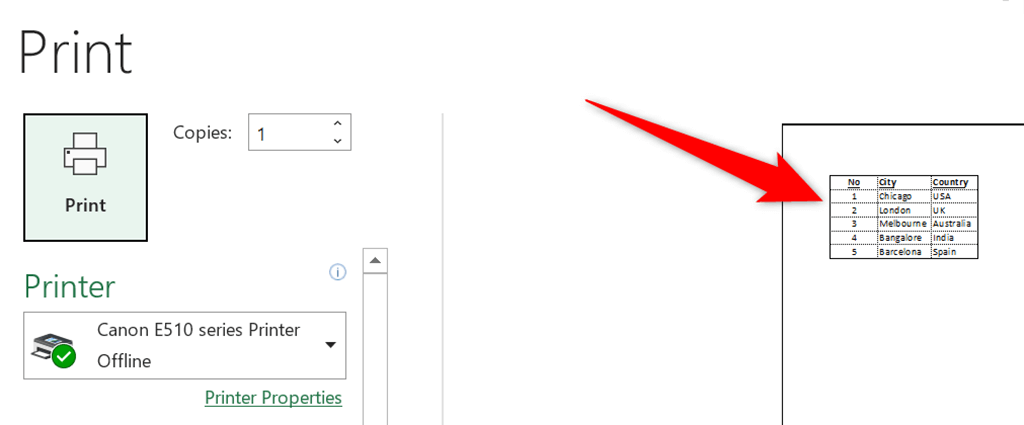
- Чтобы отключить печать линий сетки, отключите параметр «Печать» в разделе «Линии сетки».
Избавление от линий сетки в таблицах Excel
Хотя линии сетки упрощают упорядочивание данных в таблицах Excel, вам не всегда нужно их использовать. В тех случаях, когда вам не нужны линии сетки, описанные выше методы должны помочь вам удалить линии сетки из электронных таблиц Excel.