Как убрать прозрачный прямоугольник на рабочем столе
Требования.
Статья действительная для Windows XP.
Информация.
По умолчанию, рамки вокруг названия значков на рабочем столе нет, т.е. название значка написано как бы в воздухе (прозрачный фон). Но при желании можно включить эту рамку и дать ей определенный цвет по Вашему вкусу.
Включение цветной рамки вокруг названия значка.
1. Правой кнопкой мыши щелкните на значке "Мой компьютер" и выберите пункт меню "Свойства";
2. В окне "Свойства системы", перейдите на вкладку "Дополнительно";
3. В разделе быстродействие нажмите кнопку "Параметры";
4. В окне "Параметры быстродействия", перейдите на вкладку "Визуальные эффекты";
5. В маленьком окошке, уберите галочку напротив параметра "Отбрасывание теней значками на рабочем столе";
6. Нажмите кнопку "ОК" и дождитесь применения параметров;
7. Закройте все окна;
Установка цвета рамки.
1. Щелкните правой кнопкой мыши на рабочем столе и выберите пункт меню "Свойства";
2. В окне "Свойства: Экран", перейдите на вкладку "Оформление";
3. В правом нижнем углу нажмите кнопку "Дополнительно";
4. В окне "Дополнительное оформление", в поле "Элемент", выберите "Рабочий стол";
5. В поле "Цвет 1", выберите нужный цвет;
| Если стандартных цветов Вам мало, то нажмите кнопку "Другой", потом выберите цвет и нажмите кнопку "ОК" |
6. В окне "Дополнительное оформление", нажмите кнопку "ОК";
7. В окне "Свойства: Экран", нажмите кнопку "Применить" и дождитесь применения параметров;
8. Закройте все окна;
Выключение цветной рамки вокруг названия значка — сделать прозрачный фон.
1. Правой кнопкой мыши щелкните на значке "Мой компьютер" и выберите пункт меню "Свойства";
2. В окне "Свойства системы", перейдите на вкладку "Дополнительно";
3. В разделе быстродействие нажмите кнопку "Параметры";
4. В окне "Параметры быстродействия", перейдите на вкладку "Визуальные эффекты";
5. В маленьком окошке, поставьте галочку напротив параметра "Отбрасывание теней значками на рабочем столе";
6. Нажмите кнопку "ОК" и дождитесь применения параметров;
7. Закройте все окна;
Если указанные выше действия не помогли, тогда попробуйте выполнить эти действия.
1. Щелкните на рабочем столе правой кнопкой мыши;
2. В открывшемся меню, выберите пункт "Свойства";
3. В окне "Свойства: Экран" перейдите на вкладку "Рабочий стол";
4. На этой вкладке нажмите кнопку "Настройка рабочего стола";
5. В окне "Элементы рабочего окна" перейдите на вкладку "Веб";
6. Уберите все галочки в окошечке "Веб-страницы";
7. Уберите галочку "Закрепить элементы рабочего стола";
8. Нажмите кнопку "ОК", затем в окне "Свойства: Экран" кнопку "Применить";
Отключить полупрозрачный прямоугольник выделения в Windows 10
Полупрозрачный прямоугольник выделения представляет выделение, когда вы щелкаете левой кнопкой мыши и удерживаете левую кнопку мыши, а затем перетаскиваете указатель мыши на элементы в проводнике или на рабочем столе, чтобы выбрать их. Он имеет сплошную рамку и заполнен полупрозрачной версией того же цвета.

Вы можете отключить полупрозрачный прямоугольник выделения на рабочем столе, если хотите. Если вы отключите его, вы увидите прямоугольник выделения контура вместо прямоугольника, залитого цветом.
Вот два метода, которые вы можете использовать для отключения полупрозрачного прямоугольника выделения на рабочем столе в Windows 10.
Чтобы отключить полупрозрачный прямоугольник выделения в Windows 10 , выполните следующие действия.
Как можно изменить цвет выделения курсором в системе Windows 10, 2 способа
Десятая версия операционной системы Виндовс дала возможность пользователям изменять многие настройки внешних параметров отображения информации. Например, можно изучить инструкцию о том, как изменить цвет выделения курсором на Рабочем столе в Windows 10. Корректировка позволяет выбрать нужный оттенок, вернуть стандартный синий вариант и выполнить некоторые другие операции.
Как изменить выделение курсором на Рабочем столе на Windows 10
Существует два рекомендованных способа внести нужные изменения – использование встроенного инструмента Редактор файлового реестра и дополнительно скачанной рабочей панели Classic Color Panel.
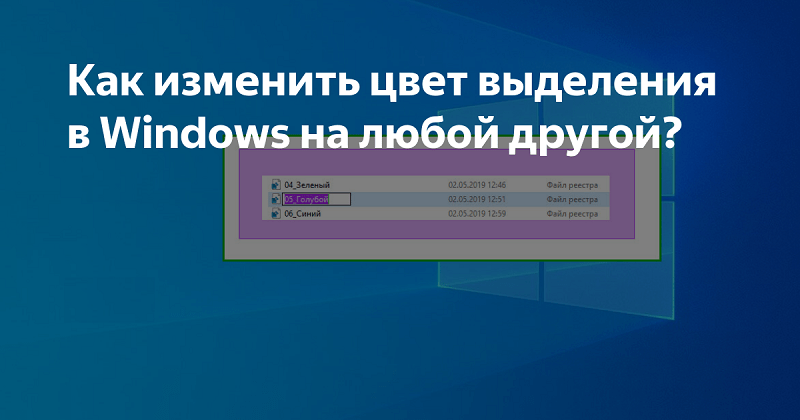
Внимание! Для смены цвета выделения курсором на панели Рабочего стола персонального устройства не требуется скачивания дополнительных программ. Использовать можно встроенный редактор. В некоторых случаях этот способ не подходит, поэтому переходят к применению скачанной утилиты.
В Редакторе реестра
Инструмент встроенного типа позволяет поменять внутренние настройки регистров, файлов и документов. Пользователю необходимо выполнить следующие шаги:
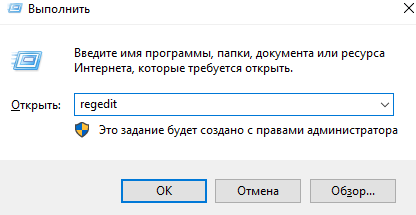
- нажать одновременно комбинацию горячих клавиш «Win» и «R» на клавиатуре персонального компьютера (портативного или стационарного);
- откроется дополнительная рабочая панель «Выполнить», в пустое поле которой необходимо ввести команду «regedit», подтвердить запрос кнопкой «ОК» на мониторе Рабочего стола или клавишей «Enter» на ПК;
- появится окно с двумя разделами, в правой части которого необходимо пройти по пути: «Компьютер, Hkey_Current_User, Control Panel, Colors»;
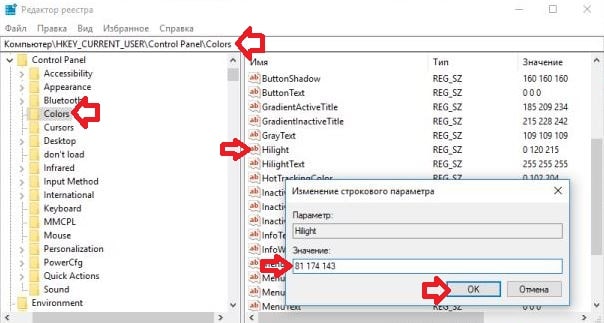
- на правой стороне окна необходимо найти характеристику «Highlight», кликнуть дважды левой клавишей мышки;
- откроется окно настроек, где требуется указать кодировку нужного оттенка. Внимание! Каждому цвету в операционной системе Виндовс соответствует специальный цифровой код. Узнать параметры нужного оттенка можно, используя отдельные таблицы кодов;

- такое же значение необходимо указать в настройках характеристик пункта «HotTrackingColor».
После того, как изменения внесены, требуется сохранить корректировки, окно Редактора закрыть. Чтобы проверить правильность назначений, ПК необходимо перезагрузить в принудительном порядке.
Использование Classic Color Panel
Если предыдущий способ не подошел, можно использовать дополнительный софт – Classic Color Panel, который позволяет изменить цвет текста и некоторых других параметров. Этапы действий:
- скачать установочный пакет файлов с официального сайта компании-разработчика софта (использовать непроверенные источники или файлообменники не стоит);
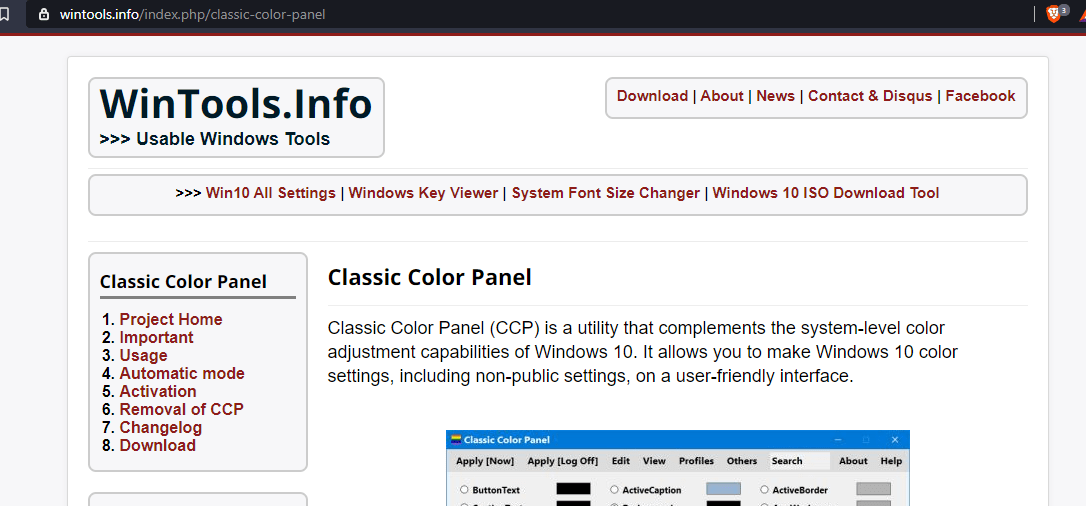
- активировать программу;
- в пунктах «Highlight» и «HotTrackingColor» установить необходимые значения оттенков (дополнительная кодировка не нужна).

После выбора нужных цветов необходимо нажать кнопку «Apply» («Согласиться») в верхней части рабочего окна и перезагрузить устройство.
Как вернуть стандартный синий цвет выделения
Чтобы вернуть настройки, требуется выполнить следующее:
- в окне «Выполнить» (включение описано в предыдущей инструкции), ввести «systempropertiesperformance», подтвердить;

- в новом поле напротив строки «Отображение прозрачного прямоугольника выделения» нажать «ОК».
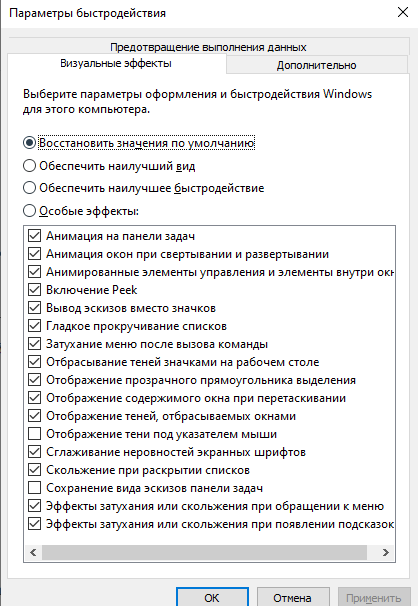
После этого нужно закрыть рабочие панели, компьютер перезагрузить и проверить действие обновленных настроек.
Изменение цвета выделения курсором в десятой Винде позволяет настроить внешние параметры системы в соответствии с требованиями пользователя. Инструкции несложные, помощи мастера не потребуется. Главное – внимательно вводить указанные команды.