Как проверить реальный объем sd карты

Краткое описание:
Тестирование действительной вместимости флеш памяти
Описание:
Программа тестирования действительной вместимости флеш памяти.
Если Вы купили большущую MicroSD или USB флешку на Ebay.com или Aliexpress.com, то попробуйте проверить её.
Проверка подлинной флешки будет завершена без ошибок в отличии от китайских подделок.
Откуда берутся такие флешки? При производстве чипов памяти часто получаются отбраковки. Это микросхемы,
которые не могут быть использованы т.к. имеют очень большое количество сбойных секторов. Но есть недобросовестные люди,
которые делают из этих микросхем флешки, программно увеличивают их размер и продают. Будьте внимательны.
Рекомендую Вам сначала прочитать инструкцию по использованию.
Требуется Android: 2.3 или более поздняя версия
Русский интерфейс: Да
Инструкция как восстановить флешку
После того, как вы получили поддельную флеш карту и вернули за нее полную сумму по инструкции, сразу же назревает вопрос:
— А, что дальше с ней делать?
В этой ситуации выхода два:
Первый, просто забыть или выкинуть microSD карточку.
Второй, попытаться ее восстановить.
Для того, чтобы восстановить карту на потребуется программа H2testw ( скачать можно здесь ) и MyDiskFix, чтобы восстановить работоспособность.
I. Определяем реальный объем памяти
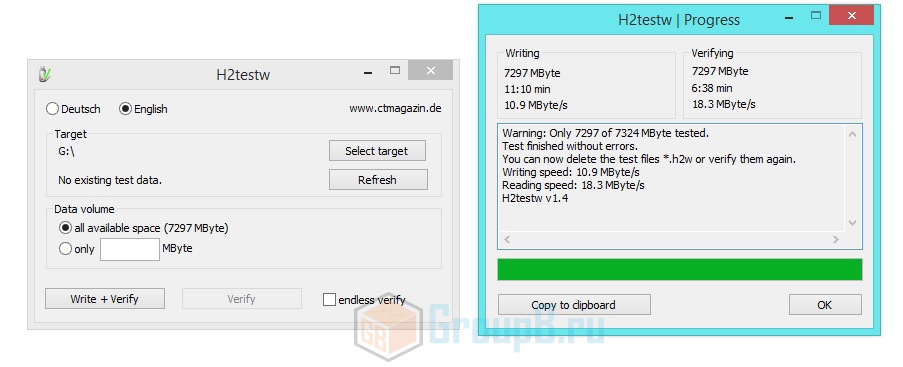
В первую форматируем карточку-пациента, после запускаем программу H2testW для того, чтобы определить реальный объем:
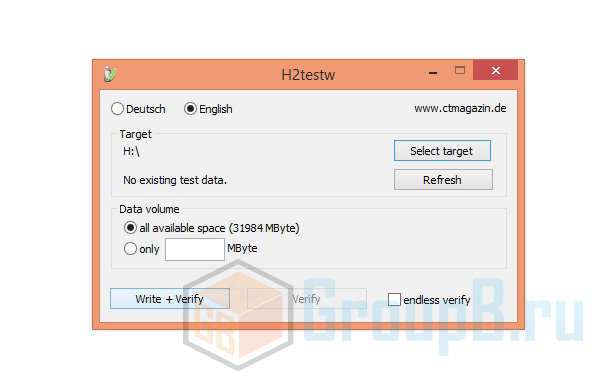
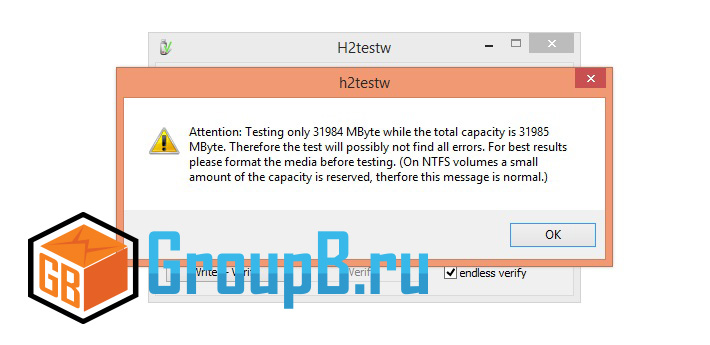
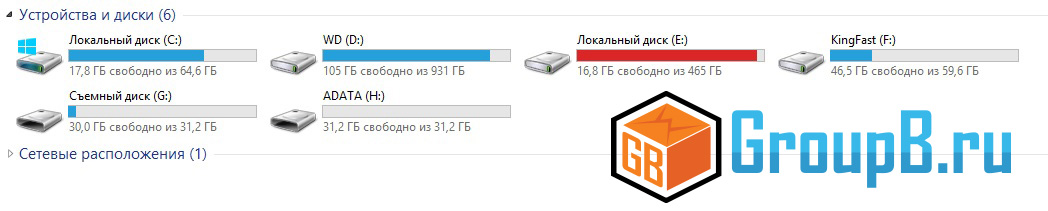
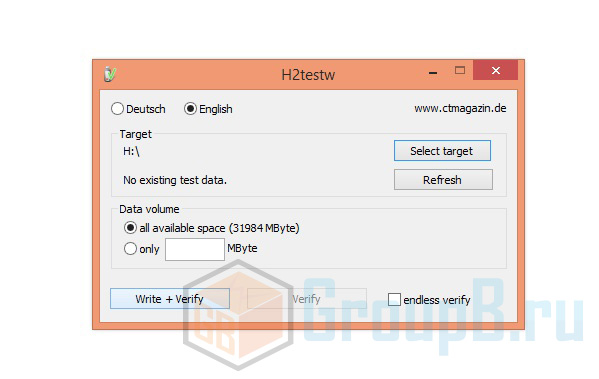
- Переключаем язык на English
- Указываем путь к нашей карте.
- Отмечаем All availaible space и нажимаем Write and Verify.
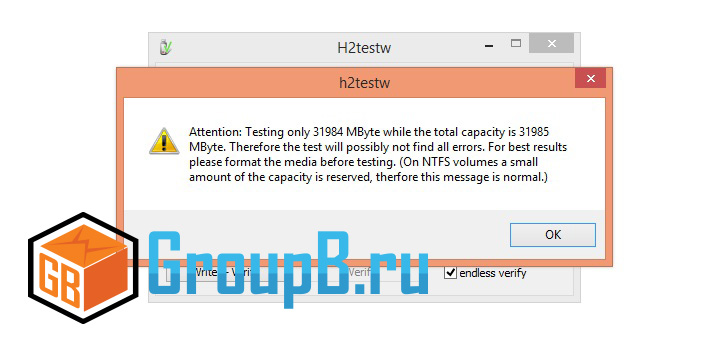
- Обязательно снимаем галочку с опции endless verify, иначе карточка будет проверяться постоянно.
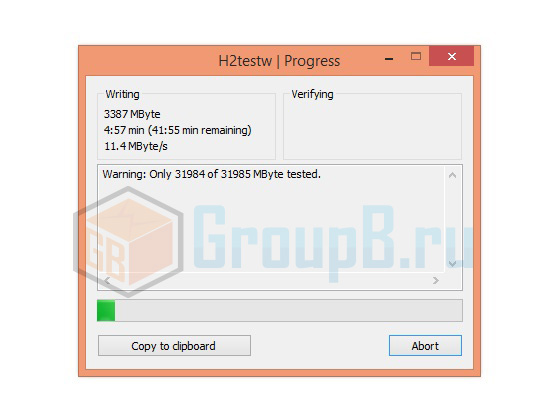
Дожидаемся окончания теста и смотрим ошибки: 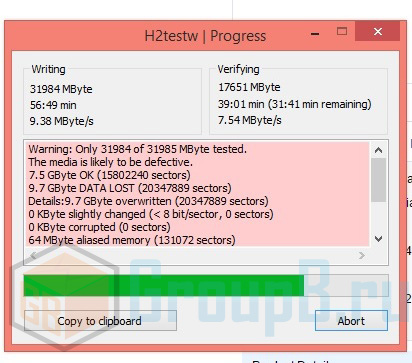
Из всего текста ошибок нас интересует всего одна строка:
II. Восстанавливаем реальный объем памяти
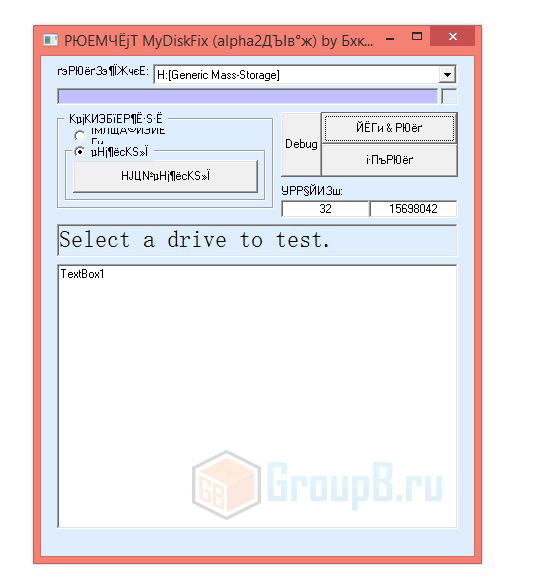
Отключаем все-все-все флешки и СД карты и подключаем только ту, что хотим восстановить!
Запускаем программу MyDiskFix (cкачать), не пугаемся иероглифам — это нормально.
Данная программа нужна для «обрезание» фейкового объема. Для этого, сначала определяем реальный объем, а потом копируем количество реальных секторов на карточке с данных программы H2test.
Сразу скажу, что есть и другие программы или если вы разбираетесь, тогда можете обрезать лишний объем в Acronis, Partion или любой другой программе.
Эта же удобна тем, что не дает выбрать HDD — жесткий диск и не даст навредить системе.
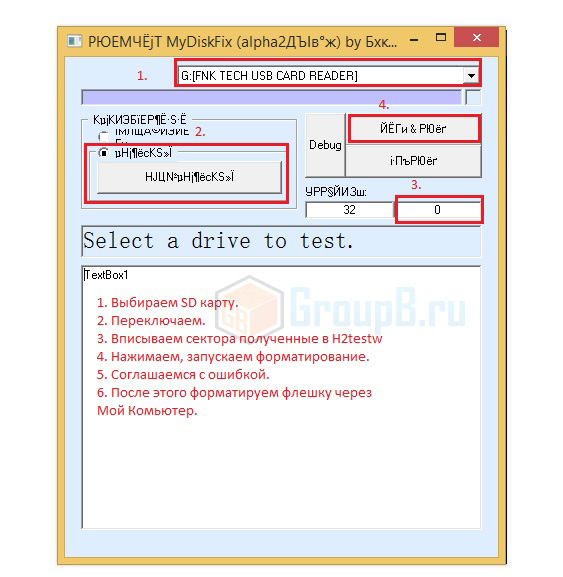
Смотрим на скриншот приведенный ниже:
- Выбираем нужную SD карту.
- Переключаем «пимпу» в нижнее положение.
- Вставляем реальные объем карточки (сектора).
- Запускаем программу.
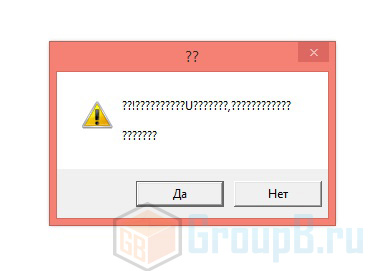
- Соглашаемся с ошибкой!
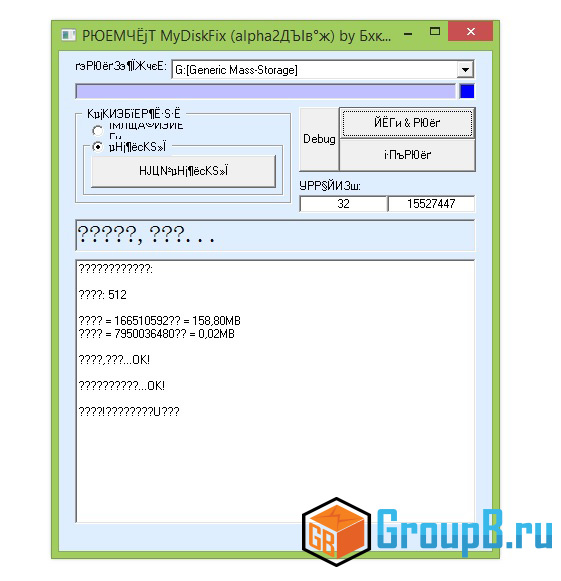
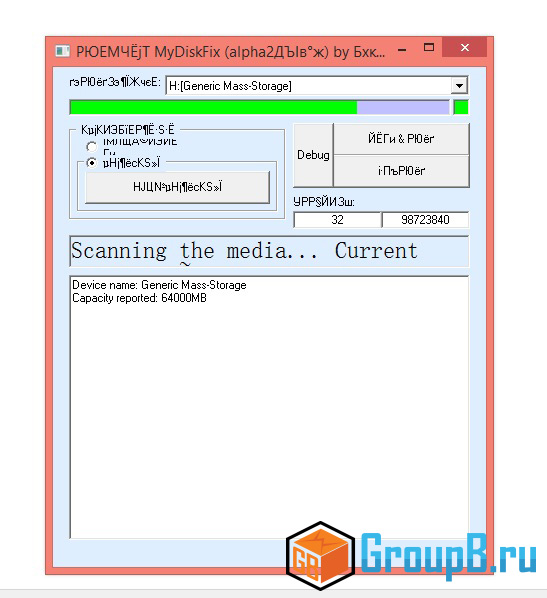
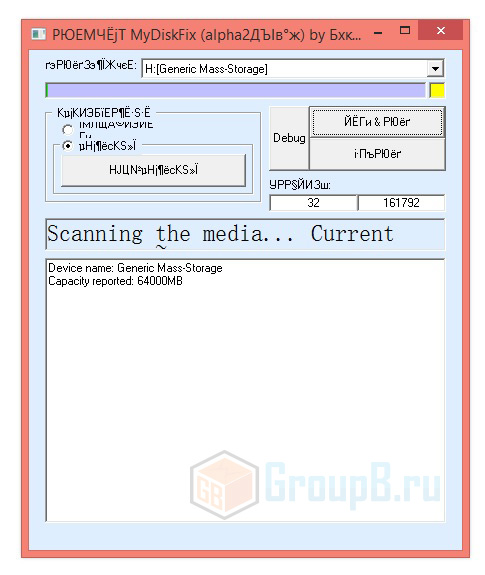
Ждем окончания. После чего форматируем карточку средствами Windows—> Мой компьютер —> правый клик на карточке —> Форматировать —> NTFS —> ОК.
Все. Поздравляю — вы восстановили флеш память.Делаем контрольное тестирование:
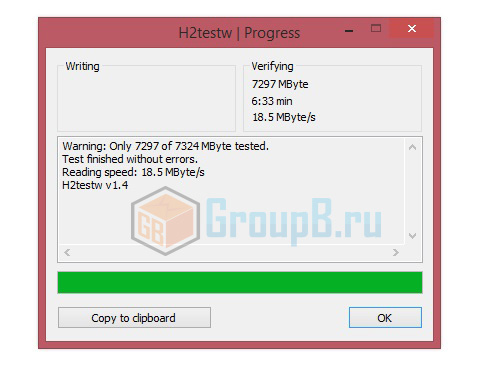
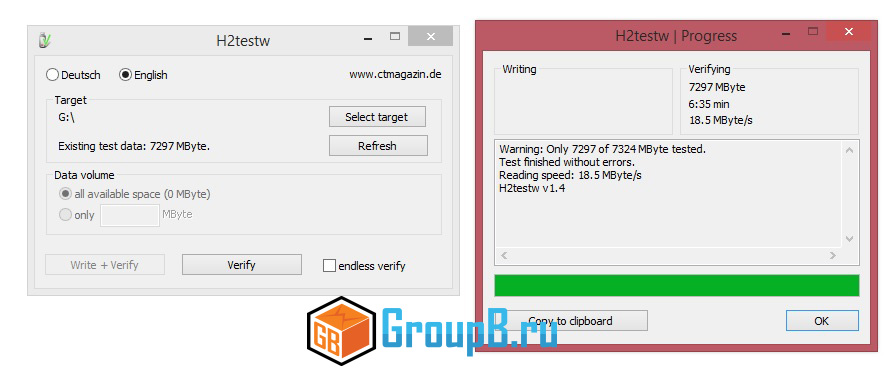
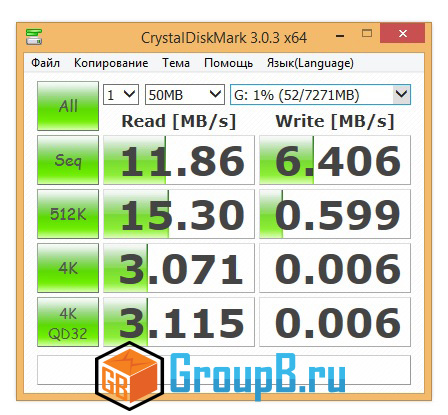
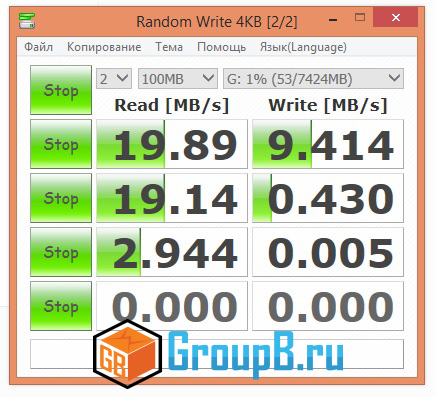
Вместо MyDiskFix можно использовать Acronis или любую другую программу подобного типа: 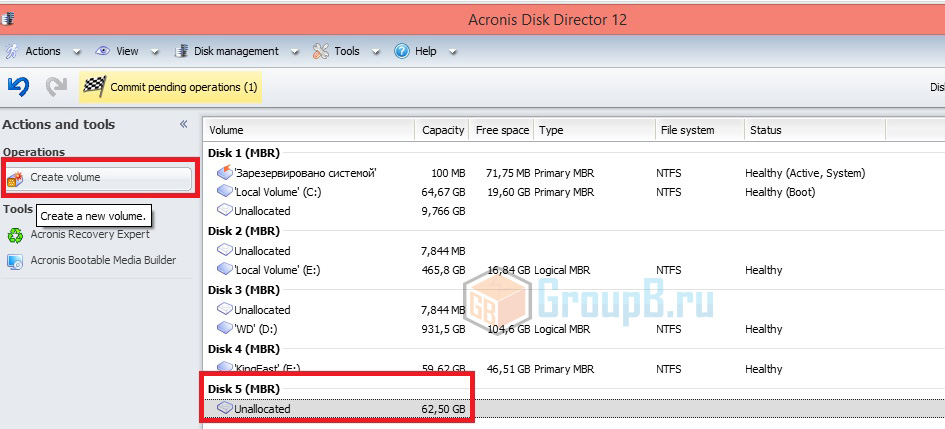
Внимательно выбираем нужный нам диск\флешку. Удаляем занятое место.После этого нажимаем Create volume. 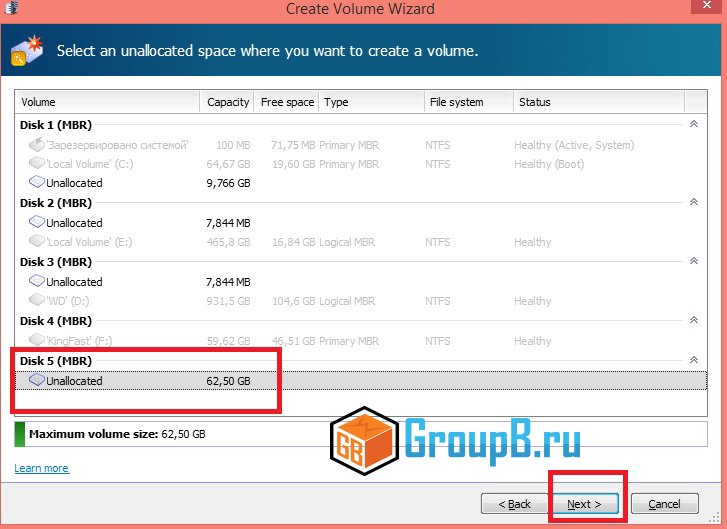
Выбираем нашу флешку. 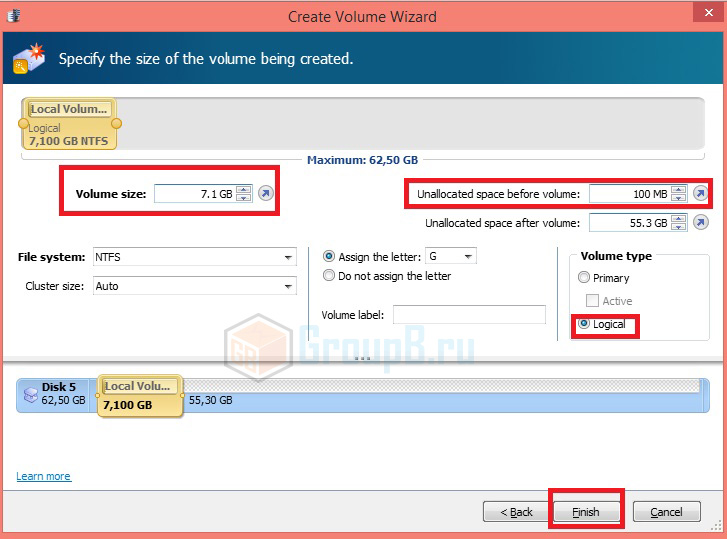
Задаем РЕАЛЬНЫЙ объем флешки. В моем случае реальный объем — 7.5, но я выбрал чуть меньше.
Делаем OFFset в 100 мегабайт, если хотим, или не делаем (это по желанию). Нажимаем Finish.
Китайские флешки! Фальшивый объем диска — как узнать реальный размер носителя?
 Доброго часа всем!
С ростом популярности китайских компьютерных товаров (флешки, диски, карты-памяти и т.д.), стали появляться «умельцы», которые хотят на этом нажиться. И, в последнее время, эта тенденция только растет, к сожалению…
Этот пост родился с того, что не так давно мне принесли, казалось бы, новую USB флешку на 64 ГБ (купленную в одном из китайских интернет-магазинов), попросив помочь починить ее. Суть проблемы довольно простая: на флешке половина файлов не читалась, хотя Windows об ошибках при записи ничего не сообщала, показывает, что с флешкой все в порядке и т.д.
Расскажу по порядку, что делать, и как восстановить работу такого носителя.
Первое, на что я обратил внимание : малознакомая фирма (я даже не слышал о такой, хотя не первый год (или даже десятилетие :)) работаю с флешками). Далее, вставив ее в USB порт, вижу в свойствах, что действительно ее размер 64 ГБ, на флешке есть файлы, папки. Пытаюсь записать небольшой текстовый файл — все в порядке, он читается, его можно редактировать (т.е. на первый взгляд проблем нет).
Следующий шаг — записываю файл размером более 8 ГБ (даже несколько таких файлов). Ошибок никаких нет, на первый взгляд все так же в порядке. Пытаюсь прочитать файлы — не открываются, доступна для чтения только часть файла… Как такое возможно?!
Далее, решаю проверить флешку утилитой H2testw . И тут вскрылась вся правда…
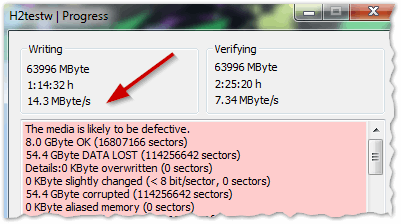
Рис. 1. Реальные данные флешки (по тестам в H2testw): скорость записи 14,3 MByte/s, реальный объем карты памяти равен 8.0 GByte.
H2testw
Утилита, разработанная для тестирования дисков, карт памяти, флешек. Очень полезна, чтобы узнать реальную скорость работы носителя, его размер и пр. параметры, которые часто завышаются некоторыми производителями.
В качестве тестирования своих носителей — вообще, незаменимая вещь!
КРАТКАЯ СПРАВКА
Если упростить некоторые моменты, то любая флешка представляет из себя устройство из нескольких составляющих:
- 1. Микросхема с ячейками памяти (куда и записывается информация). Физически, она рассчитана на определенный объем. Например, если рассчитана на 1 ГБ — то 2 ГБ вы на нее уже никак не запишите!
- 2. Контроллер — специальная микросхема, которая обеспечивает связь ячеек памяти с компьютером.
Контроллеры, обычно, создают универсальными и их ставят в самые разнообразные флешки (в них содержится, как раз, информация об объеме флешки).
А теперь, вопрос. Как вы думаете, можно ли в контроллере прописать информацию о большем объеме, чем на самом деле? Можно!
Суть в том, что пользователь, получив такую флешку и вставив ее в USB порт, видит, что ее объем равен заявленному, файлы можно копировать, читать и т.д. На первый взгляд все работает, как итог, он подтверждает заказ.
Но со временем, количество файлов растет, и пользователь видит, что флешка работает «не правильно».
А между тем, происходит примерно следующее: заполнив реальный размер ячеек памяти, новые файлы начинают копироваться «по кругу», т.е. затираются старые данные в ячейках и записываются в них новые. Таким образом часть файлов становиться не читаемой…
Что делать в этом случае?
Да просто нужно нормально перепрошить (переформатировать) такой контроллер с помощью спец. утилит: так, чтобы в нем была реальная информация о микросхеме с ячейками памяти, т.е. чтобы было полное соответствие. После подобной операции, обычно, флешка начинает работать как положено (правда, вы везде будете видеть ее реальный размер, раз в 10 меньше заявленного на упаковке).
КАК ВОССТАНОВИТЬ РАБОТУ ФЛЕШКИ / ЕЕ РЕАЛЬНЫЙ ОБЪЕМ
Чтобы восстановить работоспособность флешки, нам потребуется еще одна небольшая утилита — MyDiskFix .
MyDiskFix
Небольшая китайская утилита, предназначенная для восстановления и переформатирования сбойных флешек. Помогает восстанавливать реальный размер флешек, что, собственно, нам и нужно…
Итак, запускаем утилиту. В качестве примера я взял англоязычную версию, в ней проще ориентироваться, чем в китайской (если вам попадется китайская, то все действия в ней делаются аналогично, ориентируйтесь по расположению кнопок) .
Вставляем флешку в USB порт и узнаем ее реальный размер в утилите H2testw (см. рис. 1, размер моей флешки 16807166, 8 GByte). Для начала работ будет нужна цифра реального объема вашего носителя.
- Далее запускаем утилиту MyDiskFix и выбираем свою флешку (цифра 1, рис. 2);
- Включаем низкоуровневое форматирование Low-Level (цифра 2, рис. 2);
- Указываем свой реальный объем накопителя (цифра 3, рис. 2);
- Нажимаем кнопку START Format .
Внимание! Все данные с флешки будут удалены!
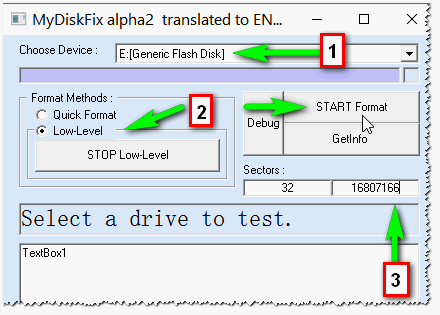
Рис. 2. MyDiskFix: форматирование флешки, восстановление ее реального размера.
Далее утилита еще раз нас переспросит — соглашаемся. После завершения этой операции, появиться предложение от Windows отформатировать флешку (кстати, обратите внимание, что будет уже указан ее реальный размер, который мы и задавали). Соглашаетесь и форматируете носитель. Далее им можно пользоваться самым обычным образом — т.е. получили обычную и рабочую флешку, которая может работать вполне сносно и долго.
Если увидите ошибку при работе с MyDiskFix «Can NOT open drive E: [Mass Storage Device]! Please close the program which is using the drive and try again» — то нужно запустить Windows в безопасном режиме и уже в нем провести подобное форматирование. Суть ошибки в том, что программа MyDiskFix не может произвести восстановление флешки, так как она используется другими приложениями.
Что делать, если утилита MyDiskFix не помогла? Еще пару советов…
1. Попробуйте отформатировать свой носитель спец. утилитой, разработанного для вашего контроллера флешки. О том, как найти эту утилиту, как действовать и пр. моменты рассказаны в этой статье: https://pcpro100.info/instruktsiya-po-vosstanovleniyu-rabotosposobnosti-fleshki/
2. Возможно стоит попробовать утилиту HDD LLF Low Level Format Tool. Она мне не раз помогала восстанавливать работоспособность разнообразных носителей. Как с ней работать, см. здесь: https://pcpro100.info/nizkourovnevoe-formatirovanie-hdd/
P S / Выводы
1) Кстати, то же самое происходит и с внешними жесткими дисками, которые подключаются к USB порту. В их корпусе, вообще, вместо жесткого диска может быть вставлена обычная флешка, так же хитро прошитая, что будет показывать объем, например, в 500 ГБ, хотя реальный ее размер равен 8 ГБ…
2) При покупке флешек в китайских интернет-магазинах обращайте внимание на отзывы. Слишком дешевая цена — может косвенно свидетельствовать, что что-то не так. Главное — не подтверждайте заказ раньше времени, пока не проверили устройство от и до (многие подтверждают заказ, едва забрав его на почте). В любом случае, если не поторопились с подтверждением — часть денег удастся вернуть через поддержку магазина.
3) Носители, на которых предполагается хранить что-то ценнее фильмов и музыки, покупать известных фирм и марок в реальных магазинах с реальным адресом. Во-первых, есть гарантийный срок (можно обменять или выбрать другой носитель), во-вторых, есть определенная репутация фирмы-производителя, в-третьих, шанс, что вам дадут откровенную «подделку» существенно ниже (стремится к минимуму).