Вставка фрагмента из Компаса в Microsoft Word

Программа Компас-3D — это система автоматизированного проектирования (САПР), предоставляющая широкие возможности по созданию и оформлению конструкторской и проектной документации. Создан данный продукт отечественными разработчиками, отчего он особенно популярен в странах СНГ.
Не менее популярным, причем, по всему миру, является и текстовый редактор Word, созданный компанией Microsoft. В этой небольшой статье мы рассмотрим тему, которая касается обеих программ. Как вставить фрагмент из Компаса в Ворд? Этим вопросом задаются многие пользователи, часто работающие в обеих программах, и в этой статье мы дадим на него ответ.
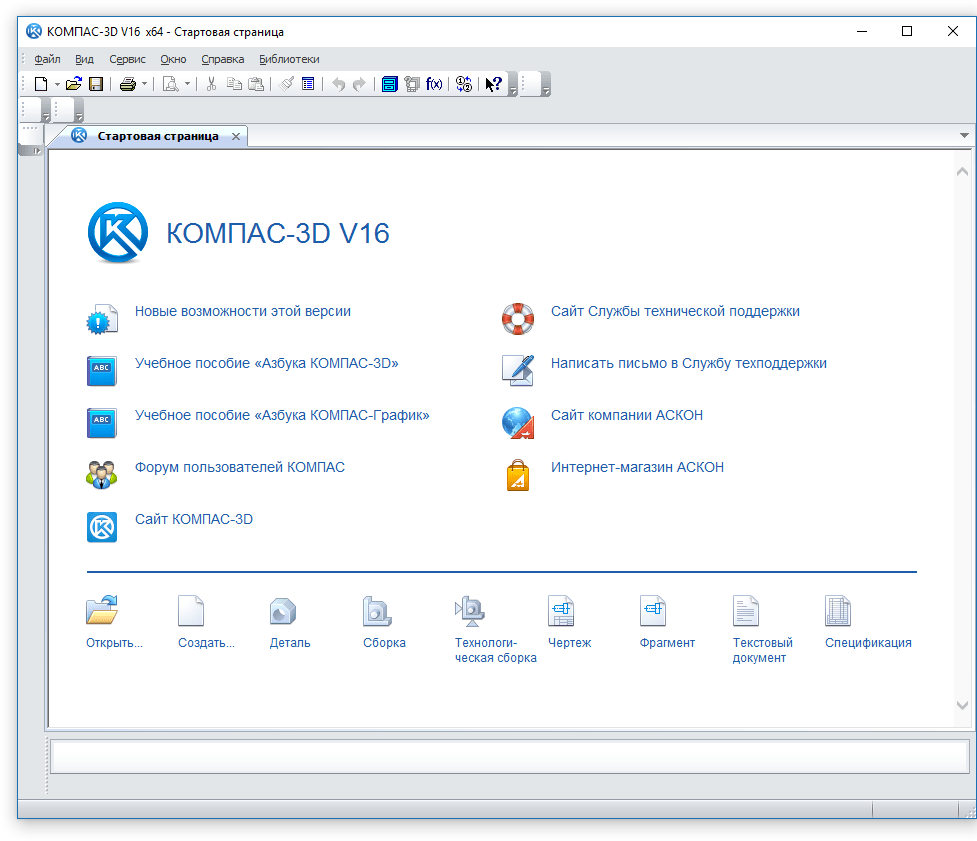
Забегая вперед, скажем, что в Ворд можно вставлять не только фрагменты, но и чертежи, модели, детали, созданные в системе Компас-3D. Сделать все это можно тремя разными способами, о каждом из них мы и расскажем ниже, двигаясь от простого к сложному.
Вставка объекта без возможности дальнейшего редактирования
Самый простой метод вставки объекта — это создание его скриншота и последующее добавление в Word в виде обычного изображения (рисунка), непригодного для редактирования, как объект из Компаса.
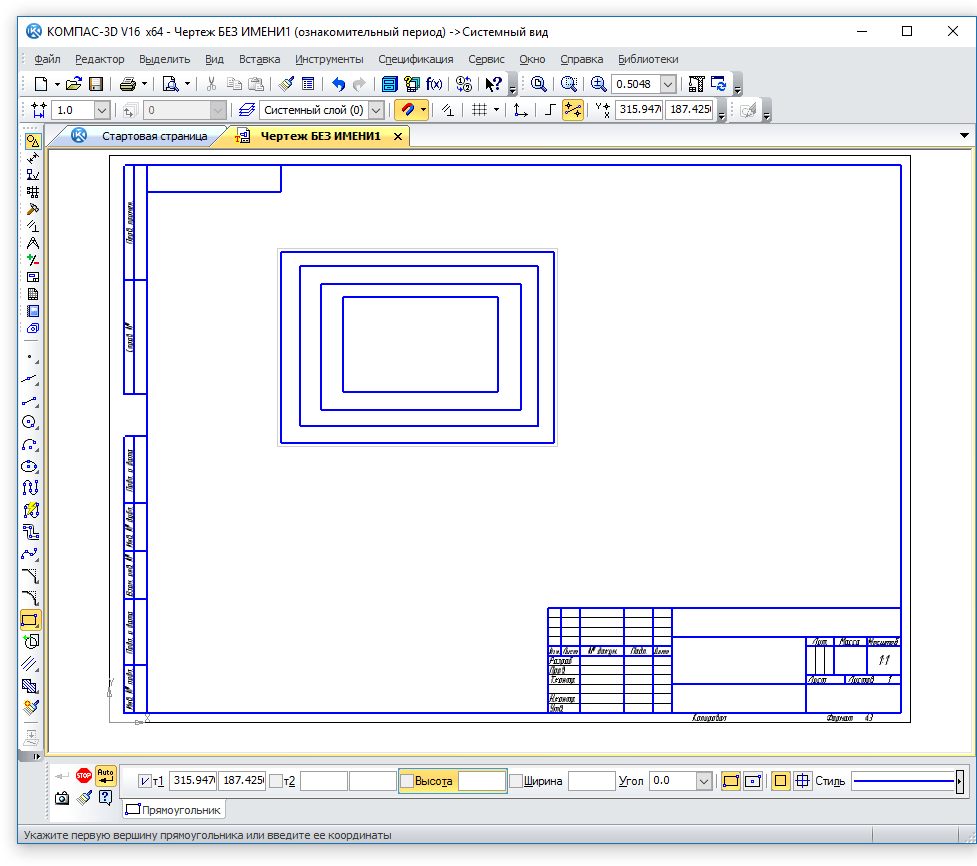
1. Сделайте скриншот окна с объектом в Компасе-3D. Для этого выполните одно из нижеуказанных действий:
- нажмите клавишу «PrintScreen» на клавиатуре, откройте какой-нибудь графический редактор (например, Paint) и вставьте в него изображение из буфера обмена (CTRL+V). Сохраните файл в удобном для вас формате;
- используйте программу для создания скриншотов (например, «Скриншоты на Яндекс Диске»). Если у вас на компьютере не установлено такой программы, выбрать подходящую вам поможет наша статья.
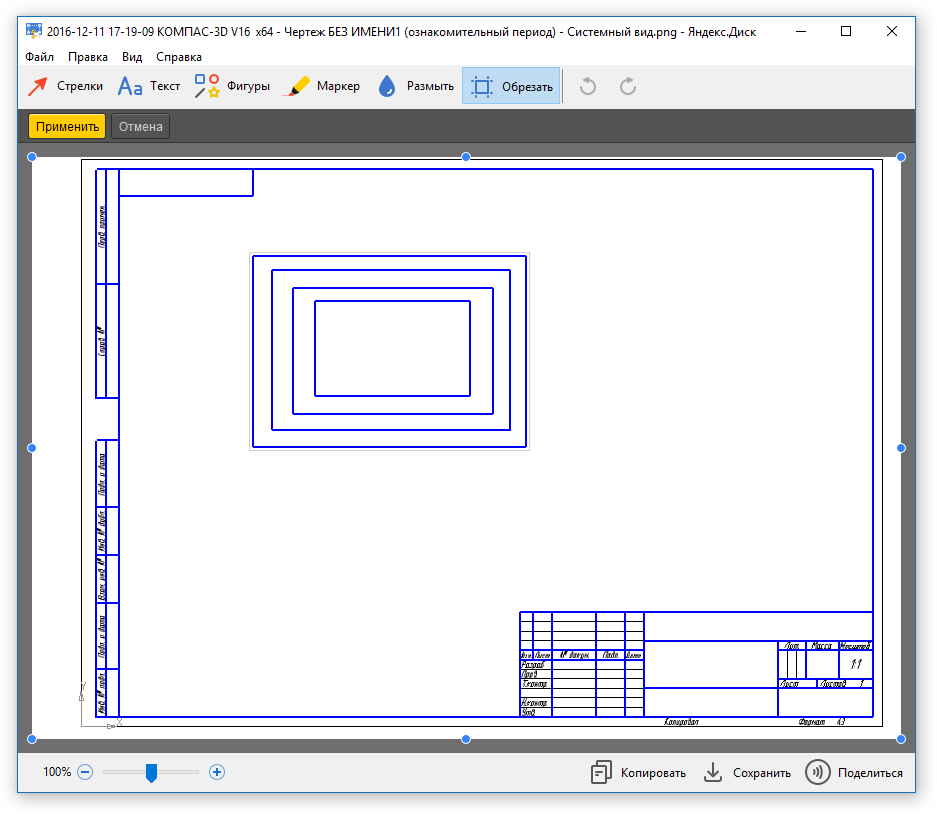
2. Откройте Ворд, кликните в том месте, куда нужно вставить объект из Компаса в виде сохраненного скриншота.
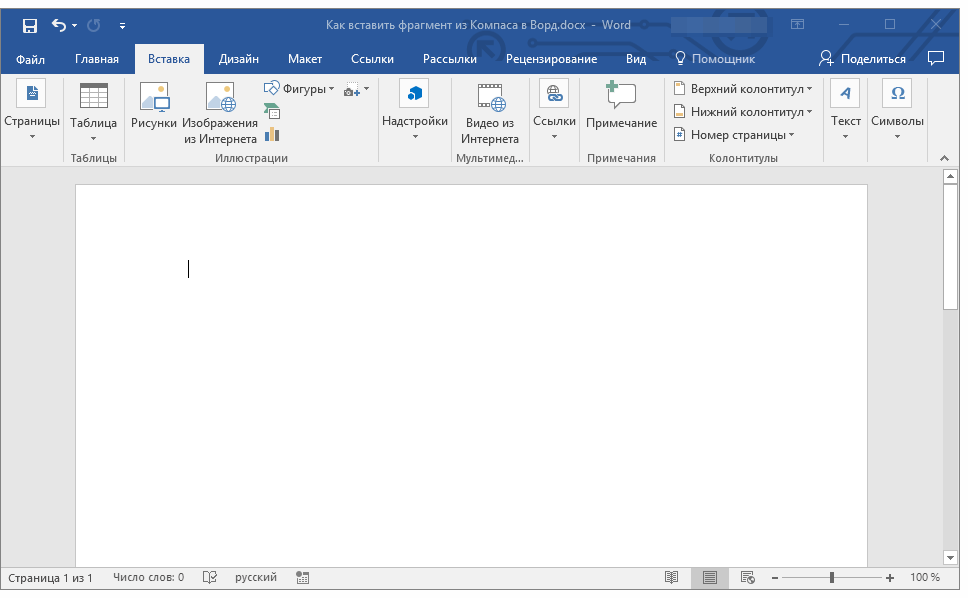
3. Во вкладке «Вставка» нажмите кнопку «Рисунки» и выберите с помощью окна проводника сохраненный вами снимок.
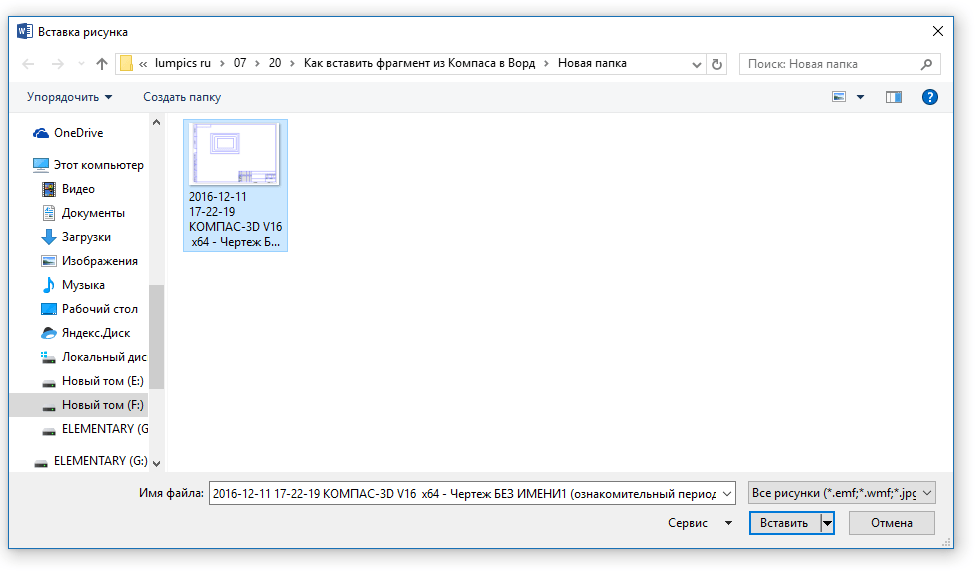
При необходимости, вы можете отредактировать вставленное изображение. О том, как это сделать, вы можете прочесть в статье, представленной по ссылке выше.

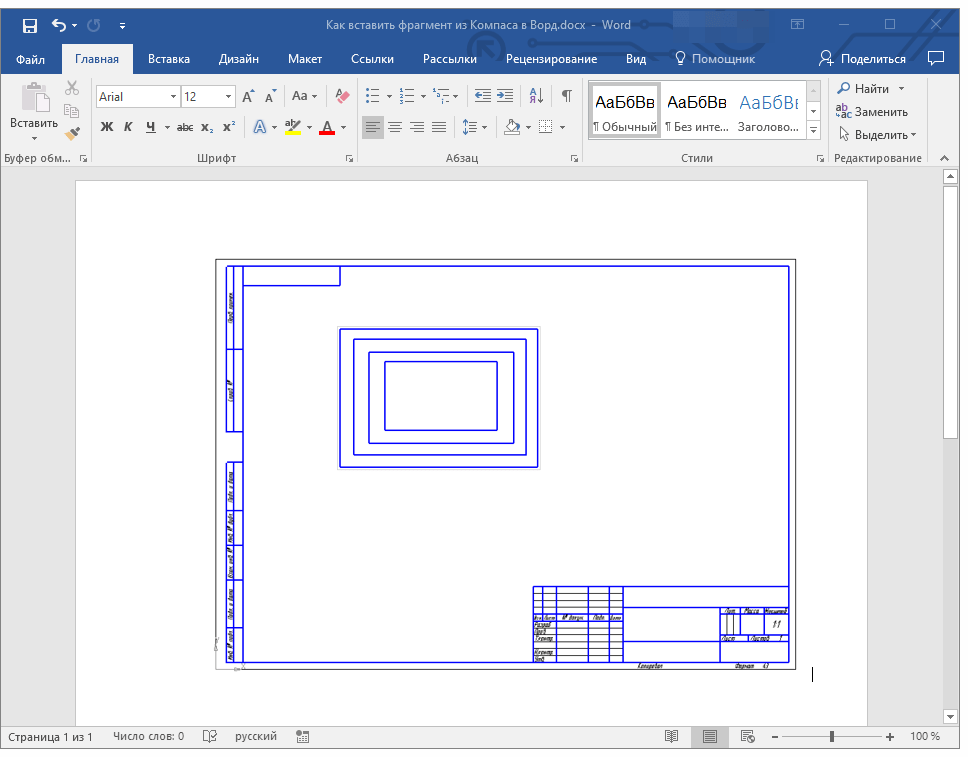
Вставка объекта в виде рисунка
Компас-3D позволяет сохранять создаваемые в нем фрагменты в виде графических файлов. Собственно, именно этой возможностью и можно воспользоваться для вставки объекта в текстовый редактор.
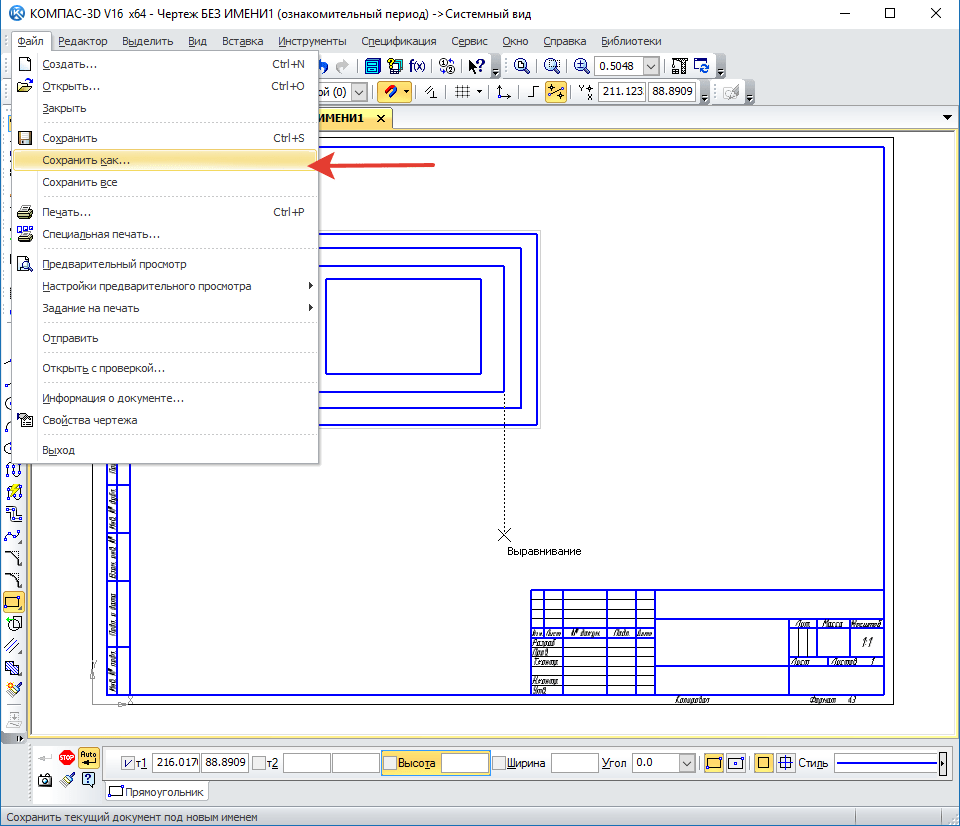
1. Перейдите в меню «Файл» программы Компас, выберите «Сохранить как», а затем выберите подходящий тип файла (JPEG, BMP, PNG).
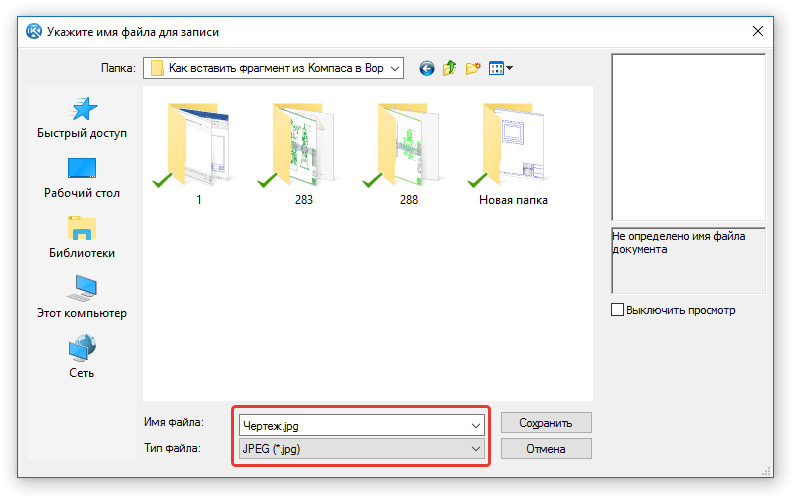
2. Откройте Ворд, кликните в том месте, куда нужно добавить объект, и вставьте изображение точно таким же образом, как это описано в предыдущем пункте.
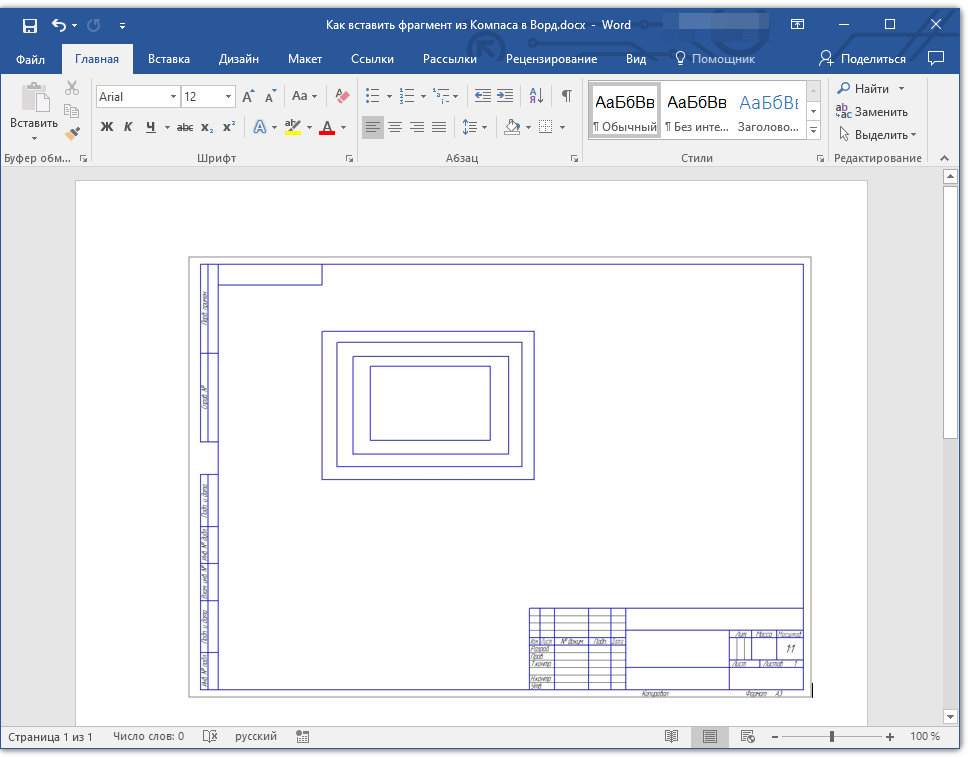
Примечание: Данный метод тоже исключает возможность редактирования вставленного объекта. То есть, вы сможете изменить его, как и любой рисунок в Word, но не сможете редактировать, как фрагмент или чертеж в Компасе.
Вставка с возможностью редактирования
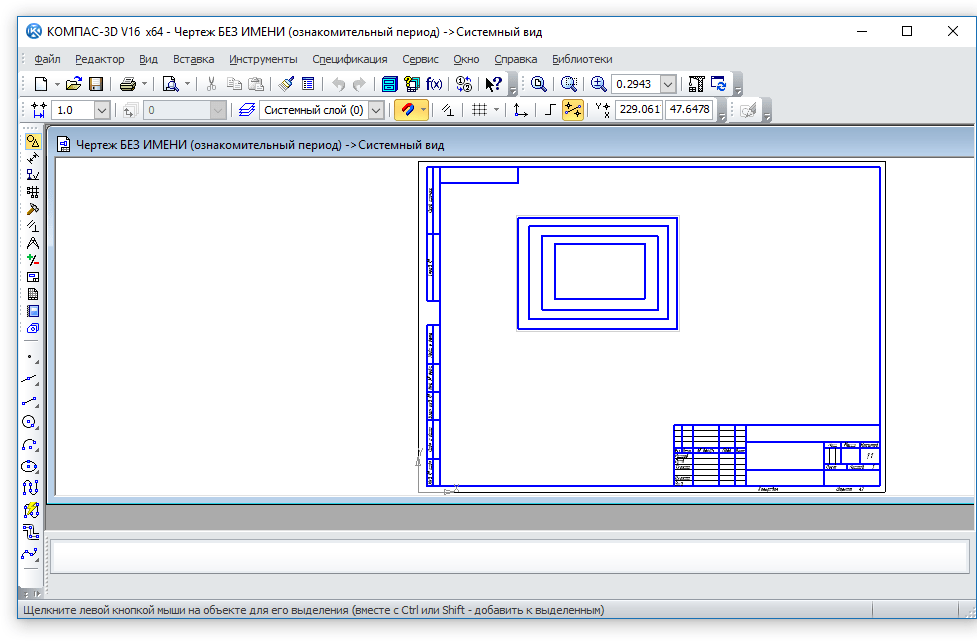
И все-таки существует метод, с помощью которого вы можете вставить фрагмент или чертеж из Компаса-3D в Ворд в том же виде, в каком он находиться в САПР-программе. Объект будет доступен для редактирования непосредственно в текстовом редакторе, точнее, он будет открываться в отдельном окне Компаса.
1. Сохраните объект в стандартном формате Компаса-3D.
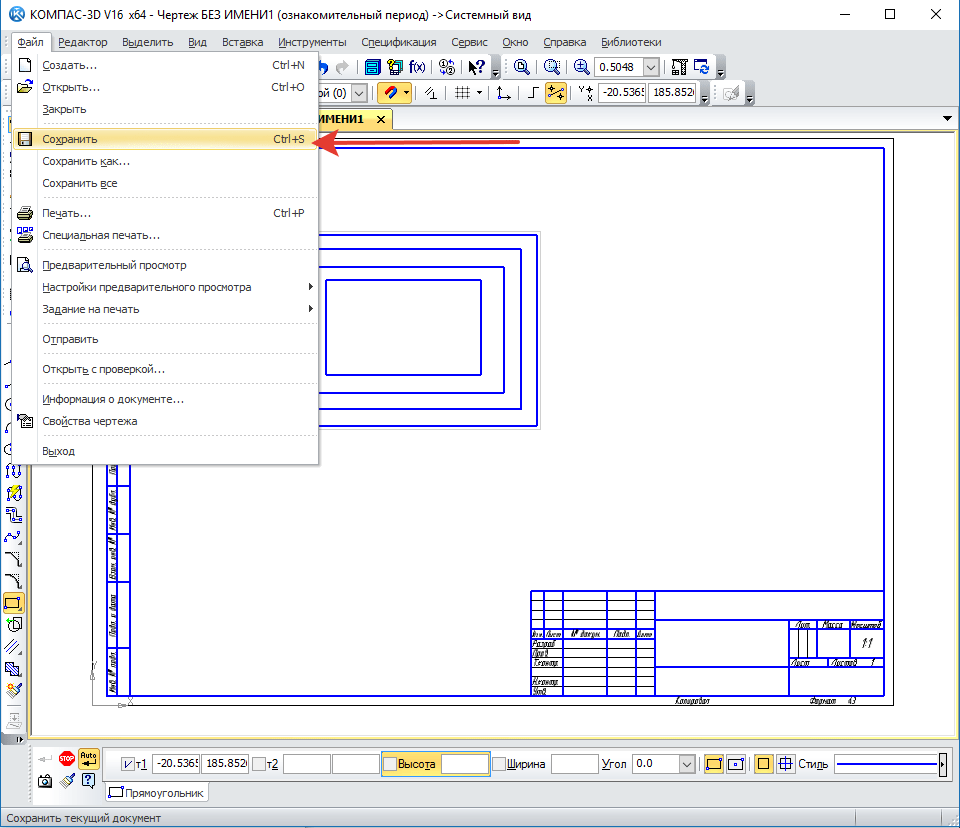
2. Перейдите в Word, кликните в нужном месте страницы и переключитесь во вкладку «Вставка».
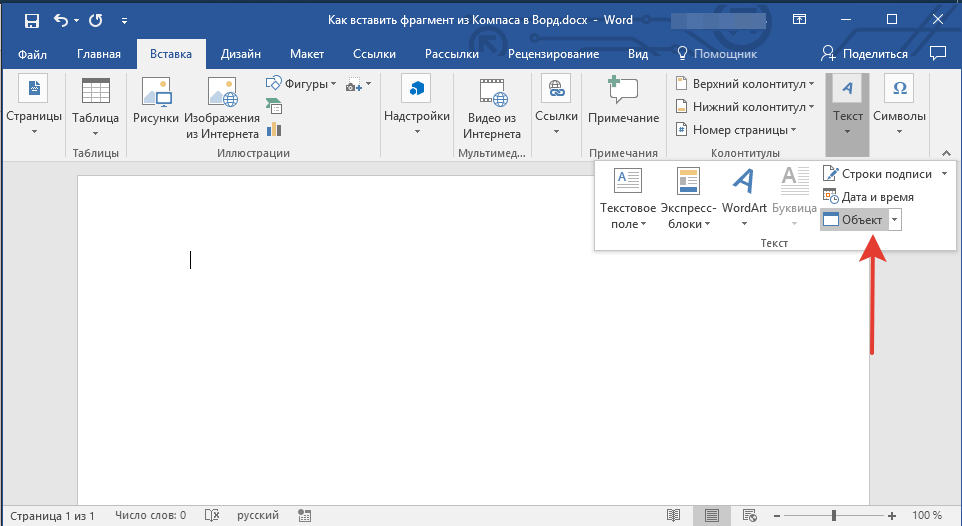
3. Нажмите на кнопку «Объект», расположенную на панели быстрого доступа. Выберите пункт «Создание из файла» и нажмите «Обзор».
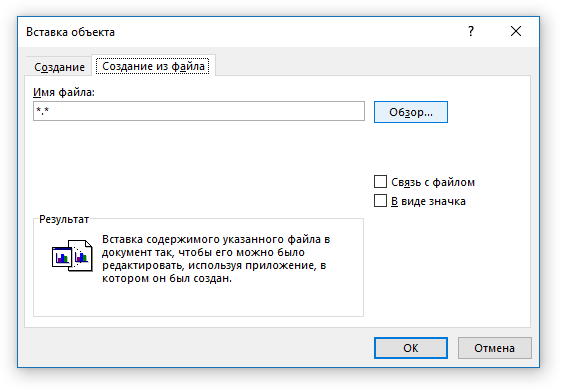
4. Перейдите в папку, в которой находится созданный в Компасе фрагмент, и выберите его. Нажмите «ОК».
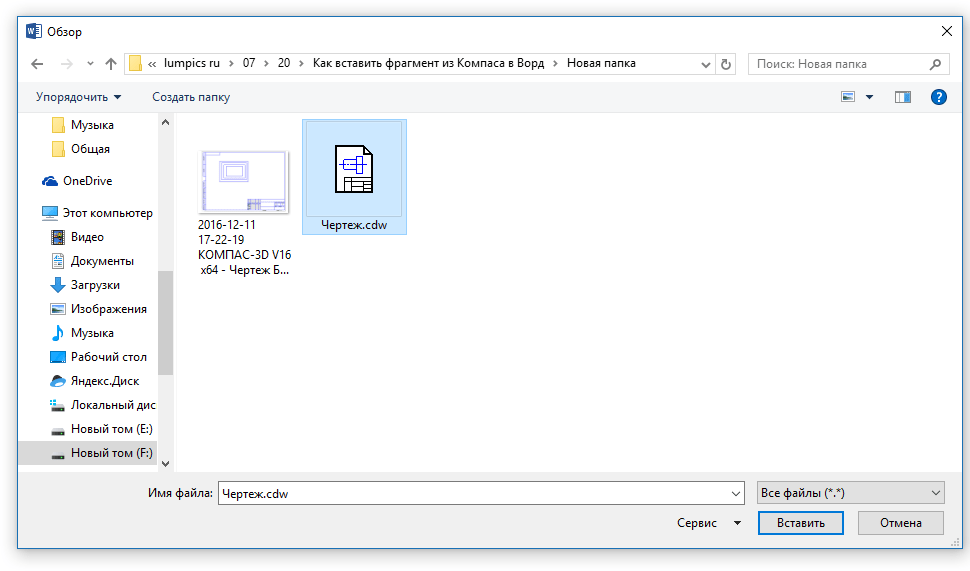
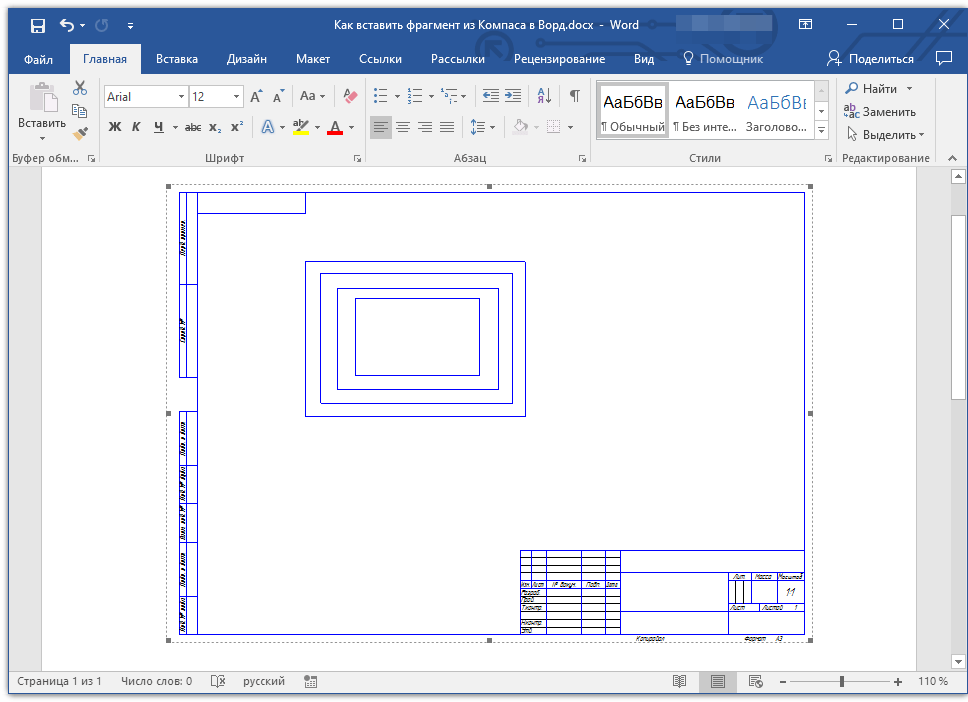
Компас-3D будет открыт в среде Ворда, так что при необходимости вы сможете отредактировать вставленный фрагмент, чертеж или деталь, не покидая текстовый редактор.
На этом все, теперь вы знаете, как вставить фрагмент или любой другой объект из Компаса в Ворд. Продуктивной вам работы и результативного обучения.
 Мы рады, что смогли помочь Вам в решении проблемы.
Опишите, что у вас не получилось. Наши специалисты постараются ответить максимально быстро.
Как скопировать и вставить в компасе
Меня всегда радуют письма. Особенно письма с вопросами. Вот и сегодня я получил письмо с вопросом.
Здравствуйте Вячеслав! Огромное спасибо за вашу рассылку! Как нельзя кстати. Черчу редуктор по "Деталям машин", и очень интересуюсь вопросом, как с одного чертежа скопировать какой-нибудь элемент (скажем, зубчатое колесо) в другой чертеж?
Заранее признателен, Юлиан.
Юлиан, как копировать, я рассказывал в уроке про «Штриховку». Но, так и быть, повторюсь:
Для вырезания (копирования) требуется выделить необходимые объекты, нажать "Вырезать" ("Копировать") [1] и выбрать точку, относительно которой будет производиться операция (с этим можете поэкспериментировать).
Для вставки нажимаем "Вставить" и указываем месторасположение точки (той, что указали выше).
А вот процесс выделения часто может вызывать некоторые трудности.
Например, на чертеже [2] необходимо выделить пружину.
Вроде бы зажал левую кнопку и тяни себе, но вокруг много ненужных объектов, которые тоже выделятся [2].
Тогда можно нажать SHIFT и выделить все, что необходимо. Ну, один раз так можно сделать, а если надо несколько раз…
Да, если после выделения группы Вам необходимо убрать выделение с каких-либо элементов, просто зажмите SHIFT и убирайте.
В таких случаях помогает создание «Макроэлемента».
Необходимо все-таки выделить все части пружины и нажать правую кнопку мыши.
В появившемся списке выбираем «Объединить в макроэлемент». [3]
Теперь наша пружина стала одним объектом, выделить который, можно, кликнув на любой его части.
C макроэлементом можно работать точно так же, как и с необъединенными элементами чертежа.
Чтобы разделить макроэлемент на отдельные составляющие, после выделения и правого клика выберите «Разрушить» [3].
Если и появились сложности или вопросы — ничего страшного, просто напишите мне kompas_askon@mail.ru
Внимание. Если нет явного запрета на публикацию Вашего письма, оно может быть опубликовано в рассылке.
Как в Компасе копировать
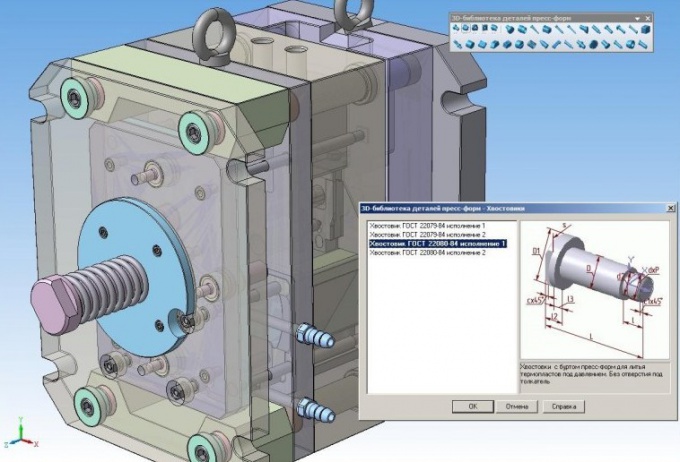
Если вы используете программу «Компас», вам нужно уметь копировать и вставлять чертежи, рисунки, графики. Это поможет вам ускорить процесс работы в разы.
Вам понадобится
- – компьютер;
- – программа «Компас»;
- – графического редактора Paint;
- – Microsoft Picture Manager.
Инструкция
1. Если вам необходимо скопировать часть рисунка, сначала необходимо выделить ее. После этого нажмите сочетания клавиш Ctrl+Incert. Позже этого при помощи основного меню сделайте новейший документ. Туда вставьте скопированную часть при помощи клавиш Shift+Insert. Сейчас можете с ней трудиться.
2. Существует другой метод действий. На верхней панели непринужденно в самой программе есть два значка: «Копировать» и «Вставить». С их поддержкой вы также можете совершить необходимые вам операции.
3. Самый легкой метод скопировать чертеж в «Компасе» – это сберечь его в виде рисунка, а после этого открыть при помощи графического редактора Paint либо же в программе Microsoft Picture Manager. Дальше выделите ту часть, которую хотите скопировать, и сбережете ее. Позже этого откройте это изображение в «Компасе».
4. Вы также можете воспользоваться альтернативой. Если вам необходимо копировать изображение из программы, скажем, для применения в демонстрационной презентации, поступите дальнейшим образом: нажмите сочетание клавиш Shift+PrintScreen (на некоторых клавиатурных раскладках применяется наименование PrtScr либо легко Print). Дальше откройте редактор Paint. Щелкните на чистом листе правой кнопкой мыши, а после этого выберите пункт «Вставить», позже чего обрежьте лишние части (края) и сбережете изображение.
Обратите внимание!
Объект, тот, что вы хотите скопировать, дозволено выделить непринужденно мышкой либо же задать координаты данной области, а теснее потом с ней трудиться.Если вы копируете чертеж, исполненный в 3D-графике, будьте внимательны при его вставке: потому что области значений могут не совпадать, ваш рисунок исказится, а восстановить его будет крайне трудно.
Полезный совет
Если вам необходимо скопировать изображение целиком, воспользуйтесь следующими сочетаниями клавиш:1) Ctrl+A – выделить рисунок;3) Ctrl+X – вырезать;2) Ctrl+C – копировать;3) Ctrl+V – вставить.