Гигабитный Ethernet: все что вам нужно о нем знать, часть 1
Сети на основе 10/100 Мбит/с Ethernet будет более чем достаточно для выполнения любых задач в небольших сетях. Но как насчет будущего? Вы подумали о потоках видео, которые будут проходить по сети вашего дома? Справится ли с ними 10/100 Ethernet?
В нашей первой статье, посвященной гигабитному Ethernet, мы вплотную с ним познакомимся и определим, нужен ли он вам. Мы также постараемся узнать, что вам потребуется для создания «готовой к гигабиту» сети и проведем краткий экскурс в гигабитное оборудование для небольших сетей.
Что такое гигабитный Ethernet?
Гигабитный Ethernet также известен как «гигабит по меди» или 1000BaseT. Он представляет собой обычную версию Ethernet, работающую на скоростях до 1.000 мегабит в секунду, то есть в десять раз быстрее 100BaseT.
Основой гигабитного Ethernet является стандарт IEEE 802.3z, который был утвержден в 1998 году. Однако в июне 1999 года к нему вышло дополнение — стандарт гигабитного Ethernet по медной витой паре 1000BaseT. Именно этот стандарт смог вывести гигабитный Ethernet из серверных комнат и магистральных каналов, обеспечив его применение в тех же условиях, что и 10/100 Ethernet.
До появления 1000BaseT для гигабитного Ethernet необходимо было использовать волоконно-оптический или экранированный медный кабели, которые вряд ли можно назвать удобными для прокладки обычных локальных сетей. Данные кабели (1000BaseSX, 1000BaseLX и 1000BaseCX) и сегодня используются в специальных областях применения, поэтому мы не будем их рассматривать.
Группа гигабитного Ethernet 802.3z прекрасно справилась со своей работой — она выпустила универсальный стандарт, в десять раз превышающий скорость 100BaseT. 1000BaseT также является обратно совместимым с 10/100 оборудованием, он использует CAT-5 кабель (или более высокую категорию). Кстати, сегодня типичная сеть построена именно на базе кабеля пятой категории.
Нужен ли он нам?
В первой литературе о гигабитном Ethernet в качестве области применения нового стандарта указывался корпоративный рынок, и чаще всего — связь хранилищ данных. Поскольку гигабитный Ethernet обеспечивать в десять раз больший канал, чем привычный 100BaseT, естественным применением стандарта является соединение участков, требующих высокую пропускную способность. Это связь между серверами, коммутаторами и магистральными узлами. Именно там гигабитный Ethernet необходим, нужен и полезен.
По мере снижения цен на гигабитное оборудование область применения 1000BaseT расширилась до компьютеров «опытных пользователей» и рабочих групп, использующих «требовательные к пропускной способности приложения».
Поскольку потребности в передаче данных у большинства небольших сетей более чем скромные, вряд ли им когда-нибудь понадобится пропускная способность сети 1000BaseT. Давайте рассмотрим некоторые типичные области применения небольших сетей и оценим их потребность в гигабитном Ethernet.
Так как большинство сетевых игр разрабатываются с учетом игры по Интернету, они довольно экономно относятся к количеству посылаемых по сети данных. Игра использует локальную вычислительную мощность для подготовки данных и отсылает только необходимые участки информации, чтобы удовлетворить различным условиям связи в Интернете.
Хотя в играх работает принцип «быстрее — значит лучше», вряд ли гигабитный Ethernet сможет дать какие-либо преимущества сетевым игрокам. Время реакции — еще один немаловажный фактор в сетевых играх, но любая задержка ниже 10 мс не даст сколько-нибудь заметного выигрыша. Подобная задержка обеспечивается и старой доброй 10 Мбит/с сетью. Так что повышенная пропускная способность гигабитного Ethernet уйдет впустую.
Сегодня самый используемый формат видео — это MPEG-2, требующий 2-6 Мбит/с для «обычного» видео и 12-20 Мбит/с для HDTV (спутникового и т.д.) Конечно, существуют профессиональные приложения, в которых поток может возрасти и до 40 Мбит/с, но вряд ли большинство домашних и офисных пользователей когда-либо вообще его видели.
Более того, ограничение Интернета по пропускной способности, равно как и усиливающееся распространение (относительно) низкоскоростных беспроводных сетей, привели к появлению форматов с лучшим качеством при меньшем потоке. В результате мы получили формат MPEG-4, который отличается лучшей масштабируемостью и может обеспечить более высокое качество, чем MPEG2, при потоках 64 кбит/с — 4 Мбит/с.
Итог таков: если вы не занимаетесь производством видео продукции или вам не нужно передавать одновременно более четырех HDTV потоков, вам вполне хватит и существующей 100BaseT сети на обозримое будущее.
Совет: Прочитайте эту статью, если вас интересует более глубокое описание требований по пропускной способности современных MPEG стандартов (на английском).
Нужен ли он нам, продолжение
-
Передача больших файлов по сети
Подобное применение характерно, скорее, для малых офисов, особенно в компаниях, занимающихся графическим дизайном, архитектурой или другим бизнесом, связанным с обработкой файлов размером в десятки-сотни мегабайт. Вы легко подсчитаете, что 100-мегабайтный файл будет передан по 100BaseT сети всего за восемь секунд [(100Мбайт x 8бит/байт)/ 100 Мбит/с]. В действительности же многие факторы ухудшают скорость передачи, так что ваш файл будет передаваться несколько дольше. Некоторые из этих факторов связаны с операционной системой, запущенными приложениями, количеством памяти на ваших компьютерах, скоростью процессора и возрастом. (Возраст системы влияет на скорость шин на материнской плате).
Еще одним важным фактором является скорость сетевого оборудования, и переход на гигабитное оборудование позволяет устранить потенциальное узкое место и ускорить передачу больших объемов файлов. Многие подтвердят, что получение скоростей выше 50 Мбит/с на 100BaseT сети — дело отнюдь не тривиальное. Гигабитный же Ethernet сможет обеспечить пропускную способность выше 100 Мбит/с.
Можно рассматривать этот случай как вариант «больших файлов». Если ваша сеть настроена на резервирование всех компьютеров на один файловый сервер, то гигабитный Ethernet позволит вам ускорить этот процесс. Однако здесь существует и подводный камень — увеличение «трубы» пропускания к серверу может не привести к положительному эффекту, если сервер не будет успевать обрабатывать входящий поток данных (также это касается и носителя резервной информации).
Для получения выгоды от высокоскоростной сети вам следует оснастить сервер большим объемом памяти и проводить резервирование на быстрый жесткий диск, а не ленту или CDROM. Как видим, к переходу на гигабитный Ethernet следует основательно подготовиться.
Эта область применения опять же более характерна для сетей малого бизнеса, чем для домашних сетей. Между клиентом и сервером в подобных приложениях может передаваться большой объем данных. Подход прежний: вам необходимо проанализировать объем передающихся сетевых данных, чтобы узнать, сможет ли приложение «успеть» за увеличением пропускной способности сети и достаточно ли этих данных для нагрузки гигабитного Ethernet.
По правде говоря, мы считаем, что вряд ли большинство «строителей» домашних сетей найдут достаточно оснований для покупки гигабитного оборудования. В сетях малого бизнеса переход на гигабит может помочь, но мы рекомендуем сначала провести анализ количества передаваемых данных. С современным состоянием все понятно. Но что делать, если вы желаете учесть возможность будущей модернизации. Что вам нужно сделать сегодня, чтобы быть к ней готовым? В следующей части нашей статьи мы рассмотрим изменения, которые необходимо осуществить с самой дорогой, чаще всего и самой трудоемкой, части сети — кабелем.
Кабель для гигабитного Ethernet
Как мы уже упоминали во введении, одним из ключевых требований стандарта 1000BaseT является использования кабеля категории 5 (CAT 5) или выше. То есть гигабитный Ethernet может работать на существующей кабельной структуре 5 категории. Согласитесь, подобная возможность очень удобна. Как правило, все современные сети используют кабель пятой категории, если только ваша сеть не была установлена в 1996 году или раньше (стандарт был утвержден в 1995 году). Однако здесь существует несколько подводных камней.
-
Требуется четыре пары
Как видно из этой статьи, 1000BaseT использует все четыре пары кабеля категории 5 (или выше) для создания четырех 250 Мбит/с каналов. (Также применяется и другая схема кодирования — пятиуровневая амплитудно-импульсная модуляция — чтобы оставаться в пределах частотного диапазона 100 МГц CAT5). В результате мы можем использовать для гигабитного Ethernet существующую кабельную структуру CAT 5.
Поскольку 10/100BaseT использует только две пары CAT 5 из четырех, некоторые люди не подключали лишние пары при прокладке своих сетей. Пары использовались, к примеру, для телефона или для питания по Ethernet (POE). К счастью гигабитные сетевые карты и коммутаторы обладают достаточным интеллектом, чтобы откатиться на стандарт 100BaseT если все четыре пары будут недоступны. Поэтому ваша сеть в любом случае будет работать с гигабитными коммутаторами и сетевыми картами, но высокой скорости за уплаченные деньги вы не получите.
Еще одна проблема самодеятельных сетевиков — плохая обжимка и дешевые настенные розетки. Они приводят к несоответствиям импеданса, в результате чего возникают обратные потери, а вследствие них и уменьшение пропускной способности. Конечно, вы можете попробовать поискать причину «в лоб», но все же вам лучше обзавестись сетевым тестером, который сможет обнаружить обратные потери и перекрестные помехи. Или просто смириться с низкой скоростью.
1000BaseT ограничен той же максимальной длиной сегмента, что и 10/100BaseT. Таким образом, максимальный диаметр сети составляет 200 метров (от одного компьютера до другого через один коммутатор). Что касается топологии 1000BaseT, то здесь работают те же правила, что и для 100BaseT, за исключением допустимости лишь одного повторителя на сегмент сети (или, если быть более точным, на один «полудуплексный домен коллизий»). Но поскольку гигабитный Ethernet не поддерживает полудуплексную передачу, вы можете забыть о последнем требовании. В общем если ваша сеть прекрасно себя чувствовала под 100BaseT, у вас не должно возникнуть проблем при переходе к гигабиту.
Кабель для гигабитного Ethernet, продолжение
Для прокладки новых сетей лучше всего использовать кабель CAT 5e. И хотя CAT 5 и CAT 5e оба пропускают частоту 100 МГц, кабель CAT5e производится с учетом дополнительных параметров, важных для лучшей передачи высокочастотных сигналов.
Совет:Просмотрите следующие документы Belden, чтобы подробнее узнать о спецификациях CAT 5e кабеля (на английском):
Совет: Наэтой странице приведена полезная таблица категорий кабеля.
И хотя современный CAT 5 кабель будет прекрасно работать с 1000BaseT, вам лучше все же выбрать CAT 5e, если вы хотите гарантировать высокую пропускную способность. Если же вы колеблетесь, прикиньте стоимость кабеля CAT 5 и CAT 5e и действуйте по своим средствам.
Единственное, чего вам следует избегать — рекомендаций по покупке CAT 6 кабеля для гигабитного Ethernet. CAT 6 был добавлен в стандарт TIA-568 в июне 2002 года и он пропускает частоты до 200 МГц. Продавцы наверняка будут уговаривать вас купить именно более дорогую шестую категорию, но она вам понадобится, только если вы планируете построить сеть 10 Гбит/с Ethernet по медной проводке, что на данный момент вряд ли реально. А что насчет кабеля CAT 7? Забудьте про него!
Если же вы располагаете хорошей суммой, то лучше ее потратить на специалиста-сетевика, который обладает достаточным опытом прокладки гигабитных сетей. Специалист сможет грамотно проложить кабели или проверить вашу существующую сеть на работу с гигабитным Ethernet. При установке кабеля CAT 6 мы крайне рекомендуем обратиться за помощью к профессионалам, поскольку этот кабель оговаривает радиус сгиба и специальные качественные разъемы.
Гигабитное оборудование
В некотором роде вопрос «гигабит или нет» мог быть предметом спора год или пару лет назад. Если смотреть с точки зрения покупателя SOHO, переход от 10 к 10/100 Мбит/с уже случился. Новые компьютеры оснащаются 10/100 Ethernet портами, маршрутизаторы уже используют встроенные 10/100 коммутаторы, а не 10BaseT концентраторы. Однако подобная перемена не является следствием требований и пожеланий домашних «сетевиков». Они довольствуются существующим оборудованием.
За эти изменения нам следует благодарить корпоративных пользователей, которые покупают сегодня в массовых количествах только 10/100 оборудование, что позволяет опустить на него цены. Как только производители потребительского оборудования обнаружили, что использовать 10BaseT чипы по сравнению с 10/100 вариантам дороже, они долго не раздумывали.
Таким образом, вчерашняя архитектура на базе 10BaseT концентраторов незаметно перешла в современные 10/100 коммутируемые сети. Точно такой же переход мы испытаем и с 10/100 на 10/100/1000 Мбит/с. И хотя до переломного момента осталось еще год или два, переход уже начался и цены неуклонно продолжают свое падение вниз.
Все что вам нужно — купить гигабитную сетевую карту и гигабитный коммутатор. Давайте рассмотрим их чуть подробнее.
Фирменные 32-битные PCI 10/100/1000BaseT сетевые карты типа Intel PRO1000 MT, Netgear GA302T и SMC SMC9552TX стоят в Интернете от $40 до $70. Продукты производителей второго эшелона дешевле примерно на $5. И хотя гигабитные сетевые карты приблизительно в два с половиной раза дороже средних 10/100 карт, вряд ли ваш кошелек вообще заметит какую-либо разницу, если только вы не закупаете их оптовыми партиями.
Вы можете найти сетевые карты, поддерживающие не только 32-битную шину PCI, но и 64-битную, однако и стоят они дороже. Чего вы не увидите, так это CardBus адаптеров для ваших ноутбуков. По каким то причинам производители считают, что ноутбукам гигабитные сети вообще не нужны.
А вот цена 10/100/1000 коммутаторов заставляет десять раз подумать о целесообразности перехода на гигабитный Ethernet. Хорошая новость: сегодня уже появились прозрачные гигабитные коммутаторы, которые стоят гораздо дешевле своих управляемых собратьев для корпоративного рынка.
Простой четырехпортовый 10/100/1000 коммутатор Netgear GS104 можно купить меньше чем за $225. Если вы остановите свой выбор на менее известных фирмах типа TRENDnet TEG-S40TXE, то уменьшите стоимость до $150. Мало четырех портов — пожалуйста. Восьмипортовая версия Netgear GS108 обойдется вам примерно в $450, а TRENDnet TEG-S80TXD — около $280.
Учитывая, что пятипортовый 10/100 коммутатор сегодня стоит всего $20, цены на гигабит кому-то покажутся слишком высокими. Но вспомните: еще совсем недавно вы могли купить только управляемые гигабитные коммутаторы стоимостью $100+ за порт. Цены идут в правильном направлении!
Придется ли менять компьютеры?
Откроем небольшой секрет гигабитного Ethernet: под Win98 или 98SE вы, скорее всего, не получите никакого преимущества от гигабитной скорости. И хотя с помощью редактирования реестра можно попытаться улучшить пропускную способность, вы все равно не получите существенного прироста производительности по сравнению с текущим 10/100 оборудованием.
Проблема кроется в TCP/IP стеке Win98, который не был разработан с учетом высокоскоростных сетей. У стека возникают проблемы даже с использованием 100BaseT сети, чего уж тогда говорить о гигабитной связи! Мы еще вернемся к этому вопросу во второй статье, но пока что вам следует рассматривать только Win2000 и WinXP для работы с гигабитным Ethernet.
Последним предложением мы отнюдь не подразумеваем, что только Windows 2000 и XP поддерживают гигабитные сетевые карты. Мы просто не проверяли производительность под другими операционными системами, так что воздержитесь, пожалуйста, от язвительных замечаний!
Если вы интересуетесь, придется ли вам выбрасывать старый добрый компьютер и покупать новый для использования гигабитного Ethernet, то наш ответ — «возможно». Судя по нашем практическому опыту, один герц «современных» процессоров равняется одному биту в секунду пропускной способности сети. Один из производителей гигабитного сетевого оборудования согласился с нами: любая машина с тактовой частотой 700 МГц или ниже не сможет в полной мере использовать пропускную способность гигабитного Ethernet. Так что даже с правильной операционной системой старым компьютерам гигабитный Ethernet — все равно, что мертвому припарки. Вы скорее увидите скорости 100-500 Мбит/с, чем что-то, близкое к гигабиту.
Хорошие новости: падение цен на гигабитное сетевое оборудование продолжается, и вы можете с успехом использовать существующую кабельную структуру. Но вам придется модернизировать операционные системы компьютеров и их «железо».
Во второй части нашего обзора мы произведем более глубокое погружение в основы гигабитного Ethernet.
Совет: Если вам нужна подробная информация о гигабитном Ethernet, то вы можете обратиться по ссылкам в соответствующей секции (на английском).
Как я добился обещанного гигабита, использовав Mikrotik + мозг
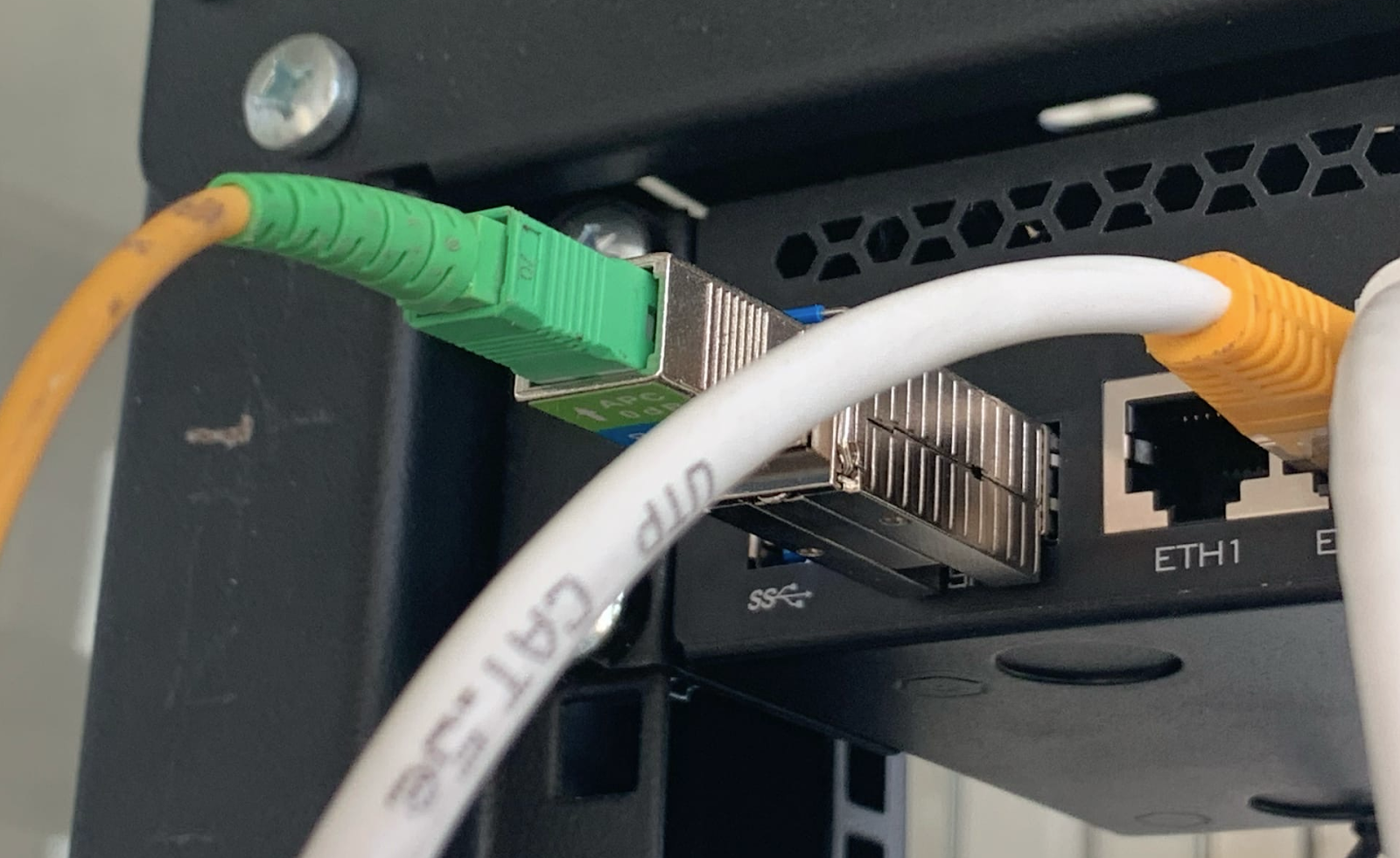
А в подарок дали роутер — Sercomm rv6699. Начал тестировать. Гигабит действительно есть.
Зашел в свою любимую игру – а там пинг на целую миллисекунду меньше, чем раньше. Моему счастью не было предела, но продлилось оно только до первого рабочего дня.
1. Сброс настроек — только удаленно
Свой любимый Mikrotik RB3011 я использую для разблокировки интернета, для доступа по VPN к корпоративным ресурсам и всему такому. Чтобы выкинуть провайдерский роутер из головы, поставил его в бридж. Как и на других китайских роутерах это делается с помощью отключения функции роутера. Перезагрузил, все завелось, Mikrotik получил адрес от провайдера по DHCP, все хорошо.
На утро следующего дня встаю и вижу, что интернет не работает. Бридж не доступен по веб интерфейсу, микротик по DHCP адрес не получает. Перезагрузка не помогает.
Пришлось звонить на горячую линию, меня попросили на глазах у оператора горячей линии дважды перезагружать роутер, объяснять, что такое бридж, потом ждать ответа старшего оператора, потом звонок сорвался…
Цирковую эпопею, происходившую в тот день я опущу. В конце концов мне сбросили настройки роутера по TR-069, но 2 часа рабочего времени уже были потеряны.
Такой уровень зависимости от провайдера абсолютно неприемлем, факт того, что сбросить настройки роутера кнопкой нельзя просто ужасает.
2. Ограничения на загрузку файлов
У меня есть сервер на тарифе «Большой диск», там у меня лежат все бэкапы и файловая помойка и контроллер домена. Все на одном гиге оперативки и Windows Server Core.
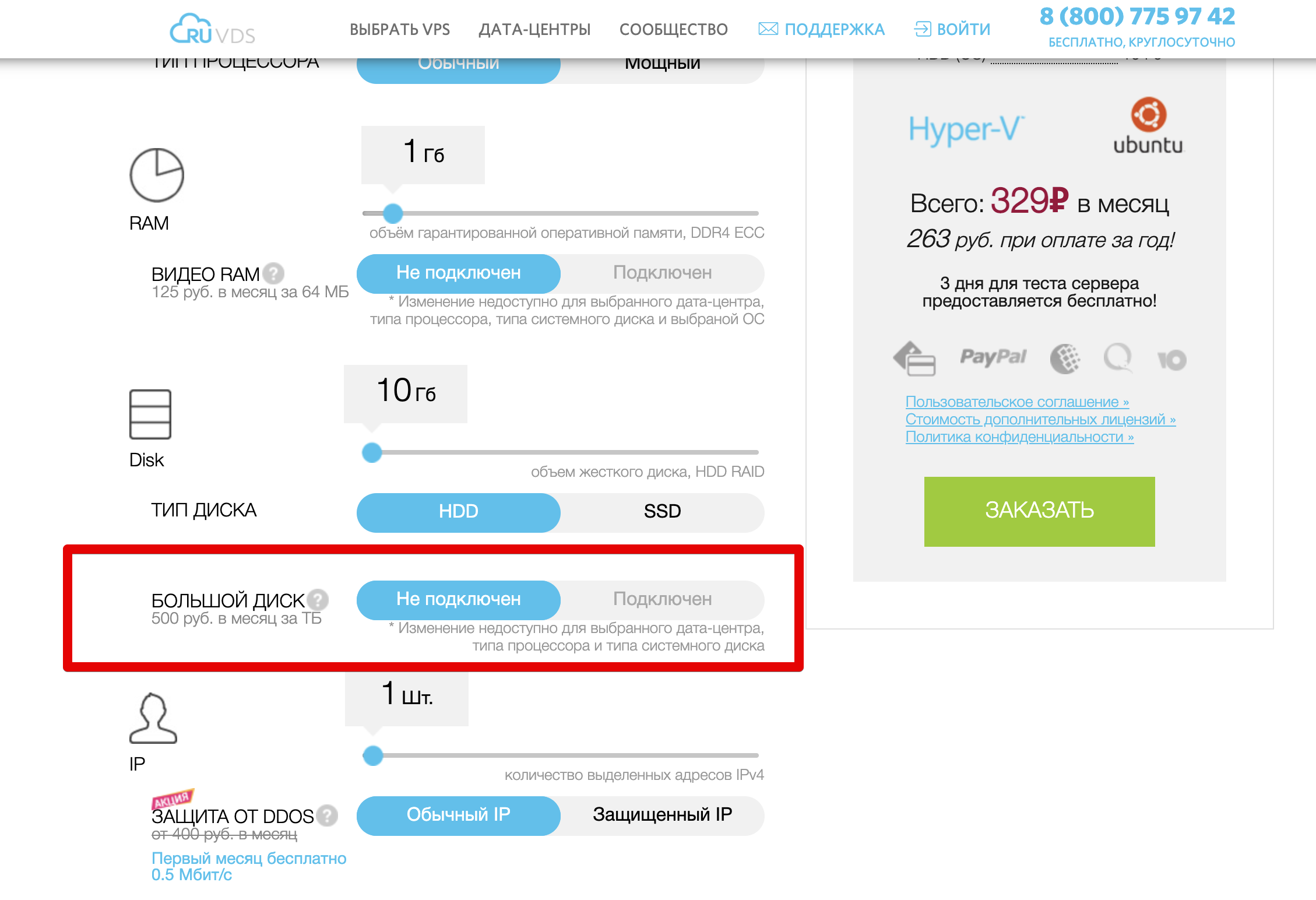
Подключается тут
На большой диск я часто бэкапирую виртуалки, которые кручу у себя дома. Приятно видеть, как большие файлы улетают в облако на скорости 100 мегабайт в секунду, жаль, что не долго. Когда я начал бэкапировать свои файлы на гигабитной скорости, маршрут до моего сервера начал выглядеть так:

Да! Залить куда-то больше 10 гигабайт на скорости, за которую ты заплатил нельзя, иначе блэкхол. Проблема не встречается на скоростях ниже, только на постоянном гигабите и лечится только перезагрузкой роутера. То есть в дни, когда сеть не нагружена залить большой файл куда либо не представляется возможным.
Вот так и получается, что гигабит провели, а пользоваться не провели.
3. Ограничение на сканирование портов
В традиционной китайской прошивке есть фаерволл, который почему-то работает даже в отключенном состоянии. Причем работает и туда и сюда. Сканировать сеть нельзя ни с того, ни с другого конца NAT.
Когда я начал пентестить свои серверы, начал сканировать порты, меня внезапно отключило от интернета. Я уже был знаком с закидонами этого роутера и начал проверять, есть ли сеть на других машинах. И оказалось, что есть.
Злая коробка не дает сканировать порты, но она не блэкхолит конкретный IP адрес, она сразу отключает тебя от интернета.
Проводим пользоваться
А ниже по тексту я расскажу о том, как заменить провайдерское оборудование на свое. Расскажу обо всем, что хотел бы знать тогда, когда мне мешал мой старый роутер.
Но сначала нам понадобятся:
▍Переходники

Про разъемы. Они бывают либо SC/UPC (синие), либо SC/APC (зеленые). Все абонентское оборудование во всем мире поставляется с синими UPC коннекторами, а головное с зелеными, поэтому, если у вас дома проведен зеленый коннектор, вам потребуется адаптер SC/APC Female на SC/UPC Male.
Кулибины, которые с помощью подтачивания вставляли UPC в APC тоже встречались, но они рапортовали о проблемах, поэтому, купите переходник на алиэкспрессе.
▍SFP-модуль
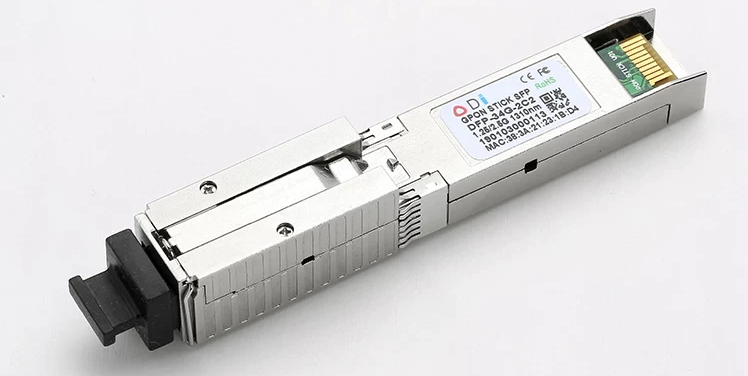
На выбор предлагаю два варианта, которые все еще находятся в производстве и на которых можно поменять SN, и PLOAM пароль.
- SFP GPON ONU Stick
- C-Data FD511GX-RM0
Найти этот GPON ONU Stick можно на алиэкспрессе по количеству покупок. Это самый популярный лот. Еще его можно найти по названию модели — DFP-34G-2C2.
Настраиваем
Предположим, что все уже куплено, что провод уже воткнут в переходник, а переходник воткнут в SFP. Дело осталось за малым.
1. Вынимаем данные авторизации
В последний раз входим по адресу веб интерфейса старого роутера и входим в традиционный китайский интерфейс под логином/паролем mgts/mtsoao, переходим в раздел: Configure → GPON.
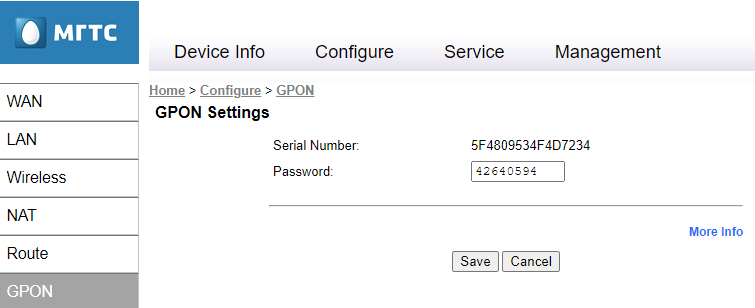
Выписываем эти два значения и навсегда прощаемся с этой коробкой.
Не беспокойтесь, МГТС не скрывают эти данные от вас, это (почти) ваш роутер, только не спрашивайте эти данные у сотрудников МГТС, они сами не знают.
2. Настраиваем Mikrotik
Модуль из коробки стоит в бридже. Несмотря на то, что интернет, телефония и все прочее у МГТС распиханы по отдельным VLAN’ам, пакеты через бридж доходят без тэга. Поэтому, осталось сделать всего ничего.
2.1. Вешаем DHCP клиент на интерфейс SFP1
Открываем Winbox, переходим в IP → DHCP Client и вешаем DHCP клиент на интерфейс sfp1, все как на картинке.
Это позволит нам пользоваться интернетом сразу, как только он появится.
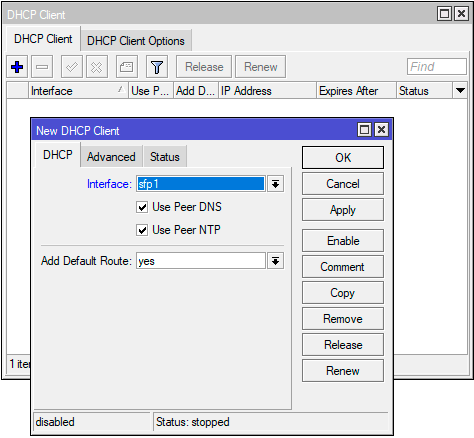
Это же самое командой:
2.2. Назначаем IP адрес на интерфейс SFP1
Далее, в разделе IP → Addresses нужно добавить новый IP адрес. Делаем как на картинке.
Таким образом мы получим доступ к веб интерфейсу SFP модуля по его IP адресу.

То же самое, только командой:
3. Настраиваем SFP
Как только назначили IP на интерфейс, входим в стандартную китайскую народную вебморду под традиционным admin/admin и переходим в раздел: Network → PON → SN
Там вводим те данные, что мы получили из роутера, предоставленного провайдером.
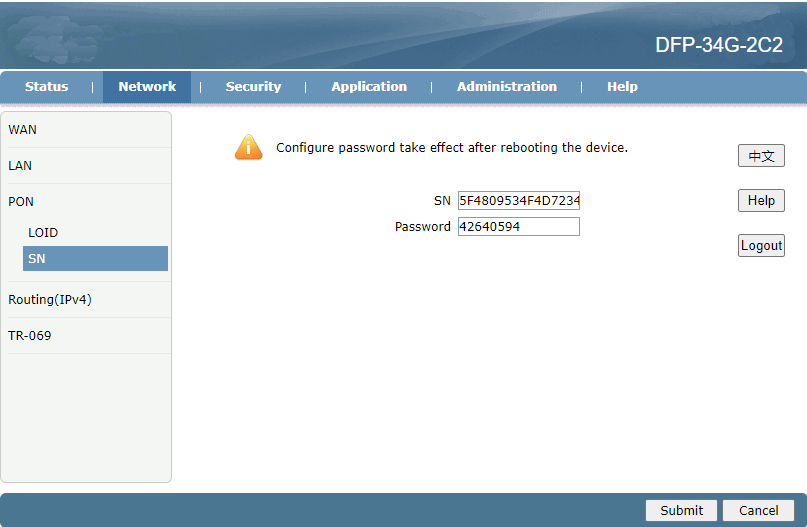
Жмем Submit и перезагружаем модуль.
Теперь нужно проверить, авторизовала ли вас головная станция. Посмотреть это нужно в разделе: Status → PON Inform.
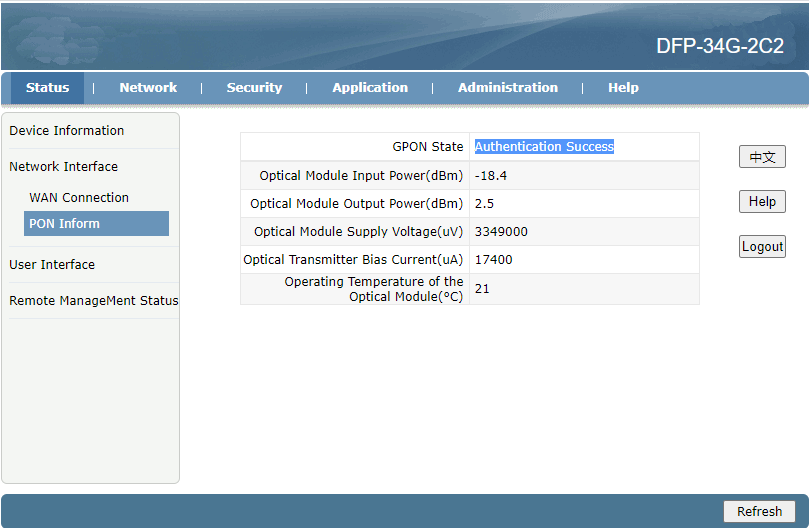
Если авторизация прошла успешно, то поздравляю. Головная станция сначала авторизует, а потом выдаст интернет, ожидание займет не более 5 минут.
Проблемы и решения
Этот модуль я эксплуатирую уже без малого, год как, поэтому, о проблемах тоже расскажу.
1. Перегрев
На ощупь модуль горячий, замеры температуры на поверхности корпуса инфракрасным термометром показывали температуру около 55 градусов по цельсию при комнатной температуре в 25 градусов.
Летом он действительно может намертво зависать, модуль целиком выключится и не поднимется сам. Я не замечал проблем с перегревом в зимнее время года, когда температура окружающей среды составляла от -10 до +10 градусов.
Установка радиатора от NVME накопителя прямо на корпус без термопрокладок и термопасты решило проблему перегрева.
2. Падение линка
Прошивка DFP-34G-2C2, как и другая традиционная китайская прошивка имеет те же самые проблемы, что и sercomm rv6699. Примерно раз в месяц-два что SFP модуль что и sercomm теряли соединение с интернетом, но получали адрес по DHCP и были доступны по веб интерфейсу.
Происходит это ночью, поэтому предполагаю, что это связано с работами головной станции. Если есть специалисты, которые могут пояснить подробнее, буду рад прочитать ответ.
Штатно перезагрузить SFP помощью Netwatch мы не можем, в нем нет SSH, только Telnet, но у нас есть Watchdog, который перезагрузит все.
Мониторить доступность наш Watchdog будет с помощью ICMP на IP адрес роутера провайдера. Делаем трассировку до любого места в интернете и останавливаемся на втором хопе. Второй хоп и будем мониторить.
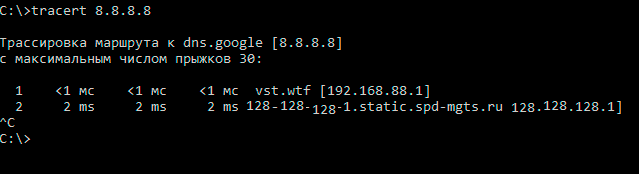
В Winbox’e переходим в: System → Watchdog
и вписываем IP адрес второго хопа, как на картинке. Если указанный IP адрес перестал отвечать на ICMP, то роутер вместе с SFP модулем перезагрузится.
Настройка скорости интернета на роутере
Тема про скорость интернета не перестает набирать оборотов. Большинство пользователей до сих пор жалуются на урезание скорости по беспроводной сети. Поэтому вечным остается вопрос: как настроить роутер на скорость максимальную? Дальше попытаемся разобраться в этом аспекте.
При грамотной настройке оборудования вполне реально повысить показатели скорости интернета.
Но насколько это возможно?
Можно ли настроить максимальную скорость на роутере
Сегодня большинство современных провайдеров гарантирует скорость соответствующую тарифу. Однако при подключении к маршрутизатору по беспроводной сети получаем неважные результаты. Фактически скорость падает вплоть до 10 мбит из 100. Если маршрутизатор дорогой, можно ожидать поднятие скорости до 60 мбит. Не все зависит от Wi-Fi роутера, на скорость влияют разные факторы.
| СКОРОСТЬ Мбит/сек. | ЗАГРУЗКА | ВЫГРУЗКА |
|---|---|---|
| 0,5-2 | очень низкий показатель. Может быть на некачественных или плохих ADSL-линиях. Может быть загрузится страница. Короче — это отстой ! |
Не стоит этого делать, можно разбить гаджет или ещё что нибудь. |
| 3 — 9 | Очень, очень всё печально. Скорее это ADSL линия, просмотр страниц и видео — не более | Можно закинуть в сеть файлы небольшого размера |
| 10 — 30 | Средняя температура по больничке, рабочая скорость для офиса просмотр HD | Выгружать фото, видео |
| 30 — 60 | Отличная скорость открытия и серфинга сайтов, просмотр видео в Full HD. | Выгрузка мультимедиа файлов больших размеров без зависаний и задержек. |
| 60-100 и выше | Скоростной интернет: игры, видео, общение. Всё, что угодно | Всё очень быстро, всё хорошоооо |
Стоит упомянуть об информации, указанной позади на коробке от оборудования. Многие абоненты считают, что если в характеристиках указана максимальная скорость 150-300 мбит, значит такую скорость и должно выдавать. Правда, в обычных домашних условиях нереально достичь таких показателей. Но дальше мы обсудим: как настроить роутер на максимальную скорость; как настроить роутер на 300 мбит.
Почему скорость интернета падает на Wi-fi роутере
Возможно, вы согласитесь, что проводное подключение самое стабильное. Особенно это ощущается в рабочих целях или в сфере развлечений. Не одна интернет-компания до сих пор не гарантирует стабильного соединения по WI-FI. И как настроить скорость интернета на роутере?
Когда центральный сетевой кабель подключается прямо к сетевой карте компьютера, осуществляется связь непосредственно с серверами провайдера. При использовании беспроводной сети, роутер непосредственно управляет данным процессом: направляет поток сети на другие устройства, подключенные по Wi-Fi. По этой причине скорость соединения резко падает.
Нельзя конкретно сказать, какими будут показатели в таком случае. Все зависит от мощностей маршрутизатора. Мощное оборудование обладает максимальным скоростным потоком. Конечно, в связи с такими возможностями возрастает стоимость товара. Роутер, который стоит 200 долларов, гораздо эффективней работает, чем вариант покупки за 20 долларов. Кто бы покупал премиальные роутеры, если бы они не работали?
Правильная настройка роутера для большой скорости
Перед тем, как настроить роутер на максимальную скорость интернета, следует разобраться в текущих проблемах. Если возникли подобные проблемы, технический отдел рекомендует абонентам проверить работу сети без участия роутера, подключившись прямо к ПК. Проверка осуществляется при помощи веб-ресурса — speedtest.net. Если по тарифу 30 мбит, не надейтесь выжать больше. Поэтому сначала проверьте при прямом подключении скорость интернета, а затем по Wi-Fi. Всегда необходимо иметь несколько данных с разных тестов на разных устройствах. У некоторых гаджетов есть фиксированная пропускная способность. Итак, существует несколько методов повышения скорости. Как настроить роутер на максимальную скорость wifi? Рассмотрим несколько способов.
Смена канала
Самый элементарный способ — найти подходящий канал связи. Зачем это нужно? Когда в многоквартирном доме установлено множество Wi-Fi роутеров, эти устройства зачастую используют один и тот же канал беспроводной сети. Другими словами, радиоволны пересекаются друг с другом, из-за чего возникают различные помехи, что негативным образом сказывается на скорости интернета.
Решить ситуацию по выбору канала поможет приложение Wi-Fi Анализатор. Скачайте программу из Google Play или App Store, чтобы определить подходящий канал и изменить настройки. Конечно, данная процедура порой требует экспериментов. Особенно, если используется однодиапозонный маршрутизатор. Есть ли еще способы, как настроить скорость вай фай на роутере?
Двухдиапазонный роутер
Роутер, который поддерживает две частоты Wi-Fi: 2.4 ГГц, 5 ГГц, называют — двухдиапазонным.
Большое количество соседних сетей сильно снижает качество получаемой скорости. В таких ситуациях даже смена канала не дает результатов. Идеальным решением в данном случае будет перейти на частоту 5 ГГц. Для этого потребуется приобрести двухдиапазонный маршрутизатор. Конечно, их цена отличается (на порядок дороже). Однако показатели скорости намного лучше, чем это может быть с маршрутизатором, который работает на одной частоте вещания (2,4 ГГц).
Из подводных камней — плохая поддержка старых устройств. Фактически на старом ноутбуке или смартфоне ее практически нет. Такие устройства остаются работать на 2.4 ГГц. Однако большинство современных гаджетов уже поддерживают частоту вещания 5 ГГц. Во всяком случае, клиент все равно выигрывает с приобретения двухдиапазонного маршрутизатора. Если гаджет не поддерживается в одной сети, он легко может переключиться на поддерживаемую.
Хорошие новости в том, что 5 ГГц свободна от помех. По стандарту 802.11ac показатели скорости отличные.
Желательно использование двухдиапазонного роутера если:
- используется, подключено к сети много устройств
- низкая скорость wi-fi
- перебои с сигналом
- долгая буферизация при просмотре потокового видео (онлайн кинотеатры, hdvideobox, Netflix и т.д.)
Обновляем драйвера
Что еще нужно знать перед тем, как настроить роутер на максимальную производительность? Обратите внимание на приемник беспроводной сети. Если мощный ноутбук или стационарный компьютер обладает устаревшим Wi-Fi передатчиком, не стоит надеяться на высокие показатели.
Если приемник на устройстве не поддерживает стандарт 802.11n, про большую скорость по Wi-Fi можно забыть.
Замена такой детали очень проблематичное дело. Однако можно обновить драйвер на устройство. Благодаря программным доработкам скорость интернета немного улучшиться.
Переключение на стандарт 802.11n
Если в наличие нет старых устройств, не поддерживающих более современные стандарты, тогда изменяем режим работы на актуальный — 802.11n. Зачастую в маршрутизатора многие настройки выставлены в автоматическом режиме. Таким образом работа роутера адаптирована под большинство разных устройств.
Смена ширины канала
Для смены режима работы переходим в панель администратора. Затем на вкладку настроек Wi-Fi. Обратите внимание на строку «Режим работы», где выбираем «11n Only» и подтверждаем свой выбор сохранением. В этом же разделе изменяем ширину канала на значение 40MHz. Снова сохраняемся и перезагружаем маршрутизатор. Если некоторые устройства перестали подключаться, вернитесь к заводским настройкам.
Протокол безопасности WPA2-PSK
Во многих роутерах по умолчанию установлен старый метод шифрования. Из-за него безопасность пользователя под большим вопросом. При этом еще значительно ограничивается скорость интернета. Однако после установки шифрования WPA2-PSK проблема может быть решена.
Выбор места
Насколько близко абонент находится к роутеру, настолько у него будет хороший сигнал. Советуется размещать оборудование в том месте, где чаще всего находятся пользователи. Обратите внимание, что Wi-Fi сигнал преграждает путь бетонная стена, стекло, дерево и много других предметов. Поэтому в большом доме рекомендуется иметь два роутера в одной связке для обеспечения наилучшего Wi-Fi покрытия.