Excel или PPT: как иметь две круговые диаграммы, но одну легенду
Я хотел бы разработать слайд, который бы отображал две круговые диаграммы одинакового размера рядом, но с одной легендой, которая центрируется на странице под обеими диаграммами. Я могу легко создать один из пирогов с легендой внизу, но проблема в том, что когда я удаляю легенду из другого пирога, пирог увеличивается в размере.
Любые идеи для достижения этой цели в Excel и / или PowerPoint
Кто-нибудь знает об альтернативах MS Office Suite? Мы привыкли делать это легко в Harvard Graphics, но она не полностью совместима с последними версиями Windows.
Как объединить или сгруппировать круговые диаграммы в Microsoft Excel

Круговые диаграммы популярны в Excel, но они ограничены. Вы должны будете решить для себя между использованием нескольких круговых диаграмм или отказом от некоторой гибкости в пользу удобочитаемости, комбинируя их. Если вы хотите объединить их, вот как.
Например, круговая диаграмма ниже показывает ответы людей на вопрос.

Это хорошо, но это может быть сложно, если у вас есть несколько круговых диаграмм.
Круговые диаграммы могут показывать только одну серию значений. Поэтому, если у вас есть несколько рядов, и вы хотите представить данные в виде круговых диаграмм, вам нужно несколько круговых диаграмм.
На рисунке ниже показан вклад в общий доход пяти продуктов в трех разных городах. У нас есть круговая диаграмма для каждого города с диапазонами данных, показанными над ними.

Это позволяет нам сравнивать продажи продукции в разных городах. Но есть сложности, когда мы хотим изменить их все последовательно или рассматривать их как единую фигуру.
В этой статье мы рассмотрим три разных подхода к объединению круговых диаграмм.
Консолидация данных из нескольких графиков
Первый подход заключается в объединении данных, используемых круговыми диаграммами.
Имеет смысл показывать одну круговую диаграмму вместо трех. Это создало бы больше места в отчете и означало бы меньше «глазного тенниса» со стороны читателя.
В этом примере это принесет жертву сравнения городов.
Самый простой и быстрый способ объединить данные из трех круговых диаграмм — использовать инструмент Консолидация в Excel.
Давайте объединим данные, показанные ниже.

Щелкните ячейку на листе, где вы хотите разместить консолидированные данные. Нажмите Данные> Объединить на ленте.
Откроется окно консолидации.

Мы будем использовать функцию Sum для суммирования продаж во всех трех городах.
Далее мы должны собрать все ссылки, которые мы хотим объединить. Нажмите в поле «Ссылка», выберите первый диапазон, а затем нажмите «Добавить».
Повторите этот шаг для других ссылок.

Установите флажок «Левый столбец», поскольку название продукта находится слева от значений в наших данных. Нажмите «ОК».

Теперь у нас есть консолидированный диапазон для создания нашей круговой диаграммы.
На этой круговой диаграмме легче увидеть вклад каждого типа продукта в общий доход, но мы теряем сравнение между каждым городом, которое у нас было, с тремя разными диаграммами.

Объединить круговую диаграмму в одну фигуру
Другая причина, по которой вы можете захотеть объединить круговые диаграммы, заключается в том, что вы можете перемещать и изменять их размер как единое целое.
Нажмите на первый график и затем удерживайте клавишу Ctrl, нажимая на каждый из остальных графиков, чтобы выбрать их все.
Нажмите Формат> Группа> Группа.

Все круговые диаграммы теперь объединены в одну фигуру. Они будут перемещаться и изменять размер как одно изображение.

Выберите разные графики для просмотра ваших данных
Хотя эта статья посвящена объединению круговых диаграмм, другим вариантом будет выбор другого типа диаграммы. Круговые диаграммы — не единственный способ визуализации частей целого.
Хорошей альтернативой будет столбчатая диаграмма с накоплением.
Возьмите пример данных ниже. Эти данные используются в этой статье, но теперь объединены в одну таблицу.

Выберите диапазон ячеек и нажмите «Вставка»> «Столбчатая диаграмма».

Существует два типа столбцов с накоплением на выбор. Первый представит ваши данные, как показано ниже.

Это похоже на наличие трех круговых диаграмм на одном графике.
Он отлично показывает как вклад ценностей в каждом городе, так и позволяет сравнивать затраты по городам.
Например, мы видим, что Манчестер приносил самый низкий доход, а продажи чая и фруктов были низкими по сравнению с другими магазинами.
Второй вариант диаграммы с накоплением столбцов будет представлять ваши данные, как показано ниже.

Это использует процент по оси.
Таким образом, мы теряем способность видеть, что Манчестер приносил наименьший доход, но это может помочь нам лучше сосредоточиться на относительном вкладе. Например, большинство продаж из магазина в Манчестере были из печенья.
Вы можете нажать кнопку «Переключить строку / столбец» на вкладке «Дизайн», чтобы переключить данные между осью и легендой.

В зависимости от ваших причин, существуют разные способы объединения круговых диаграмм в одну фигуру. В этой статье рассматриваются три метода в качестве решений для трех различных сценариев презентации.
Совмещаем 2 круговых диаграммы в EXCEL
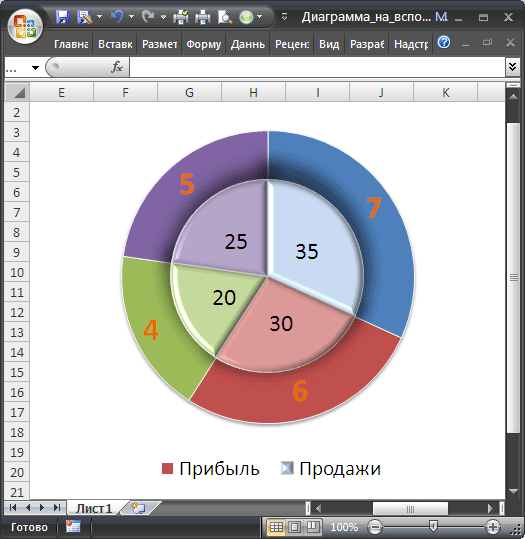
Пусть необходимо разместить в MS EXCEL две круговые диаграммы в одной (см. файл примера ):
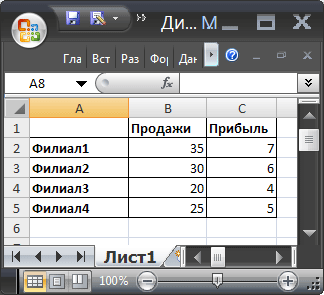
Исходная таблица содержит данные о продажах и прибыли для 4 филиалов.
Алгоритм создания диаграмм следующий:
- Выделите данные для первой диаграммы ( Продажи , ячейки A1:B5 );
- Постройте круговую диаграмму через меню Вставка/ Диаграммы/ Круговая ;
- Постройте вторую круговую диаграмму: для этого добавьте еще один ряд через меню Работа с диаграммами/ Конструктор/ Данные/ Выбрать данные ;
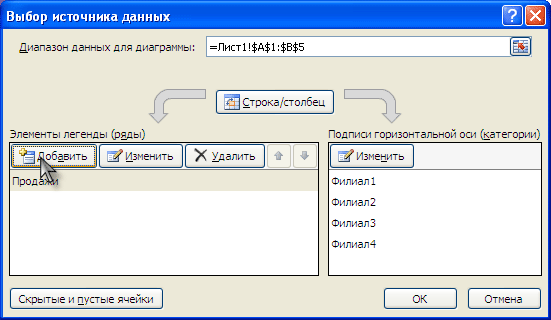
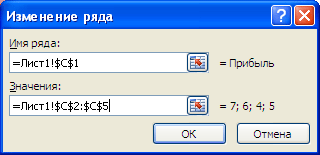
Теперь измените параметры ряда “ Продажи ”:
- Выделите диаграмму;
- в появившемся меню Работа с Диаграммами/ Макет в группе Текущий фрагмент в выпадающем списке Элементы диаграммы выберите ряд «Продажи»;
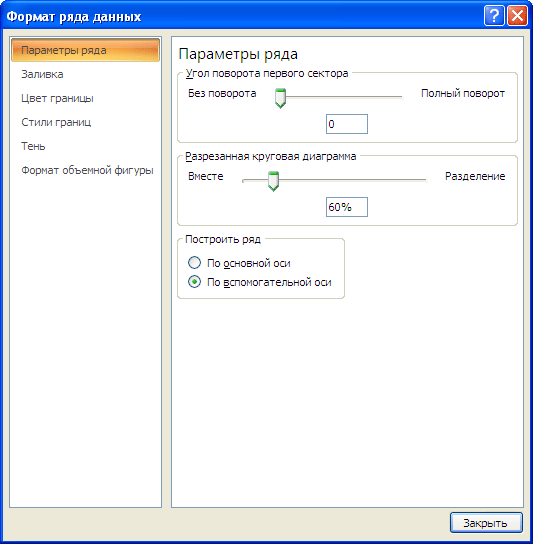
- Нажав кнопку меню Формат выделенного фрагмента, параметр ряда Построить ряд установить – по вспомогательной оси , а параметр Разрезанная круговая диаграмма установить, например 60%.
- Диаграмма примет следующий вид
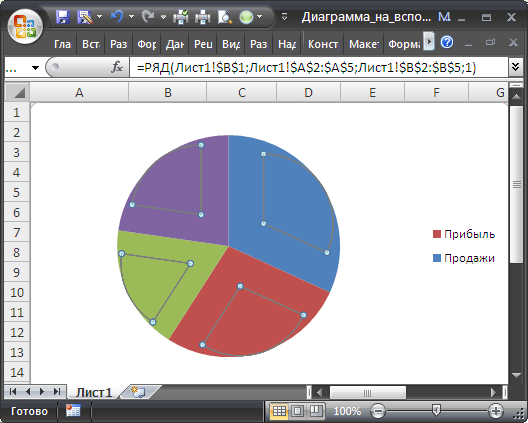
- Теперь, выделяя сектора по отдельности, перетащите их в центр диаграммы;
- С помощью меню Работа с диаграммами/ Формат/ Стили фигур можно изменить формат секторов.
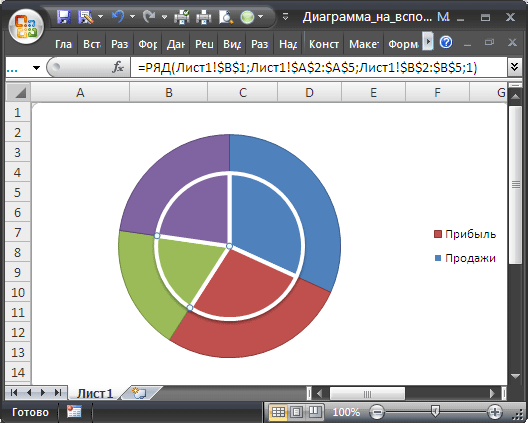
И добиться нужного результата.
СОВЕТ : Для начинающих пользователей EXCEL советуем прочитать статью Основы построения диаграмм в MS EXCEL , в которой рассказывается о базовых настройках диаграмм, а также статью об основных типах диаграмм . О совмещении различных типов диаграмм читайте статью Совмещаем разные типы диаграмм в MS EXCEL