Что такое изображение WebP – как использовать и сохранять
Несколько лет назад Google незаметно представил новый формат изображений под названием «WebP». Формат WebP был объявлен преемником сверхпопулярного JPEG. Для людей, озабоченных использованием полосы пропускания и/или скоростью Интернета, это очень хорошая новость. Но, для пользователей, пытающихся работать с цифровыми изображениями, это может стать головной болью.
Что такое формат WebP
Google работает над WebP в течение нескольких лет с целью уменьшения размеров файлов изображений без ущерба для качества. Для этого в формате изображений WebP используется более эффективный алгоритм сжатия. Это делает размеры файлов изображений, используемых в Интернете, значительно меньше, чем в формате JPEG или PNG.
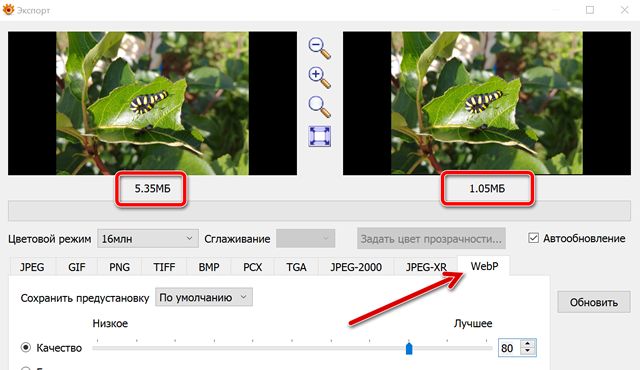
Согласно Google, формат WebP уменьшает размер файла изображения на 19-64 процента. Это приводит к тому, что веб-сайты загружаются быстрее и потребляют меньше трафика. Из-за этого многие веб-сайты с высокой посещаемостью используют формат WebP, поскольку более быстрая загрузка сайта означает лучший пользовательский интерфейс. Можно с уверенностью предположить, что каждый согласен с тем, что чем быстрее Интернет, тем лучше, так в чём же проблема?
Критика WebP
Несмотря на то, что формат WebP разрабатывался порядка десяти лет, он не пользуется широкой поддержкой. Многие из наиболее распространенных инструментов для работы с изображениями, такие как Adobe Photoshop, изначально не распознают WebP. Некоторые программы (например, Photoshop) обходят эту несовместимость сторонними плагинами. Однако, другие программы вообще не распознают формат WebP. Это затрудняет работу с форматом WebP. К счастью, есть способ конвертировать изображения WebP в формат, который хорошо сочетается с другими.
Также следует отметить, что побочным эффектом сжатия часто является потеря качества. Хотя эта потеря качества может быть незаметна для обычного пользователя, она может создать проблемы для некоторых профессионалов (например, фотографов).
Как сохранить WebP в формате JPEG или PNG
К счастью, можно вручную преобразовать изображения WebP в их исходные форматы JPEG или PNG. Чтобы этот небольшой трюк сработал, вы должны использовать в качестве браузера Chromium или Opera. Когда вы сталкиваетесь с изображением WebP, которое хотите сохранить, щелкните его правой кнопкой мыши и выберите «Открыть изображение в новой вкладке».
Теперь, когда изображение находится на отдельной вкладке, наведите курсор на адресную строку. В поле URL удалите последние три символа «-rw» URL-адреса и нажмите Enter . Это отобразит изображение в исходном формате (обычно JPEG или PNG). Чтобы сохранить изображение, просто щелкните правой кнопкой мыши и выберите «Сохранить изображение как». В поле «Тип файла» изображение должно быть в формате JPEG или PNG. Конечно, это может быть немного утомительно, но это довольно простой обходной путь.
Как сохранить WebP в PNG с расширением Chrome
Посмотрим правде в глаза, вы, вероятно, не захотите изменять URL-адрес каждый раз, когда хотите сохранить фотографию. Хотя это относительно простое решение для тех, кто в затруднительном положении, оно не совсем практично. Это особенно актуально для тех, кто работает с большим количеством изображений WebP. К счастью, есть легкое расширение для Google Chrome, которое упрощает работу.
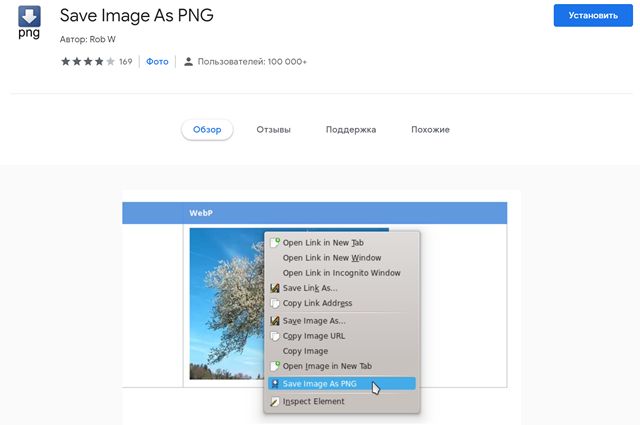
После установки расширения вы сможете сохранить изображение в формате PNG без изменения URL-адреса. Для этого просто щелкните правой кнопкой мыши изображение, которое вы хотите загрузить. В появившемся окне меню должна быть опция «Сохранить изображение как PNG». Выберите это и попрощайтесь с возней с URL-адресом.
Что вы думаете о формате WebP? Знаете ли вы какие-либо другие способы быстро и легко преобразовать WebP в формат JPEG или PNG? Дайте нам знать об этом в комментариях!
Как использовать webp на ios устройствах
Completing the CAPTCHA proves you are a human and gives you temporary access to the web property.
What can I do to prevent this in the future?
If you are on a personal connection, like at home, you can run an anti-virus scan on your device to make sure it is not infected with malware.
If you are at an office or shared network, you can ask the network administrator to run a scan across the network looking for misconfigured or infected devices.
Another way to prevent getting this page in the future is to use Privacy Pass. You may need to download version 2.0 now from the Chrome Web Store.
Cloudflare Ray ID: 71ae8870d804b7e8 • Your IP : 82.102.23.104 • Performance & security by Cloudflare
Использование WebP формата на сайте
Для начала расскажем преимущества использования изображений в WebP.
1. Высокое сжатие изображений с сохранением качества
2. Более быстрая загрузка страниц при использовании WebP
3. Поддержка alpha канала
В итоге WebP сохраняет и объединяет преимущества .jpg и .png формата и является более легкой их версией.
В 2021 году доля мобильного трафика, с сохранением темпа роста, может составить 88-92%. Цифра на первый взгляд кажется нереальной, но она вполне достижимая, с учетом развития мобильного рынка. Соответственно чем быстрее будет происходить загрузка страницы для взаимодействия, тем меньше будет показатель отказов и на более высокие позиции можно рассчитывать в поисковой выдаче.
WebP поддержка браузерами
Полная поддержка:
Edge версии 18+, начиная с 2018 года
Firefox версии 65+, начиная с 2019 года
Chrome версии 32+, начиная с 2014 года
Opera версии 19+, начиная с 2014 года
Safari iOS, iPad Os версии 14+, начиная с 2020 года
Opera Mini, все версии
Android Browser версии 4.2+, начиная с 2013 года
Opera Mobile, все версии
Частичная поддержка:
Safari macOS версии 15+, macOS 11 Big Sur и более поздними версиями.
Отсутсвие поддержки:
Internet Explorer всеми версиями
Проблемы использования WebP в 2021
К сожалению не все браузеры поддерживают использования изображений в формате WebP, к примеру, macOS Safari ниже 15 версии и macOS до Big Sur не поддерживает данный формат, поэтому при верстке необходимы некоторые ухищрения. О них вы узнаете в нашей статье.
Использование WebP в CSS
Первый и один из самых легких способов использовать новый формат в CSS – это использовать js библиотеку modernizr.js
Как это использовать:
Выбираем пункт Webp и нажимаем кнопку “Build”, затем переносим скачанный файл в папку с js файлами, подключаем скрипт на странице.
При загрузке страницы в разных браузерах вы увидите классы no-webp и webp, что соответствует поддержке этого формата браузера.
В CSS необходимо написать следующее правило
Второй и менее очевидный, использовать правило @supports
Третий способ, использование библиотек определения браузера посетителя
Для php можно использовать browser_detect.php
Js — user.browser.family
Использование WebP в верстке html
Тут все гораздо проще и поддержка есть у всех браузеров, кроме IE до 11 версии включительно.
Тег < picture > дает возможность определить несколько типов изображений для отображения, если поддержка webp имеется, будет загружена версия webp.
Так же данный тег дает возможность для разных размеров экрана отображать разные изображения.
Насколько быстрее может стать загрузка страницы с использованием формата WebP?
Приведем пример загрузки в браузере Google Chrome и macOS Safari 14 версии
*Все браузеры последних версий на начало февраля 2021 года
Тест в браузере Google Chrome
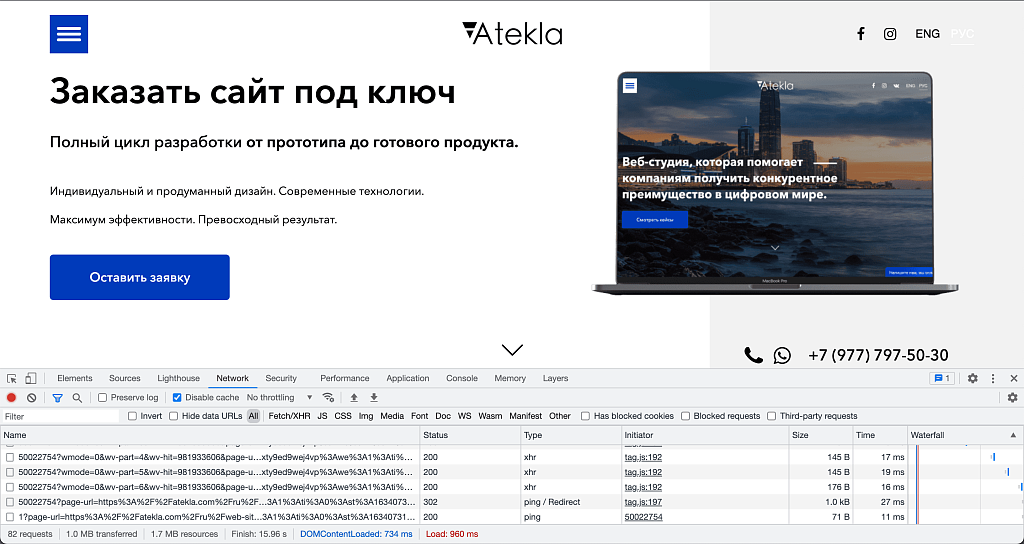
Скорость загрузки в данном примере составляет 734ms, вес страницы 1.7 MB
Тест в браузере Mac Os Safari до 14 версии
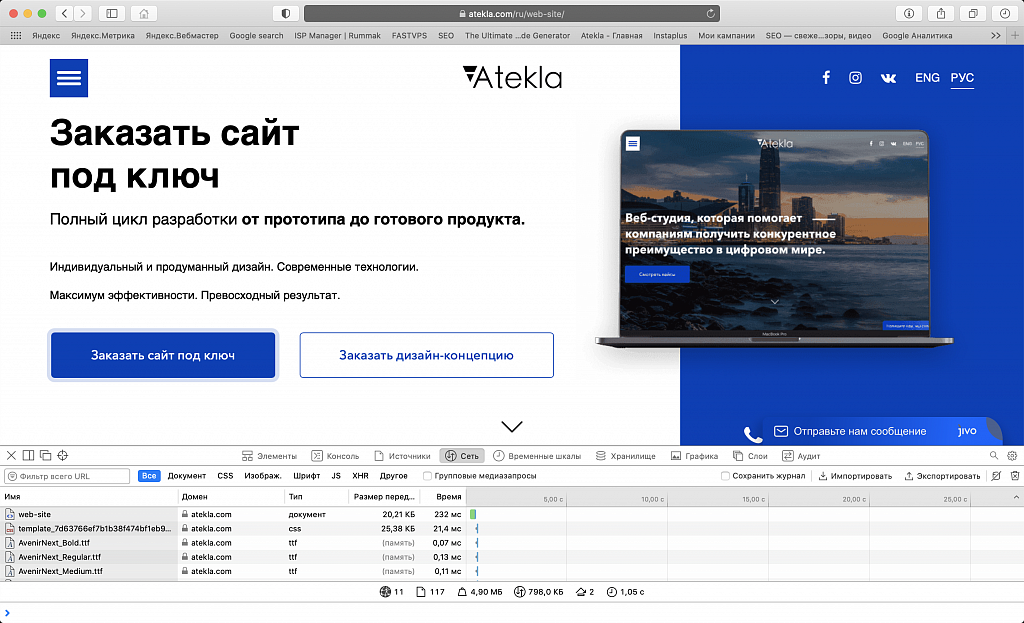
Здесь скорость загрузки превышает одну секунду, вес страницы 4.90 MB, что практически в 3 раза больше.