4.2.3. Импорт и экспорт
Имея в своем браузере множество ссылок на любимые и просто нужные сайты, совершенно не хотелось бы вносить их заново вручную в закладки Яндекса. Собственно ничего сложного в импорте ссылок из вашего браузера нет, что и было реализовано в этом сервисе.
Загрузить (импортировать) закладки можно несколькими способами. Щелкните на странице закладок на ссылке Импорт. Откроется новое окно, в котором будет предложено несколько вариантов импорта.
Если вы работаете в браузере Internet Explorer, достаточно отметить в качестве источника для импорта флажок у названия этого браузера. Одно плохо — если у вас Windows XP SP2, то этот способ работать не будет. В остальных случаях после нажатия кнопки Импортировать все ссылки из списка Избранное (Favorites) попадут в каталог закладок. Предварительно вы можете выбрать одну из существующих папок либо создать новую, куда и будут помещены импортируемые ссылки.
С браузером FireFox такой способ не пройдет. Здесь придется действовать поэтапно. На первом этапе сохраните свои закладки в виде файла, а затем поставьте флажок Файл с закладками и выберите его на диске.
А можно импортировать ссылки со страницы, адрес которой вы знаете. Введите в поле ввода этот URL и нажмите кнопку Импортировать. Появится список загружаемых ссылок с флажками возле каждой из них. Отметьте нужные, и они попадут в список ваших закладок.
Обратная задача выполняется еще проще. Перейдите в раздел Экспорт. Если вы работаете в браузере Internet Explorer, после нажатия кнопки Экспортировать все закладки будут помещены в список Избранное (Favorites). Для других браузеров закладки будут сохранены в виде файла.
Данный текст является ознакомительным фрагментом.
Продолжение на ЛитРес
Читайте также
Импорт
Импорт Начнем работу с загрузки уже имеющихся у вас документов. Поддерживаются обычные текстовые файлы, формат HTML, а также Microsoft Word (.doc и формата Word 2007.docx), Rich Text (.rtf), OpenDocument Text (.odt) и StarOffice (.sxw). Просто нажмите кнопку «Загрузить» на главном экране и выберите на своем
Экспорт
Экспорт Экспорт Таблиц в различные форматы файлов пригодится в случае необходимости показать данные другу, у которого нет Интернета, сохранить их на домашнем компьютере «на всякий пожарный», отправить таблицу по электронной почте… да мало ли для чего еще! Таблицы
Экспорт
Экспорт На данный момент автономная работа над презентациями недоступна, поскольку технология Gears сервисом пока (но только пока!) не поддерживается. А жаль – опция показа слайдов ой как пригодилась бы, к примеру, менеджерам по продажам, отправляющимся в далекий поселок
Импорт
Импорт Сомневаюсь, что вы будете пользоваться возможностью импорта презентаций часто – как правило, большинство из них имеют довольно короткий век (хотя в моей коллекции есть пара-тройка шедевров из далекого 97-го…). Но если вам потребуется вставить в создаваемое вами
Импорт
Импорт Для быстрой загрузки фотографий с цифровых камер Picasa предлагает воспользоваться функцией импорта. Достаточно подключить камеру к компьютеру, запустить программу и нажать кнопку «Импорт», расположенную над списком папок и альбомов. Программа самостоятельно
Глава 4 Импорт и экспорт данных
Глава 4 Импорт и экспорт данных Импорт данных и их связываниеЭкспорт данных из базы Access 2007Автоматизация импорта и экспортаРезюмеИзучая и используя различные программы для Windows, можно не раз столкнуться с такими понятиями, как импорт и экспорт данных. Под словом «импорт»
5.3. Импорт таблиц
5.3. Импорт таблиц Иногда может возникнуть необходимость импортировать в Word таблицу, созданную в другой программе, например некоторых других текстовых процессорах, а также файлы электронных таблиц Microsoft Excel и Lotus. При импортировании электронных таблиц функции и формулы,
9.4. Экспорт и импорт макросов
9.4. Экспорт и импорт макросов Часто бывает так, что внутренний макрос может оказаться полезным при работе на другом компьютере. В этом случае просто нужно экспортировать его во внешний. Для этого сделайте следующее.1. Откройте окно Макрос щелчком на кнопке Макросы на
Экспорт и импорт данных
Экспорт и импорт данных Как уже отмечалось выше, возможности Access 2007 предусматривают выполнение операций импорта и экспорта данных. Чтобы выполнить импорт данных, например, из таблицы Excel, откройте вкладку Внешние данные и в панели Импорт нажмите кнопку Excel. В результате
Импорт видео с DVD
Импорт видео с DVD Помимо получения видео с камеры, видеомагнитофона и других внешних источников, использования видео, записанного на жесткий диск компьютера (AVI– и DVD-файлы), Studio также поддерживает импорт видео (и звука, естественно) с незащищенных DVD и образов дисков,
Импорт мультимедиа
Импорт мультимедиа В Studio 11 помимо импорта с DVD возможен импорт видеофайлов и картинок с таких носителей, как компакт-диски, USB Flash-память и др. Новое средство импорта удобно тем, что может выполнять поиск по всему носителю и показывать его содержимое, а также то, что может
Импорт преобразований
Импорт преобразований Другим способом использования внешних модулей в XSLT является импорт преобразований, который обеспечивается элементом xsl:import. Импорт преобразований более сложен, чем их простое включение — последовательность импорта модулей может влиять на то, как
8.7. Команды Import (Импорт), Place (Поместить) и Export (Экспорт)
8.7. Команды Import (Импорт), Place (Поместить) и Export (Экспорт) Первая команда традиционно используется для получения изображений с устройств графического ввода, таких как сканеры, цифровые фотоаппараты, с входа некоторых видеокарт. Кроме того, с помощью команды Import (Импорт) можно
"Внутренний" экспорт
"Внутренний" экспорт Рассмотрим объявление классаindexingзамечание: "Ошибочное объявление (объяснение см. ниже)"class S6 featurex: S6my_routine is do . print (x.secret) . endfeature
Импорт графики
Импорт графики Существуют два способа импортировать во Flash графику, созданную в другом графическом пакете. Рассмотрим их.Первый способ очень прост. Выбираем пункт Import to Stage подменю Import меню File или нажимаем комбинацию клавиш <Ctrl>+<R>. На экране появится стандартное
Экспорт
Экспорт Разобравшись с публикацией, перейдем к экспорту.Как мы помним, экспорт фильма или изображения Flash отличается от его публикации тем, что файл Flash просто преобразуется в другой, выбранный нами формат. Получившийся файл можно распространять как через Интернет
Что такое Excel таблица онлайн и как ею пользоваться в Яндексе и Гугле
Excel таблица онлайн – это отличная возможность создавать таблицы и работать в таблицах без программ. В статье узнаете, что это такое и как работать с таблицами в Интернете. Такие таблицы будут необходимы для работы с документами и их редактирования.
Что такое Excel таблица онлайн
Здравствуйте, уважаемые читатели! Что такое таблица онлайн? Эта такая же программа, только она доступна в Интернете. Здесь есть столбцы и поля, с помощью которых можно записывать какие-либо данные, например, цифры, символы и так далее. Процесс работы с таблицами бесплатный, не требует установки программ на компьютер.
В качестве работы с онлайн таблицами используются различные сервисы и предоставляют к ним доступ Яндекс и Google. Далее мы разберем, как работают таблицы в Яндекс и Гугл, что для этого предпринять, чтобы начать работу с онлайн таблицами.
Эта информация пригодится тем людям, которые работают через Интернет и не желают нагружать компьютер программами.
Excel таблица онлайн в Яндексе, как начать работать
Итак, чтобы пользоваться таблицей в Яндексе, необходимо войти в почтовый ящик Яндекс и открыть сервис «Яндекс документы». Если нет почтового ящика, то создайте его с помощью этого видео.
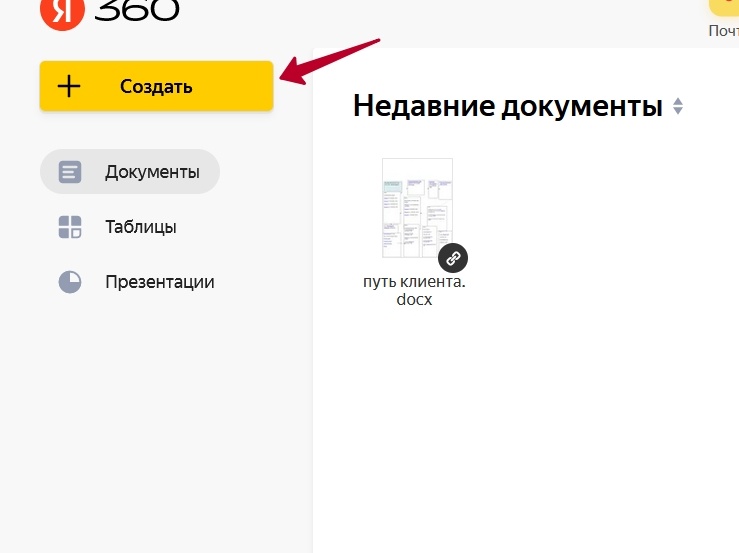
Далее нажмите кнопку «Создать» (скрин 1).
Затем из списка онлайн-программ выбираете «Таблицу» (скрин 2).

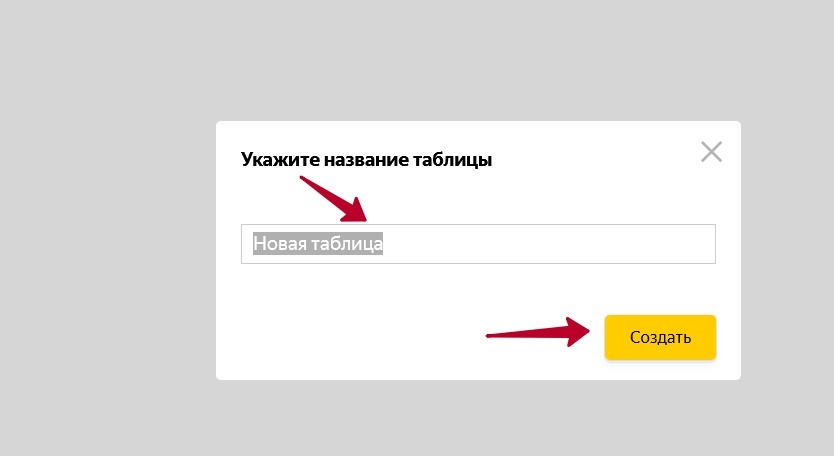
Пишете название таблицы, например, «Новая таблица» и нажимаете «Создать» (скрин 3).
После этого можно увидеть таблицу, которая откроется в браузере (скрин 4).
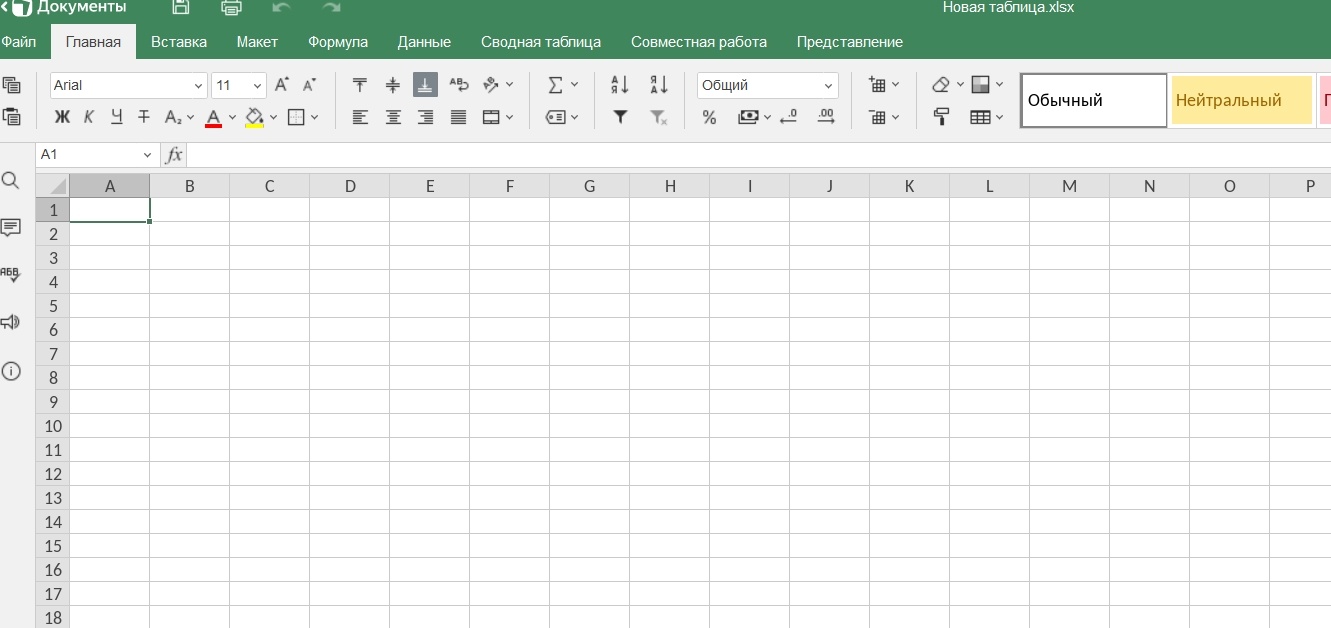
В ней будут доступны следующие инструменты для работы:
- столбцы и строки для заполнения текстом, символами;
- вставка ссылок, различных диаграмм, надписей, фигур, изображений и так далее;
- данные в таблице можно настраивать и редактировать;
- есть возможность сохранения таблицы на компьютер;
- доступна настройка таблицы.
Это еще не все инструменты, которая имеет Excel таблица в Яндексе.
Excel таблица онлайн в Google
Для того, чтобы открыть онлайн таблицу в Гугл, необходимо так же войти в почтовый ящик Gmail и зайти на сервис «Гугл таблицы».
Нажимаете кнопку «Открыть Google таблицы» (скрин 5).

В качестве создания таблицы используйте кнопку «Пустой файл» (скрин 6).

Появится онлайн таблица со всеми инструментами (скрин 7).
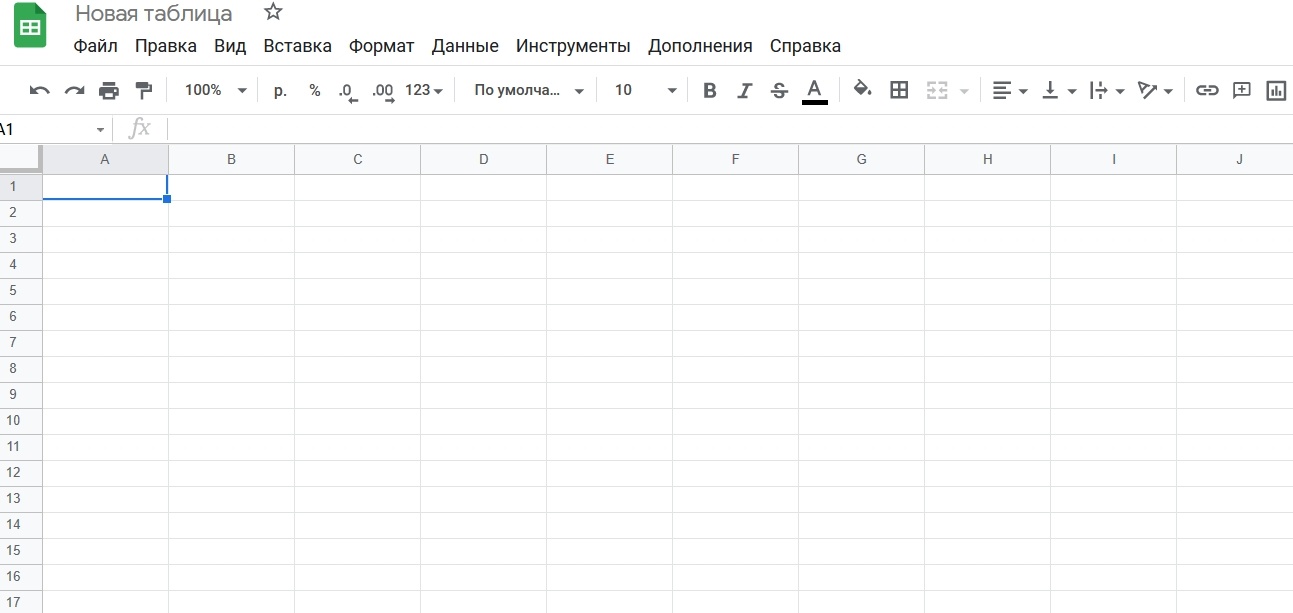
- создание новых документов;
- можно править текст и символы в таблице;
- форматировать текст;
- вставлять изображения, формы и другие файлы.
У таблицы больше возможностей, практически так же, как в программе.
Как пользоваться таблицей онлайн
Давайте рассмотрим в качестве использования Яндекс таблицу. Когда мы вошли на сервис, то можем что-нибудь заполнить, чтобы проверить работоспособность ресурса. К примеру, напишем в первом столбце название месяцев, затем справа в категории «B» пропишем даты (скрин 8).
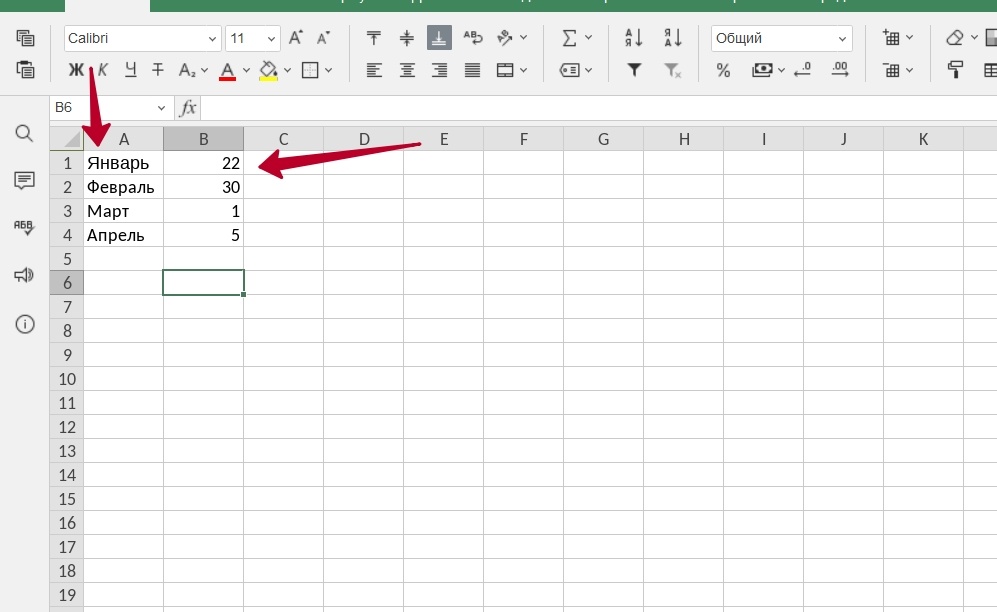
Если нужно растянуть столбец таблицы, нажмите левой кнопкой мыши на линию между разделами «A» и «B», например, мы расширим первый столбик, а значит, эту линию протягиваем вправо, до нужного размера. Чтобы не затягивать статью, я вам рассказал об основных настройках.
Если хотите сохранить таблицу на компьютер, нажмите по кнопке «Файл», «Сохранить как» (скрин 9).

Далее выберите представленные форматы – XLSX, ODS, PDF, CSV и другие варианты форматов. Я выбрал первый вариант для таблиц и сохраняю файл через браузер на компьютер. Иногда некоторые браузеры не пропускают файлы и пишут – «Этот файл загружается редко». В таком случае просто нажмите на файл и кликните «Разрешить загрузку». После чего документ сохранится на компьютер и им можно пользоваться.
Заключение
Итак, сегодня рассмотрели, что такое Excel таблица онлайн, как начать с ней работать и пользоваться. С помощью таблиц в Интернете вы сможете записывать данные, сохранять их на компьютер или прямо на сервисе. Что хорошо, вы не будете нагружать оперативную память компьютера, и ваши файлы будут всегда под рукой.
Как импортировать эксель в яндекс таблицу
Убить гугл таблицу?
Шта. 