Приложение, позволяющее определить размеры по фотографии
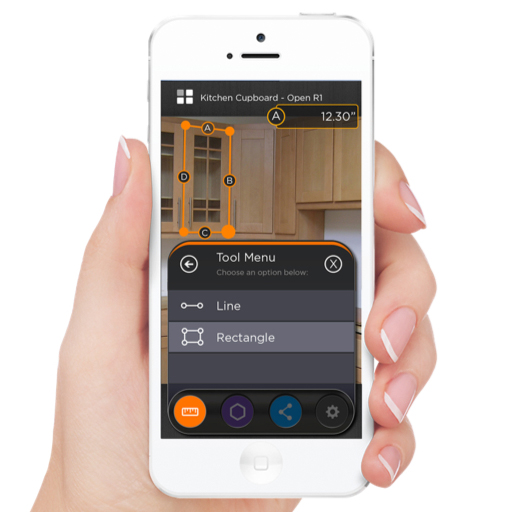
Смартфоны/камерофоны становятся всё более универсальным инструментом в руках пользователя. Освоив фотографию и обрушив рынок компактных камер, мобильные устройства приобретают все больше функций, о которых раньше и не предполагалось.
Любопытное приложение для смартфонов и планшетов готовит к выпуску компания Smart Picture Technologies: сфотографировав тот или иной объект, оно позволяет получить подробную информацию о расстояниях между разными точками на изображении. Кроме того, программа позволяет получить и 3D-изображение, «склеив» несколько разноракурсных снимков объекта. Картинка получается не потрясающего качества, но дающее объемное представление о предмете съемки, чего зачастую бывает вполне достаточно.

Все это осуществляется в результате особого алгоритма обработки миллионов точек, составляющих картинку.
Программа очень проста и интуитивно понятна. Чтобы получить результаты измерений, достаточно просто прикоснуться к экрану, причем, если впоследствии понадобятся дополнительные измерения, достаточно снова открыть картинку и сделать дополнительные замеры.
Благодаря облачному сервису Smart Picture можно загружать и обмениваться смарт-картинками с результатами измерений.
Без сомнения, новое приложение существенно сэкономят время и уменьшат влияние человеческого фактора практически в любой отрасли, где точность измерений важна: автостраховании, страхование имущества, дизайне интерьеров, криминалистике и расследовании ДТП и многих других областях.
Линейка Ruler App+ Photo Ruler 4+
Современные технологии (дополненная реальность) и классический подход (экранная линейка) объединены в одно приложение для измерений.
AR Ruler использует технологию дополненной реальности (AR) для измерения различных вещей в реальном мире с помощью камеры вашего смартфона. Просто нацелитесь на обнаруженную горизонтальную плоскость и начните измерять!
1) Линия — позволяет измерять линейные размеры в см, м, мм или дюймах.
2) Дальномер — позволяет измерять расстояние от камеры устройства до фиксированной точки на обнаруженной 3D-плоскости.
3) Угол — позволяет измерять углы на трехмерных плоскостях.
4) Площадь и периметр.
5) Объем — позволяет измерять размер трехмерных объектов.
6) Высота — позволяет измерять высоту относительно распознанной поверхности.
Фото Линейка предназначена для точного определения размера какого-либо предмета по фото либо измерения небольшого предмета на экране. Благодаря простому дизайну Фото Линейка позволяет измерять предметы так же удобно и точно, как и с помощью традиционной линейки или рулетки.
Как мерять?
Метод 1:
В первую очередь убедитесь что предмет который необходимо измерить и какой-либо предмет стандартного размера (например, кредитная карточка) находятся в одном кадре.
Дважды нажмите на экран, чтобы вызвать настройки. В главном окне есть список предметов, которые можно использовать в качестве эталона. Рекомендуется выбрать эталон, который наиболее близок по размерам к измеряемому предмету.
Также пожалуйста удостоверьтесь что эти два предмета находятся в одной плоскости, а камера расположена параллельно им. Это необходимо для исключения искажения перспективы на фотографии.
Разместите Голубые стрелки по границам Базового эталона и зеленые стрелки по границам предмета, который вы хотите измерить. Длина предмета отображается в левом верхнем углу экрана.
Используйте экран в качестве линейки. Вы можете измерить размеры небольшого предмета, поместив его на экране устройства. Размер отображается в нижней части экрана автоматически.
При правильно выставленных маркерах измерение получается таким же точным, как и при использовании обычной рулетки или линейки.
Подписка:
—————
Премиум — 3-дневная бесплатная пробная версия, затем 19,99 $ / год
• Без рекламы
• Неограниченное количество проектов
Цена может варьироваться в зависимости от страны. Вы не будете платить, если отмените как минимум за 24 часа до окончания пробного периода. Активная подписка будет автоматически продлена, если она не будет отменена по крайней мере за 24 часа до окончания текущего активного периода (года). Вы можете управлять подписками в настройках учетной записи iTunes. Подписка взимается с вашей кредитной карты через вашу учетную запись iTunes.
Измерения
3D-функции Photoshop будут удалены в будущих обновлениях. Пользователям, работающим с 3D-функциями, рекомендуется ознакомиться с новой коллекцией Adobe Substance 3D, которая представляет собой новое поколение 3D-инструментов от Adobe.
Дополнительную информацию о прекращении поддержки 3D-функций Photoshop можно найти здесь: Photoshop 3D | Распространенные вопросы об упраздненных 3D-функциях.
В Photoshop CS6 функциональные возможности 3D были доступны в Photoshop Extended. Все возможности Photoshop Extended доступны в Photoshop. Photoshop не имеет специальной версии Extended.
Сведения об измерениях
С помощью функции «Измерения» Photoshop можно измерять размеры любых областей, используя инструмент «Линейка» или инструмент выделения, включая области неправильной формы, выбранные инструментами «Лассо», «Быстрый выбор» или «Волшебная палочка». Можно также вычислять высоту, ширину, площадь и периметр одного или нескольких изображений. Данные измерений сохраняются на панели «Журнал замеров». Столбцы палитры «Журнал замеров» можно настроить, данные в пределах столбца можно отсортировать, а также экспортировать их из журнала в текстовый файл Unicode с разделителями табуляцией.
Шкала измерений
Установка шкалы измерений задает определенное число пикселов в изображении, равное целому количеству единиц измерения шкалы, например дюймам, миллиметрам или микронам. После создания шкалы можно измерять области и принимать результаты и журнал расчетов в выбранных единицах измерения шкалы. Можно создать несколько стилей шкал измерения, однако одновременно к документу может применяться только одна шкала.
Маркеры масштаба
Для рендеринга шкалы измерения на изображении можно размещать маркеры масштаба. Маркеры масштаба могу отображаться с заголовком, соответствующим единицам измерения шкалы измерения, или без.
Настройка шкалы измерений
Для настройки шкалы измерений документа используйте инструмент «Линейка». Для часто используемых шкал измерения можно создавать стили шкал измерения. Стили добавляются с помощью подменю «Изображение» > «Анализ» > «Задать шкалу измерений». Текущая шкала измерений документа проверяется в этом подменю и отображается на панели «Инфо».
Настройка шкалы измерений для файлов DICOM происходит автоматически. См. раздел Сведения о файлах формата DICOM.
Для возврата к шкале измерений по умолчанию (1 пиксел = 1 пиксел) выберите команду меню «Изображение» > «Анализ» > «Задать шкалу измерений» > «По умолчанию».
Установка шкалы измерений
Выберите команду меню «Изображение» > «Анализ» > «Задать шкалу измерений» > «Пользовательский. ». Автоматически выбирается инструмент «Линейка». Перетащите этот инструмент для измерения расстояния между пикселами изображения или введите значение в текстовое поле «Длина в пикселах». После закрытия диалогового окна «Шкала измерений» восстанавливаются текущие настройки инструмента.
Например, если значение «Длина в пикселах» равно 50 и необходимо установить шкалу 50 пикс/мкм, введите «1» в поле «Длина в пикселах» и выберите микроны в поле «Логические единицы».
Для отображения масштаба на панели «Инфо» выберите «Параметры панели» в меню панели , а затем выберите «Шкала измерений» в области «Информация о статусе».
Для отображения шкалы измерения внизу окна документа выберите «Показать» > «Шкала измерения» в меню окна документа.
Создание стиля шкалы измерения
Выберите команду меню «Изображение» > «Анализ» > «Задать шкалу измерений» > «Пользовательский. ».
Нажмите кнопку «ОК». Созданный набор добавляется в подменю «Изображение» > «Анализ» > «Задать шкалу измерений».
Удаление стиля шкалы измерения
Выберите команду меню «Изображение» > «Анализ» > «Задать шкалу измерений» > «Пользовательский. ».
Использование маркеров масштаба
Маркеры шкалы измерений отображают масштаб измерения, используемый в документе. Установите шкалу измерений для документа до создания маркера масштаба. Можно устанавливать длину маркера в логических единицах, добавлять текст заголовка, уточняющий длину, и устанавливать черный или белый цвет маркера и заголовка.
Создание маркера масштаба
Выберите команду меню «Изображение» > «Анализ» > «Разместить маркер масштаба».
Введите значение для установки длины маркера масштаба. Длина маркера в пикселах зависит от шкалы измерения, которая в текущий момент выбрана для конкретного документа.
Выберите шрифт отображаемого текста.
Выберите размер шрифта отображаемого текста.
Выберите этот параметр для отображения логической длины и единиц для маркера масштаба.
Отображает заголовок выше или ниже маркера масштаба.
Устанавливает черный или белый цвет маркера и заголовка.
Маркер масштаба помещается в нижнем левом углу изображения. Маркер добавляет группу слоев в документ, содержащий текстовый (если выбран параметр «Показать текст») и графический слой. Для перемещения маркера масштаба можно использовать инструмент «Перемещение», а для редактирования заголовка и изменения размера текста, шрифта и цвета — инструмент «Текст».
Добавление или замена маркеров масштаба
В документ можно поместить несколько маркеров масштаба или заменить уже существующие в нем маркеры.
Дополнительные маркеры помещаются на изображении в ту же самую позицию и могут перекрывать друг друга в зависимости от их длины. Для просмотра нижележащих маркеров отключите набор слоев маркеров масштаба.
Выберите команду меню «Изображение» > «Анализ» > «Разместить маркер масштаба».
Удаление маркера масштаба
Проведение измерений
Измерения можно выполнять с помощью инструментов выделения Photoshop: инструмента «Линейка» или инструмента «Счетчик». Выберите инструмент измерения, который соответствует типу данных, записываемых в журнал замеров.
Создайте область выделения для измерения значений, например высоты, ширины, периметра, площади или оттенка пикселов. Одновременно можно измерять одну или несколько областей выделения.
Для измерения линейного расстояния и угла нарисуйте линию с помощью инструмента «Линейка».
Для подсчета элементов в изображении используйте инструмент «Счетчик», а затем запишите число подсчитанных элементов. См. раздел Подсчет объектов на изображении.
За один раз можно получить один или несколько результатов обработки данных. Выбранные результаты обработки данных содержат информацию, записываемую в журнал измерений. Результаты обработки данных соответствуют типу инструмента, с помощью которого было проведено измерение. Площадь, периметр, высота и ширина являются результатами обработки данных, получаемых инструментами выделения. Длина и угол — это результаты обработки данных, получаемые с помощью инструмента «Линейка». Для ускорения рабочего процесса можно создавать и записывать наборы результатов обработки данных определенного типа измерений.