Создание и редактирование шаблона сайта
Для удобства работы форма создания/редактирования шаблона разделена на несколько закладок. На каждой закладке выполняется определённая группа действий по настройке шаблона.
Шаблон
| Поле | Описание |
|---|---|
| ID | Указывается идентификатор шаблона (символами латинского алфавита). При редактировании шаблона рядом с данным полем отображается ссылка на папку шаблона. |
* — поля, обязательные для заполнения.
Стили сайта
Стили шаблона
| Файл стилей шаблона (template_styles.css) |
|---|
| Поле служит для описания таблиц каскадных стилей (CSS), используемых в шаблоне. Описание стилей хранится в файле template_styles.css в папке шаблона сайта. |
Дополнительные файлы
- Добавить включаемый файл — перейти на страницу с формой создания нового включаемого файла;
- Загрузить файл — перейти к загрузке произвольного файла в папку с шаблоном;
- Управление структурой — перейти к управлению структурой папки с шаблоном.
Пользовательские комментарии
Мы будем рады, если разработчики добавят свои комментарии по практическому использованию методов системы.
Для этого нужно всего лишь авторизоваться на сайте
Но помните, что Пользовательские комментарии, несмотря на модерацию, не являются официальной документацией. Ответственность за их использование несет сам пользователь.
Также Пользовательские комментарии не являются местом для обсуждения функционала. По подобным вопросам обращайтесь на форумы.
Шаблоны в Битрикс. Создание, изменение и удаление
Войдите в панель администрирования. В боковом меню выберите пункт «Настройки». Затем кликните на подпункт «Настройки продукта», затем на «Шаблоны сайтов»: 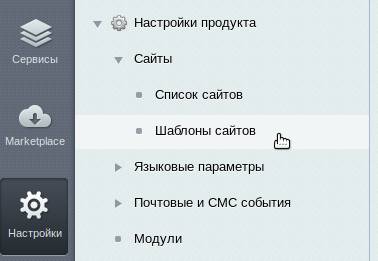 Откроется страница, на которой будут перечислены все шаблоны сайтов, которые есть в системе:
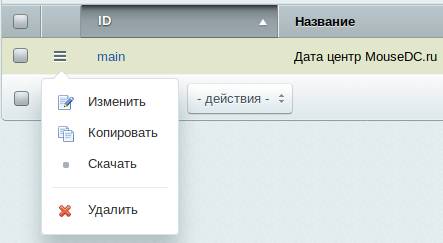
 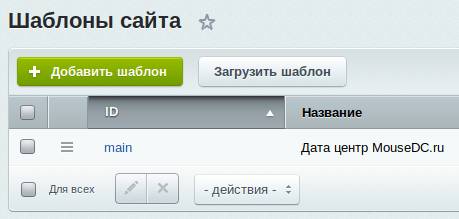 Если необходимо добавить новый шаблон, то кликните на зелёную кнопку «Добавить шаблон». Если нужно изменить или удалить существующий шаблон, то кликните на кнопку опций, сбоку строки шаблона:
  На открывшейся странице изменения шаблона необходимо указать ID (только латинские символы без пробелов), название и небольшое описание шаблона.
 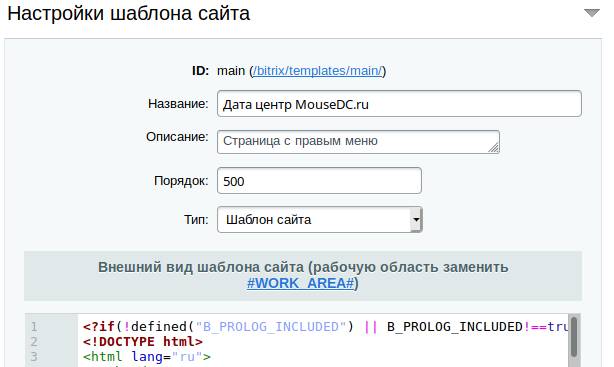 Рассмотрим подробнее строение шаблона битрикса, которое находится внутри блока под названием «Внешний вид шаблона сайта (рабочую область заменить #WORK_AREA#)«. В этом поле стоит подобный шаблон: Пример начинается со строчки с PHP кодом. Этот код не даёт поисковым сетям считывать файл шаблона и считать его за отдельную страницу. То есть перейдя по ссылке — адресу шаблона на вашем сайте, нельзя будет увидеть его содержимое.
В примере указана фраза #WORK_AREA# внутри шаблона. Вместо этой фразы будет вставляться содержание страницы. Если в редакторе, в поле редактирования шаблона, не указать эту фразу, то система не даст сохранить изменения в шаблоне.
При сохранении шаблона битрикса происходит следующее: код, который был записан в поле «Внешний вид шаблона. » будет разделён на две части. Разделителем будет фраза #WORK_AREA#. Первая часть называется хидером (шапкой) сайта и записывается в файл, который находится по адресу /bitrix/templates/id_шаблона/header.php . Вторая часть, которая стояла после фразы #WORK_AREA#, называется футером (подвалом) сайта, будет сохранена в файл /bitrix/templates/id_шаблона/footer.php . Вы можете самостоятельно исправлять содержимое этих файлов не используя административную панель битрикса, делая это через sFTP.
Установить шаблон для страницы
После создания или изменения шаблона, необходимо установить его для страниц сайта. Можно поставить шаблон для определённой страницы, для всех страниц в папке или даже для параметра в адресе.
Для задания страницам сайта шаблона зайдите в панель администрирования, кликните на пункт «Настройки» в боковом меню. Затем кликните на пункт «Настройки продукта», потому на «Сайты». Кликните на пункт «Список сайтов»: 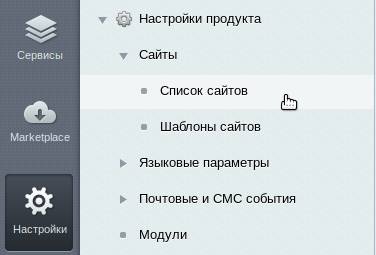 Откроется страница, на которой будут перечислены все сайты, которые есть в системе:
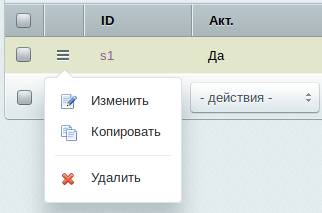
 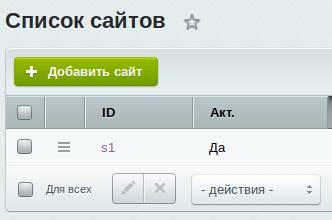 Если необходимо добавить новый сайт, то кликните на зелёную кнопку «Добавить сайт». Если нужно изменить или удалить существующий сайт, то кликните на кнопку опций, сбоку строки нужного сайта:
  Прокрутите страницу в самый низ и найдите блок «Шаблон сайта». В этом блоке необходимо выбрать условия применения шаблонов к страницам сайта:
 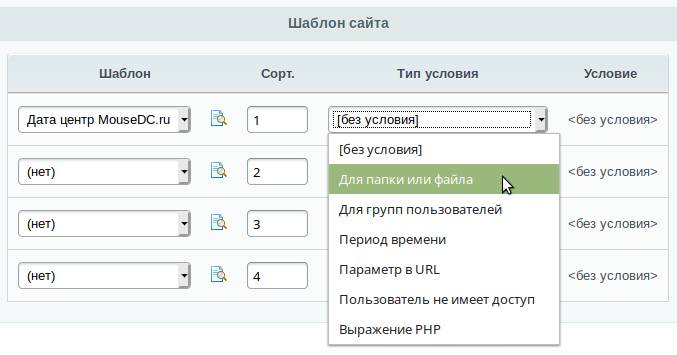 Если выбрать опцию [без условия], то выбранный шаблон будет показываться на всех страницах сайта.
Обратите внимание, что этот список применяемых шаблонов работает по такому принципу: условия будут проверяться на «истину», и будет показан первый шаблон и того условия, которое вернёт истину. Поэтому для изменения приоритетов есть поле «Сорт.». Условия проверяются по возрастанию значения этого поля.
Как изменить размер шаблона в битрикс
Инструкция будет полезна как пользователям, так и разработчикам.
+ Как вносить изменения в стили
+ Как вносить общие изменения
+ Как нельзя кастомизировать шаблон
Если Вы приняли решение о кастомизации шаблона, крайне важно знать, как делать это правильно и так, чтобы минимизировать проблемы при его обновлении.
Обратите внимание что ни один метод внесения изменений не дает 100% гарантии безпроблемной обновляемости, поэтому прежде чем вносить или заказывать доработки, подумайте, готовы ли Вы к дополнительным временным и денежным затратам на восстановление и поддержку внесенных изменений.
Если Вы все таки решили прибегнуть к изменениям, то покажите эту статью Вашему разработчику сайта и удостоверьтесь что работа делается по этой инструкции. Дополнительно Вы можете запросить у Вашего разработчика список с полными путями измененных файлов
- Перед каждым обновлением необходимо делать полную резервную копию сайта
- Изменения стилей можно вносить в файл styles.css создав его в корневой директории шаблона сайта
- Внося любые изменения в компоненты и файлы решения, копируйте измененные файлы в папку local создав ее в корне сайта.
1) Внесение изменений в стили сайта:
- 1. Создайте файл styles.css по пути:
Для левого меню — /bitrix/templates/dresscode/
Для верхнего меню — /bitrix/templates/dresscodeV2/
После создания файла попасть в него можно нажав на сайте на серой административной панели шаблон сайта- изменить стили САЙТА - 2. Вносите все изменения по стилям в этот файл. Он не затирается при обновлениях.
- 3. Чтобы найти элемент, который Вы хотите изменить кликните на него правой кнопкой мышки и нажмите «просмотреть код» (в браузере Google Chrome)
- 4. Найдите класс или id который Вы хотите изменить
- 5. Скопируйте название , занесите в файл styles.css и переопределите стили
2) Внесение любых изменений через папку Local
Если Вы приняли решения о любых кастомизациях решения, помните, они будут не только влиять на обновляемость шаблона, но также постепенно могут устаревать, т.к. битрикс с некоторой периодичностью обновляет ядро, и изменения ядра сказываются на работе модулей решения, соответственно если меняется принцип работы определенного модуля или компонента, мы это учитываем в обновлениях решения. Поэтому даже ведение кастома через папку local не дает гарантии что Вам не придется переделывать измененные Вами элементы.
Также внесение изменений влияет на оказание технической поддержки решения. Если Вы внесли изменения в шаблон и у Вас после этого перестало что-то работать, что работает стандартно, мы сможем только вернуть Вам работоспособность на стандартных файлах решения. Кастомизация, а также вопросы связанные с кастомизацией, выходят за рамки технической поддержки. Если сотрудник знает, то может дать Вам совет по Вашему вопросу. Но это скорее не правило, а исключение из правил.
Как работает вынесение изменений в папку local
Если Вы копируете файл решения в папку local, на сайте этот файл будет запрашиваться по умолчанию из этой папки. При удалении или переименовывании этой папки все файлы будут запрашиваться из стандартных. т.е. если произошла ситуация, что Вы обновили решение и у Вас перестал правильно работать кастом, Вы можете переименовать папку в local2 и у Вас подтянутся стандартные файлы.
Как работать с папкой local
- 1. Ее необходимо создать в корне Вашего сайта.(лучше делать это через ftp)
- 2. Создать в папке полный путь к файлу (Без начальной папки bitrix), который Вы собираетесь редактировать
- Обратите внимание на пути к файлам
Если было например : bitrix- components-dresscode
то должно стать : local — components- dresscode
т.е. папка local идет не перед, а вместо папки bitrix - 3. Создать сам файл и скопировать его содержимое из одноименной папки в шаблоне
- 4. Внести свои изменения и проверить
- . Если Вы переносите из папки bitrix/components, то сам компонент нужно копировать целиком, иначе он не будет брать из папки local
Например если Вы хотите внести изменения в шаблон корзины, то нужно файл
bitrix/templates/dresscode/components/dresscode/sale.basket.basket/.default/template.php
скопировать в папку local с сохранением пути к файлу но без папки битрикс.
local/templates/dresscode/components/dresscode/sale.basket.basket/.default/template.php
А если Вы вносите изменения в компонент, например
/bitrix/components/dresscode/catalog.item, то нужно перенести ВСЮ папку с комппонентом в :
/local/components/dresscode/catalog.item
Как нельзя вносить изменения в шаблон
Если Вы вносили изменения одним из способов указанных ниже, то обновления будут устанавливаться некорректно, либо затирая Ваши изменения, либо не обновляя шаблон вообще, что в последствии приведет к ошибкам.
1) Не переименовывайте шаблон сайта (например с Dresscode на Dresscode-custom)
если переименовать шаблон и вносить изменения в него, то ни один файл шаблона не будет обновляться вне зависимости от того вносили ли Вы в него изменения. будут обновляться только общие компоненты и модули, что в последствии приведет к ошибкам в связи с устаревшими методами, которые можно будет решить только откатившить на резервную копию или заменив шаблон на стандартный, потеряв все изменения.
2) Не переименовывайте шаблоны компонентов и компоненты (например news на news-custom)
Если Вы переименуете шаблон компонента или компонент, он также перестанет обновляться, т.к. к стандартным файлам решения он уже не будет иметь никакого отношения.
3) Не вносите изменений непосредственно в стандартные файлы решения
Если Вы внесете изменения прямо в файлы шаблона, то они попросту затрутся при обновлениях, и восстановить их можно будет только либо откатившись к резервной копии, либо вручную заменяя файлы из резервной копии. Наша техническая поддержка не сможет Вам помочь в восстановлении изменений.
4) Не выносите в local полностью весь шаблон с сайтом
Если Вы скопируете абсолютно весь шаблон ( bitrix-templates-dresscode ) в папку local, то при обновлениях у Вас обновятся все компоненты, но шаблоны этих компонентов останутся старыми, также не будут обновляться скрипты, что может привести к поломкам функций сайта. Выносите только то, что действительно было Вами кастомизировано.
Пожалуйста, если для Вас не понятно, что описано в этой статье и Вы не знаете как читать и прописывать код, то прежде чем начать, изучите этот вопрос или доверьте внесение корректировок профессоналам