Графика turtle черепашка в питон
В этом уроке мы разберём графику в питон Python с помощью модуля Turtle черепашка. Turtle это модуль для Питон, позволяющий создавать графические объекты, риснуки в специальном окне. Модуль Turtle можно использовать для создания игр на Питоне.
Чтобы начать работу с модулем, нужно ввести объект Turtle()
t = Turtle()
Далее нужно ввести окно для графических объектов в Питон, в котором мы будем проводить все действия. Чтобы задать окно нужного размера в модуле turtle используется команда t.screen.setup(x, y) , где x и y – ширина и высота окна в пикселях. В этом уроке мы введём окно размером 800 × 800 пикселей.
t.screen.setup(800, 800)
Чтобы программа с модулем turtle на Python работала корректно, в самом конце программы всегда нужно прописывать две команды.
t.screen.exitonclick()
t.screen.mainloop()
С помощью команды t.screen.exitonclick() программа на Python реагирует на нажатие кнопки мыши после исполнения программы. Если пользователь нажмёт на левую кнопку мыши, пока курсор находится в окне для графики модуля turtle, то окно закроется. t.screen.mainloop() останавливает выполнение программы.
Запустив программу, вы увидите окно для графики с «черепашкой» по центру. 
Начало координат в окне для графики модуля turtle находится в центре окна. Положительное направление оси X определяется слева направо, положительное направление оси Y определяется снизу вверх, чем больше X , тем правее черепашка, чем больше Y , тем выше черепашка.
Рисунки на экране появляются с помощью перемещения «черепашки» в окне для графики модуля turtle, черепашка рисует линию
Чтобы черепашка в окне для графики модуля turtle в Питоне двигалась вперёд, используется команда t.fd(x) , где x – количество пикселей, на которое сдвигается черепашка. Для движения назад используется команда t.bk(x) . Для передвижения черепашки в заданую точку использовать координаты t.goto(x, y) , где x и y – координаты точки, в которую должна переместиться черепашка.
Пример программы на python рисование линии с помощью черепашки
from turtle import *
t = Turtle()
t.screen.setup(800, 800)
t.fd(200)
t.screen.exitonclick()
t.screen.mainloop() 
При движении черепашка из модуля turtle в Питоне рисует линию на своей траектории. Чтобы черепашка двигалась без отображения линии, нужно использовать команду t.up() . Чтобы черепашка опять рисовала линию по своей траектории, используйте команду t.down() .
Пример. Черепашка рисует пунктирную линию.
from turtle import *
t = Turtle()
t.screen.setup(800, 800)
for i in range(20):
t.fd(8)
t.up()
t.fd(8)
t.down()
t.screen.exitonclick()
t.screen.mainloop()

В модуле turtle в Python черепашка может рисовать не только прямые линии. Черепашку можно поворачивать, используя команды t.left(x) (поворачивает черепашку влево) и t.right(x) (поворот вправо), где x – угол поворота в градусах.
Пример. Черепашка рисует прямоугольник.
from turtle import *
t = Turtle()
t.screen.setup(800, 800)
def rectangle(w, h):
for i in range(2):
t.left(90)
t.fd(h)
t.left(90)
t.fd(w)
rectangle(320, 200)
t.screen.exitonclick()
t.screen.mainloop()

Для поворота черепашки в Питоне в модуле turtle в определённую сторону используется команда модуля turtle t.setheading(x) , где x – угол поворота в градусах относительно начального положения черепашки при запуске программы. Если вы введёте в эту команду значение параметра 90 , то черепашка повернётся вверх, 180 – повернётся налево, 270 – повернётся вниз, 360 или 0 – повернётся направо.
С помощью черепашки в модуле turtle можно рисовать окружности. Для этого используется команда t.circle(r, ϕ) , где r – радиус круга, ϕ – часть окружности, которую мы рисуем, в градусах. При значении ϕ в 180 градусов черепашка в Питоне нарисует полуокружность, при 360 градусах нарисует полную окружность.
Пример программы на Python в которой с помощью черепашки рисуется квадрат и вписанная в него окружность
from turtle import *
t = Turtle()
t.screen.setup(800, 800)
def sq_cr(side):
for i in range(4):
t.left(90)
t.fd(side)
t.bk(side / 2)
t.circle(side / 2, 360)
t.left(180)
t.circle(side / 2, 360)
sq_cr(250)
t.screen.exitonclick()
t.screen.mainloop() 
Модуль turtle в Питоне позволяет рисовать точки. Для этого используется команда t.dot(r, color) , где r – радиус точки в пикселях, color – цвет, которым будет рисоваться точка.
Пример. Программа рисует круг с заданным количеством точек на нём. У точек и у круга можно изменять радиус.
from turtle import *
t = Turtle()
t.screen.setup(800, 800)
def circ(d, r, rBig):
for i in range(d):
t.circle(rBig, 360 / d)
t.dot(r, "red")
t.up()
t.goto(350, 0)
t.setheading(90)
t.down()
circ(45, 10, 350)
t.screen.exitonclick()
t.screen.mainloop() 
В модуле turtle в Python есть возможность рисовать закрашенные фигуры. Для закрашивания фигуры в модуле turtle используется команда t.begin_fill() . Все нарисованные фигуры будут заливаться цветом черепашки. Если вы хотите поставить другой цвет заливки, но оставить тот же цвет черепашки, пропишите команду t.fillcolor("цвет") , в кавычках пишется цвет, которым нужно заливать фигуры. Чтобы черепашка перестала заливать фигуры, нужно написать t.end_fill() .
Пример. Программа рисует волны, закрашивается только верхняя часть этих волн.
from turtle import *
t = Turtle()
t.screen.setup(800, 800)
t.up()
t.goto(-450, 0)
t.down()
t.setheading(270)
for i in range(5):
t.circle(50, 180)
t.begin_fill()
t.circle(-50, 180)
t.end_fill()
t.screen.exitonclick()
t.screen.mainloop() 
В окне для графики модуля turtle Питон возможно рисовать текст. Для отображения текста в модуле turtle используется команда t.write()
t.write(text, move, align, font = (fontname, fontsize, fontstyle))
В параметр text команды t.write() пишется текст, который будет отображаться в окне для графики turtle Python. Текст пишется в кавычках.
Параметр move принимает только логические значения ( True , False ), этот параметр отвечает за то, появится ли анимация черепашки, после отображения текста. В анимации черепашка подчёркивает написанный текст.
move = True 
move = False

align принимает значения "left" , "right" , "center" , этот параметр отвечает за положение текста относительно черепашки. Все значения пишутся в кавычках. Все варианты параметра align показаны на картинках ниже с параметром move = False . Для сравнения посмотрите на положение черепашки относительно текста в каждом варианте.
align = “left”

align = “right”

align = ”center”

Параметр font модуля turtle в Питоне принимает значения fontname , fontsize , fontstyle . В параметре fontname задается название шрифта в кавычках, fontsize отвечает за размер шрифта, fontstyle отвечает за стиль текста. Стиль текста пишется в кавычках. Параметр fontstyle имеет значения "normal" для обычного текста, "bold" полужирного текста, "italic" курсивного текста, "bold italic" полужирного курсивного текста.
В модуле turtle в Питоне можно изменять саму черепашку, её размер и цвет.
Чтобы изменить форму черепашки, используйте команду t.shape("") , в кавычках указывается форма черепашки в кавычках. В модуле turtle существуют такие формы черепашки, как "arrow" , "circle" , "square" , "triangle" , "turtle" , "classic" . Например, если вы хотите черепашку в форме квадрата, напишите команду t.shape(“square”) .
Размер черепашки можно изменить с помощью команды t.shapesize(n) , где n – размер черепашки.
Если вы хотите, чтобы черепашка не показывалась на экране, используйте команду t.hideturtle() . Чтобы черепашка опять показывалась, используйте команду t.showturtle() .
Черепашка в модуле turtle в Питоне может оставлять след. Для этого используйте t.stamp() . После выполнения этой команды в окне для графики в месте, на котором была черепашка, останется рисунок этой черепашки.
Пример программы на python в которой черепашка оставляет след синего цвета, затем рисует дугу.
from turtle import *
t = Turtle()
t.screen.setup(800, 800)
t.shape("turtle")
t.color("blue")
t.stamp()
t.color("black")
t.up()
t.fd(50)
t.down()
t.circle(200, 70)
t.screen.exitonclick()
t.screen.mainloop()

Ширину линии, рисуемой черепашкой из модуля turtle в Python, можно изменить. Для этого используется команда t.pensize(n) , n – ширина линии. По умолчанию ширина линии равна 1 .
Ниже показано сравнение линий с шириной 1 и шириной 5 .


Если с помощью модуля turtle в Питоне вы создали большой рисунок, то черепашка будет рисовать его слишком долго. Чтобы ускорить черепашку, используйте команду t.speed(n) , n – скорость черепашки. n должно быть целым числом больше или равным нулю. Ноль – самая большая скорость, доступная для использования.
Менять можно не только черепашку из модуля turtle и линию, но и некоторые свойства окна для графики в Python.
Чтобы изменить цвет фона окна для графики, используется команда t.screen.bgcolor("") , в кавычках пишется цвет заднего фона.
Пример. Задаём оранжевый цвет заднего фона.
from turtle import *
t = Turtle()
t.screen.setup(800, 800)
t.screen.bgcolor("orange")
t.screen.exitonclick()
t.screen.mainloop() 
Чтобы очистить окно от всего, что было нарисовано черепашкой, используйте команду t.clear() . Команда t.reset() не только очищает экран от рисунков, но и перемещает черепашку в центр.
Вернуться к содержанию Следующая тема Работа с файлами в питон
Управление холстом/экраном в модуля turtle в Python.
Размеры и цвет фона, очистка холста/экрана, пользовательские координаты.
В материале представлены команды, отвечающие за управление холстом/экраном, в том числе текущий размер и фон холста, очистку холста, а так же создание пользовательской системы координат в модуле turtle .
Содержание:
- turtle.bgcolor() устанавливает/возвращает цвет фона холста,
- turtle.bgpic() устанавливает/возвращает фоновое изображение холста,
- turtle.clear() удаляет рисунки всех перьев с холста,
- turtle.clearscreen() удаляет рисунки всех перьев с холста,
- turtle.reset() возвращает все перья на холсте в исходное состояние,
- turtle.resetscreen() возвращает все перья на холсте в исходное состояние,
- turtle.screensize() устанавливает/возвращает текущий размер холста,
- turtle.setworldcoordinates() создание пользовательской системы координат.
turtle.bgcolor(*args) :
Метод turtle.bgcolor() устанавливает или возвращает цвет фона холста TurtleScreen .
Аргумент args : строка c цветом (например 'blue' ) или три числа в диапазоне 0..colormode режим или тройной кортеж таких чисел.
turtle.bgpic(picname=None) :
Метод turtle.bgpic() устанавливает фоновое изображение или возвращает имя текущего фонового изображения.
- Если picname является именем файла, то установит соответствующее изображение в качестве фона.
- Если имя изображения 'nopic', то удалит фоновое изображение, если оно есть.
- Если picname равно None , то вернет имя файла текущего фонового изображения.
Аргумент picname – строка, имя gif-файла или "nopic" , или None
turtle.clearscreen() ,
screen.clear() :
Методы turtle.clear() и turtle.clearscreen() удаляет все рисунки и всех перьев с экрана холста. Сбрасывает теперь пустой экран в исходное состояние: белый фон, без фонового изображения, без привязок событий.
Примечание. этот метод холста TurtleScreen доступен как глобальная функция только под именем turtle.clearscreen() . Глобальная функция turtle.clear() отличается от метода TurtleScreen.clear() .
turtle.reset() ,
turtle.resetscreen() :
Методы turtle.reset() и turtle.resetscreen() возвращает все перья на холсте/экране в исходное состояние.
Примечание. этот метод холста TurtleScreen доступен как глобальная функция только под именем turtle.resetscreen() . Глобальная функция turtle.reset() отличается от метода объекта TurtleScreen.reset() .
turtle.screensize(canvwidth=None, canvheight=None, bg=None) :
Метод turtle.screensize() возвращает текущее значение (ширина холста, высота холста), если аргументы не указаны. В противном случае изменяет размер холста.
Метод не изменяет окно, а добавляет полосы прокрутки. Для просмотра скрытых частей холста необходимо использовать полосы прокрутки. С помощью этого метода можно сделать видимыми те части рисунка, которые раньше находились за пределами холста.
- canvwidth : положительное целое число, новая ширина холста в пикселях.
- canvheight : положительное целое число, новая высота холста в пикселях.
- bg : новый цвет фона, строка означающая цвет (например 'blue' ) или кортеж RGB (например (255, 255, 255) ).
Например, можно вычислить "сбежавшее перо" за пределы холста 😉
turtle.setworldcoordinates(llx, lly, urx, ury) :
Метод turtle.setworldcoordinates() настраивает пользовательскую систему координат и при необходимости переключается в режим 'word' .
Этот метод выполняет screen.reset() . Если режим режим 'word' уже активен, то все чертежи перерисовываются в соответствии с новыми координатами.
- llx : число, координата x левого нижнего угла холста.
- lly : число, координата y нижнего левого угла холста.
- urx : число, координата x правого верхнего угла холста.
- ury : число, координата y верхнего правого угла холста.
**ВНИМАНИЕ//: в пользовательских системах координат углы могут искажаться.
«Черепашья графика» при помощи turtle, рисование при помощи алгоритма
Черепашья графика, turtle – принцип организации библиотеки графического вывода, построенный на метафоре Черепахи, воображаемого роботоподобного устройства, которое перемещается по экрану или бумаге и поворачивается в заданных направлениях, при этом оставляя (или, по выбору, не оставляя) за собой нарисованный след заданного цвета и ширины.
Проще: черепашка ползает по экрану и рисует. Мы управляем черепашкой на плоскости при помощи программы.
Начало работы. Движения
В первой строке необходимо добавить:
Мы командуем черепашкой простыми словами на английском языке. left, right – поворот налево и направо, forward и backward – движение вперед и назад. В программе каждое действие – вызов функции из модуля turtle. Простая программа:
Что произошло:
- Поворот направо на 90 градусов
- Движение вперед на 100 шагов (пикселей)
- Поворот налево на 90 градусов
- Движение назад на 100 шагов
Не похоже на черепашку, это ползающая стрелка! Исправим это:
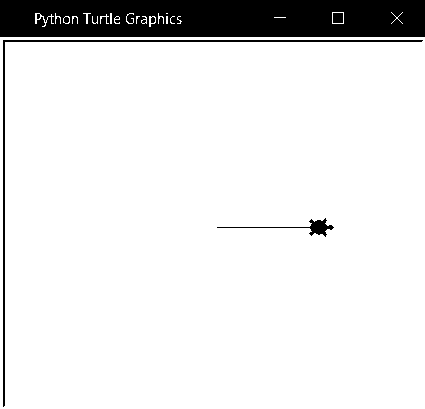
Отлично! Теперь это черепашка, пусть и монохромная. Дополнительно, функция exitonclick() позволяет закрыть окно и завершить выполнение программы кликом мышкой по окну.
А еще можно использовать сокращенные названия функций: fd(100) вместо forward(100), rt вместо right, lt вместо left, bk вместо backward.
Геометрические фигуры
Рисуем простые геометрические фигуры:
- Прямая: просто движение вперед
- Квадрат: вперед, поворот на 90 градусов и так 4 раза. Повторение команд – значит, можно выполнить их в цикле for!
- Пятиконечная звезда: вперед, поворот на 144 градусов и так 5 раз.
Если мы хотим выполнить инструкции n раз, мы пишем их в цикле
Далее идут инструкции с отступом в 4 пробела. Код с отступами – тело цикла. Когда цикл завершается, отступы больше не ставятся.
Рисуем квадрат:
Скучно рисовать одинокие фигуры. Поэтому мы приготовились рисовать сразу несколько и теперь создаем отдельный экземпляр класса Turtle для каждой фигуры. Так мы можем менять цвет линии и другие параметры отдельно для каждой фигуры. Потом, когда мы захотим дорисовать или изменить параметры фигуры, у нее будут сохранены старые параметры. Их не надо будет устанавливать заново, как это было бы без отдельных экземпляров класса для каждой фигуры.
Звезда рисуется также:
Самостоятельно:
- Нарисуйте пятиконечную звезду (угол поворота 144 градуса).
- Квадрат и звезду в одной программе, на одном графическом поле, но с разными экземплярами класса Turtle.
- Восьмиконечную звезду (угол поворота 135 градусов).
- Фигуру из анимации в начале страницы.
Решения
Изменяем параметры во время движения
При отрисовке простых фигур черепашка возвращалась в исходную точку, и программа останавливалась, ожидая, когда будет закрыто окно. Если в цикле продолжить рисовать по прежним инструкциям, фигура будет нарисована заново по уже нарисованным контурам. А если ввести дополнительный угол поворота?
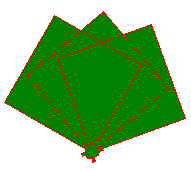
Мы также добавили:
- color(‘red’, ‘green’) определяет цвет линии и цвет заполнения. Черепашка теперь зеленая!
- begin_fill() и end_fill() обозначают начало и конец заполнения
Больше программирования!
Напишем обобщенную программу рисования выпуклых равносторонних многоугольников. num_sides – количество граней, side_length – длина грани, angle – угол поворота.
Что будет, если на каждом шаге увеличивать длину пути? В первый день 10 шагов, во второй – 20, далее 30, 40 и так до 200:
Координаты на плоскости
Положение на плоскости определяется двумя числами, x и y:
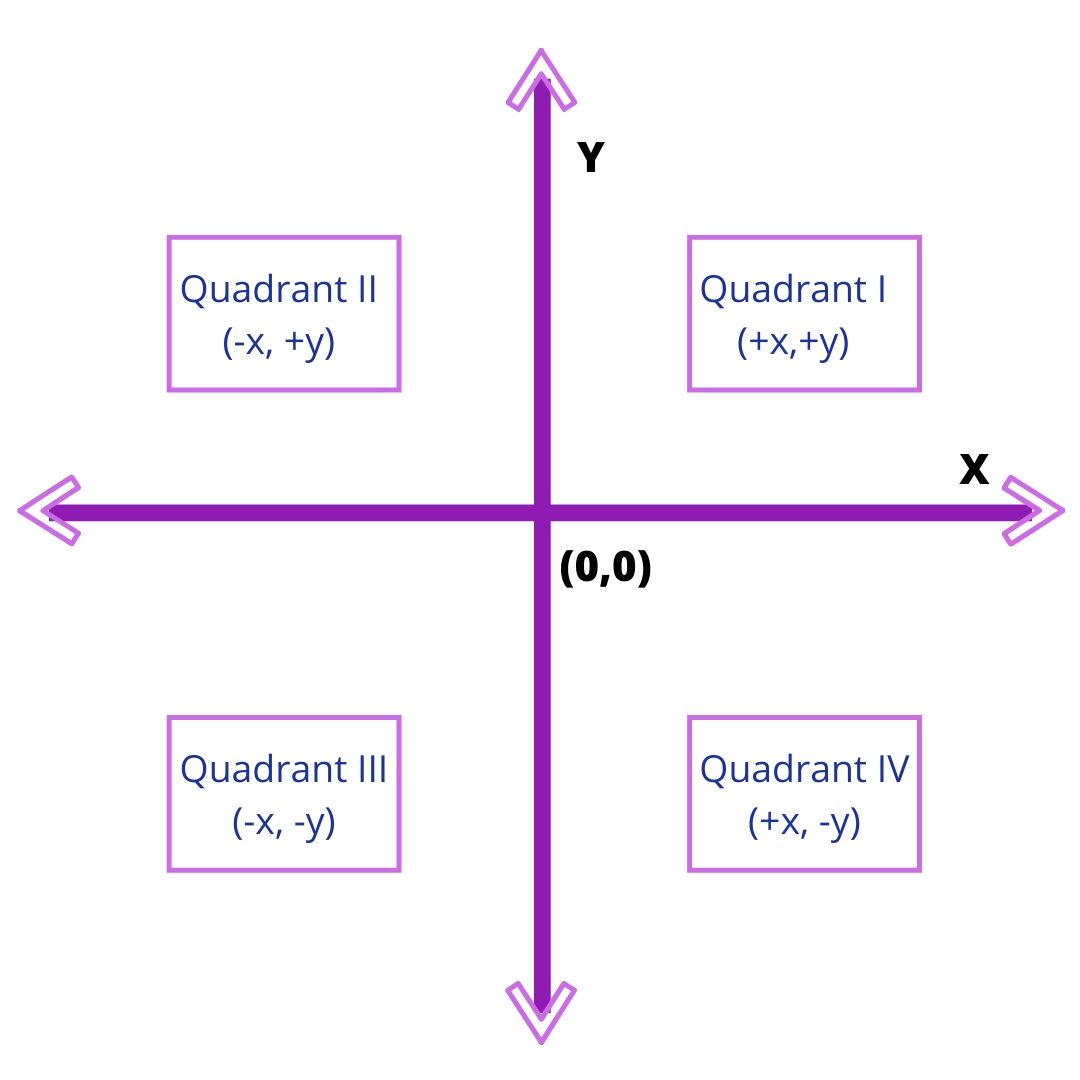
Черепашку в программе можно перемещать функцией goto(x, y). x и y – числа, или переменные. goto(0, 0) переместит черепашку в начало координат.
Вместо звезды-спирали мы получили 5 линий, расходящихся из точки начала координат.
Круг и точка
Не хватает плавных изгибов? На помощь приходят функции dot() и circle():
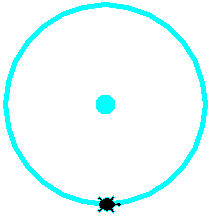
- изменили заголовок окна функцией title(),
- установили толщину линии – pensize(),
- установили цвет линии – pencolor(),
- Подняли черепашку перед перемещением – penup() и опустили после – pendown().
Самостоятельно:
- Используя код из примеров и функцию goto(), нарисовать галерею из 5 или более многоугольников на одном поле. Использовать экземпляр класса turtle.Turtle().
- Нарисованные многоугольники закрасить разными цветами. Пробуйте стандартные цвета или их шестнадцатеричное представление. Не забудьте кавычки вокруг названия или кода цвета!
Решения
- У нас есть два варианта нарисовать несколько фигур: используя отдельные классы и не используя их. Рассмотрим оба варианта.
- Без классов:
- Получается довольно многословно. С классами (начало):
- Так еще многословнее. Зачем нам понадобилось писать для каждой фигуры отдельный класс? Для того, чтобы подготовиться к написанию программы с помощью функций, которые помогут обобщить и сократить наш код.
Создадим функции, используя написанную ранее обобщенную программу рисования выпуклых равносторонних многоугольников. Функция prepare() делает все приготовления для рисования: переходит в нужную точку холста, устанавливает нужный цвет и дает команду заполнять цветом. У функции три входных параметра: координаты по осям X, Y и кодовое слово цвета.
Функция draw_polygon() – наш старый знакомый, так мы рисуем выпуклый многоугольник. У функции два входных параметра: количество граней и длина грани. - Получилось существенно сократить программу, и она стала более читаемой. Но повторяющиеся действия остались. Значит, есть еще работа для программиста! Будем рисовать все 5 фигур в цикле. Для этого все параметры соберем в списки, а внутри цикла будем брать значение параметра по индексу (номеру минус 1) в списке. Теперь всего 22 строки кода:
- Получились фигуры разного размера. Самостоятельно: Задать переменной внутри цикла длину грани так, чтобы фигуры казались (или являлись) равновеликими.
Делаем фигуры равновеликими
Площадь квадрата со стороной 100 пикселей – 10 000 квадратных пикселей. Вычислим площади всех фигур со стороной 100 от треугольника до 7-угольника. Формула площади правильного многоугольника содержит тангенс, поэтому «поверим на слово» результату, зависимости количество углов (вершин) – площадь:
- 3 – 4330.13
- 4 – 10000
- 5 – 17204.77
- 6 – 25980.76
- 7 – 36339.12
Изобразим ее на графике:
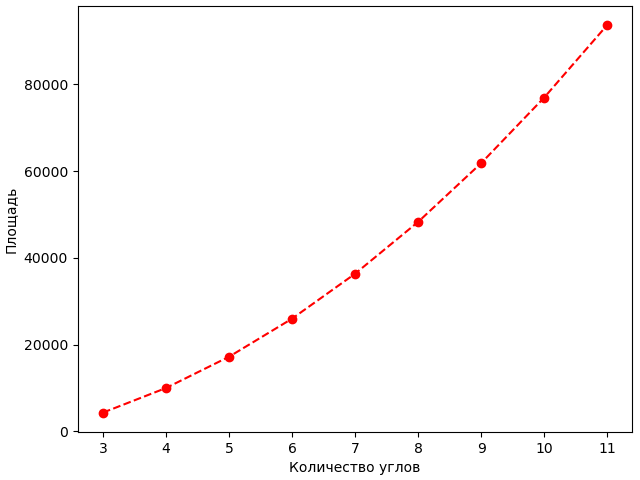
Получается, что площадь 7-угольника в 36339.12 / 4330.13 = 8.4 раза больше, чем площадь треугольника! Это очень заметно на рисунке:
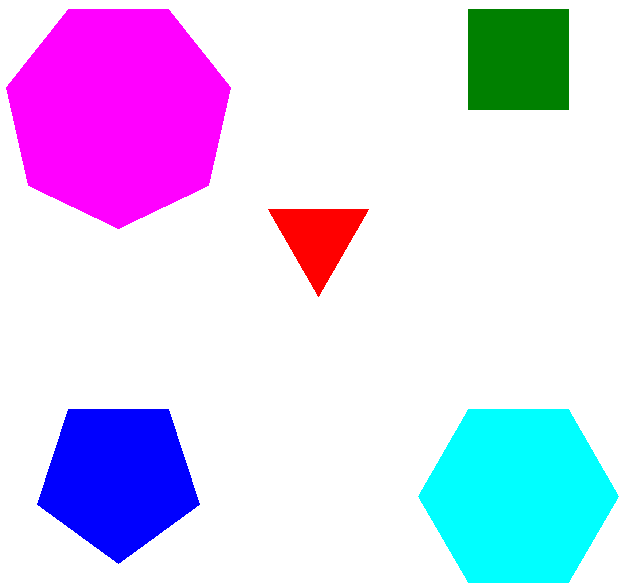
Чтобы фигуры стали равновеликими, надо сделать длину грани вместо константы 100 – переменной, которая зависит от количества углов.
Как: приведем все площади к 10000. Для треугольника площадь увеличится на 10000 / 4330.13 = 2.31 раза. Для 7-угольника – уменьшится в 36339.12 / 10000 = 3.63 раз. Значит, стороны должны измениться в 1.52 и 0.52 раз соответственно, то есть, до 152 и 32.7 пикселей (снова «верим на слово»). Эту зависимость можно нащупать «на глаз», в чем и заключалось задание.
Наша программа без труда масштабируется до большего количества фигур:
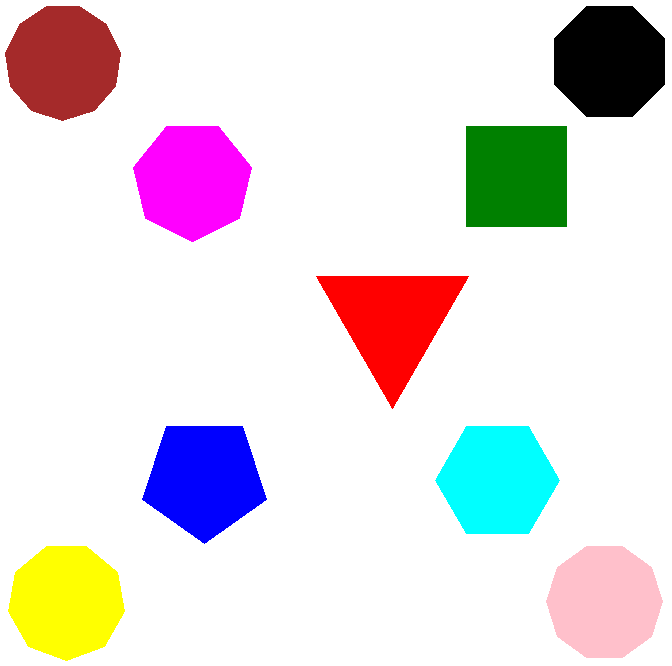
Программа, в которой вычисляются точные значения:
Как построить график (если кто захочет):
- Поставить Matplotlib, набрав в командной строке
- Запустить программу
Другие полезные функции:
- turtle.setup(800, 400) устанавливает размеры окна в 800 на 400 пикселей
- turtle.setworldcoordinates(0, 0, 800, 400) устанавливает начало координат в точку 800, 400
- turtle.tracer(0, 0) отключает анимацию
- setpos(x, y) устанавливает черепашку (курсор) в позицию с координатами (x, y)
- seth(x) устанавливает направление в градусах. 0 – горизонтально направо (на восток), 90 – вверх (на север) и так далее
- hideturtle() скрывает черепашку (или стрелку, курсор)
- speed(x) изменяет скорость рисования. Например, speed(11) – почти моментальная отрисовка простых фигур
- clear() очищает холст от нарисованного
- reset() очищает холст и возвращает курсор в начало координат
Пример двух рисунков – экземпляров класса Turtle() – на одном полотне
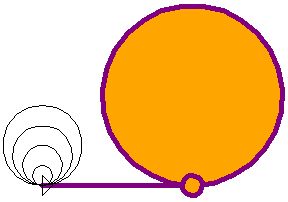
Что произошло:
- Задали название окна,
- создали экземпляр класса Turtle под именем circ. Все изменения сохраняются для класса circ;
- цвет линии и заполняющий цвет,
- форму и размер курсора,
- установили 10-ю скорость
- продвинулись на 150 пикселей вперед от старта,
- начали заполнять фигуру цветом,
- нарисовали круг
- закончили заполнять цветом,
- Объявили переменную n и присвоили ей значение 10,
- создали новый экземпляр класса Turtle под именем t. У него нет настроек экземпляра класса circ!
- В цикле while: пока переменная n меньше или равна 50, рисовать круги радиусом n;
- после нарисованного круга увеличить переменную n на 10.
- Алгоритм рисования кругов прекратит рисовать круги после 4-го круга.
Итог: функции и классы на примере turtle
- Функция – фрагмент программного кода, к которому можно обратиться по имени. Иногда функции бывают безымянными.
- У функции есть входные и выходные параметры. Функция fd(150) – фрагмент программного кода, который двигает курсор вперед на заданное во входном значении количество пикселей (150). Выходного значения у функции fd() нет.
- Когда функцию надо выполнить, после ее названия пишут круглые скобки. fd – просто название, ничего не происходит. fd(100) – функция выполняется с входным параметром 100. Обычно названия функций пишут с маленькой буквы.
- Класс – программный шаблон для создания объектов, заготовка для чего-то, имеющего собственное состояние. Мы можем нарисовать прямоугольник и назвать его кнопкой, но это еще не кнопка, потому что у нее нет собственных свойств и поведения. Прямоугольник надо научить быть самостоятельной, отличной от других, кнопкой.
- Turtle – класс, его имя пишется с большой буквы. через оператор присваивания = мы создаем экземпляр класса: circ = turtle.Turtle(). Turtle – класс (шаблон, трафарет, заготовка), circ – его экземпляр (рисунок, набор уникальных цветов, штрихов и свойств). На картинке выше видно, что экземпляр класса circ богат установленными свойствами, а экземпляр t обладает свойствами по умолчанию: тонкая черная линия, треугольный курсор.
- Программирование с использованием классов и их экземпляров будем называть объектно-ориентированным программированием, ООП. объектно-ориентированный подход необходим при построении графического интерфейса пользователя, GUI.
Графический интерфейс средствами библиотеки turtle.
Нарисуем прямоугольник и сделаем его кнопкой: при нажатии кнопка исчезает и появляется круг:
Что произошло:
- Задали название и размеры (500 на 500 пикселей) окна,
- Создали экземпляр класса btn1 и спрятали курсор (черепашку),
- Нарисовали прямоугольник 80 на 30;
- подняли перо и перешли на координаты (11, 7);
- написали Push me шрифтом Arial 12-го размера, нормальное начертание. Попробуйте вместо normal ключевые слова bold (полужирный), italic (наклонный);
Задаем поведение кнопки:
- Функции turtle.listen() и turtle.onscreenclick() будут слушать (listen) и реагировать на клик по экрану (onscreenclick). Реакцией будет запуск функции btnclick(x, y)
- Напишем btnclick(x, y). У нее 2 входных параметра – координаты точки, куда мы кликнули. Наша задача: если клик был по кнопке, спрятать ее и показать оранжевый круг
- Мы помним: кнопка 80 на 30 пикселей от точки (0, 0). Значит, мы попали по кнопке, если x между 0 и 80 и y между 0 и 30. Условие попадания по кнопке: if 0<x<80 and 0<y<30:
- 1) Убираем кнопку: btn1.clear(), 2) создаем экземпляр класса ball = turtle.Turtle(), 3) устанавливаем ему нужные свойства.
Самостоятельно:
- Нарисовать вторую кнопку (не изменяя первую!), сделать обработчик нажатия: при клике программа завершается, выполняется функция exit()
- При нажатии на первую кнопку появляется случайная фигура: при рисовании фигуры использовать random:
Уточнения
- Чтобы окно не закрывалось сразу, мы использовали turtle.exitonclick(). Теперь, когда клик обрабатывается функцией, пишем в конце turtle.done().
- функция exit() самостоятельная, это не команда turtle. Писать turtle.exit() неверно.
- Случайная фигура – это любая фигура, при рисовании которой используются случайные числа. Например: Но есть и второй вариант: случайное число будет индексом списка и укажет на одну из заранее подготовленных неслучайных фигур: Таким приемом можно случайно выбирать цвета фигур. Функция choice делает тоже самое изящнее:
Управляем рисунком с клавиатуры
Итак, мы умеем рисовать фигуры разных форм и стилей, перемещать курсор в разные точки холста, а также обрабатывать клик мышкой по фигуре. Добавим к этим действиям обработку нажатий клавиш. Для этого существуют две функции:
- turtle.onkeypress(fun, key): вызывается функция fun при нажатии клавиши key
- turtle.onkey(fun, key): вызывается функция fun при отпускании клавиши key
Клавиша задается строкой с ее названием. Например, ‘space’ – пробел, ‘Up’ (с заглавной буквы) – стрелка вверх. Клавиши букв задаются заглавными, только если мы хотим нажать именно заглавную (с Shift или Caps Lock).
По нажатию клавиши мы будем перемещать фигуру. Для этого понадобятся функции, которые сообщают и изменяют координаты:
- xcor() и ycor() выдают координаты по x и y как дробные числа
- setx(x) и sety(y) устанавливают координаты. x и y – числа
Создадим экземпляр класса Turtle и выведем его координаты:
Получили вывод «0.0 0.0». Теперь напишем функцию up(), которая будет запускаться при нажатии стрелки вверх и перемещать наш circ на 10 пикселей вверх:
Очень похоже на нажатие мышкой! Функцию up() можно сократить до одной строчки:
Будет работать, но функции в одну строчку писать не принято. Для таких случаев используют анонимные функции: у них может вовсе не быть имени. В Python в качестве анонимных функций используются лямбда-выражения, мы их уже использовали для сортировки. Так будет выглядеть лямбда-функция up:
Она используется у нас только в одном месте, внутри функкии turtle.onkeypress(). А почему бы не соединить их вместе? Так будет выглядеть наша программа в сокращенном виде:
Всего 8 строк, и функции действительно не понадобилось имени! Как видим, язык Python дает возможность писать разными стилями, и мы можем выбирать на свой вкус: писать развернуто и красиво (как писал Гавриил Романович Державин) или кратко (как Эрнест Хемингуэй).
Самостоятельно:
- Добавить движение circ влево, вправо и вниз
- Скорость движения (у нас пока 10 пикселей за раз) сделать переменной
Соединяем все вместе
У нас уже есть кнопка с текстом и обработчик клика мышкой. Соединим все в одну программу:
Есть стартовый экран, управляемый с клавиатуры персонаж. Добавим препятствие, и уже почти готова игра!