Снятие защиты от записи с помощью программы Total Commander
Бывают ситуации, когда на файле стоит защита от записи, что зачастую достигается путем применения специального атрибута. Это приводит к тому, что файл можно просматривать, но не редактировать. Давайте разберемся, как с помощью программы Total Commander можно снять защиту от записи.
Снятие защиты от записи в Тотал Командер
Снять защиту от записи с помощью Total Commander можно с файла или со всей папки, причем это делается как локально, так и по FTP.
Вариант 1: Снятие защиты от записи с файла
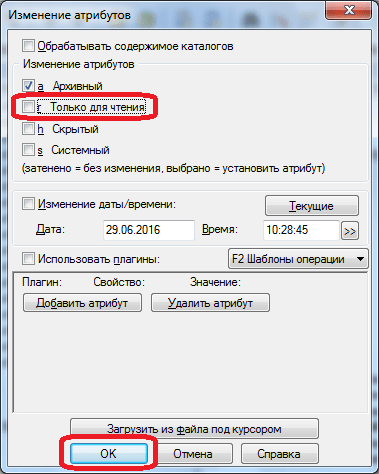
Снять с файла защиту от записи в файловом менеджере Тотал Коммандер довольно просто.
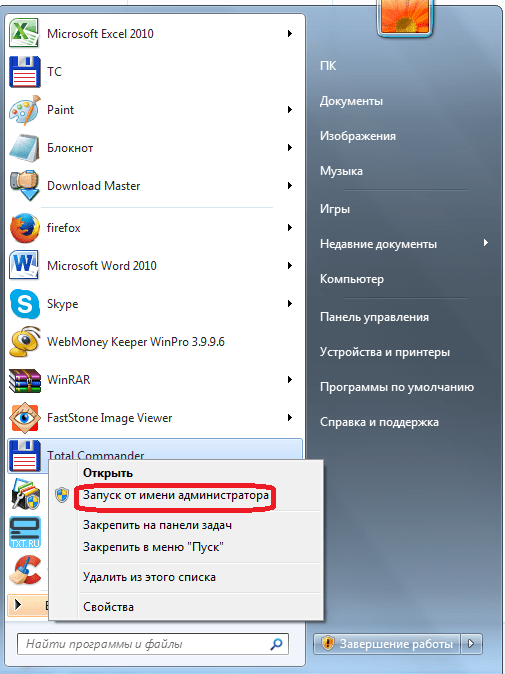
- Прежде всего нужно уяснить, что выполняя подобные операции, требуется запускать программу только от имени администратора. Для этого кликаем правой кнопкой мыши по ярлыку Total Commander и выбираем пункт «Запуск от имени администратора».
Вариант 2: Снятие защиты от записи с папок
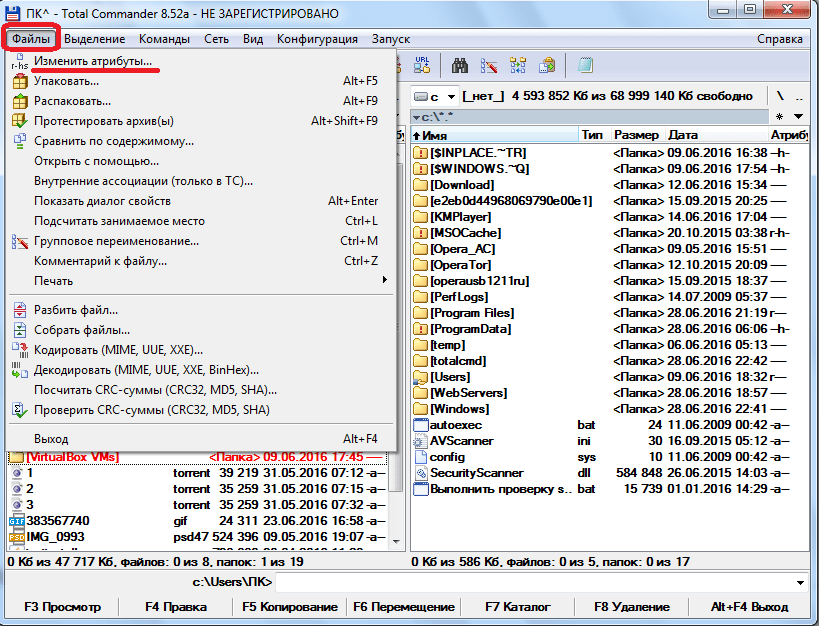
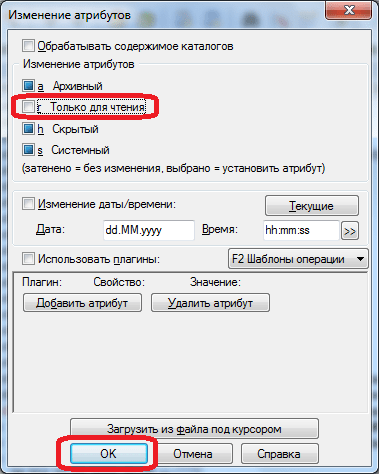
Снятие защиты от записи с папок, то есть с целых директорий, происходит по аналогичному сценарию.

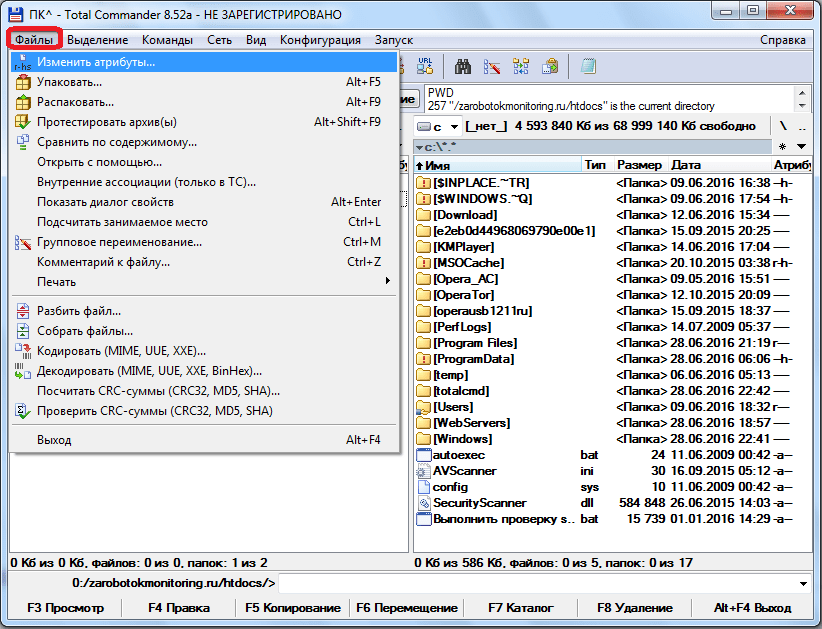
- Выделяем нужную папку и заходим в функцию атрибутов.
Вариант 3: Снятие защиты от записи по FTP
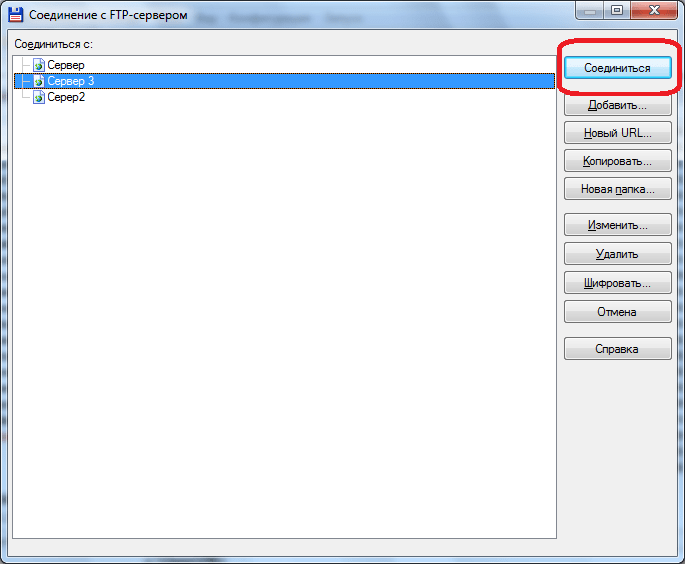
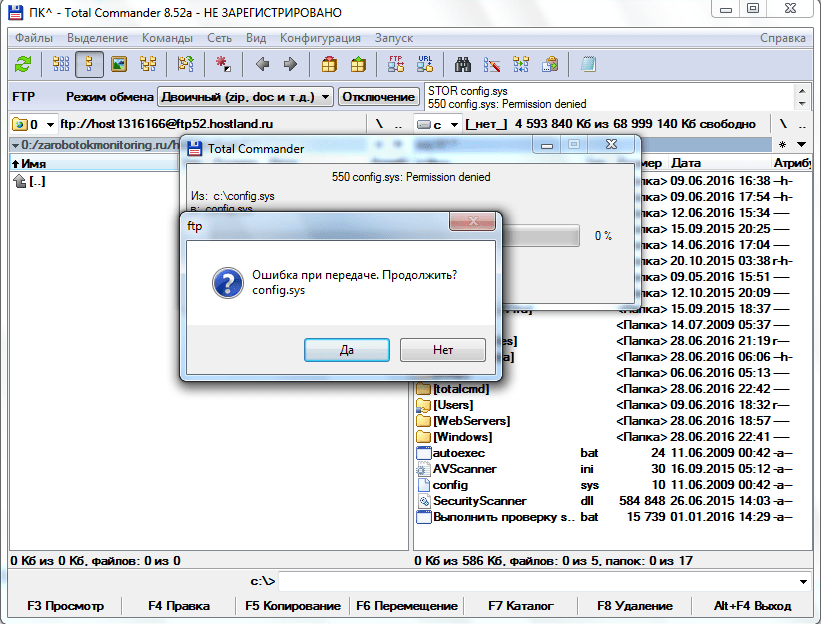
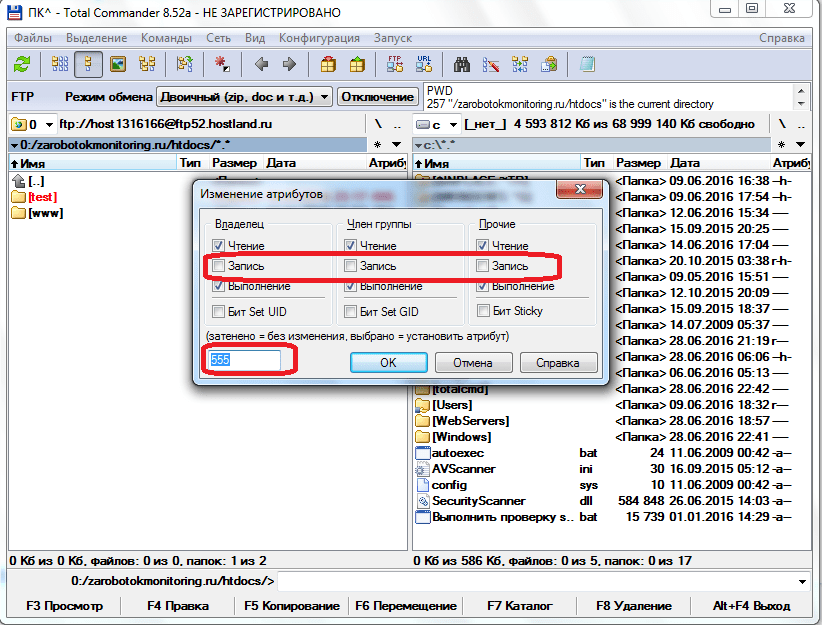
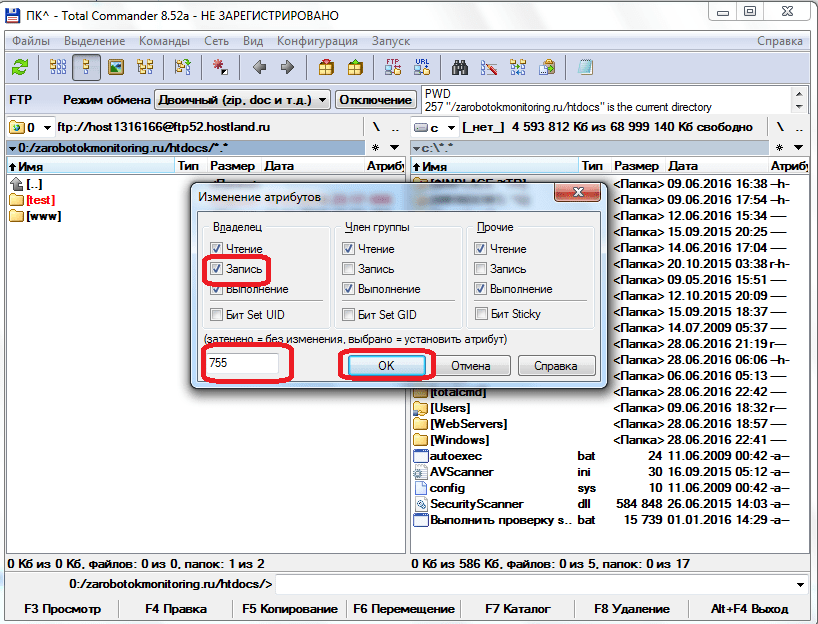
Защита от записи файлов и директорий, расположенных на удаленном хостинге, при подключении к нему по протоколу FTP, снимается несколько иным способом.
-
Заходим на сервер, используя соединение FTP.
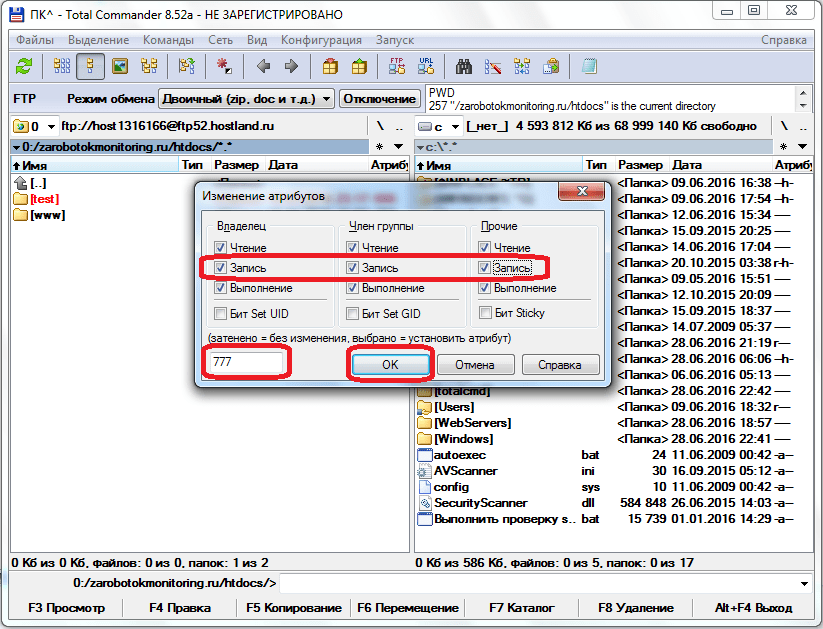
Выполнив указанные действия, вы легко снимете защиту от записи с файлов и папок в Total Commander как на жестком диске компьютера, так и на удаленном сервере.
 Мы рады, что смогли помочь Вам в решении проблемы.
Опишите, что у вас не получилось. Наши специалисты постараются ответить максимально быстро.
Как изменить атрибуты файла?
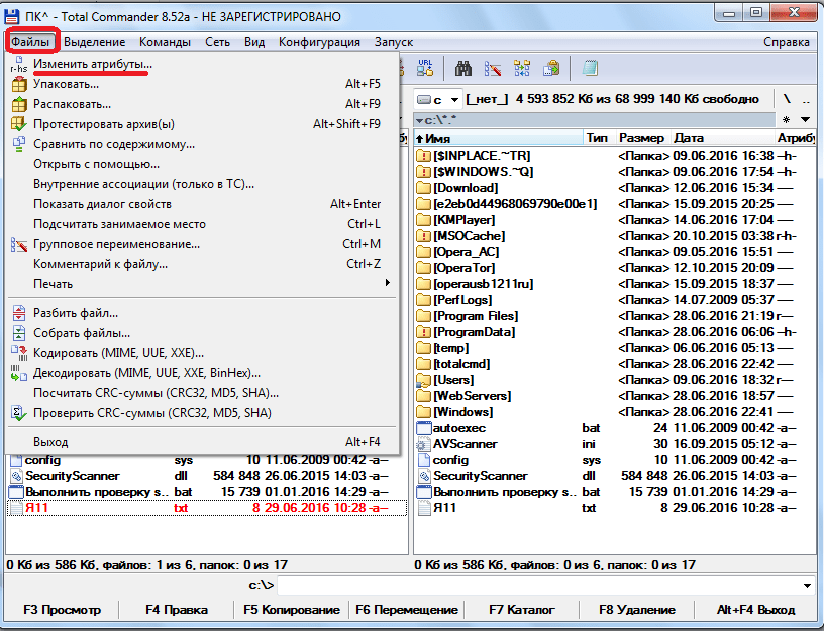
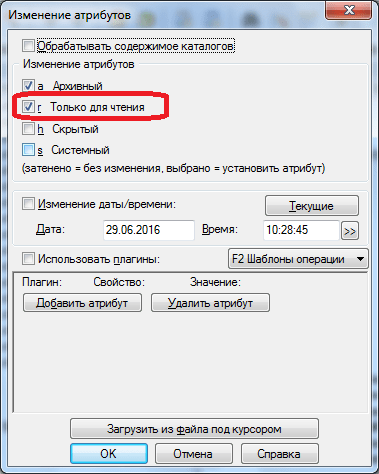
Чтобы сменить атрибуты зайдите в меню «Файлы» и выберите пункт «Изменить атрибуты». Программа предложит назначить один из следующих атрибутов файлу: «Скрытый», «Архивный», «Системный» и «Только для чтения».
Как снять с файла атрибут только для чтения?
- Нажмите кнопку Microsoft Office и выберите команду Сохранить или Сохранить как, если вы раньше уже сохраняли документ.
- Щелкните Сервис.
- Щелкните Общие параметры.
- Снимите флажок рекомендовать доступ только для чтения.
- Нажмите кнопку «ОК».
- Сохраните документ.
Какой атрибут нужно назначить файлу чтобы нельзя было изменить его содержание?
Только чтение (R): Установленный атрибут означает, что содержимое файла нельзя изменять.
Какие горячие клавиши используются в Total Commander?
Стандартные клавиатурные назначения Total Commander 9.51
| Клавиша | Действие |
|---|---|
| Alt+F8 | Открыть историю командной строки. |
| Alt+F9 | Распаковать файлы (то же, что и Alt+F6, но в любых ОС). |
| Alt+Shift+F9 | Протестировать архивы (то же, что и Alt+Shift+F6, но в любых ОС). |
| Alt+F10 | Открыть диалоговое окно с деревом текущего диска. |
Как зайти в корзину через Total Commander?
Не раз говорилось и про щелчок правой кнопкой мыши по кнопке «F8 Удаление» в нижней части окна TC для доступа к Корзине как таковой.
Как переименовать много файлов Total Commander?
Для начала работы с групповым переименованием нужно выделить необходимую группу файлов или папок в окне Total Commander-а и нажать CTRL+M. Или вызвать групповое переименование через меню: «Файл»—«Групповое переименование…».
Как снять атрибут только для чтения?
- Выберите файлы или папки, которые необходимо разблокировать.
- Щелкните правой кнопкой мыши по файлу или папке и выберите «Свойства».
- Снимите галочку «Только чтение».
- Отключите опцию «Скрытый».
- Щелкните по кнопке «OK».
Как удалить папку только для чтения?
Использование меню Свойства для снятия атрибута Только для чтения Правой кнопкой мыши щелкните по файлу в Проводнике. В открывшемся меню выберите «Свойства». Снимите флажок рядом с опцией «Только для чтения» в меню «Свойства».
Как изменить режим только для чтения?
- Щелкните правой кнопкой мыши файл, которому нужно предоставить атрибут «только для чтения», и выберите пункт Свойства.
- На вкладке Общие установите флажок Только чтение и нажмите кнопку ОК
Что является атрибутом?
attributio «приписывание»): признак, приписываемое качество, свойство. Это отличительная принадлежность, присвоенный кому-либо или чему-либо, знак, предмет для отличия. . Атрибут — в философии — необходимое, существенное, неотъемлемое свойство предмета или явления (в отличие от преходящих, случайных его состояний).
Что относится к атрибутам файла информатика?
- тип файла (обычный файл, каталог, специальный файл и т. .
- владелец файла;
- создатель файла;
- пароль для доступа к файлу;
Какие основные свойства файлов отображаются в окне свойств файлов?
Чтобы просмотреть информацию о файле или папке, нажмите на них правой кнопкой и выберите Свойства. Можно также выбрать файл и нажать Alt + Enter . Окно свойств файла показывает такую информацию, как тип файла, его размер и время последнего изменения.
Как изменить расширение файла и его атрибуты (для тех, у кого не отображаются расширения в проводнике Windows)
 Доброго времени!
У пользователей Windows (в т.ч. и новой 11-й) периодически возникает необходимость в изменении расширения или атрибутов файла. Например, это может потребоваться для открытия файла в какой-то определенной программе, или для его редактирования, удаления и т.д. Собственно, эта заметка будет посвящена их изменению.
А начать, как я думаю, нужно с краткого пояснения (чтобы все правильно понимали о чем идет речь. 😉).
📌 Расширение файла — это 3÷4 символа добавленные к имени файла (например, «имя_файла.docx«, «имя_файла.mp3» и др.) , которые позволяют Windows определять тип файла и правильно с ним «работать». Например, если у файла расширение «mp3» — Windows «узнает», что это музыка и открывает файл в проигрывателе.
Кстати, по умолчанию Windows скрывает от пользователя самые распространенные расширения и вы видите только имя файла. Именно поэтому у большинства пользователей и возникает сложность в изменении расширения.
📌 Атрибуты — это спец. данные, указывающие системе какие операции можно выполнять с файлом (папкой). Для каждого файла устанавливаются свои атрибуты. Атрибут может быть в двух состояниях: установлен и не установлен (т.е. стоит галочка или нет) . Например, если у файла установлен атрибут «скрытый» — то проводник Windows вам его не покажет.
Теперь перейдем к практике.
📌 Кстати!
1) Как увидеть скрытые файлы и папки на диске — см. заметку.
2) Есть быстрый способ включить показ расширений в Windows — открыть командную строку и ввести:
reg add «HKCU\Software\Microsoft\Windows\CurrentVersion\Explorer\Advanced» /v HideFileExt /t REG_DWORD /d 00000000 /f
Затем перезапустите проводник (тоже набрать в CMD): taskkill /F /IM explorer.exe & start explorer
Для того, чтобы снова скрыть расширения — есть другая команда:
reg add «HKCU\Software\Microsoft\Windows\CurrentVersion\Explorer\Advanced» /v HideFileExt /t REG_DWORD /d 00000001 /f