Как перенести Рабочий стол или папку Документы на другой диск в Windows 10
Многие пользователи любят хранить на рабочем столе большое количество файлов, так как это удобно для ежедневной работы. Но, если на системном диске мало места, то это может создавать некоторые проблемы. Папка «Рабочий стол» может разрастить до таких размеров, что израсходует все свободное место. Аналогичная проблема может наблюдаться с папкой «Документы», а также другими папками пользователя на системном диске. Для решения этой проблемы папки «Рабочий стол» и «Документы» можно перенести на другой диск, например, на диск D.
Как переместить Рабочий стол в Windows 10
Перенос Рабочего стола, Документов, а также других папок пользователя, выполняется очень просто. Для начала нужно создать пустую папку в новом расположении. Обычно для этого используют другой диск, например, на диске D. Название новой папки не имеет значения, например, можете назвать ее « Рабочий стол » или « Desktop ».
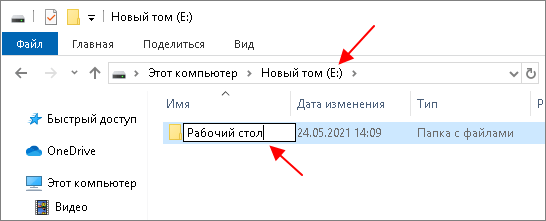
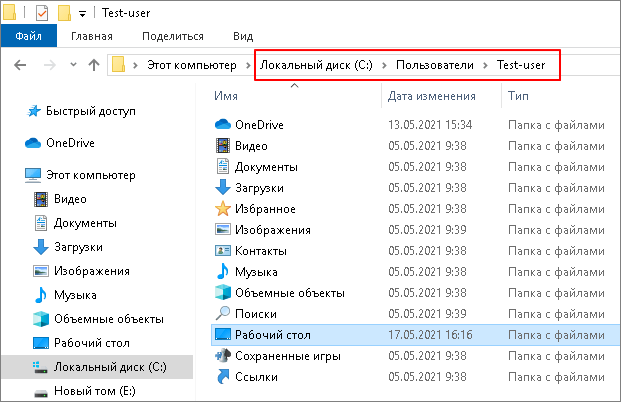
После этого нужно перейти в папку пользователя на системном диске. В Windows 10 она доступна по следующему пути:
Здесь нужно найти каталог «Рабочий стол», кликнуть по нему правой кнопкой мышки и перейти в « Свойства ».
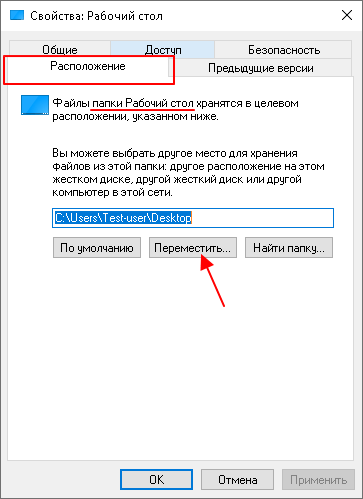
В свойствах рабочего стола нужно открыть вкладку « Расположение » и нажать на кнопку « Переместить ».
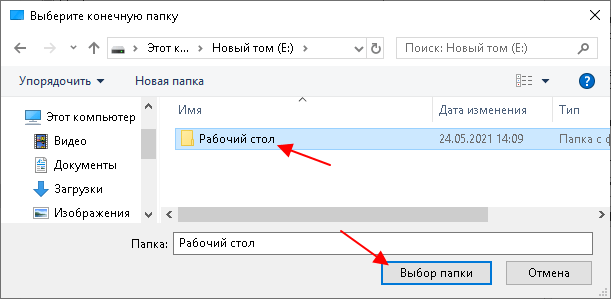
После этого появится окно для выбора папки. Здесь нужно найти и выбрать новыю каталог для рабочего стола, который вы создали ранее.
Дальше нужно применить изменения настроек.
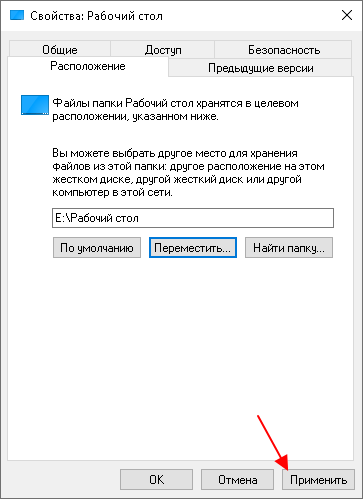
И подтвердить перенос файлов из старой папки « Рабочий стол » в новую, которая расположена на другом диске.
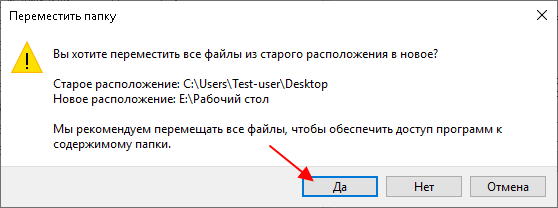
Дальше начнется перенос файлов. После его завершения исходная папка « Рабочий стол » будет удалена, вместо нее Windows 10 начнет использовать новый каталог, который вы разместили на другом диске.
Как переместить «Документы» в Windows 10
Перенос папки « Документы », а также других папок пользователя, выполняется аналогично. Для этого нужно кликнуть правой кнопкой мышки, перейти в « Свойства », открыть вкладку « Расположение » и указать новое место для размещения каталога.
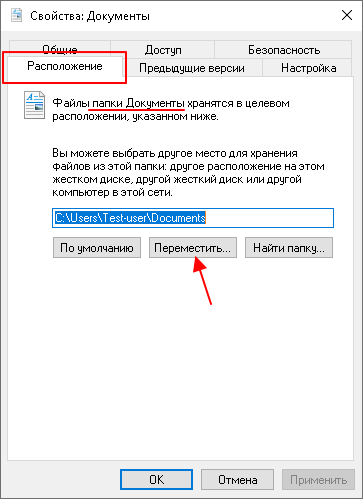
После переноса файлов Windows 10 начнет использовать новый каталог в качестве папки пользователя.
Создатель сайта comp-security.net, автор более 2000 статей о ремонте компьютеров, работе с программами, настройке операционных систем.
Задайте вопрос в комментариях под статьей или на странице «Задать вопрос» и вы обязательно получите ответ.
Перенос Рабочего стола на другой диск

Важно! Все действия будут выполняться в рамках Windows 10, но руководство универсально для любой версии операционной системы от Microsoft.
Способ 1: Свойства корневой папки
Переместить директорию «Рабочий стол» можно посредством файлового менеджера, изменив параметры в свойствах папки:
-
Запустите любым удобным способом «Проводник», например, нажмите по соответствующей иконке на панели задач или воспользуйтесь сочетанием горячих клавиш Win + E.

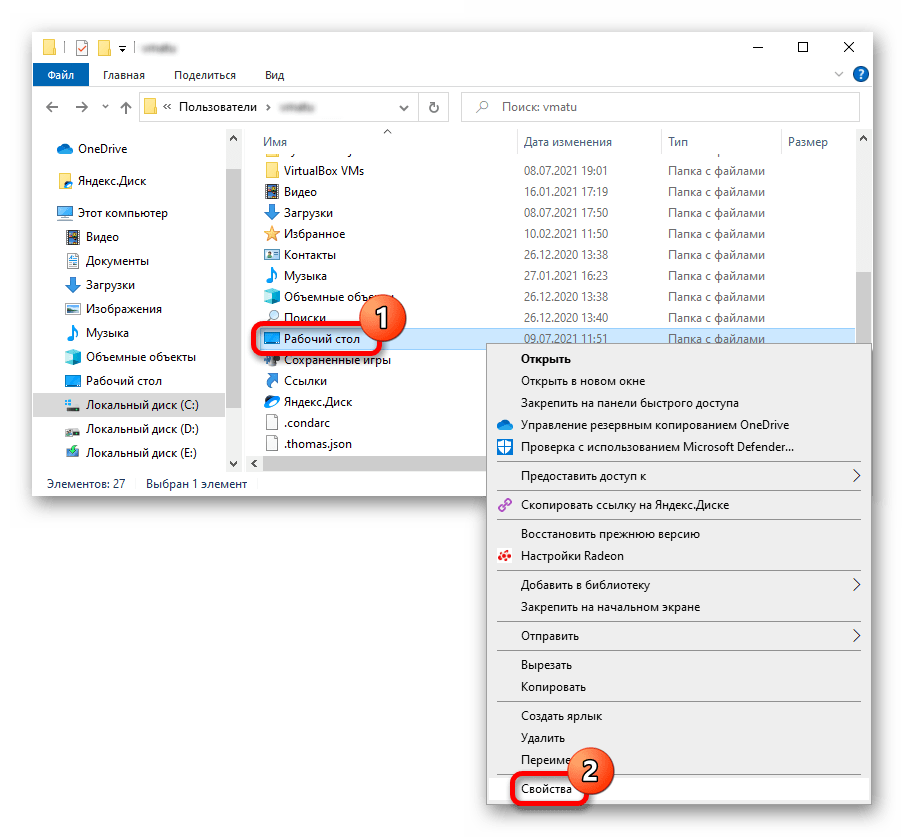
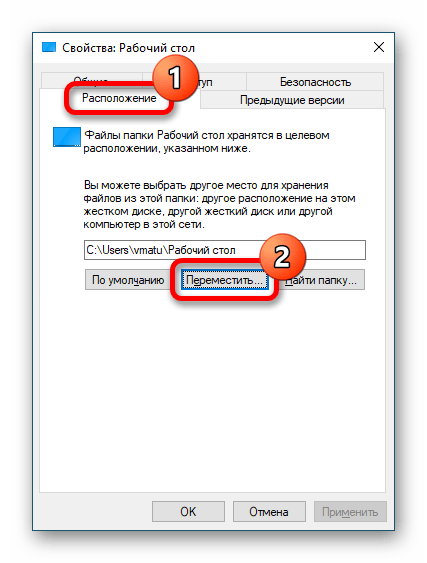
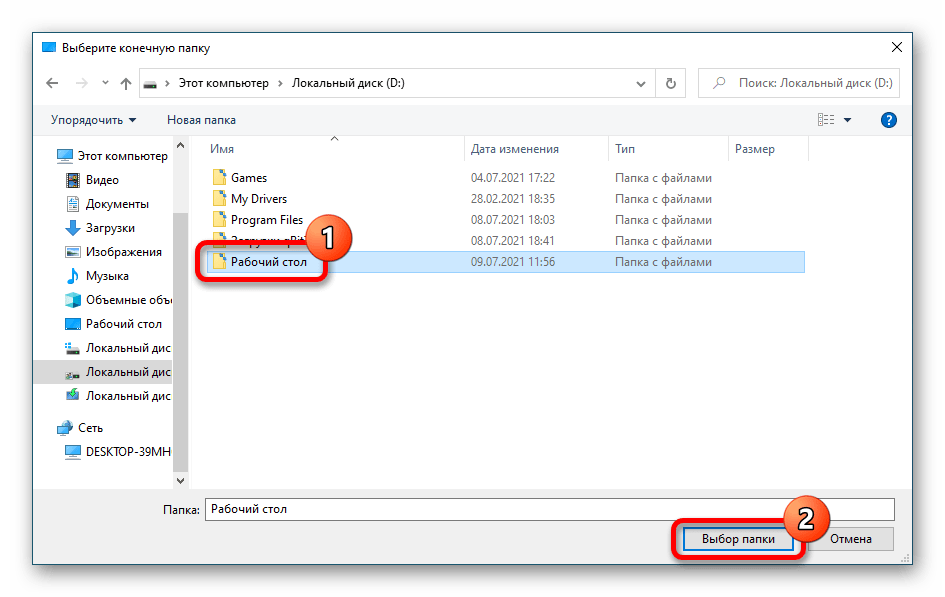

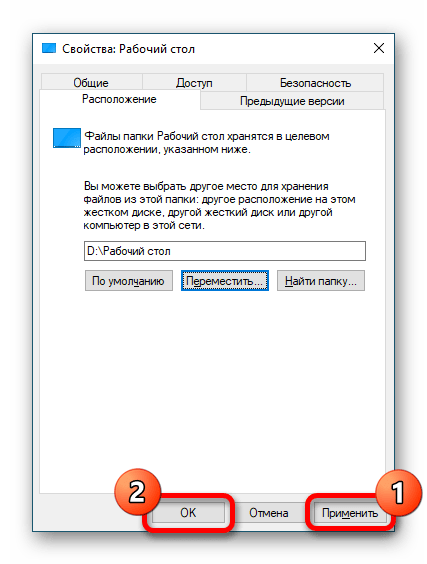
Обратите внимание! Перед выполнением вышеописанной инструкции рекомендуется очистить рабочий стол от ненужных файлов — это значительно ускорит процедуру переноса каталога на другой диск.
Способ 2: Системный реестр
Для перемещения папки «Рабочий стол» на другой диск можно воспользоваться системным реестром, изменив параметры соответствующего ключа. Сделайте следующее:
-
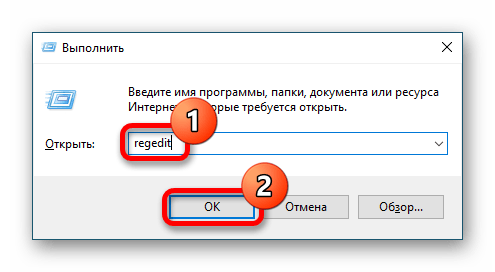
Нажмите на клавиатуре сочетание Win + R и в появившемся окне впишите regedit, после чего кликните«ОК».
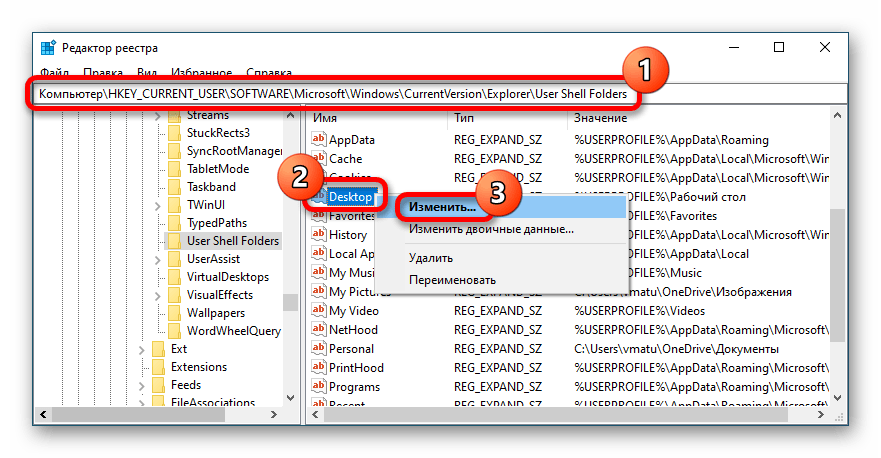
HKEY_CURRENT_USER\Software\Microsoft\Windows\CurrentVersion\Explorer\User Shell Folders
 Мы рады, что смогли помочь Вам в решении проблемы.
Опишите, что у вас не получилось. Наши специалисты постараются ответить максимально быстро.
Как можно перенести рабочий стол на диск D в ОС Windows 10, 2 способа
Разработчики из Microsoft разрешают настраивать Windows 10 почти без ограничений. В полуавтоматическом режиме меняется и дизайн папок, и оформление ярлыков, и системные звуки. Кроме музыкально-визуальных перемен. предусмотрены и функциональные. Многие, например, до сих пор не знают, как перенести рабочий стол на диск D в операционной системе Windows 10 и каким образом освободить место на том же SSD, где приходится сражаться за каждый мегабайт.
Зачем переносить Рабочий стол
Причин для настройки расположения системного каталога несколько. Во-первых, мешает нехватка свободного места на диске C, из-за чего приходится вечно расставаться с сохранениями от игр и программного обеспечения, а вместе с тем – переносить накопившиеся фотографии, видеоролики и даже файлы, загруженные из сети, на внешние накопители или в папки на соседних дисках. Во-вторых, перенос Рабочего стола необходим в ситуациях, когда переустановка Windows неизбежна. Так важные документы, записи и ярлыки никуда не исчезнут, а останутся доступны без ограничений.
Способы переноса
Среди распространенных способов переноса каталога выделяют настройку в Проводнике Windows 10, а также корректировку значений и параметров в Реестре. Вне зависимости от выбора результат схожий: жесткий диск, где хранятся файлы в системе, сменится, а вот ярлыки и значки никуда не исчезнут и останутся доступны при переходе в папку «Этот компьютер».
Через Проводник
Изменить путь каталога через Проводник в Windows 10 помогут «Свойства», вызываемые правой кнопкой мыши при нажатии на Рабочий стол.
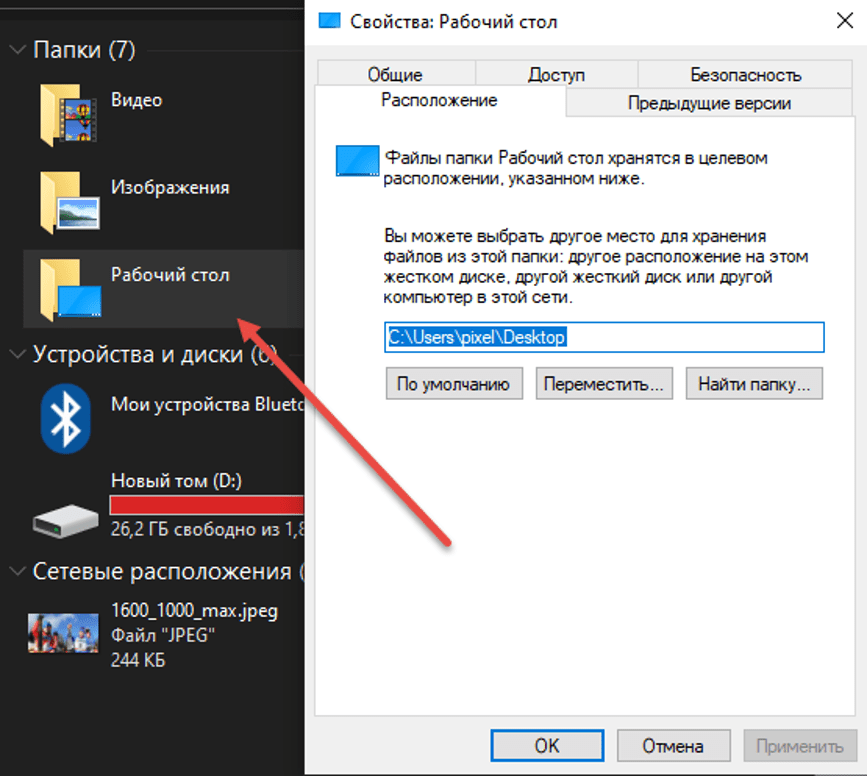
Далее в верхней части интерфейса необходимо перейти на вкладку «Расположение», а после – сместиться до пустующего текстового поля, где указывается текущий путь до сохраняемых файлов.
Как действовать дальше – зависит от желаемого результата. Если необходима помощь с поиском, то проще нажать на кнопку «Переместить», а затем – выбрать через появившееся меню подходящий каталог или раздел на нужном диске. В альтернативном случае можно скопировать путь до каталога через Проводник, а после – вставить в текстовое поле – результат схожий. Разница лишь в скорости.

Последний шаг – нажать на кнопку «Применить». Изменения вступают в силу без перезагрузки компьютера. Но, если же через 5-7 минут и после очередной проверки «Расположения» ничего не изменилось, то все же перезапустить ПК не помешает. Хотя бы для профилактики: возможно, некоторые системные файлы, работающие в фоне, мешают процессу.
Посредством внесения изменений в Реестр Windows 10
Кроме Проводника переместить системный каталог Рабочий стол в операционной системе от Microsoft способен и Реестр, вызываемый через инструмент «Выполнить» (комбинация клавиш «Win + R») и команду regedit.
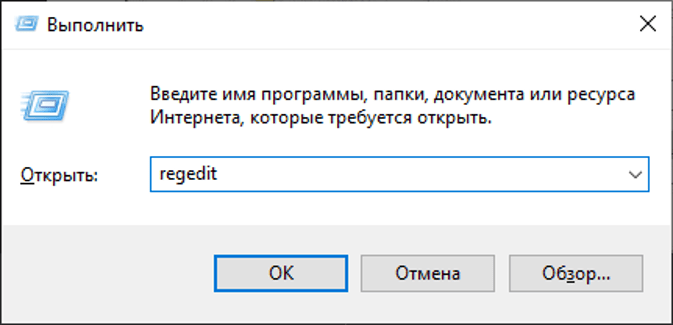
В открывшемся интерфейсе необходимо последовательно пройти по пути от HKEY_CURRENT_USER\Software\Microsoft\Windows до CurrentVersion\Explorer\User Shell Folders. В правой части Реестра появится список настроек для некоторых каталогов в Windows 10, включая и Рабочий стол.

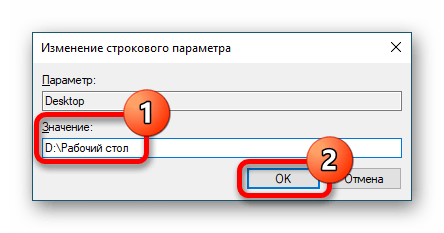
Если нажать на пункт Desktop правой кнопкой мыши и в появившемся контекстном меню выбрать параметр «Изменить», то на экране появится текстовое поле «Значение», куда необходимо ввести путь к новой папке на диске D. Добавленные изменения применяются в течение 2-5 минут. В результате «физическое» расположение каталога Desktop изменится, а ярлыки останутся на прежнем месте в Проводнике.