Как создать сайт в программе Frontpage — Уроки Frontpage
Как из wordа перенести таблицу в фотошоп
Как вставить таблицу из ворда в фотошопе — Фотошоп: видео уроки для начинающих
Как добавить таблицу в Фотошоп
Как вставить таблицу excel в InDising
#47 Automatic ID cards in few seconds in adobe Photoshop with variables
Решено: как скопировать / вставить таблицу из слова в фото . — Сообщество поддержки Adobe
Я создал около 31 различных таблиц в Microsoft Word для буклета, который создаю в Photoshop.
Все, что мне нужно было сделать в Photoshop для страниц, сделано, и все, что мне нужно сделать, это скопировать / вставить все эти таблицы Microsoft Word на соответствующие страницы буклета в Photoshop.
Однако каждый раз, когда я копирую / вставляю таблицы в Photoshop и уменьшаю их до нужного размера, таблицы (которые превращаются в «векторные смарт-объекты») становятся чрезвычайно размытыми и пикселизированными до такой степени, что вы даже не можете прочтите, что говорится в тексте в таблицах.
Поскольку у меня уже создано так много таблиц в MS Word, я очень надеюсь, что мне не придется как-то переделывать все 31 в Photoshop, чтобы они не были размытыми. Есть ли способ скопировать / вставить таблицы в Photoshop из MS Word, чтобы они сохраняли свою ясность?
Помогите! Как мне это сделать?
Заранее большое спасибо всем, кто отвечает.
Как скопировать таблицу из Word в PowerPoint
Статьи по теме
Microsoft Office 2013 позволяет передавать данные таблицы между различными программами, например копировать таблицу, сохраненную в документе Word, а затем вставлять в слайд-презентацию PowerPoint. Этот процесс копирования и вставки экономит ваше драгоценное время, которое иначе было бы потеряно на подготовку дублирующей таблицы с нуля. Таблица Word по умолчанию преобразуется в цветную таблицу в PowerPoint. Лента инструментов таблиц PowerPoint поможет вам редактировать и представлять данные для анализа ваших клиентов.
Команды на ленте
Шаг 1
Откройте документ Word, содержащий таблицу, которую вы хотите скопировать, и щелкните в таблице. Отобразится лента инструментов таблицы.
Step 2
Щелкните вкладку «Макет» на ленте инструментов для таблиц, нажмите кнопку «Выбрать» в группе «Таблица», чтобы отобразить список параметров, а затем нажмите «Выбрать таблицу», чтобы выделить всю таблицу.
Шаг 3
Щелкните вкладку «Главная», а затем нажмите кнопку «Копировать» в группе «Буфер обмена», чтобы скопировать данные таблицы в буфер обмена.
Шаг 4
Откройте презентацию PowerPoint, щелкните вкладку «Просмотр», а затем нажмите кнопку «Обычный», чтобы отобразить ленту команд и панель слайдов.
Шаг 5
Щелкните слайд PowerPoint, куда вы хотите вставить таблицу Word, щелкните вкладку «Главная» на ленте PowerPoint, а затем нажмите кнопку «Вставить» в группе буфера обмена, чтобы вставить таблицу Word.
Шаг 6
Отредактируйте таблицу с помощью команд PowerPoint. Например, чтобы изменить цвет таблицы, щелкните таблицу, перейдите на вкладку «Дизайн» на ленте «Инструменты для таблиц», а затем щелкните предпочтительную цветовую схему в галерее стилей таблиц, которую нужно применить.
Сочетания клавиш
Шаг 1
Откройте документ Word, содержащий таблицу, которую вы хотите скопировать.
Шаг 2
Щелкните и перетащите ячейки таблицы, чтобы выбрать.
Шаг 3
Нажмите клавиши «Ctrl-C» на клавиатуре, чтобы скопировать эту таблицу.
Шаг 4
Откройте презентацию PowerPoint, перейдите к слайду и нажмите кнопку «Нормальный» в строке состояния. Отобразятся лента команд и панель слайдов.
Шаг 5
Щелкните слайд, куда вы хотите вставить таблицу Word.
Шаг 6
Нажмите клавиши «Ctrl-V» на клавиатуре, чтобы вставить таблицу Word в слайд PowerPoint. На ленте «Работа с таблицами» отображаются вкладки «Дизайн» и «Макет».
Шаг 7
Отредактируйте таблицу, щелкнув команды PowerPoint. Например, щелкните или дважды щелкните ячейку таблицы, чтобы отобразить панель инструментов с мелким шрифтом, а затем щелкните кнопку желаемого размера шрифта или выравнивания.
- Если лента инструментов для работы с таблицами PowerPoint не отображается в обычном режиме, щелкните таблицу, чтобы отобразить эту ленту с таблицами «Дизайн» и «Макет».
- Чтобы переместить таблицу на слайде, щелкните таблицу, а затем переместите указатель или курсор к границе таблицы, пока он не превратится в четыре стрелки, направленные наружу. Щелкните и перетащите таблицу на слайде, а затем отпустите кнопку мыши, чтобы задать новое положение таблицы.
- Чтобы изменить размер таблицы, нажмите и перетащите маркеры изменения размера границы таблицы, чтобы изменить размеры таблицы на слайде.
Hemera Technologies / Photos.com / Getty Images
Как создать электронную таблицу в Word
Создайте рабочий лист Microsoft Excel в файле Word, чтобы помочь вам организовать данные и поддержать ваш документ. Microsoft Office 2010 предоставляет инструменты из командных лент Excel и Word для формулирования и редактирования данных листа Excel в одном файле Word. Щелчок мышью позволяет переключаться между набором инструментов в каждой программе для настройки данных Excel и Word для анализа.
Панель быстрого доступа
Шаг 1
Откройте программу Word 2010, чтобы отобразить пустой документ.
Шаг 2
Щелкните стрелку на панели быстрого доступа, расположенную в верхней части экрана, чтобы открыть список параметров, а затем щелкните «Дополнительные команды», чтобы открыть диалоговое окно параметров Word.
Шаг 3
Нажмите кнопку раскрывающегося списка под «Выбрать команды из», чтобы отобразить список, а затем нажмите «Все команды», чтобы отобразить расширенный список на панели прокрутки.
Шаг 4
Прокрутите список вниз, щелкните команду «Таблица Excel», чтобы выбрать, а затем нажмите кнопку «Добавить», чтобы скопировать на панель настройки панели быстрого доступа.
Шаг 5
Нажмите кнопку «ОК», чтобы закрыть диалоговое окно «Параметры Word» и добавить эту командную кнопку на панель быстрого доступа. Кнопка Excel Spreadsheet отобразит крошечный символ Excel перед пустым листом.
Шаг 6
Щелкните документ Word, куда вы хотите вставить лист Excel.
Шаг 7
Нажмите кнопку «Таблица Excel», чтобы открыть встроенную пустую таблицу в документе Word.
Шаг 8
Дважды щелкните таблицу, чтобы преобразовать ее в рабочий лист Excel.Лента команд Word преобразуется в ленту команд Excel.
Шаг 9
Щелкните команды Excel, чтобы сформулировать или изменить данные. Введите свои данные в рабочий лист.
Шаг 10
Щелкните за пределами листа Excel, чтобы просмотреть этот документ Word в виде таблицы. Лента команд Excel преобразуется в ленту команд Word.
Шаг 11
Сохраните этот документ Word, нажав клавиши «Ctrl-S» на клавиатуре, чтобы открыть диалоговое окно «Сохранить как».Введите имя файла и щелкните нужный тип файла в раскрывающемся списке. Нажмите кнопку «Сохранить», чтобы закрыть диалоговое окно.
Вставить лист Excel
Шаг 1
Откройте программу Word 2010, чтобы отобразить пустой документ.
Шаг 2
Щелкните вкладку «Вставить» на ленте команд, нажмите кнопку «Таблица», чтобы открыть список, а затем щелкните «Таблица Excel», чтобы вставить таблицу в документ Word.
Шаг 3
Щелкните и перетащите таблицу в нужную область в документе Word.
Шаг 4
Дважды щелкните таблицу, чтобы преобразовать ее в рабочий лист Excel. Лента команд Word преобразуется в ленту команд Excel.
Шаг 5
Введите, сформулируйте или измените данные на листе с помощью команд Excel.
Шаг 6
Щелкните за пределами рабочего листа, чтобы вернуться на ленту команд Word и работать с документом Word.
Шаг 7
Сохраните этот документ.
- Чтобы скопировать данные из сохраненной книги Excel и вставить в документ Word, щелкните и перетащите курсор на ячейки, чтобы выделить и выделить, а затем нажмите клавиши «Ctrl-C» на клавиатуре, чтобы скопировать.Щелкните документ Word, а затем нажмите клавиши «Ctrl-V», чтобы вставить эти данные. Данные рабочего листа отображаются в Word в виде таблицы.
.
Как вставить таблицу в фотошопе из ворда
Вот для меня встал вопрос — каким образом вставить WORDовский документ в слой в ФотоШопе
Начала я свой поиск.
и нашла в нэте следуюшие советы
Можно, конечно и через PrintScrin, но разрешение для печати маловато будет.
Могу предложить 3 способа:
1. Если есть CorelDraw, импортировать таблицу в него, потом сохранить как растр и вставить в PhotoShop. В зависимости от версий Corel и Word, может получиться не совсем точное форматирование, но это можно подправить в Corel
2. В комплект MS Office входит средство Microsoft Office Document Imaging (если его нет, просто переустановите MS Office в выборочном режиме). Если оно установлено, то появляется виртуальный принтер MS Offise Document Imadge Writer, печатайте на нем со свойствами:
вкладка "Дополнительно" Tiff — черно-белый факс, разрешение 300 dpi. У вас получится tif-файл, который можно вставить в PhotoShop.
Если несколько страниц Word, то многостраничный tif.
К сожалению, цветной рисунок так сделать нельзя.
3. Скопируйте таблицу и вставьте в IrfanView. Потом скопируйте из него и вставьте в PhotoShop. Это самый простой и быстрый способ, но качество получается не очень: на очертаниях букв появляются квадратики
Но я сделала это следующим образом ( у меня WORD 2007)
1. создаем WORDовский документ. я делала табличку, готовый документ через опцию "сохранить как" выбираем "документ в формате PDF или XPS" данный формат открывается с помошью Adobe Reader ( у меня 8)
2. сохраненный документ, открываем через опцию — открыть с помощью. и выбираем AdobePhotoshop.
документ открывается в окне фотошопа с прозрачным фоном. его можно использовать как слой
Всем удачи.
Как в фотошопе сделать красивую таблицу с текстом или картинкой по размерам
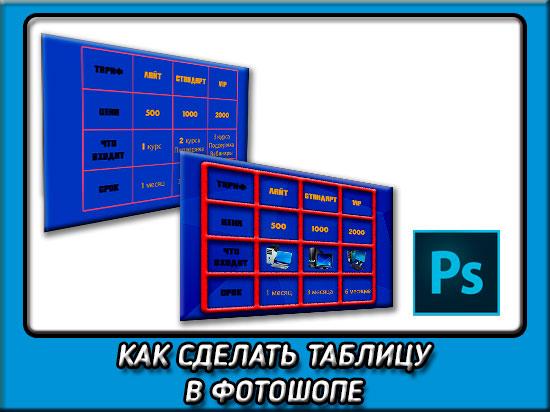
Всем привет! Сегодня мне хотелось бы рассказать вам, как в фотошопе сделать таблицу по размерам с текстом или картинками для своих нужд. Конечно, многие скажут, что смысла составлять таблицы в фоторедакторах нет, так как это можно проделать с помощью html кода или офисных программ типа Word или Excel. И конечно, все это здорово, но в фотошопе можно создать такое, что нельзя будет воплотить в жизнь нигде, и таким образом вы получите потрясающий элемент дизайна.
- Зачем нужно делать таблицу в photoshop
- Как сделать простую таблицу по линиям
- Направляющие
- Расчерчивание
- Улучшение таблицы
- Добавление эффектов с помощью стилей слоя
- Изменение рамки с помощью инструмента «Кисть»
- Вставка картинок в таблицу
Зачем нужно делать таблицу в photoshop
Вкратце рассмотрим, для чего это вообще нужно. Представьте, что вы делаете макет страницы или дизайн какого-либо баннера, где необходим данный элемент. Не дадите же вы верстальщику пустой макет с надписью «Здесь должна быть таблица», да и обычная сетка из черных линий врядли будет круто смотреться на хорошем макете. А в графическом редакторе мы сможем воплотить в жизнь все наши дизайнерские извращения.
Кстати, если вы хотите научиться делать офигенные дизайны для сайтов, социальных сетей или улетные баннеры, то рекомендую вам пройти обучение в этой классной онлайн школе веб-дизайна . Здесь есть много классных направлений. Поэтому вы сможете выбрать для себя то, что вам нравится. Подойдет любому, даже абсолютному новичку в фотошопе. Вам всё разжуют так, что вопросов просто не останется. А после этого вы сможете уже делать дизайны сами, предлагая свои услуги на биржах фриланса, таких как Кворк .
Мы сможем вставлять красивые картинки, делать эффекты, искривлять рамки, как сами пожелаем, и многое другое. Благодаря фотошопу, с помощью таблиц мы сможем сделать даже полноценные красочные настольные игры. Главное только придумать концепцию и сценарий, а остальное уже дело техники.
Да и при составлении оригинальных кроссвордов или календарей, такое умение может пригодиться. Например, в этой статье я рассматривал, как делать календари в фотошопе. Но там я использовал готовую сетку в формате PNG. А что, если такой сетки нет или она вам не подходит? В общем, сделаем всё сами, без посторонней помощи.
Как сделать простую таблицу по линиям
Любой уважающий себя дизайнер вначале продумывает всю концепцию проекта и делает макет на бумаге. Даже в таком мелком деле как составление табличной сетки нужна подготовка. Поэтому берем лист бумаги и начинаем чертить строки и столбцы, заполните ее данными, либо сделайте ее в ворде. Важно, чтобы у вас уже была готовая идея и к этому моменту не пришлось больше возвращаться.
Направляющие
Без направляющих в дизайне просто никуда. По ним мы сможем ориентироваться, и благодаря им мы не промахнемся, когда нам потребуется чертить или делать другие функции с высокой точностью.
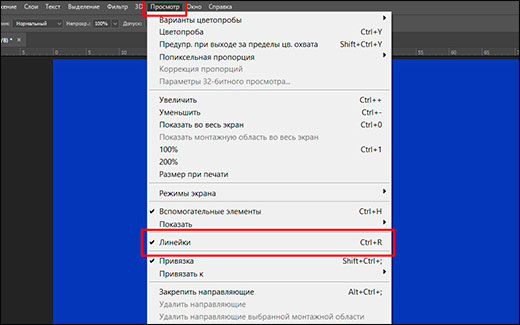
- Активируйте линейку. Для этого в меню «Просмотр» выберите пункт «Линейки» , либо нажмите комбинацию клавиш CTRL+R. Если они уже активированы, то ничего менять не нужно.
- Теперь (лучше возьмите инструмент «Перемещение» ) зажмите левую кнопку мыши на верхней линейке и опустите направляющую на высоту 10. Затем, таким же образом возьмите вторую направляющую, и перетащите ее на 90. После этого из боковой линейки вытащите точно также две направляющие на длину 10 и 70 сантиметров. Сразу хочу сказать, что эти размеры я брал чисто, исходя из своего макета. У вас цифры могут быть другими. Главное, ориентируйтесь по линейкам.
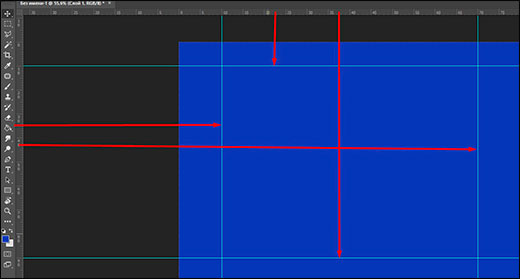
- Далее, таким же образом создайте несколько внутренних направляющих, чтобы у вас получилось равное количество строк и столбцов. У меня рассчитано 4 строки и столько же столбцов. Я начертил их с равными промежутками.
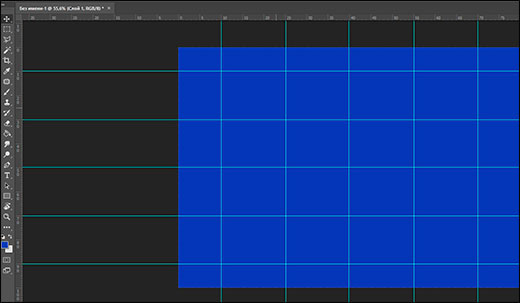
Подготовка закончена. Следующим шагом будет непосредственно обрисовка, так как сами направляющие не являются линиями.
Расчерчивание
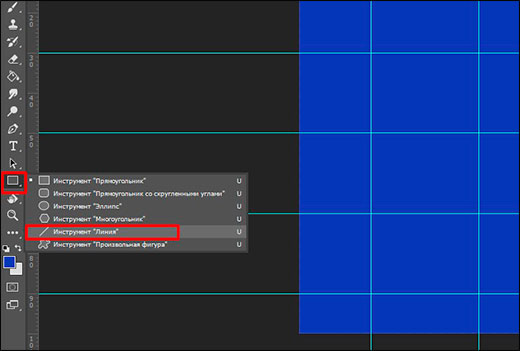
Теперь, чтобы в фотошопе сделать таблицу по заданным размерам, нам нужно обрисовать направляющие в нужной зоне. Поэтому, идем в панель инструментов и выбираем «Фигуры» — «Инструмент Линия» .
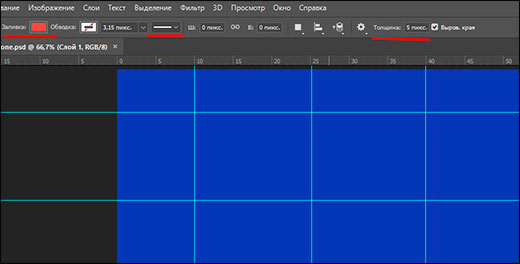
Далее, выставьте параметры фигуры. Самое главное в этом деле это цвет, форма и толщина. Я поставил такие параметры (смотрите скриншот), но вы можете подогнать что-то для себя.
Теперь, начинайте чертить линии из углов предполагаемой таблицы. Для этого зажмите левую кнопку мыши в одном из углов, и тяните его в другой угол, который должен быть концом нашей таблицы. Лишь после этого отпустите кнопку мыши, чтобы линия нарисовалась. Благодаря направляющим, линия получится ровной и примагнитится прямо к углам.
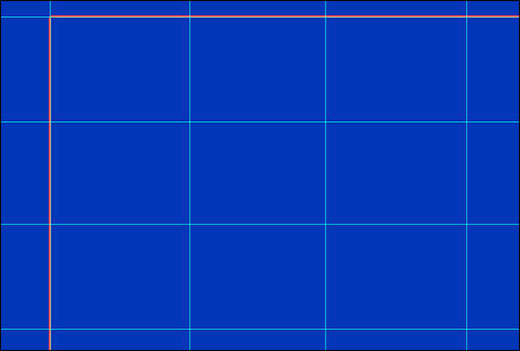
Теперь остается проделать то же самое с внутренними линиями. Главное — делать всё четко по направляющим. После этого у вас должно получиться что-то в этом роде.
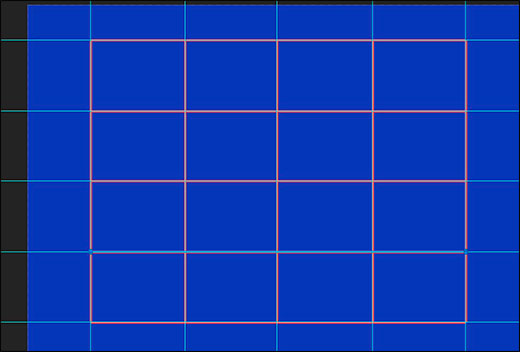
Теперь, вы можете либо убрать направляющие вручную с помощью инструмента «Перемещение», либо просто временно скрыть их, войдя в меню «Просмотр» — «Показать» — «Направляющие» . После этого они скроются с глаз долой и не будут мешать отображению таблицы.
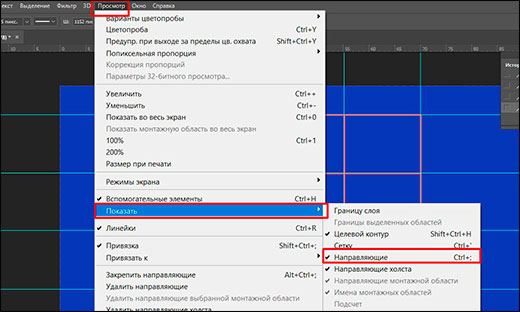
Не смотрите на мой фон, я его сделал от балды. Вы сможете сделать то же самое на другом фоне или картинке.
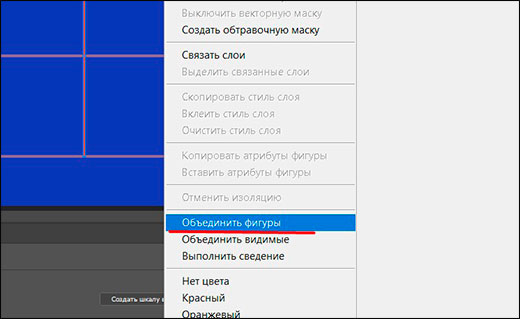
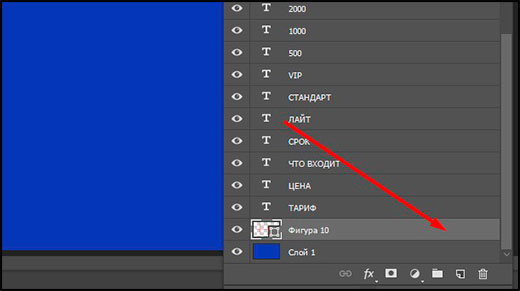
Следующим шагом я рекомендовал бы вам объединить все линии в один слой или хотя бы группу, чтобы при малейшем изменении мы могли бы затронуть всю таблицу, а не каждую черточку. Сами представляете, как это муторно и дико Для этого нажмите на первый слой с линией, зажмите клавишу SHIFT и кликните на последний слой с линиями. После того, как все слои выделятся, нажмите на них правую кнопку мыши и выберите пункт «Объединить фигуры» .
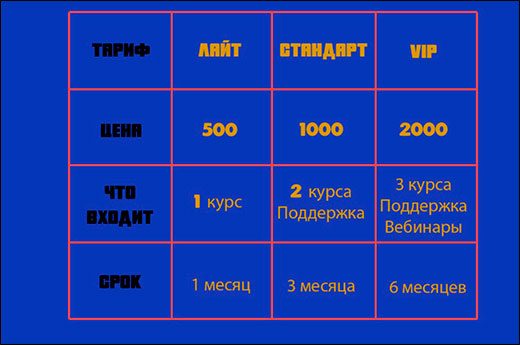
Теперь останется только заполнить данную таблицу текстом. Здесь уже никаких премудростей быть не должно. Просто берете инструмент «Текст» и начинайте заполнять каждую ячейку. Главное, делайте так, чтобы надписи были ровными, относительно друг друга и по размеру ячеек. В этом вам помогут быстрые направляющие, которые подскажут вам все во время передвижения объекта. Вот, что получилось у меня на скорую руку.
Улучшение таблицы
Чтобы сделать таблицу в фотошопе более необычной, можно добавить к ней дополнительные эффекты и плюшки.
Добавление эффектов с помощью стилей слоя
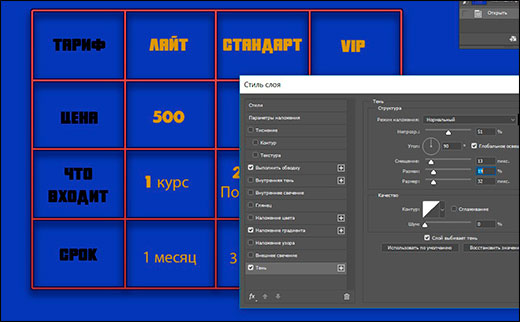
В плане изменения внешнего вида очень пригодится использование стилей слоя. Для того, чтобы ими воспользоваться нажмите дважды на слое с нашими линиями, которые мы успели объелинить.
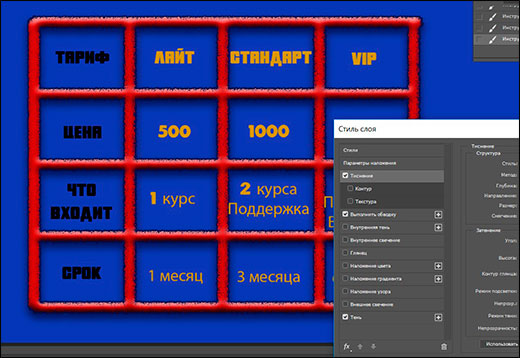
Здесь вы также можете пробежаться по настройкам каждого пункта и выбрать то, что понравится вам. Например, для своей таблицы, я предпочел выбрать «Обводку» и «Тень» , после чего подстроил их по своему вкусу. Получилось примерно так.
Изменение рамки с помощью инструмента «Кисть»
Но не только одними линиями вы можете создать таблицу в фотошопе. С этом делом вполне справится обычный инструмент «Кисть». Причем, вам не придется потом объединять слои, чтобы соединить их в один. Более того, вы можете выбрать кисточку, которая сделает вашу рамку действительно необычной. Но для начала либо скройте слой с уже готовой табличной рамкой, либо удалите его, чтобы он нам не мешал, а вот данные можно оставить. После этого верните направляющие, которые мы скрыли до этого. Сейчас они нам снова понадобятся.
- Возьмите инструмент «Кисть» и выберите цвет, которым вы захотите рисовать. После этого нажмите правой кнопкой мыши на холсте и выберите форму кисти из доступных, либо загрузите ее из интернета. Не забудьте поставить подходящий размер.
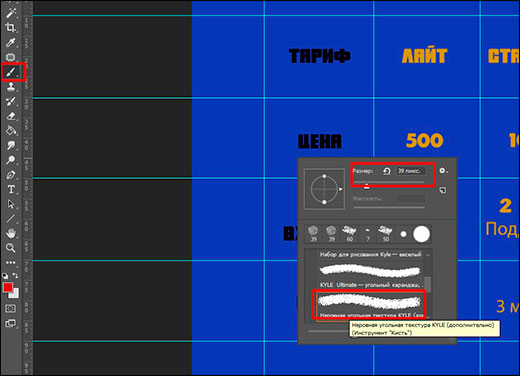
- Теперь зажимаем клавишу SHIFT и начинаем чертить линии из одного конца в другой прямо понаправляющим. Направляющие притянут нашу кисточку, чтобы она была ровной, а зажатый шифт сделает линию прямой.
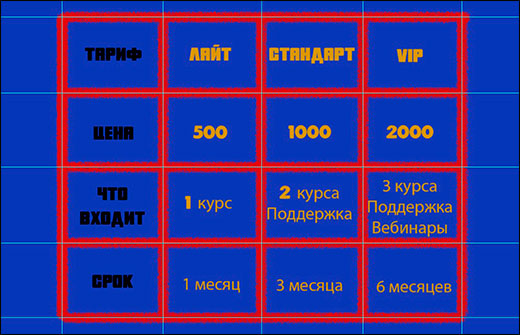
- После этого можно будет убрать направляющие и снова наложить какие-нибудь стили слоя. Я решил сделать те же самые, что и в предыдущем примере, только еще и добавить тиснение.
Вставка картинок в таблицу
Ну и конечно, я не мог не упомянуть данный пункт. Но тут ничего сложного нет. Вы, как и в обычном случае, вставляете фотографию на холст, после чего подгоняете размеры картинки с помощью свободного трасформирования (CTRL+T), потянув за уголки с зажатой клавишей SHIFT, чтобы сохранить пропорции.
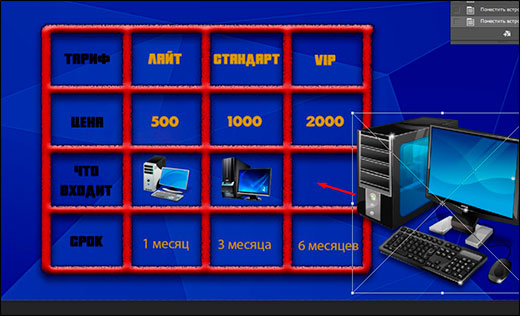
А далее, с помощью инструмента «Перемещение» просто поставьте рисунок в ячейку.
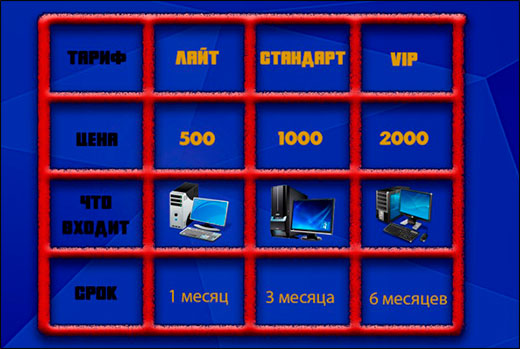
Я надеюсь, что вы поняли всю суть составления таблиц в фотошопе по заданным размерам. И теперь у вас не возникнет в этом плане никаких проблем.
Ну а если вы хотите прекрасно разбираться в фотошопе и без посторонней помощи работать в этом графическом редакторе, то рекомендую вам посмотреть эти классные видеоуроки . Все уроки подойдут для любого уровня пользователя, так как рассказано всё понятным человеческим языком. Через нескольких недель вы будете плавать в фотошопе как рыба в воде.
Ну а на этом у меня всё. Надеюсь, что статья вам понравилась. Обязательно подписывайтесь на мой блог и паблики в социальных сетях. Жду вас снова. Удачи вам. Пока-пока!