Как поменять язык системы в Ubuntu 17.04
Система
Когда вы впервые устанавливаете Ubuntu на свой компьютер, вы можете изменить язык системы на предпочитаемый вами язык. Однако, если вы установили английский как язык по умолчанию и позже хотите перейти на другой системный язык, в Системных настройках есть простой способ. В этой статье вы узнаете, как поменять язык системы в Ubuntu 17.04.
Как поменять язык системы в Ubuntu 17.04
В случае, если вам интересно, системный язык — это язык, который отображается в строке меню и везде в системе. Это, однако, не то же самое, что язык ввода, который является языком, который вы используете для ввода. Если вы передаете свой ноутбук, которые не знакомы с английским языком, вам может потребоваться изменить системный язык на тот, с которым они знакомы, чтобы они могли легко перемещаться.
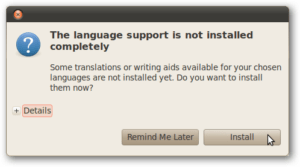
В Ubuntu откройте «Системные настройки» и запустите «Поддержка языка».
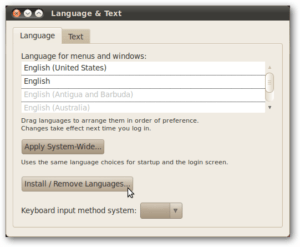
В разделе «Язык для меню и окон» вы увидите список языков. Этот список содержит все языки, уже установленные на вашем компьютере. Если ваш предпочтительный язык находится в списке, вы можете перетащить его в начало списка. Это установит его как язык по умолчанию для меню и окон. Нажмите кнопку «Применить для всей системы».
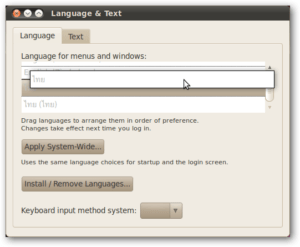
установленный по умолчанию язык
Если предпочитаемый вами язык отсутствует в списке, нажмите кнопку «Установить / Удалить язык». Это откроет окно с полным списком языков. Прокрутите список вниз, чтобы найти нужный язык, и поставьте чек рядом с ним. Нажмите «Применить изменения».
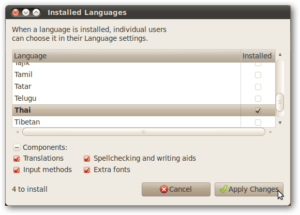
После установки вы должны увидеть свой предпочтительный язык в списке. Перетащите его вверху списка и нажмите «Применить к системе». Перезагрузите компьютер, и вы увидите новый системный язык в действии.
Можете почитать и другие полезные статьи на нашем сайте, например: как майнить Эфириум на Ubuntu.
Дополнительные возможности для выбора языка
Использование вышеуказанного метода изменит только меню и язык окна, но не изменит метод ввода. Например, если вы перешли на китайский язык (как, я делаю выше), когда вы вводите клавиатуру, английские символы по-прежнему будут отображаться вместо китайского.
Чтобы изменить язык ввода, просто измените параметр «Ввод клавиатуры» с «По умолчанию» на «IBus». Вы должны увидеть значок клавиатуры на панели задач. Нажмите на значок, чтобы переключить язык ввода.
Кроме того, цифры, даты и формат валюты будут оставаться неизменными, даже если вы изменили системный язык. Чтобы изменить формат номера в соответствии с областью, в которой вы находитесь, перейдите к «Региональным форматам» и выберите формат в раскрывающемся списке. Нажмите «Применить для всей системы» и перезагрузите компьютер.
Если вы хотите вернуться к исходному языку или переключиться на другой новый язык, просто повторите вышеуказанные шаги, на этот раз перетянув исходный или новый язык на верх, а не тот, который вы выбрали ранее.
Выводы
Ubuntu имеет большое количество поддерживаемых языков интерфейса, чтобы сделать его удобным для пользователей во всем мире. И поскольку вы можете установить язык для каждой учетной записи пользователя, для многоязычных лиц легко использовать один и тот же компьютер. Эти способы применимы и для других дистрибутивов основанных на Ubuntu.
Надеемся, вы поняли что делается все очень просто. Если у вас остались вопросы по теме «Как поменять язык системы в Ubuntu 17.04» — пишите их в комментарии.
Блог PQ Hosting
В ходе инициализации система Ubuntu предлагает пользователю выбрать язык по умолчанию. Но может быть так, что вы допустили ошибку при выборе, или просто со временем решили изменить язык. Многие пользователи считают, что это проблематично и сама задача сложная. Но это не совсем так. Не нужно обладать особыми навыками, достаточно следовать простой инструкции. Язык системы определяет, как будут выводится все надписи в вашей операционной системе, это меню, подсказки, настройки. Не нужно его путать с языком ввода, который используется для набора текста. Дальше расскажем, как его поменять.
Меняем язык в Ubuntu
Чтобы изменить язык, необходимо проделать несколько простых шагов. Для начала зайдите в «Параметры системы» и выберите пункт «Язык и регион»:
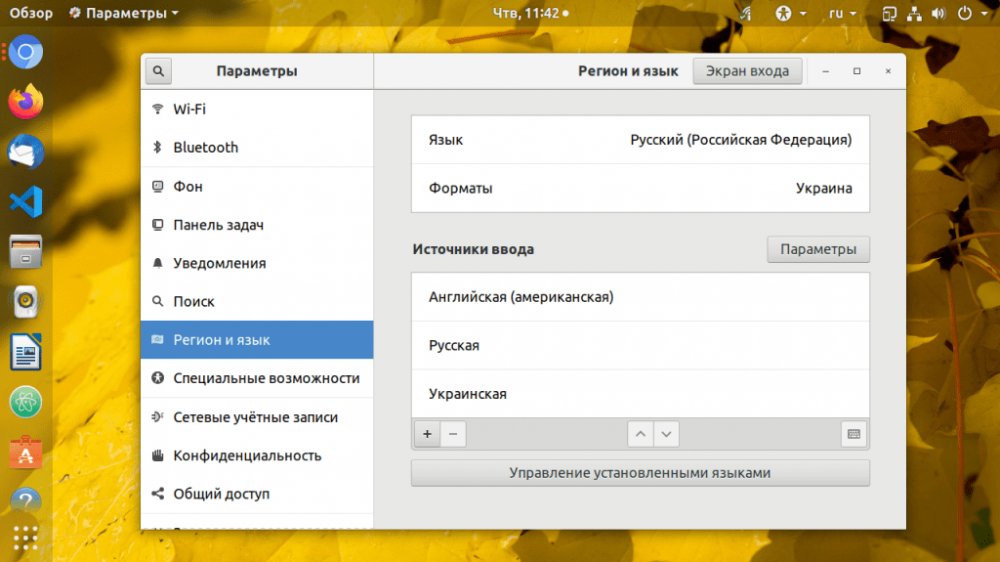
Напротив пункта «Язык» кликните по его названию, и вы увидите, какие языки уже установлены и доступны к использованию пользователем.
Дальше нажмите «Готово» и перезапустите сеанс пользователя, чтобы внесенные изменения вступили в силу:
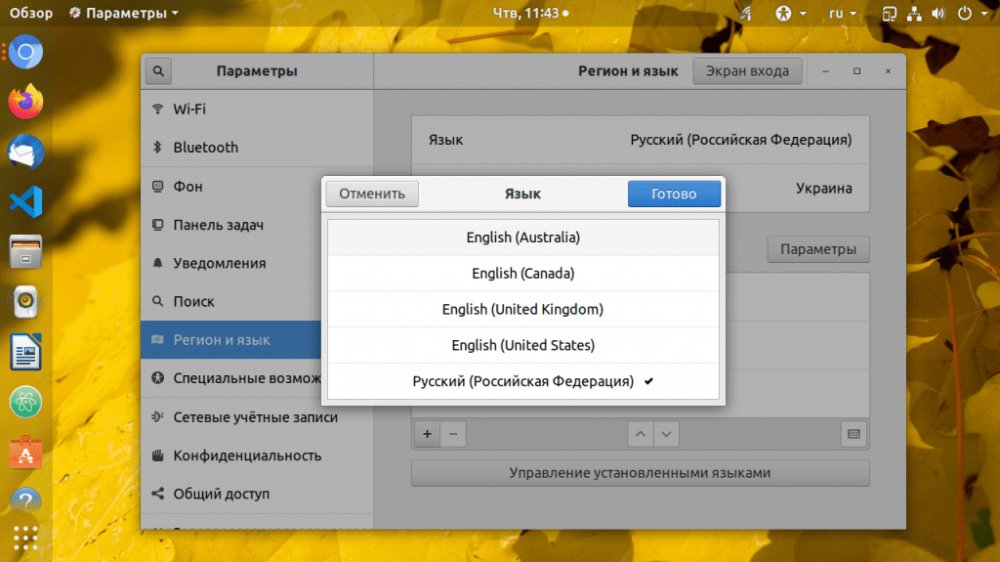
Может быть так, что в открывшемся списке вы не обнаружите тот язык, который вам необходимо, например, русский. В таком случае его следует установить. С этой целью жмем «Управление установленными языками», дальше «Установка и удаление языков» и в завершении выбираем нужный нам язык. Жмем «Применить».
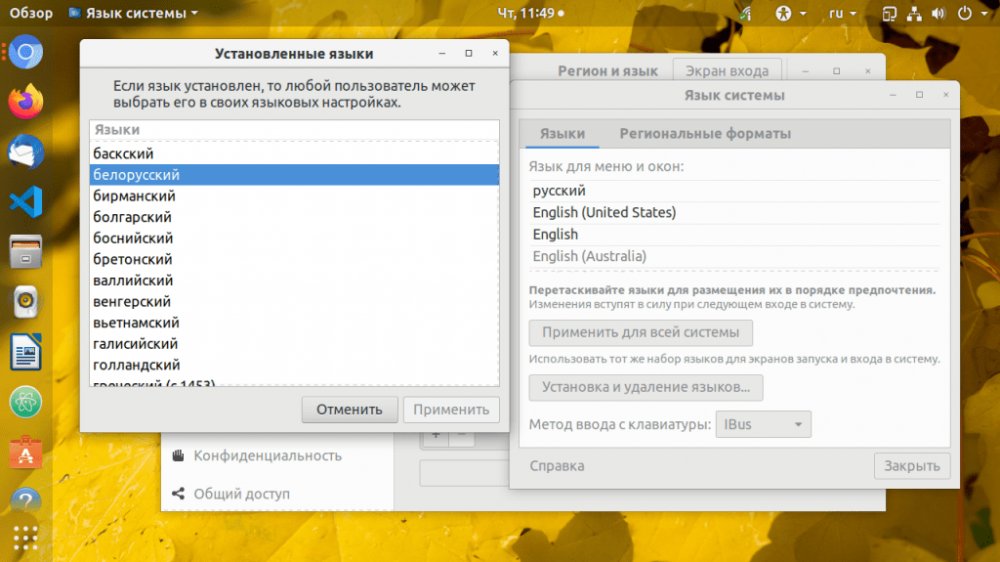
Как только язык будет добавлен, вы увидите его в списке. Перетащите его в самый вверх для активации. Для вступления изменений в силу перезагрузите компьютер.
Дополнительные настройки
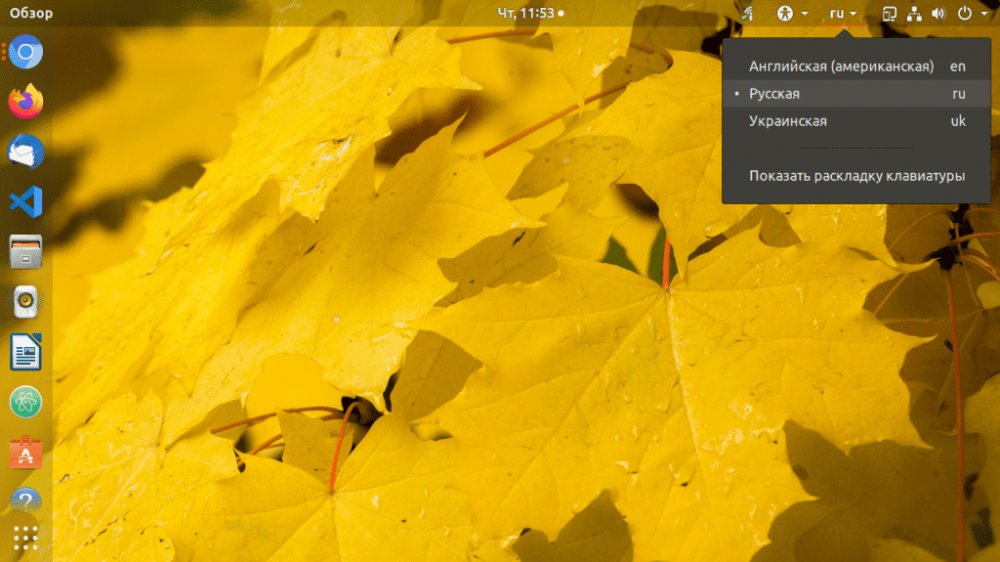
Таким способом меняется язык системы, но язык ввода остается прежним. То есть, вы можете даже поставить японский язык, но если вы будете вводить символы, они по-прежнему будут русскими. Нажмите на код языка в системном лотке и выберите нужный язык, чтобы переключить язык ввода. Чаще всего переключение раскладки работает по сочетанию клавиш «Win+Пробел» или «Alt+Shift».
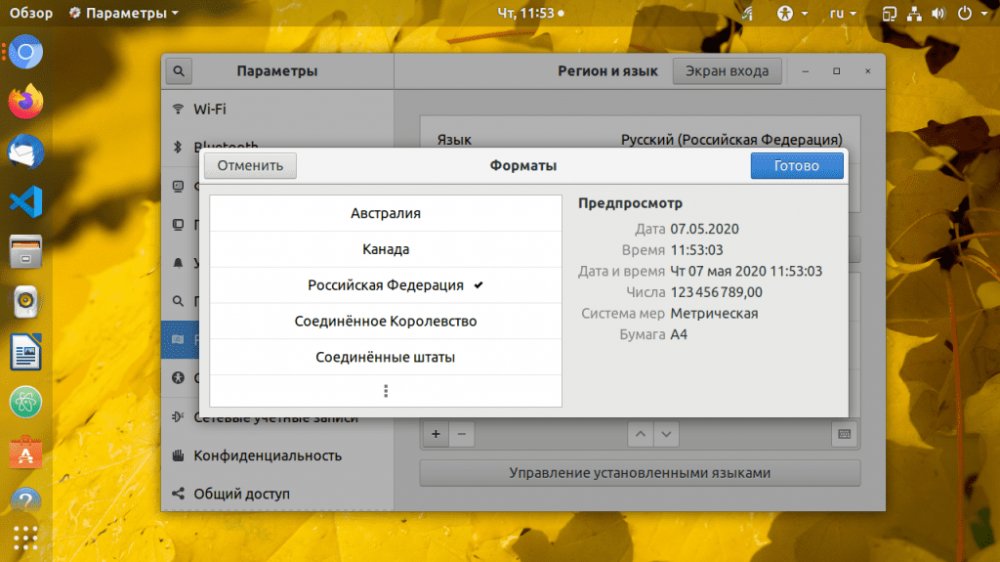
Чтобы сменить формат в разделе Регион и язык кликните по пункту Форматы и выберите нужный вариант из списка, а затем нажмите кнопку «Готово»:
На этом все. Теперь вы знаете, как выполнить смену системного языка, а также изменить язык ввода. Это простая, но полезная инструкция, которая поможет вам избежать некоторых непонятных моментов во время работы с Ubuntu.
Настройка клавиш для переключения языка в Linux (+ что делать, если нет значка языка Ru/En на панели задач). Авто-смена раскладки при наборе текста
 Доброго дня!
Многие начинающие пользователи при знакомстве с определенными дистрибутивами Linux сталкиваются с проблемой переключения раскладки (с русского на английский, и наоборот). Причем, иногда в трее (на панели задач) даже нет такого значка!
Собственно, сегодня в этой небольшой заметке решил показать, как это можно достаточно легко исправить (причем, попутно мы сможем «включить» авто-смену раскладки: т.е. система будет определять сама, на каком языке вы сейчас печатаете. В некоторых случаях — это очень удобно!).
Теперь о том, что и как настроить.
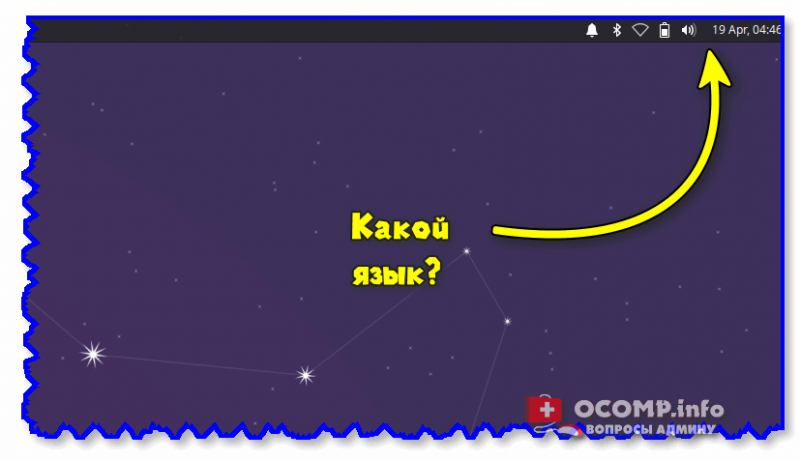
Пример (о чем идет речь) // дистрибутив Xubuntu

Решение вопросов с раскладкой
ШАГ 1: параметры системы
Важно: этот шаг (в принципе) можно пропустить. Но привожу его я из-за того, что в некоторых случаях вопрос можно решить через параметры системы (без доп. приложений).
Первое, что очень желательно сделать — открыть параметры системы / настройки клавиатуры ( по англ. : Settings / Keyboard). В зависимости от используемого дистрибутива Linux — нужная вкладка может находиться несколько в отличных разделах. 👇
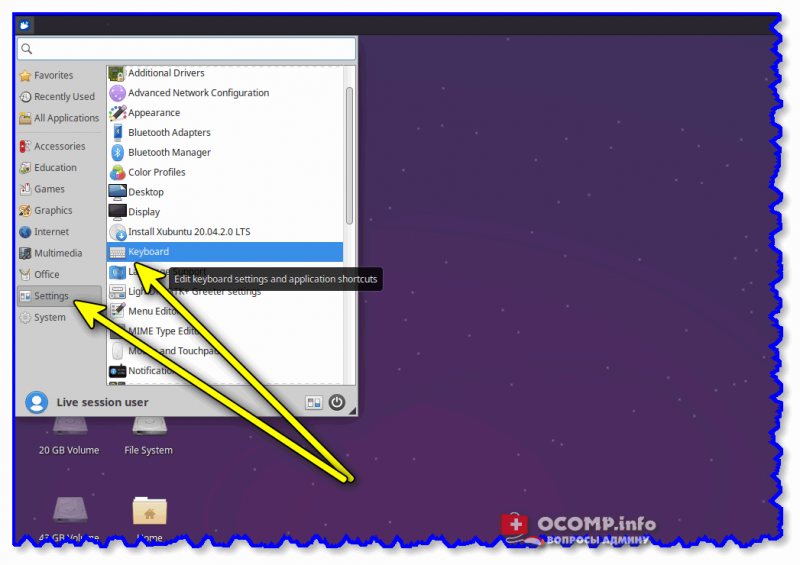
Открываем настройки клавиатуры / дистрибутив Xubuntu
После нужно перейти во вкладку «раскладка» (англ.: «layout») и проверить, чтобы у вас в системе было как минимум 2 раскладки (английская и русская / кому нужно — могут добавить и больше). Обычно, в этом же разделе настроек можно сменить клавиши для переключения языка (по англ.: «Change layout option» 👇).
Примечание: в ряде дистрибутивов Linux по умолчанию ставится только 1 раскладка. И, разумеется, пока их не будет хотя бы 2 — сменить клавиши для ее переключения нельзя! Ну и на панели задач никаких языковых значков не отображается. В общем-то логично.
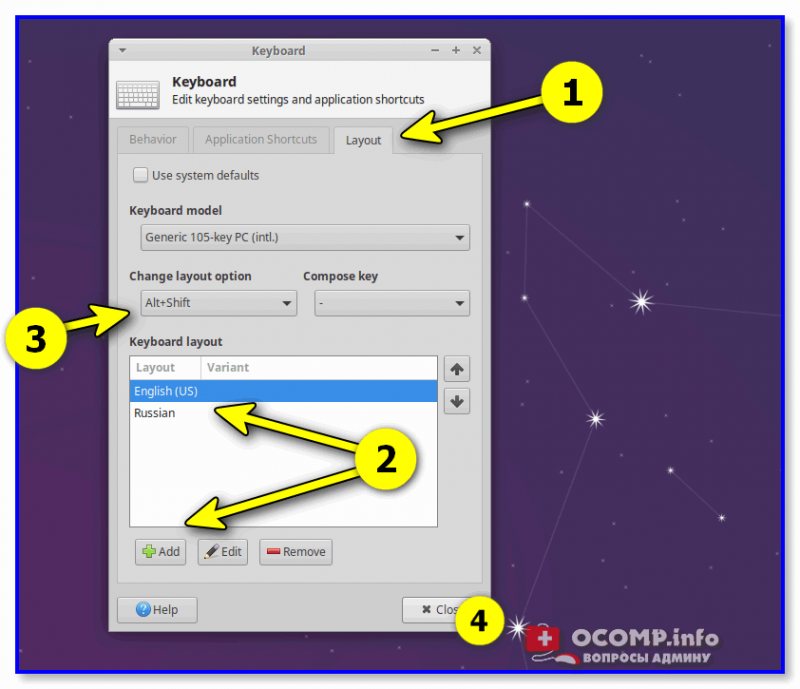
Добавляем нужные языки и устанавливаем клавиши для переключения языка
Есть еще один момент.
Необходимо открыть настройки панели задач (по англ.: «Panel»). Обычно данная вкладка находится среди прочих параметров системы.
В настройках панели необходимо добавить новый значок (по англ.: «Add new item») — среди списка найти нужно что-то похожее на «Keyboard layouts». 👇
Собственно, теперь языковой значок (с флажком) будет отображаться в трее, кнопки для переключения раскладки настроены. Задача решена. 👌
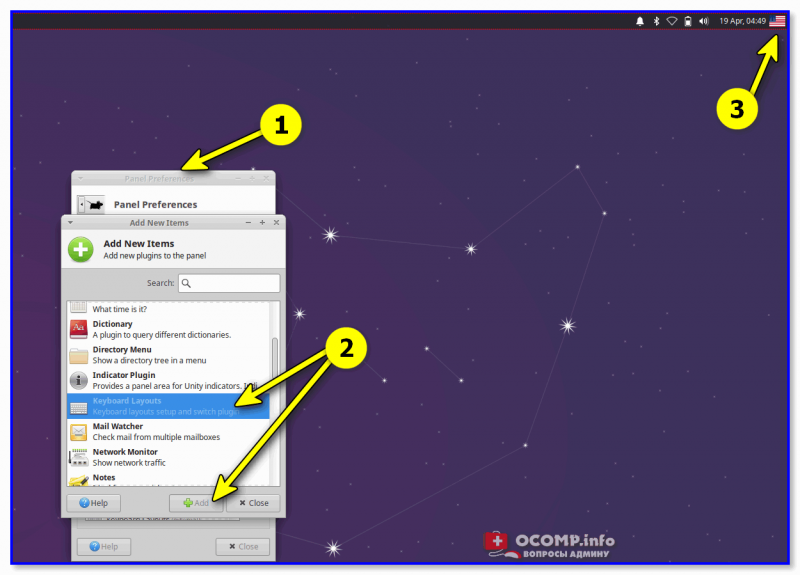
Добавляем на панель текущую раскладку
ШАГ 2: установка доп. приложения X Neural Switcher
Если в шаге 1 (выше) у вас возникли вопросы, и вы не смогли через параметры системы настроить раскладку, ее переключение, и значок на панели задач — вопрос можно решить иначе. Для этого нам понадобиться приложение xneur .
X Neural Switcher (xneur) — архи-полезное приложение (в Linux) для автоматического переключения раскладки клавиатуры (те. при вашей печати — оно само будет определять язык. Аналог Punto Switcher для Windows).
Кроме этого, приложение создаст значок с флажком выбранного языка на панели задач, позволит вручную задать сотни комбинаций клавиш (в т.ч. и для смены раскладки), исправлять ошибки и опечатки при наборе текста, и многое другое. 👌
Для его установки, как правило, достаточно открыть магазин приложений (менеджер ПО) и ввести в поисковую строку «xneur». Пример ниже. 👇
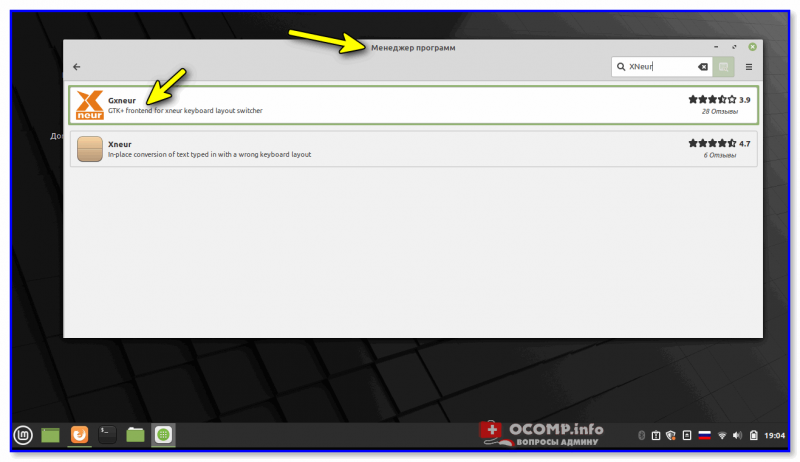
Либо установить можно также через терминал (вызов по Win+T или по Ctrl+Alt+T), команда:
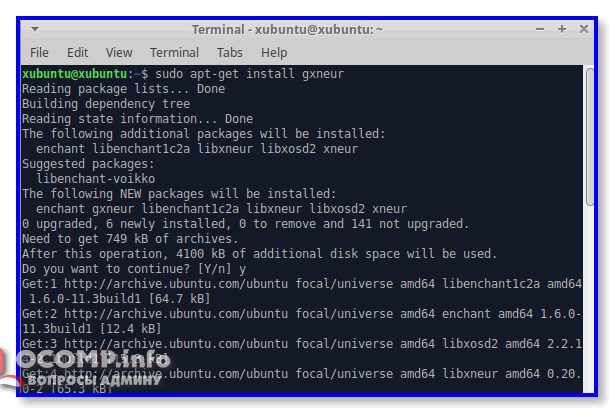
На всякий stable-версия (если предыдущая команда не установила приложение):
sudo add-apt-repository ppa:andrew-crew-kuznetsov/xneur-stable
sudo apt-get update
sudo apt-get install gxneur
ШАГ 3: настройка X Neural Switcher
Т.к. приложение X Neural Switcher поддерживает русский язык на 100% и по умолчанию вполне корректно работает (и выводит значок с текущей выбранной раскладкой на панель задач) — то скорее всего, никаким специальном образом настраивать его не придется.
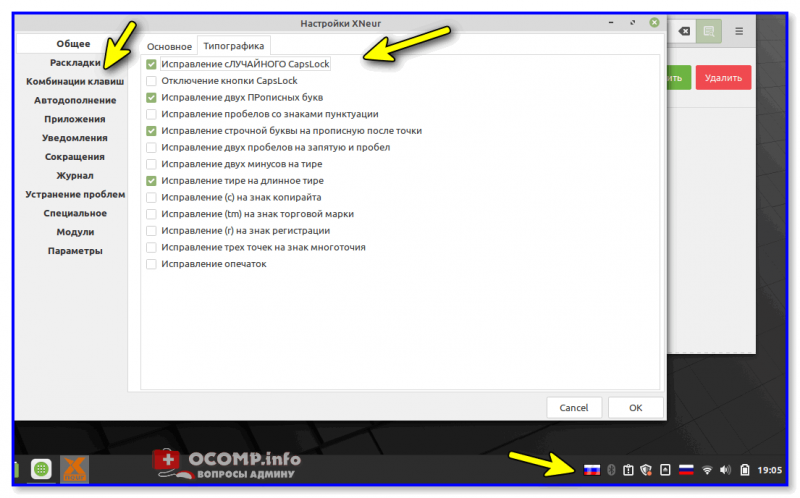
Однако, я бы всё же порекомендовал, во-первых, во вкладке «Общее / основное и типографика» настроить базовые правила. Например, весьма удобно откл. случайные нажатия на CapsLock, разрешить исправление грубых опечаток и пр.
Во-вторых, также посоветовал бы в разделе «Комбинации клавиш» задать свои клавиши для переключения раскладки. Мне, например, удобно работать с Alt+Shift. 👇
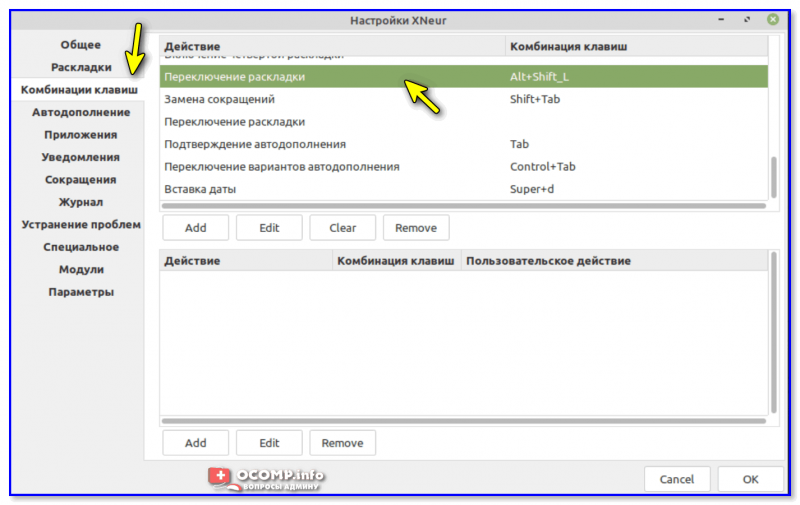
Переключение раскладки — комбинация клавиш
В-третьих, хорошо бы приложению X Neural Switcher разрешить запускаться вместе с Linux (чтобы не открывать его каждый раз вручную самостоятельно). Обычно, для этого достаточно просто поставить соответствующий флажок в параметрах запуска.
Также на всякий случай приведу ссылку на альтернативные способы добавления приложения в автозагрузку. 👇
👉 В помощь!
Добавление приложения в автозагрузку Linux (как запускать программу автоматически при старте ОС Linux)
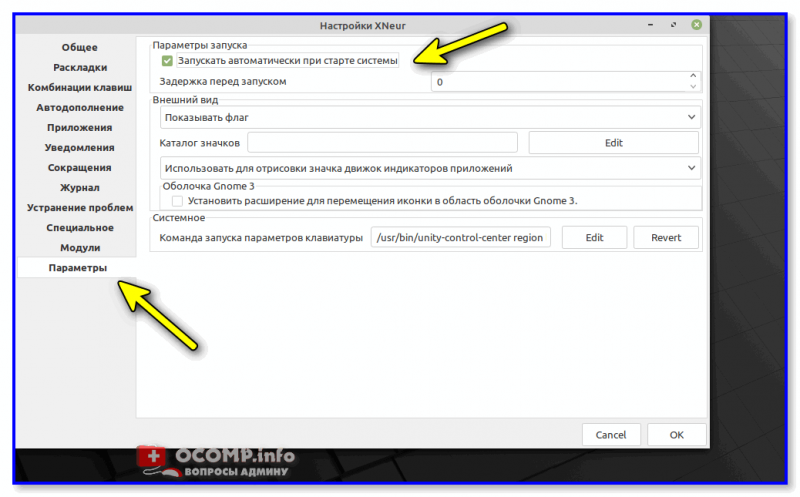
Запускать автоматически при старте
Собственно, на этом вроде как и всё — первоначальная задача решена полностью! 😉