Как установить цены номенклатуры в 1С Розница
Беспорядочное и хаотичное ведение справочника в 1С 8.3 Розница влечет за собой массу проблем: неразбериху в группах товаров одного типа, повторение некоторых позиций, ложные сведения, ошибки в ценообразовании. Прежде, чем приступить к заполнению ассортимента магазина, нужно настроить справочник для его дальнейшей корректной работы. Все процессы создания номенклатуры в версии 2.3 программы 1С Розница происходят аналогично версии 1С Розница 2.2.
Из этой статьи вы узнаете:
Настройка справочника в 1С Розница 2.3
Прежде, чем приступить к занесению перечня ассортимента товаров, первым важным шагом должна стать настройка «Виды номенклатуры». Это справочник, в котором собраны строки из ассортимента товаров компании и объединены по типу, сериям, характеристикам.
При заведении новой товарной карточки потребуется выбрать группу, которая была создана заблаговременно. Такая манипуляция значительно сэкономит время. Чтобы сформировать новый тип товара, найдите в меню с левой стороны кнопку «НСИ» и перейдите по ней. В разделе «Номенклатура» зайдите в «Виды номенклатуры», затем «Создать» и начинайте заполнять таблицу по следующим параметрам:
-
Тип номенклатуры. В этой строке требуется указать нужное вам значение. Выбирайте, что это будет: товар, или услуга, или работа, а может быть, тара. Приведем пример: если указать под типом «товар», то все строки ассортимента из данной группы, которые планируете добавлять в будущем, будут присоединяться к статусу товара.
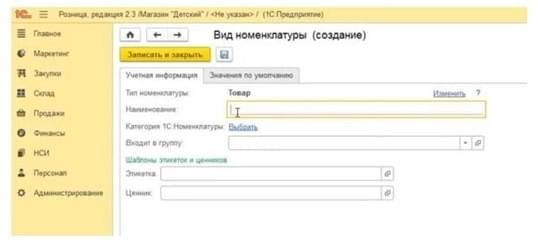
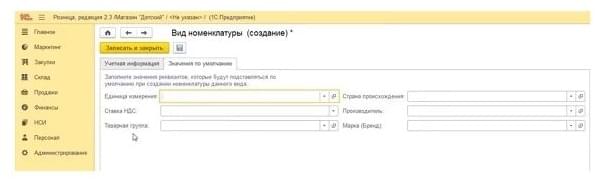
После заполнения всех строчек таблицы, перейдите в соседнюю группу «Значения по умолчанию» и внесите необходимую информацию, которую просит программа. После завершения манипуляций пройдите по ссылке «Записать и закрыть».
Может такое быть, что вы добавляете ассортимент из ЕГАИС. Обратите внимание, что процесс операции будет немного иным. В момент, когда вы указываете тип продукции, нужно обозначить маркером, что вы добавляете алкогольную продукцию.
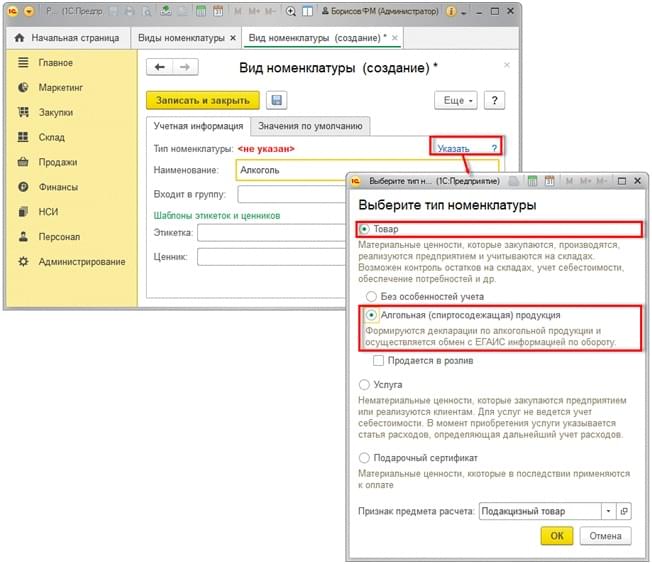
Создание номенклатуры в 1С розница 2.3
Не имеет значения, в какой версии 1С Розница вы работаете, 2.2 или 2.3, алгоритм выполнения действий будет одинаковым. Слева в меню зайдите через «НСИ» в «Номенклатуру» и начинайте ее создавать.
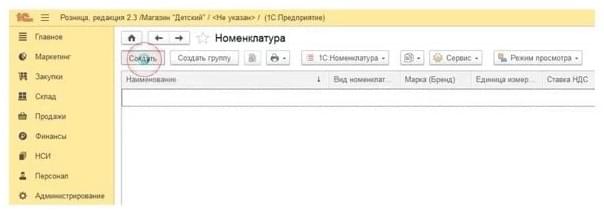
Вам откроется пустая табличная часть, которую программа попросит заполнить.
- Введите наименование товарной позиции ассортимента.
- Кликните по строке «Вид номенклатуры», вам откроется пустое поле, в которое потребуется внести группу, созданную ранее.
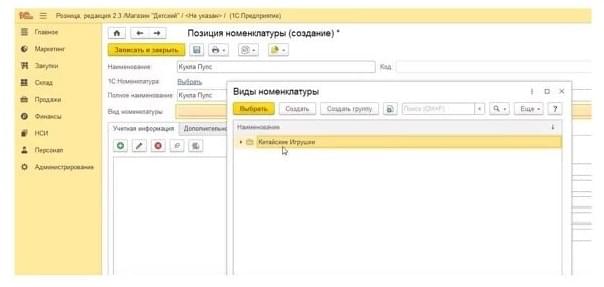
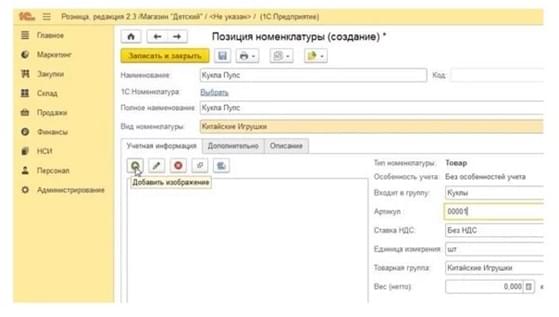
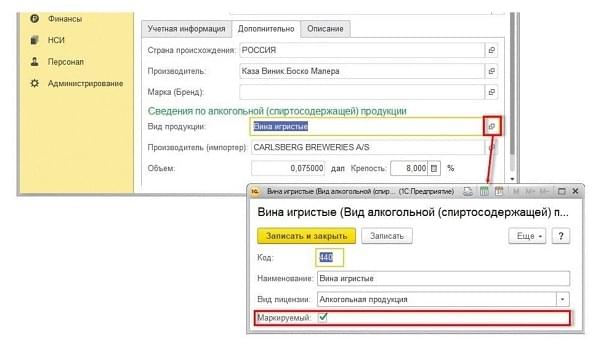
Чтобы не потерять внесенные изменения, не забудьте сохранить информацию, и отправьте на печать, как показано на изображении ниже.
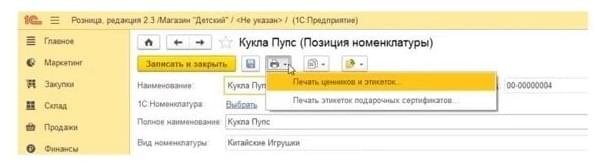
На этикетку необходимо добавить штрих-код. Нажмите на зеленую папку, на которой изображена стрелка, в меню кликните на «штрих-коды» и далее «Создать». Перед вами откроется небольшая форма, в которую потребуется внести код.
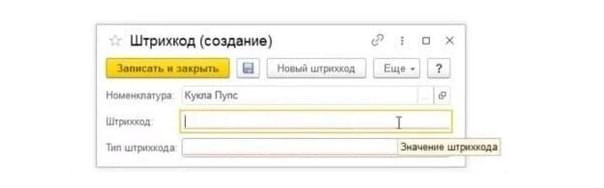
Далее внесите цифры кода вручную, используя кнопки клавиатуры, или отсканируйте его. Чтобы система 1С распознала внесенный код, сканер должен быть заранее настроен. Бывают случаи, что на товаре отсутствует этикетка. Тогда создайте «Новый штрих-код», в программе автоматически сформируется набор цифр. И последний шаг — «Записать и закрыть».
Установка цен в 1С розница
В процессе регистрации ассортиментного списка в 1С, цены на товар в системе не указываются, требуется внести только его наименование и характеристики. Установка цен в 1С розница в программу происходит позднее, когда товар приняли на складе, на основании документации, которые сопровождали прибытие партии. Наглядно покажем, как добавлять цены в систему.
-
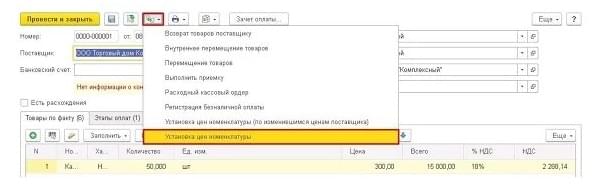
На главном экране открытой программы выберите по очереди пункты «Закупки» и «Поступление». Перед вами откроется список, в котором нужно выбрать строку «Установка цен номенклатуры».
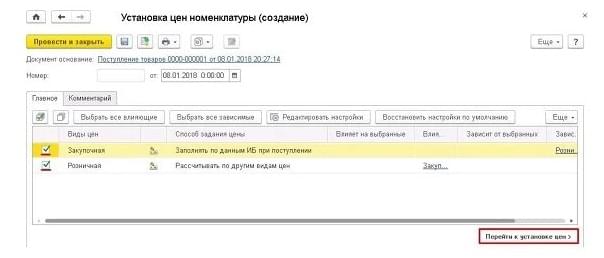
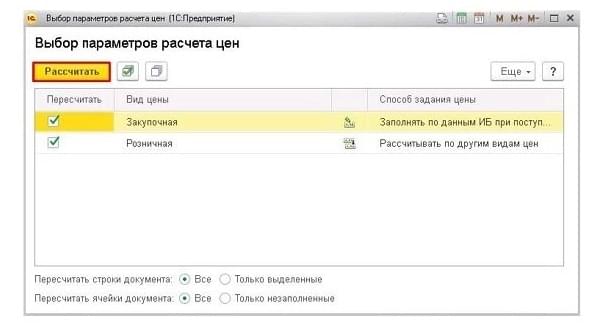
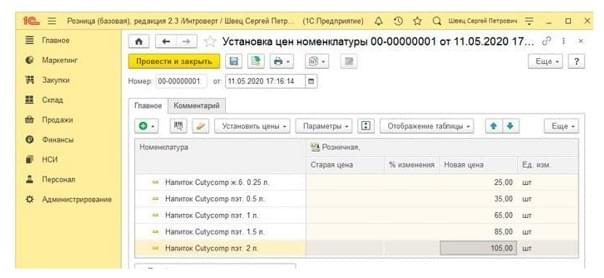
Результаты, которые вы получите в процессе расчета, можно увидеть в столбике «Новая цена».
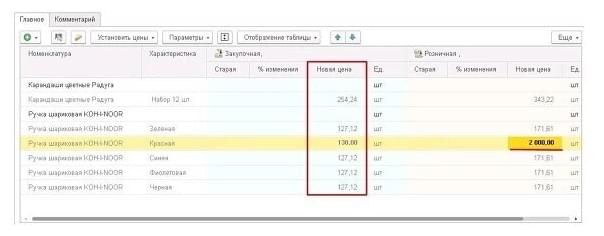
В будущем именно здесь вы будете отслеживать поправки цен и корректировать их вручную. Они будут выделены жирным шрифтом.
Выгрузка номенклатуры в 1С из Excel
Чтобы облегчить себе задачу по заполнению справочника номенклатуры, необязательно вносить все вручную. Можно воспользоваться удобным способом и загрузить список товаров с помощью файла Excel.
Чтобы загрузка стала возможной, необходимо скачать через портал its.1c.ru специальную утилиту «ЗагрузкаДанныхИзТабличногоДокумента.epf». Сохраните скачанный документ на своем носителе, разархивируйте его и далее следуйте предложенному алгоритму.
-
Зайдите в систему 1С, в главном меню через «Файл» пройдите по строке «Открыть» и найдите файл, который вы предварительно скачали.
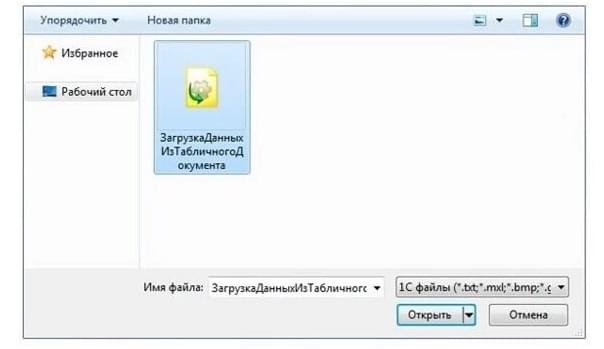
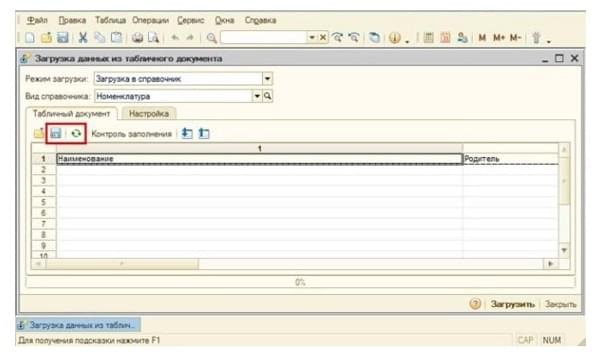
Система 1С автоматически создаст таблицу со всеми полями и строками, которые встроены в справочник. Это своего рода шаблон, который предложила система. Сохраните его себе на рабочий стол компьютера и заполните все, что вам необходимо.
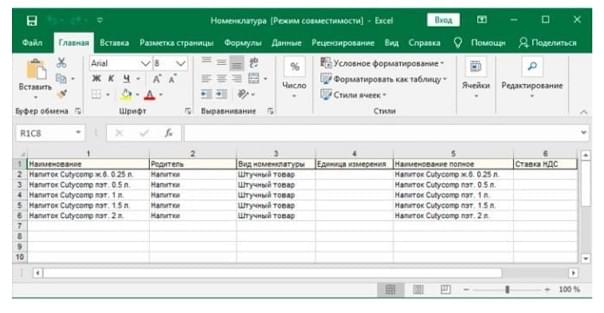
Когда все будет готово, снова зайдите в программу и нажмите на зеленую кнопку со стрелкой.

Найдите сохраненный документ, далее кнопка «Открыть». Подождите, когда все данные прогрузятся, еще раз проверьте содержимое таблицы и начинайте сохранять.
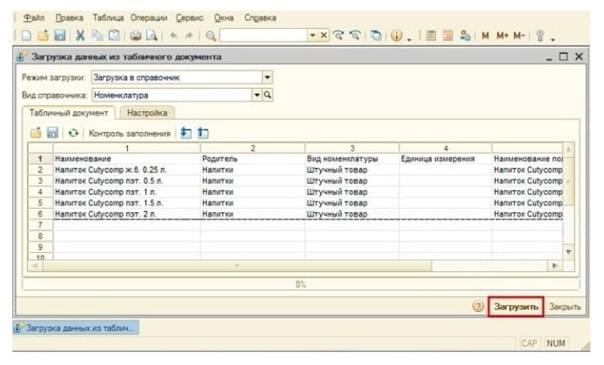
На последнем этапе дайте системе разрешение на добавление всех данных в справочник.
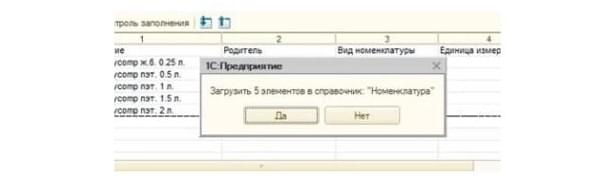
В случае, когда все данные загрузились корректно, вы увидите соответствующее уведомление в 1С.

Чтобы убедиться, что все добавленные вами строки в шаблон, появились в программе 1С, пройдите в раздел «НСИ» — «Номенклатура».
Точно таким же способом есть возможность выгрузить в номенклатуру цены. Особенно это удобно, если поставщиком уже сформирован прайс на товары. В случаях, когда названия из прайса уже содержаться в номенклатуре системы, просто обновите его. Для этого следуйте предложенному алгоритму:
- Откройте в программе 1С «Маркетинг», зайдите в «Ценообразование» и найдите строку «Цены номенклатуры».
- Далее вам нужно выделить маркером позицию «Розничная».
- Не забудьте записать информацию и закройте окно.
Далее требуется вернуться назад в обработку, в которой были ранее. В открывшейся табличной части вместо номенклатуры откройте строку «Установка цен», как показано на изображении ниже.
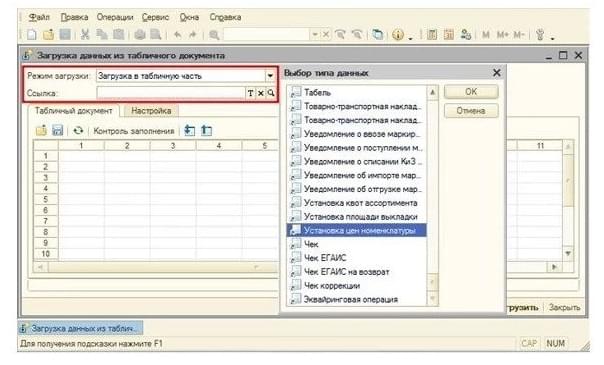
Корректируйте настройки, проставляя маркеры в строках, где указана номенклатура, цена и ее вид.
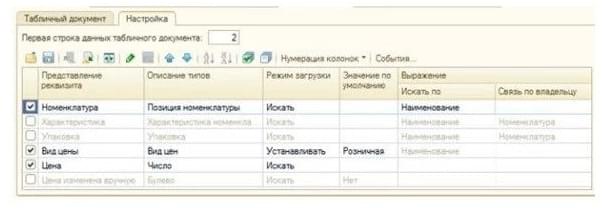
Дальше вам нужно зайти во вкладку программы «Табличный документ» и скачать созданный образец на рабочий стол вашего компьютера. После того, как занесете все данные в сохраненный файл, вновь зайдите в систему 1С. А дальше ваши действия будут аналогичны тем, которые вы совершали в процессе загрузки номенклатуры в систему 1С: зайдите в таблицу, загрузите данные и сохраните.
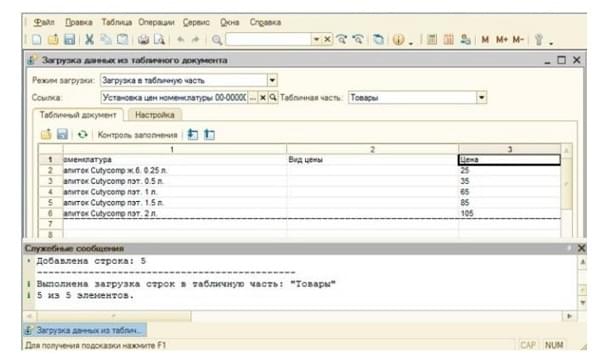
После проведения всех необходимых манипуляций вернитесь в раздел «Ценообразование» и откройте документ «Установка цен», который сформировали ранее. В списке программы вы должны увидеть необходимые вам строки. Все готово, осталось только сохранить и закрыть.
Если необходима помощь в настройке, доработке, обновлению, обслуживанию, сопровождению программ «1С» то обращайтесь к нашим специалистам!
Порядок изменения цен в 1С Бухгалтерия 8.3

Информационная система 1С Бухгалтерия позволяет управлять ценами товаров в розничной торговле. В частности, осуществлять переоценку товаров при предоставлении скидки. Торговая компания может запустить период акции или продажи определенных товаров со скидкой в своем магазине или их сети. Для отражения факта реализации товаров по сниженным ценам рекомендуется в 1С Бухгалтерия использовать счет 42, на котором указывается торговая наценка.
Первое, что необходимо сделать для изменения цен, — это установить новые розничные цены. Для осуществления данной операции по конкретному перечню номенклатурных позиций рекомендуется использовать специальный документ по установке типов цен. При его оформлении необходимо помнить, что в 1С Бухгалтерия 8.3 существует прямой запрет на изменение установленного типа цены в течение одного дня.
В процессе заполнения документа следует выполнить следующие шаги:
- Создать новый документ по установке типа цен. Он доступен в разделе меню, посвященном управлению ценами на складские остатки в разрезе номенклатурных позиций.
- В процессе заполнения обязательно следует установить дату, с которой начнут действовать новые цены. Их действие завершится в тот момент, когда будут аналогичным документом определены новые.
- В качестве типа цены следует выбрать розничную. Данный тип распространяется на все номенклатурные позиции, которые будут выбраны в табличной части.
- Далее следует заполнить табличную часть документа. В нее попадут все номенклатурные единицы, у которых тип цен соответствует значению «Розничная». После заполнения необходимо удалить те товарные позиции, по которым скидка предоставляться не будет. Соответственно, в табличной части должны остаться только те номенклатурные единицы, на которые распространяются условия акции по снижению цены.
- Следующее действие – запуск обработки для изменения цен группы товаров. Она начинается после нажатия на кнопку для корректировки цен. Откроется специальная форма, где нужно будет указать размер скидки (например, 30%).
- Далее следует запустить выполнение обработки путем нажатия одноименной кнопки. В результате произойдет автоматическое изменение цен по всем номенклатурным позициям, которые находятся в табличной части. После этого новые значения следует перенести в документ.
- Завершается процедура действиями по сохранению, проведению и закрытию документа.

После этого можно открыть справочник цен или документ по установке цен номенклатуры. В нем должен быть для определенной группы товаров установлен новый тип цен.

Второе действие после установки нового типа цен – это переоценка товарных позиций.
Поскольку скидка предоставляется на определенный перечень товаров, необходимо поменять также и цену их продажи, по которой они отражаются на соответствующем счете (как правило, используется 41.11). Чтобы выполнить данную операцию (переоценка товаров), следует создать одноименный документ, после сохранения которого появятся необходимые проводки в учетной системе 1С Бухгалтерия.
При создании документа необходимо следовать ряду рекомендаций:
- Сформировать документ в 1С Бухгалтерия 8.3 можно, обратившись в раздел меню по управлению ценами на складские остатки.
- Обязательно следует установить дату, с которой производится изменение продажной цены по товарам.
- Также необходимо указать склад, где хранятся товары, подлежащие переоценке. Выбрать место хранения можно из соответствующего справочника информационной системы 1С Бухгалтерия.
- Далее требуется указать реквизиты документа, на основании которого произведено изменение цен (отражаются сведения о документе, созданном в рамках предыдущей операции).
- После заполнения шапки документа можно перейти к заполнению табличной части. На все остатки, имеющиеся на складе, цены будут скорректированы.
- Завершается процесс проведением документа.

Проверить правильность проводок и оценить, как в 1С Бухгалтерия ведется учет, можно, нажав на кнопку Дт/Кт.
Как установить или поменять цены в 1С:Бухгалтерии?
Устанавливать и менять цены 1С: Бухгалтерии 3.0 легко.
Идем в раздел Склад – Цены — Установка цен номенклатуры. Нажимаем кнопку Создать. Отрывается форма нового документа Установка цен номенклатуры.
Заполняем поле Тип цен.
ВАЖНО! У вас в базе должен быть создан хотя бы 1 вид цен. Иначе создать документ не удастся.
Переходим к заполнению табличной части. Номенклатуру можно добавить построчно или подобрать из справочника номенклатуры (кнопки Добавить и Подобрать соответственно).
Кнопка Заполнить помогает быстро подобрать номенклатуру по определенному параметру, например из конкретного документа Поступления товаров и услуг.
Кнопка Изменить поможет изменить вид цен, уменьшить, увеличить или округлить цену сразу в нескольких позициях документа.
Изменяем цены, нажимаем кнопку Записать и закрыть. Новые цены начинают действовать от даты, указанной в документе.