Подробная настройка Virtual Audio Cable. Виртуальные звуковые устройства с Virtual Audio Cable.
Программа Virtual Audio Cable 4.10 — создает в вашей системе несколько виртуальных аудиоустройств, которые можно использовать для проведения парных или групповых эфиров без привлечения дополнительного оборудования. Впрочем на этом сфера применения не заканчивается, VAC используют для расширения функционала TeamSpeak 3, Ventrillo, Adobe Audition и еще множества программ.
Коротко о том, что умеет Virtual Audio Cable 4.10 :
— Можно создать разветвленную систему виртуальных аудиоустройств для записи и воспроизведения звука, совмещая их из разных источников (Например, выводить звук из игры только в свои наушники, а звук с микрофона в отдельный канал);
— Можно запустить определенное количество виртуальных аудиокабелей, каждый из них настроить для автономной работы (Например, 3 аудио-репитера для ведения парного/группового эфира);
Большой плюс Virtual Audio Cable в том, что он потребляет минимум ресурсов рабочей машины, когда запущен. В минусы стоит записать то, что сразу после установки программа может перезаписать иерархию аудиоустройств. Например, установить Line 2 в качестве динамиков по умолчанию и отключить колонки. К счастью, это не смертельно и вернуть все обратно легко.
Virtual Audio Cable работает по принципу multi-client feature, позволяя задавать для каждого порта VAC In/VAC Out отдельную функцию.
Установка Virtual Audio Cable 4.10
3. Для Line 2 во вкладке Воспроизведение дополнительно выберите «Устройство связи по умолчанию», для динамиков — «Устройство по умолчанию». Такие же манипуляции произведите над Mic 1 во вкладке Запись (назначьте его устройством связи по умолчанию) и микрофоном (устройство по умолчанию).
Если не поможет — уточните конфигурацию аудиорепитеров и настройки звуковых устройств на вашей машине.
Здесь я попытаюсь описать не процесс настройки, а ее назначение, то есть разберу основные параметры и значения. Итак, приступим.
В VAC есть два разных вида репитеров: MME(Multimedia Extension) и KS(Kernel Streaming) . Первый программно получается звук, второй обращается непосредственно к ядру ОС. Второй способ конечно же лучше, однако при любых настройках он выдает мне ошибку, я так и не смог запустить репитер через KS.
Поэтому в статье будет рассматриваться репитер MME .
В прошлой статье был рассмотрен пример .bat файла для автоматического запуска репитера. Ниже находится содержание .bat файла для репитера, которым я пользуюсь каждый день.
@chcp 1251 start /min «audiorepeater» «%programfiles%\Virtual Audio Cable\audiorepeater.exe» /Input: «Line 3 (Virtual Audio Cable)» /Output: «Динамики (Razer Megalodon)» /SamplingRate:48000 /Buffers:7 /BufferMs:50 /Channels:8 /ChanCfg:»7.1 surround» /Priority:»Realtime» /Autostart
Опции, которые могут быть включены в .bat файл аналогичны опциям, которые есть в окне репитера. Я просто остановлюсь на некоторых из них для более подробного объяснения.
- /min — репитер сразу запускается свернутым в трей.
- /AutoStart — репитер начинает работать сразу после запуска. Может работать в паре с /min.
- /WindowsName — задает нестандартное имя окна репитера.
- /CloseInstance — специфическая опция, предназначенная для закрытия рабочих окон, в том числе и репитеров. Работает в паре с тегом /WindowName . Через этот тег задается альтернативное имя окна репитера, а через тег /CloseInstance это окно закрывается.
Вот пример работы:
Скрипт старта
@chcp 1251 start /min «audiorepeater» «%programfiles%\Virtual Audio Cable\audiorepeater.exe» /Input:»Line 1 (Virtual Audio Cable)» /Output:»Speakers (Realtek High Definiti» /SamplingRate:48000 /BufferMs:200 /Buffers:5 /Priority:»High» /WindowName:»Sys and Game Audio» /AutoStart Exit
Скрипт окончания работы
@chcp 1251 start /min «audiorepeater» «%programfiles%\Virtual Audio Cable\audiorepeater.exe» /CloseInstance:»Sys and Game Audio» Exit
- /Priority — задает приоритет процесса для обработки. Обычно хватает нормального приоритета. Если Вам необходимо, можете поставить его выше, однако это замедлит скорость выполнения других процессов. Realtime можно ставить только если обладаете мощным ЦП.
- /Channels — задает нужное кол-во звуковых каналов. Задается только при нестандартном /ChanCfg .
- /ChanCfg — при помощи этого параметра можно указать нестандартную конфигурацию динамиков. Например, для устройства со звуком 7.1 следует указать так:
- /Buffers — задает кол-во частей, которые будут использованы для передачи фрагмента, заданного через /BufferMs . Фактически, чем больше будет частей, тем плавнее должна быть передача. На практике же достаточно значения в 7-8 частей. Если их будет меньше — аудио может пропадать, если больше — аудио будет отставать. Больше 15-20 частей устанавливать крайне не рекомендуется.
- /BufferMs — задает размер аудио буффера в миллисекундах. Рекомендуют устанавливать значения в 200-300 мс, для более стабильной передачи данных, однако мне хватает 50 мс.
Опции чувствительны к изменениям регистра. Специфические опции, например /Priority , следует вводить так, как они написаны в окне программы.
Под выбором устройств WaveIn и WaveOut вы можете заметить такие параметры как Overflows и Underflows . Overflows увеличивается, когда программа(репитер) не имеет достаточного свободного места(буфферов) для записи данных. Underflows увеличивается в противоположном случае: когда репитер не успевает проигрывать поступающие потоки информации. Результатом данных параметров является недостаточный размер буфферов, малое кол-во буфферов, замедленная работа ЦП и т.д.
Оптимальными параметрами для быстрого ПК являются 7-8 буфферов по 50 ms каждый, я сам использую данную конфигарацию и не испытываю проблем.
Control Panel
Также можно задать и некоторые общие параметры для каждого кабеля. Сделать это можно в программе Control Panel. Чтобы она работала корренктно, ее необходимо запускать от имени администратора.

-
Cables — общее кол-во созданных кабелей. После применения необходим перезапуск драйвера.
Format range (SR, BPS, NC) — установка диапозонов sampling rate, bits per sample and number of channels для кабеля.
Max inst — максимальное кол-во соединений. Используется, как минимум, 1 соедиение для работы аудио-движка. Остальные соединения могут быть использованы клиентскими приложениям.
Ms per int — это означает частоту, с которой будет происходить соединение со звуковым устройством(обычно это называют задержкой). Чем больше операций в секунду, меньшее время ожидания, тем больше нагружена система. Обычные аудио-карты требует 5-15 мс на обработку.
Stream fmt limit — формат стриминга аудио через кабель
Volume control — если включено, позволяет менять громкость кабеля и репитера(я не понял суть данной фунуции).
Clock corr ratio — корректировка скорости, в процентах. Если значение 100%, никакой корректировки не происходит. Если значение более 100%, скорость воспроизведения будет выше, менее 100%, скорость будет ниже. Например, если значение 100.25, скорость будет увеличина на 0.25%; если 99.98, медленее на 0.02%. Можно выполнить корректировку с точностью 0.0000001%.
Вы можете изменять параметр даже во время работы кабеля, изменения вступают в силу мгновенно.
Stream buffer — контролирует размера буффера аудио. «Auto » — значит минимально возможное значение, допустимое драйвером.
Вся остальная информация и описание команд есть в справке приложения.
У вас остались вопросы? Вы хотите дополнить статью? Вы заметили ошибку? Сообщите мне об этом ниже, я обязательно Вас услышу!
Если Вам помогла данная статья, то напишите об этом в комментариях. И не забывайте делиться статьей со своими друзьями в соц.сетях;)
Статья является копирайтом,так что если Вы ее копируете,не забудьте вставить активную ссылку на сайт автора,то есть на этот:)
Поделитесь статьей в социальных сетях — поддержите сайт!
Идея создания виртуального звукового кабеля возникла вскоре после появления программ для создания и обработки цифрового звука — виртуальные генераторы звуковых сигналов, синтезаторы музыкальных тембров, ритм-машины, эквалайзеры, компрессоры/экспандеры, процессоры эффектов и т.п. Поначалу каждая из этих программ была автономной: получала звуковой сигнал непосредственно со входа звукового адаптера или из звукового файла и выводила результат на выход адаптера или в другой звуковой файл. Такой подход позволял использовать программы на любом компьютере, имеющем звуковой адаптер, однако имел три основных недостатка:
- Отсутствие универсальности. Несколько программ не могли быть соединены в цепочку, как это делается в студии или даже дома, в случае блочной аппаратуры (проигрыватель, предварительный усилитель, эквалайзер, усилитель мощности и т.п.). Таким образом, каждая программа представляла собой «моноблок» с определенным набором функций, расширить который было довольно сложно.
- Потеря качества при работе в реальном времени. Запись результатов работы с выхода звукового адаптера при работе программы в реальном времени неминуемо влекла потерю качества исходного цифрового звука при преобразовании его в аналоговую форму. Чтобы сохранить качество сигнала неизменным, требовался адаптер с цифровым интерфейсом вместе с цифровым же магнитофоном (ценой порядка 1000 долл.).
- Ограничение оперативности при работе в режиме записи. Некоторые программы позволяли записывать результаты в звуковой файл на диске, и тогда никаких потерь качества не происходило. Однако при этом терялась возможность оперативного управления параметрами звука, и прослушать созданный фрагмент можно было лишь после завершения его записи на диск.
Программа Virtual Audio Cable позволяет практически полностью решить все эти проблемы, организуя в системе компьютерный вариант обычного звукового соединительного кабеля, которым подключаются друг к другу блоки звуковой аппаратуры — бытовой или студийной. Можно сказать, она эмулирует набор звуковых адаптеров, у каждого из которых вход и выход намертво соединены изнутри.
Назначение программы
- Соединение нескольких звуковых программ в цепочку так, что каждая очередная программа получает звук непосредственно от предыдущей, без каких-либо промежуточных устройств или операций.
- Передача цифрового звука в неизменном виде, без какой-либо потери качества звучания.
- Сохранение в неизменном цифровом виде звукового сигнала, созданного программами, позволяющими только проигрывать сигнал в реальном времени на звуковой адаптер.
- Смешивание звуковых сигналов от различных программ, подсоединенных к одному концу кабеля.
- Размножение звукового сигнала, передаваемого по кабелю, для передачи нескольким программам одновременно.
Устройство и работа программы
Виртуальный звуковой кабель VAC представляет собой звуковой (Wave) драйвер Windows, создающий в системе два звуковых устройства (порта): Virtual Cable n In и Virtual Cable n Out, где n — номер кабеля начиная с 1. К каждому из портов может быть присоединено любое количество приложений (клиентов); эта возможность в зарубежных документах носит название multi-client feature. Звуковые сигналы, выводимые приложениями в порт Out, смешиваются в единый сигнал, который затем передается всем приложениям, извлекающим звук из порта In. От приложений требуется лишь умение работать со стандартными Wave-устройствами Windows — и ничего больше.
В Windows 9x/Me VAC создает для каждого кабеля порт вывода DirectSound, доступный через соответствующие интерфейсы и работающий параллельно с обычным выводным портом (Wave Out). Ввиду несовершенства реализации подсистемы DirectSound в Windows отсутствует возможность корректно предотвратить эмуляцию Wave-устройств подсистемой, в связи с чем в списке устройств DirectSound одновременно присутствуют и «родные» устройства VAC, и эмулируемые. Разумеется, при работе следует выбирать «родные» порты, имеющие суффикс (DirectSound).
VAC смешивает звуковые сигналы с насыщением (saturation), называемым также клипированием (clipping — обрезание), что позволяет избежать заметных искажений в результате превышения максимальной амплитуды полученного сигнала.
Смешивание и передача звуковых данных выполняются внутри VAC строго равномерно, по событиям (прерываниям) от системного таймера, с тем чтобы каждое виртуальное устройство работало, как реальное, обеспечивая заданную скорость звукового потока. По каждому прерыванию передается блок определенного размера, зависящего от интервала между таймерными прерываниями (latency). Минимальный интервал — 1 миллисекунда — обеспечивает наиболее плавную передачу потока, однако на «слабых» компьютерах может привести к чрезмерным накладным расходам.
Проводя аналогию с «железными» звуковыми устройствами, необходимо напомнить, что каждое из них имеет входы и выходы, которые соединяются между собой межблочными кабелями. Обычные звуковые кабели, как правило, симметричны, хотя некоторые допускают включение только в одном направлении, когда у кабеля тоже есть вход и выход. Выход устройства соединяется со входом кабеля, а выход кабеля — со входом следующего устройства и т.д.
Точно так же у каждой программы обработки звука, взаимодействующей со звуковым адаптером, могут быть вход и выход. Путем выбора устройства записи (Wave In) вход программы соединяется с выходом АЦП нужного звукового адаптера, а путем выбора устройства воспроизведения (Wave Out) ее выход подключается ко входу ЦАП того же или другого адаптера. Здесь налицо определенная путаница в терминах, поскольку в Windows мультимедийные устройства классифицируются не по входам-выходам, а по портам ввода-вывода. Понятно, что порт ввода (In) — это на самом деле выход устройства, обращенный внутрь системы, а порт вывода (Out) — такой же обращенный внутрь системы вход. Звук, поданный, например, на внешний линейный вход адаптера (Line In), преобразуется АЦП в цифровую форму и передается адаптером во внутренний порт ввода, а цифровой звук, переданный программой во внутренний порт вывода, преобразуется в аналоговую форму в ЦАП, после чего выводится на внешний выход (Line Out или Speaker Out).
Поскольку VAC является цифровым кабелем, он передает на свой выход звуковые данные именно в том формате (сочетании частоты дискретизации, разрядности отсчета и количества каналов), в каком они получены от источника звука. Это означает, что пока один конец кабеля (порт In или Out) открыт в каком-либо формате, другой может быть открыт только в точно таком же формате. Преобразования форматов при передаче VAC не выполняет.
Для того чтобы можно было подключать к кабелю не только программы, но и сами звуковые адаптеры, в комплект VAC входит программа Audio Repeater (звуковой повторитель). Она делает то же, что и драйвер VAC, но наоборот — передает звуковой поток от одного устройства Wave In к другому устройству Wave Out. Повторитель полезен для контроля сигнала, передаваемого по кабелю, или для
«раздачи» сигнала от звукового адаптера нескольким программам обработки. Повторитель обычно включается между кабелем и звуковым адаптером — с входного или выходного конца кабеля.
Таким образом, с помощью VAC можно соединить в цепочку несколько обычных звуковых программ, передавая звук от одной к другой в цифровом виде, без преобразования, при этом совершенно не теряя качества звука. Единственной проблемой здесь являются задержки, неминуемо возникающие из-за буферизации звуковых данных в каждой из программ. На качество звука это никак не влияет, но при наличии в цепочке более двух-трех программ затрудняет управление звуком в реальном времени.
Когда один из концов кабеля свободен (не имеет присоединенной программы), он ведет себя как обычный провод. Звук, выводимый в порт Out, теряется, а из порта In вводится абсолютная тишина.
Добывание, установка и удаление
В настоящее время распространением VAC занимается компания NTONYX (http://www.ntonyx.com/). Демонстрационные версии доступны на страницах http://www.ntonyx.com/vac.html (VAC 2.05) и http://www.ntonyx.com/vac111.html (VAC 1.11). Версия 2.05 — современная, с поддержкой DirectSound, улучшенными алгоритмами реального времени, в вариантах для Windows 95/98/Me и NT 4/2000. Версия 1.11 — устаревшая, только для Windows 3.x/95, без поддержки DirectSound.
Последующие версии VAC будет распространять другая компания, о чем я сообщу после достижения договоренности с нею на сайте моих программ (http://www.spider.nrcde.ru/music/software.html).
Демонстрационные версии предоставляют все возможности VAC, ограничение касается только количества независимых кабелей (один) и интервала между таймерными прерываниями — 100 мс. Этого вполне достаточно для большинства применений программы.
Документация к VAC сделана только на английском языке — главным образом из-за почти полного отсутствия в России покупателей полной версии. По этой же причине рынок VAC ориентирован в основном на зарубежных пользователей.
Для установки VAC необходимо вначале распаковать дистрибутивный архив в любой пустой каталог. Установка выполняется стандартными средствами системы из панели управления:
- в Windows 95/98/Me/2000 — при помощи мастера установки оборудования. Следует отказаться от автоматического поиска нового оборудования, выбрать в списке класс звуковых устройств, нажать кнопку «Установить с диска», указать каталог, в котором находится дистрибутив программы, после чего следовать указаниям системы;
- в Windows NT 4 — при помощи панели Мультимедиа. В закладке «Устройства» необходимо нажать кнопку «Добавить», выбрать в списке «Установить с диска», указать путь к каталогу дистрибутива и следовать указаниям системы. Пример использования
Предположим, что в системе имеется один виртуальный кабель с портами Virtual Cable 1 In и Virtual Cable 1 Out. Необходимо записать результат работы некоей программы, которая не предлагает возможности выбора звукового устройства, а выводит звук исключительно на стандартное системное устройство (Wave Mapper).
Открываем Панель управления, там — панель Мультимедиа. В закладке Аудио выбираем устройство воспроизведения Virtual Cable 1 Out. После этого пропадает значок регулятора громкости из панели задач — этого пугаться не нужно, так как VAC не имеет собственного микшера.
Запускаем любую программу цифровой записи (Sound Forge, Cool Edit, Gold Wave, WaveLab) и выбираем в списке устройств записи Virtual Cable 1 In. Если формат цифрового звука программы, результат которой нам необходим, заранее известен (например, 44100/16/стерео), — сразу устанавливаем его в программе записи. Иначе запускается «играющая» программа и производится подбор в программе записи нужного формата из числа стандартных. Как только запись включилась — формат подобран верно.
Наконец, включаем запись, стартуем «играющую» программу сначала, записываем фрагмент, выключаем запись. Если в процессе записи необходимо слушать звук, проходящий по кабелю — запускаем Audio Repeater, выбираем устройством ввода Virtual Cable 1 In, а устройством вывода — реальный звуковой адаптер, выставляем формат, нажимаем Start. Повторитель снимает с выхода кабеля копию звукового потока и отправляет «железному» адаптеру, не влияя на процесс записи.
По завершении работы рекомендуется вернуть реальному адаптеру статус стандартного системного устройства в панели Мультимедиа, иначе все звуки, отправляемые по кабелю, будут теряться, поскольку к выходу кабеля ничего не подключено.
Планы на будущее
В ближайшее время будет выпущена линия VAC 3 — с новыми, более надежными алгоритмами передачи звуковых данных, исключающими потери блоков из-за недостаточного размера буфера в подключенных приложениях. Это позволит свести к минимуму задержки распространения (latency), сегодня нередко составляющие 100 мс и более.
Кроме того, VAC 3 будет снабжен программой визуальной настройки, отображающей и текущий формат звукового потока для каждого кабеля. Также в ближайших версиях планируется введение управления громкостью (volume control) и преобразования форматов.
Информация об очередных версиях будет размещена на сайте моих программ (
тащит всю команду 14 ноября 2012 в 22:02
Пример использования виртуальной звуковой карты, или экономим на Traktor Audio
Привет, хабр! В этой статье речь пойдет о том, как сэкономить немного (а может и много) денег на дорогих звуковых картах, путем использования виртуальной звуковой карты Virtual Audio Cable. Уже была подобная статья, но тут рассматривается вопрос по проще, и, с пошаговой инструкцией.
Как-то раз попросили помочь с организацией дискотеки, но, профессионально диджеингом я не занимался и по этой причине почти никакого «крутого» диджейского оборудования у меня нету. (Ноутбук и мониторки Sennheiser HD203 не считаются). Тем не менее, звуком я увлекаюсь и с азами знаком. Проблема в том, что из ноутбука нужно вывести 2 звуковых канала: 1 — для наушников (послушать песню перед тем как сводить), 2 — непосредственно на колонки (должно же что-то играть). Становится очевидно, что без двух звуковых карт не обойтись. Казалось бы, покупаем дешевую USB карту с выходом и входом за 5$, и всё. Ан-нет, дело то в том, что к Traktor Scratch PRO 2 (по моему скромному мнению, самая удобная прога для сведения треков, и прочего издевательства над музыкой в реальном времени) можно подключить только одну звуковую карту . Native Instruments на этот счет предлагает купить нам, например Traktor Audio 2. Собственно обыкновенная звуковая карта с двумя выходами, стоимостью 100 долларов. Конечно, можно найти альтернативу подешевле, но, как то слишком дорого для одной дискотеки…
К счастью, имеется внешняя USB звуковая карта Behringer UCA200, которая поставлялась в комплекте с микшерным пультом, где есть 1 стерео вход и выход (RCA). С помощью паяльника, провода и нескольких штекеров звуковая карта подключается к микшеру, та же история и с ноутбуком. Конечно, можно было воткнуть наушники напрямую в ноутбук, но, микшер даст им дополнительное усиление (а при сумасшедшей громкости вокруг, оно не помешает), а дальше все зависит от качества шумоизоляции в наушниках, благо, оно на уровне. С хардовой точки зрения все подключено и работает, осталось только подружить Traktor со звуковыми картами. Вот тут то и нужен Virtual Audio Cable. Я остановился на версии 4.10.
Устанавливаем Virtual Audio Cable. В настройках Windows ничего менять не нужно, разве что верните «по умолчанию» вашу звуковую карту, т.к. при установке программа выставляет основной себя. (панель управления — изменение параметров звуковой карты) Настраивается всё довольно просто:
Запускаем Control panel, и добавляем еще один канал. (Нам нужно два). Потом открываем 2 копии Audio Repeater (MME). В этих двух окнах, направляем канал 1 — на одну из двух звуковых карт, канал 2 — на другую звуковую карту. Нажимаем Start.
Остальные параметры — по желанию.
Теперь, надо настроить Traktor. Открываем Audio Setup, и ставим в Audio Device «Virtual Audio Cable».
Не забываем выставить настоящую звуковую карту ноутбука в Win Built-In.
Далее — вкладка Output Routing:
Где Output Monitor — ваши наушники, Output Master — главная шина. Закрываем настройки, и если все сделано правильно получится примерно такая картинка:
Где трек из Деки A играет в зал, (кроссфейдер сведен влево), а трек из деки Б играет исключительно в ваши наушники. (Ручку mix сворачиваем в 0, дабы не слышать в наушниках трек из деки А, а ручку правее крутим по желанию).
Ну, а на микшере каждый делает как ему удобно. Получается, что занято два канала, один пускаем в main mix на зал, а другой в sub или в solo на шину наушников, но, тут опять же, у кого какой пульт.
Как записать звук с компьютера
Итак, что же это за приложение и для чего оно нужно? Давайте рассмотрим список основных возможностей программы, для того чтобы это понять:
- Перенаправление сигнала между различными приложениями и устройствами компьютера.
- Создавать можно любое количество кабелей и дополнять ими друг друга.
- Программа гибко настраивается, регулируя все возможные параметры.
- Присутствует несколько основных модулей, которые дополняют друг друга.
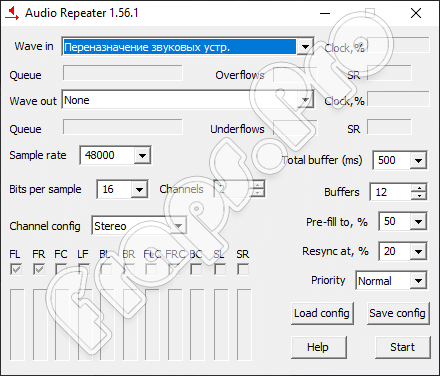
У данного приложения есть немало других функций, но их вы будете рассматривать самостоятельно, когда бесплатно скачаете программу, а также установите ее на свой ПК. Как это делается мы тоже напишем ниже.
Примеры использования VAC
Virtual Audio Cable – очень полезная программа, чтобы понять, как ею пользоваться, достаточно привести несколько примеров.
- Транскрибирование. Допустим, вам нужно вычленить звук из аудио или видео и преобразовать его в текст (скажем, вы нашли аудиокнигу, а текстовой версии нет). Записывать такие объёмы вручную очень долго, почти нереально. Есть специальные приложения, записывающие под диктовку, но тогда нужно, чтобы звук шел через динамик. В этом случае качество будет потеряно из-за посторонних шумов, искажений колонок и воспринимающего устройства (представьте себе диктофонную запись и поймёте, какое качество будет в итоге). Чтобы избежать этого и направить звук прямиком в транскрибатор, как раз и пригодится VAC. Если вы следовали рекомендациям выше, то он у вас уже настроен должным образом – выбирайте аудио (видео) и запускайте программу преобразования.
- Вывод звука в два канала. Предположим, вам нужно, чтобы мелодия одновременно играла и в наушниках, и через динамик (такие проблемы часто возникают у ди-джеев, работников ДК и людей, увлекающихся музыкой). Стандартные условия не позволяют этого сделать. Для подобной работы с аудио как раз используется Virtual Audio Cable. Обычно в таких случаях либо покупают звуковую карту с двумя аудиовыходами (но она недешевая, около 6,5 тыс. рублей), либо устанавливают второй адаптер (но не каждый микшер поддерживает такой подход). Во втором случае организовать совместную работу всех программ помогает VAC: достаточно направить каналы на разные адаптеры.
- Запись разговора. Если вы беседуете, например, в Skype и хотите записать беседу в хорошем качестве, нужна любая программа-рекордер и VAC. Настройки зависят от особенностей ПО.
Запись с компьютера без стерео микшера
На некоторых ноутбуках и звуковых платах устройство «Стерео микшер» либо отсутствует (вернее, не реализовано в драйверах) либо по какой-то причине его использование заблокировано производителем устройства. В этом случае все равно имеется способ записать воспроизводимый компьютером звук.
Поможет в этом бесплатная программа Audacity (с помощью которой, кстати, удобно записывать звук и в случаях, когда стерео микшер присутствует).
Среди источников звука для записи Audacity поддерживает специальный цифровой интерфейс Windows WASAPI. Причем при его использовании, запись происходит без преобразования аналогового сигнала в цифровой, как в случае со стерео микшером.
Чтобы записать звук с компьютера с помощью Audacity, в качестве источника сигнала выберите Windows WASAPI, а во втором поле — источник звука (микрофон, звуковая плата, hdmi). В моем тесте, несмотря на то, что программа на русском, список устройств отображался в виде иероглифов, пришлось пробовать наугад, второе устройство оказалось нужным
Обратите внимание, что если и вы столкнетесь с такой же проблемой, то при выставлении записи «вслепую» с микрофона, звук все равно будет записываться, но некачественно и со слабым уровнем. Т.е
если качество записи низкое, попробуйте следующее устройство в списке.
Скачать программу Audacity вы можете бесплатно с официального сайта www.audacityteam.org
Ещё один сравнительно простой и удобный вариант записи при отсутствии стерео-микшера — использование драйвера Virtual Audio Cable.
Возможности
На самом деле утилита обладает весьма обширным функционалом. Но загвоздка в том, что среднестатистическому пользователю столь богатый (и довольно специфический) функционал не нужен.
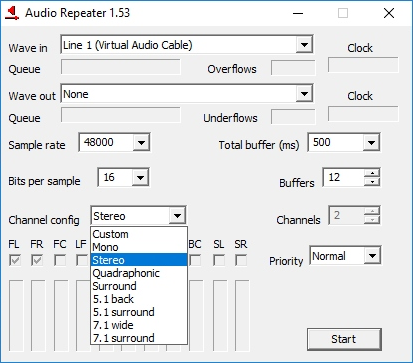
- смешивание звука из различных источников;
- распределение аудиопотока по различным направлениям;
- создание сложной системы воспроизведения и записи звука;
- создание встроенных «повторителей звука» (Audio Repeater) в любых количествах;
- настройка задержки по каналам;
- возможность создания неограниченного количества звуковых линий;
- передача аудиопотоков в редакторы;
- соединение программ (виртуальных миди-клавиш, примочек и так далее) в одну цепь при помощи виртуального кабеля.
На самом деле возможности Virtual Audio Cable гораздо обширнее. Выше перечислены те, что могут заинтересовать среднестатистического пользователя. Стоит отметить, что эту программу любят стримеры, так как она позволяет настроить звук из игры и голос с микрофона.
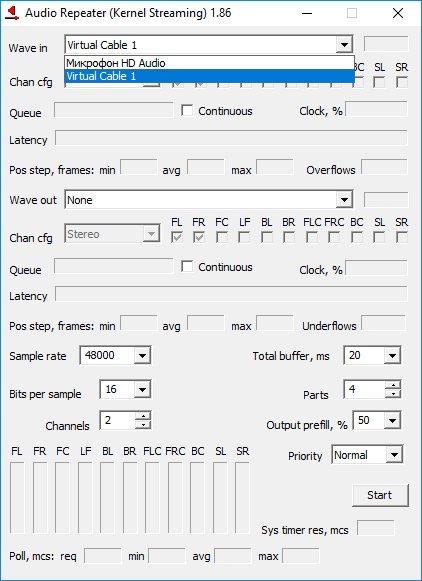
Установка и использование VB-CABLE Virtual Audio Device
y http-equiv=»Content-Type» content=»text/html;charset=UTF-8″>le=»text-align: justify;»>Virtual Audio Cable очень проста в использовании, при условии, что вы знаете, где в системе или программе, которую вы используете для записи, настраиваются устройства записи (микрофон) и воспроизведения.
Примечание: есть еще одна аналогичная программа, которая также называется Virtual Audio Cable, более продвинутая, но платная, упоминаю об этом, чтобы не было путаницы: здесь рассматривается именно бесплатный вариант VB-Audio Virtual Cable.
Шаги для установки программы в Windows 10, 8.1 и Windows 7 будут следующими
- Прежде всего потребуется скачать Virtual Audio Cable с официального сайта https://www.vb-audio.com/Cable/index.htm и распаковать архив.
- После этого запустите (обязательно от имени Администратора) файл VBCABLE_Setup_x64.exe (для 64-бит Windows) или VBCABLE_Setup.exe (для 32-бит).
- Нажмите кнопку Install Driver.
- Подтвердите установку драйвера, а в следующем окне нажмите «Ок».
- Вам предложат перезагрузить компьютер — это на ваше усмотрение, в моем тесте работало и без перезагрузки.
На этом Virtual Audio Cable установлен на компьютер (если в этот момент у вас пропадет звук — не пугайтесь, достаточно просто изменить устройство воспроизведения по умолчанию в параметрах звука) и его можно использовать для записи воспроизводимого аудио.
- Зайдите в список устройств воспроизведения (В Windows 7 и 8.1 — правый клик по значку динамика — устройства воспроизведения. В Windows 10 для этого можно нажать правой кнопкой мыши по значку динамика в области уведомлений, выбрать «Звуки», а потом перейти на вкладку «Воспроизведение»).
- Нажмите правой кнопкой мыши по пункту Cable Input и выберите пункт «Использовать по умолчанию».
- После этого либо установите Cable Output в качестве устройства записи по умолчанию (на вкладке «Запись»), либо выберите это устройство в качестве микрофона в программе записи звука.
Теперь, звуки, воспроизводимые в программах, будут перенаправляться на виртуальное устройство Cable Output, которое в программах для записи звука будет работать как обычный микрофон и, соответственно, записывать воспроизводимое аудио. Однако при этом есть один недостаток: во время этого вы не будете слышать то, что записываете (т.е. звук вместо динамиков или наушников будет направляться на виртуальное устройство записи).
Для удаления виртуального устройства, зайдите в панель управления — программы и компоненты, удалите VB-Cable и перезагрузите компьютер.
У этого же разработчика есть и более сложное бесплатное ПО для работы с аудио, которое подойдет, в том числе, для записи звука с компьютера (в том числе сразу с нескольких источников, с возможностью одновременного прослушивания) — Voicemeeter.
Если для вас не сложно разобраться в английском интерфейсе и пунктах управления, почитать справку — рекомендую попробовать.
А вдруг и это будет интересно:
Зачем нужна трансляция звука в скайпе — чем она полезна
Наверное, каждый сталкивался с необходимостью транслировать свой экран через скайп,когда играл на компе, например, в cs go, слушал любимую песню, проходил курс иностранного языка по мессенджеру
В этих случаях важно передать звучание, неиспорченное микрофоном и посторонними шумам
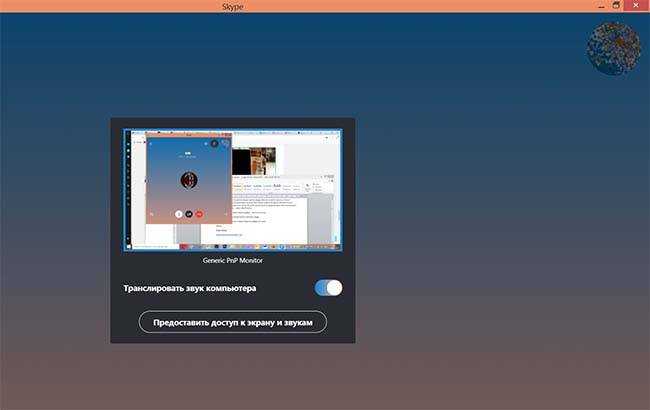
Чтобы реализовать эту возможность, в skype была создана функция демонстрации аудио.
Она поможет вашим собеседникам:
- слышать в реальном времени то, что слышите вы;
- узнавать что-то новое, если вы включили какой-либо обучающий курс, например, иностранного языка;
- давать послушать любимую музыку, скаченную с вк, приятелям;
- передавать привет любимой голосом знаменитого актера;
- делиться эпизодами игры кс;
- воспроизвести запись самого себя;
- просить помощи перевести устную речь или песню онлайн.
Воспроизводить звук можно и в других программах, например, teamviewer, дискорд. Если включить мелодию, то дать прослушать ее друзьям, в теории, можно и через вайбер.
Как сделать демонстрацию звука и музыки в skype
Трансляцию аудиозаписи через скайп можно использовать для разных целей. Рассмотрим, как включить функцию.
- звоним человеку из списка контактов;
- после его ответа включаем опцию «демонстрация экрана»;
- нажимаем кнопку «транслировать звук компьютера». В это время можно поменять мелодию, проиграть песню, включить курс иностранного языка. Ваш собеседник все услышит, если помехи не будут заглушать звуки.
Заметьте, если микрофон при этом был отключен и, чтобы вы не говорили, ваш контакт вас слышать не будет
Все его внимание будет поглощено музыкой, воспроизводимой компьютером, или системными звуками. Проверьте, включен ли микрофон и не поврежден ли выход пк.
Впрочем, передача при этом не обладает высоким качеством. Часто слышны шумы, возникает ощущение, что что-то глушит звук, не позволяет ему звучать громче, передача его прерывается.
Решить проблему, можно, если вместо скайпа использовать сторонние программы.
Вот несколько приложений, которые можно скачать и добавить в свою копилку:
- Virtual Audio Cable. Эта платная программа работает как виртуальный микрофон, позволяет передавать и принимать музыку аудио, одновременно ее записывать;
- Pamela for Skype. Осуществляет трансляцию эмоций — вздохов, барабанную дробь, позволяет играть аудио в формате WMA, MP3, OGG. Доступна платная и бесплатная версия плеера;
- Skype Audio Player. Есть возможность воспроизводить звук во время беседы, проигрывать музыку. Поддерживает MP3, AVI;
- Bandicam. Позволяет записать экран, звуковые сообщения, разговоры, делает аудио, видео записи. Работает на пк, ноутбуке с windows, телефоне с андроид.
Как вещать на NoCENS.Первый Субкультурный? 2.0
Только что попробывал таким макаром сделать. Ты у мамы быдлокодер.
В КАЖДОЙ строке после задания устройств ОБЯЗАТЕЛЬНО должно стоять /SamplingRate:44100 /BitsPerSample:16 /Channels:2Где SamplingRate — частота, а остальное не столь важно. Обычно висит на 44100-48000. А ещё все команды должны быть в одну строчку
А ещё все команды должны быть в одну строчку. Так-то.
D-Arts, полезная информация, но очень прошу Вас помочь мне и объяснить некоторые моменты.
Вот такая ситуация: снимаю видео для канала на youtube (делаю обзоры игр). Для того, чтобы уменьшить шум микрофона решил воспользоваться Virtual Audio Cable. Скачал, установил. Также пользуюсь программкой SaviHost (BIAS SoundSoap Pro). Для записи игр использую программу Action Mirillis (чем-то похожа на Bandicam). После установки Virtual Audio Cable и проведённых манипуляций с SaviHost (BIAS SoundSoap Pro) шум при записи действительно уменьшился!
Но вот возникла необходимость заснять видео во время прохождения игры с товарищем по Skype. Так, чтобы на видео было слышно и его и меня, и при этом не было шума у микрофона. Вот это у меня сделать и не получается. Как это всё связать? То микрофон в Skypeне работает, то апонента не слышно, то игра без звука записывается и т.д. Подскажите, как настроить. Заранее спасибо!
Для размещения комментариев вы должны быть зарегистрированы на NoCENS и не быть заблокированными у автора публикации.
Почему во время демонстрации экрана в скайпе нет звука
Кроме аудио, скайп позволяет транслировать экран. Однако при его демонстрации можно столкнуться с тем, что звука нет, он звучит тише, как будто кто-то его специально уменьшал или приглушал.
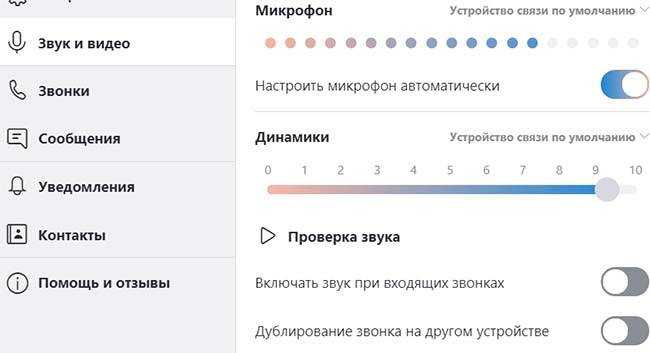
Связано это может быть со следующими причинами:
- слабый интернет;
- включена функция передачи звука компьютера и наоборот;
- отключен или не работает микрофон;
- выключены или не работают наушники или колонки;
- низкий уровень громкости;
- одновременная передача видео;
- не установлено обновление скайпа, windows 8, 10;
- проблемы со звуковой картой.
Скайп позволяет демонстрировать не только экран, но и слушать аудио. Существует два варианта — через микрофон, прямая передача аудио, воспроизводимого компьютером. Для улучшения качества передачи, осуществления записи аудио без видео, используются сторонние программы.
Плюсы демонстрации аудио в скайп
возможность поделиться аудио, воспроизводимым устройством в настоящее время.
Минусы демонстрации аудио в скайп
- при использовании функции skype качество звучания оставляет желать лучшего;
- невозможно сделать запись;
- для улучшения качества и получения нормального звучания, дополнительных функций нужно загружать сторонние программы.
Установка и настройка Virtual Audio Cable
Virtual Audio Cable – это утилита, которая позволяет заменить акустический кабель, соединяющий микрофон и динамик, виртуальным аналогом. Также она способна обеспечить передачу звука между разными программами. Если говорить о практическом применении, то VAC может быть полезен в следующих случаях:
- когда нужно преобразовать звук в текст;
- когда нужно записать беседу, ведущуюся через какой-то мессенджер;
- когда нужно записать аудио, воспроизводимое на компьютере и сохранить качество записи;
- когда нужно озвучить видео в домашних условиях без специального оборудования.
При этом не важно, есть ли звуковая карта и какого она качества – программа имеет набор виртуальных инструментов, компенсирующих отсутствующие. Есть две версии программы – платная и бесплатная
К названию последней добавлена аббревиатура VB.
Настройка и работа с Virtual Audio Cable.
Как пользоваться
Использовать Virtual Audio Cable не так-то просто, так как у программы имеется огромное количество настроек. Однако стоит только раз настроить что-нибудь и все сразу станет понятно. Рассмотрим способ раздавать музыку из плеера в Skype. Вместе с голосом.
- Запускаем скачанную и установленную утилиту. В верхней части окна будет надпись «Cables» и окошко с цифрами. В нем проставляем 2 и нажимаем «Set».
- Чуть ниже список с виртуальными потоками (их 2 штуки). Щелкаем первый из них (выделяем) и ставим галочку напротив «Volume Control». Снова нажимаем «Set».
- Запускаем три шутки «повторителей» (Audio Repeater MME).
- В первом из них в «Wave In» проставляем микрофон, а в «Wave Out» — Line
- Во втором в «Wave In» ставим 1 Line, а в «Wave Out» — 2 Line.
- Третий Repeater настраиваем так: «Wave In» — Line 1, «WaveOut» — динамики.
Стоит отметить, что необходимо оставить все окна «репитеров» открытыми. В противном случае, настройки собьются, и программа будет работать некорректно. Наличие открытых окон никак не повлияет на быстродействие ПК, так как утилита щадяще расходует системные ресурсы.
Теперь ваши собеседники в Skype будут слышать не только ваш голос, но и музыку, проигрываемую плеером. Однако никаких других посторонних звуков от ПК не будет. Такой вариант хорош для создания конференций и Live-стримов.
Как использовать Virtual.Audio.Cable?
Сегодня наконец-то я не поленился и вот пишу для вас статью о том, как использовать Virtual.Audio.Cable.
Данная программа позволяет в режиме реального времени, транслировать звук из одной программы в другую.
Для примера рассмотрим ситуацию, когда вам нужно покрутить какую-нибудь музыку в TeamTalk посредством плеера на вашем компьютере. В данном случае, нам как раз и понадобится Virtual.Audio.Cable.
Как его установить и как с ним работать?
На самом деле, все очень просто.
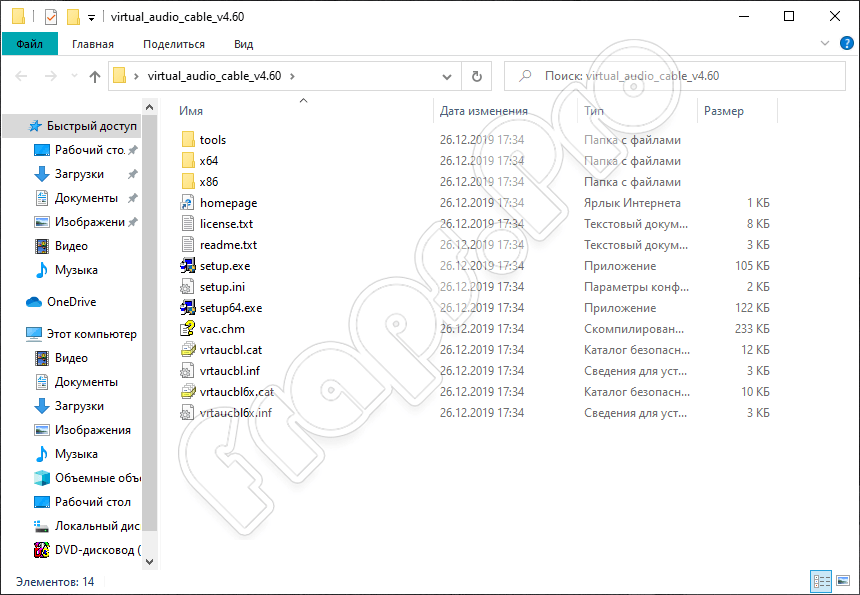
Для начала распакуем архив кабеля в какую-нибудь папку. Предполагается что вы используете Virtual.Audio.Cable.4.14.Retail.7z.
В папке есть 2 дистрибутива для 32 и 64 разрядных систем.
В данном случае, у меня windows 10 pro 64 bit, но установка аналогична в 32 и 64 битной версии.
Запускаем файл установки «setup.exe» (зависимости от того, какая у вас система)
Далее в открывшемся окне нажимаем да.
Примечание: Перед тем как начать установку кабеля, убедитесь что ваш скрин-ридер настроен на вашу основную звуковую карту! В моём случае — это Громкоговоритель и наушники (Realtek High Definition Audio)
После нажатия кнопки да, у вас появится окошко со следующими кнопками: I decline и I accept. Эти кнопки переводятся как согласен или не согласен.
Как вы наверное успели догадаться, мы попали как раз в окошко лицензионного соглашения на английском языке.
Нажимаем I accept и попадаем в окошко с дополнительными настройками.
Здесь нам нужно указать, куда будет устанавливаться программа и имя папки. Я рекомендую оставить все по умолчанию и глянуть на флажок I am an advanced user, give me additional options.
Насколько я понял, он даёт нам дополнительные функции.
Переводится это предложение как Я Продвинутый пользователь, предоставьте мне дополнительные функции.
Тут уже на ваше усмотрение. Лично я ее не не ставил.
Итак, нажимаем install и ждем конца установки.
Примечание: Может вылезти окошко безопасности Windows с запросом на разрешение драйверу кабеля установиться. Мы жмем разрешить и установщик закрывается.
Как использовать его в TeamTalk?
Для того чтобы нам подключить кабель к TeamTalk, нам нужно выполнить всего лишь 3 действия.
- Создать копию TeamTalk для трансляции и настроить ее.
2. Подключить плеер к кабелю.
3. Зайти с копии на сервер и включить музыку в плеере для трансляции.
А теперь обо всем по порядку.
Создание и настройка копии TeamTalk для трансляции.
Итак. Заходим в место, где у вас хранится основной TeamTalk и копируем всю папку целиком.
Далее, нам не обходимо куда-то поместить эту папку. Вы можете поместить ее куда вам будет удобно.
Затем мы запускаем TeamTalk из папки — копии.
Далее заходим в настройки по нажатию клавиши F4.
Выбираем вкладку «Звуковая система» и выставляем следующие параметры:
В графе «Входное устройство», мы как раз и выбираем «Line 1 (Virtual Audio Cable)».
В выходном устройстве оставляем все по умолчанию.
Далее ничего не трогаем. Двигаемся по табу до кнопки «Ok» и давим ее.
После всех настроек, нужно включить голосовую активацию и убавить главную громкость на 0.
Вот мы и настроили копию. Теперь нам нужно подключить плеер к кабелю.
Подключение плеера к кабелю.
В данном случае, я буду подключать небезызвестный плеер «PotPlayer».
Заходим в PotPlayer и нажимаем контекстное меню.
Там идем стрелкой вниз до пункта «Аудио.».
Раскрываем этот пункт стрелка Вправо и в открывшемся меню, ищем пункт «Устройство вывода звука».
В нем ищем «DirectSound: Line 1 (Virtual Audio Cable» и давим enter.
Теперь, осталось только зайти на сервер и настроить звук в плеере.
Настройка звука на сервере.
Заходим на портал — сервер, на котором и будет транслироваться звук с кабеля.
Примечание: Нужно транслировать звук в той комнате, где голосовая активация разрешена.
Сначала, нам нужно зайти с основной копией тимталка, дабы слышать звук и если нужно, разговаривать с собеседниками, находящимися на данный момент в комнате.
Затем нужно запустить копию тимтока и во-первых, сменить на ней ник, т.к при входе копии вашего тимтока, настройки не изменяются.
Во-вторых, настроить громкость микрофона на копии, т.к входное устройство — это и есть микрофон. ТО ЕСТЬ МЫ ПРОСТО ВМЕСТО ОСНОВНОГО микрофона, поставили на вход кабель. Это можно сравнить с соединением двух устройств шнуром. Например ноутбук и колонки. На вход колонок, выход с ноутбука.
После всего вы можете спокойно крутить музыку, фильмы и т.п через ваш плеер
Удачных вам трансляций!
Автор статьи: Romantik.
Если возникли какие-небудь вопросы по статье или было что-то не понятно, вы всегда можете задать вопрос на портале «Мир общения по следующим данным:
Адрес хоста (без кавычек.): «worldtalk.sytes.net»
TCP/UDP порты 10338
А также, вы можете обратиться с предложением или задать вопрос лично мне на мою почту:
Планы на будущее
В ближайшее время будет выпущена линия VAC 3 — с новыми, более надежными алгоритмами
передачи звуковых данных, исключающими потери блоков из-за недостаточного размера
буфера в подключенных приложениях. Это позволит свести к минимуму задержки распространения
(latency), сегодня нередко составляющие 100 мс и более.
Кроме того, VAC 3 будет снабжен программой визуальной настройки, отображающей
и текущий формат звукового потока для каждого кабеля. Также в ближайших версиях
планируется введение управления громкостью (volume control) и преобразования
форматов.
Информация об очередных версиях будет размещена на сайте моих программ (
Как пользоваться
Дальше давайте разбираться, как бесплатно скачать нужное нам приложение, каким образом его можно установить на ПК, а также как настроить сам виртуальный кабель.
Загрузка и установка
Изначально необходимо скачать программу. Для этого:
- Переходим немного ниже и жмем кнопку. Именно данная кнопка загрузит архив с нужной нам утилитой.
- Так как это приложение не требует установки, вы можете просто распаковать его и приступать к работе.
- Для доступа к основным модулям откройте меню «Пуск» операционной системы и выберите ту или иную утилиту.
Активация
Приложение, для работы со звуком активировано. Это переупакованный программный дистрибутив, лечение которого уже произведено. Так что можете просто запускать инструмент и работать с ним.
Инструкция по работе
Для того чтобы воспользоваться данной программой, необходимо:
- К примеру, мы хотим передать звук с Open Broadcaster Software в Adobe Audition. Для этого изначально создаем виртуальную связку в главном модуле программы.
- Запускаем второе приложение, и в настройках оборудования выбираем вместо стандартного микрофона наш аудиокабель.
- При необходимости перенаправляем звук дальше, например, на модуль, накладывающий эффекты в режиме реального времени.
Virtual Audio Cable Enables Multiple Audio Outputs in Windows 7 • Raymond.CC
Windows 7 by design does not support multiple audio output and that is the limitation that many Windows 7 users are not happy with. Some people may want to play sound simultaneously to both speaker and earphone but that is not possible.
Once you’ve plugged in the earphone, Windows 7 automatically recognizes it and routes all sound to the earphone.
For more complicated scenarios such as wanting to output the sound from a computer game to the earphone while the main speakers plays music from a media player, then it would seemed even more impossible.
Thanks to Virtual Audio Cable, it offers multiple possibilities on how you want to transfer the audio streams between applications and/or devices. Before immediately scrolling to the bottom of this article to download and install Virtual Audio Cable, please be noted that this tool does not work alone just under operating system control.
It requires configuration and also must be worked together with audio applications.The official website of Virtual Audio Cable contains a lot of text and jargon which makes it difficult for any non-audiophiles to configure and use it.
After spending some time trying out VAC, I personally believe it is best to try to get it working on one or two scenarios to understand how it works, then only configure it to work with your situation.
Scenario 1: Output audio from Windows Media Player to both speakers and earphone
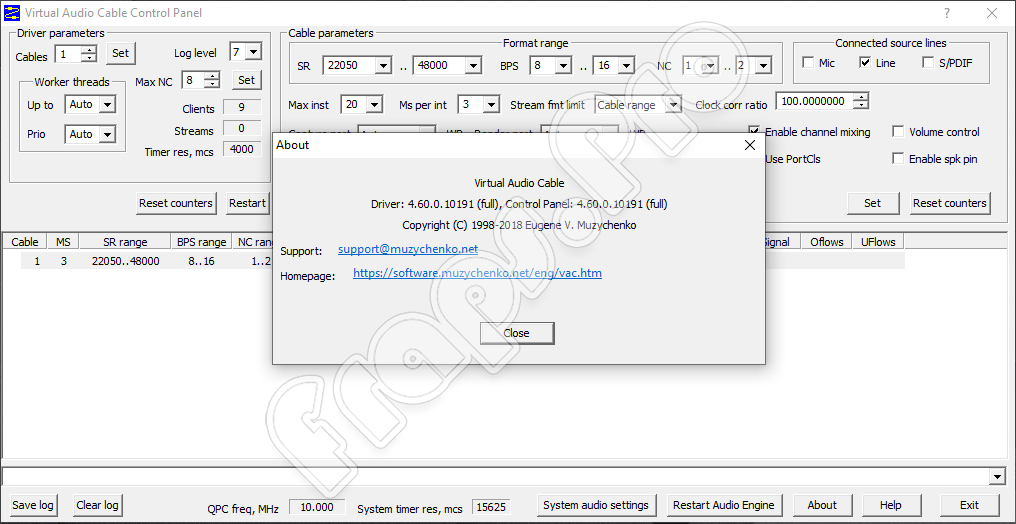
1. Download and install Virtual Audio Cable. By default Virtual Audio Cable already creates 1 virtual cable. You can verify this at the Virtual Audio Cable Control Panel. There is no need to touch any of the settings at the VAC control panel.
2. You have to configure Windows Media Player to use the Virtual Audio Cable as the default audio device for sound playback.
You can either set this globally by going to Windows Control Panel > Sound > set Line 1 as the default device OR individually at Windows Media Player Tools > Options > Devices tab > select Speakers, click the Properties button and set Line 1 (Virtual Audio Cable) as the audio device.
Which method you should use depends on the software if it allows you to set the individual audio device for the program. We’ll use the global method in this scenario.
3. After setting Line 1 as the default audio device, playing any music from Windows Media Player won’t have any sound because we haven’t configure the Line 1 to output to which device. Now run Audio Repeater (KS) shortcut from Start menu.
The most important configuration here is the wave in and wave out. Wave in will be Virtual Cable 1 and Wave out as HD Audio Headphone/Speakers, then click the Start button.
This audio repeater will now route all sound from Cable 1 to your earphone.
5. Play any music at Windows Media Player and you should hear the audio on your speakers and earphone as well.
Как создать виртуальный микрофон, который читается из файла?


Даже профессионалы в цифровом звуке часто используют Virtual Audio Cable. Скачать крякнутый 4.15 версии продукт можно будет по прямой ссылке, а пока рассмотрим основные возможности программы.
Описание и возможности
Итак, что же это за приложение и для чего оно нужно? Давайте рассмотрим список основных возможностей программы, для того чтобы это понять:
- Перенаправление сигнала между различными приложениями и устройствами компьютера.
- Создавать можно любое количество кабелей и дополнять ими друг друга.
- Программа гибко настраивается, регулируя все возможные параметры.
- Присутствует несколько основных модулей, которые дополняют друг друга.

У данного приложения есть немало других функций, но их вы будете рассматривать самостоятельно, когда бесплатно скачаете программу, а также установите ее на свой ПК. Как это делается мы тоже напишем ниже.
Возможности
Виртуальное устройство, созданное с помощью приложения VAC, позволяет выполнять самые сложные задачи по распределению звука. Например, вы можете вывести музыку и озвучку фильма на внешнюю аудиосистему, а голоса собеседников из Скайпа или другой программы для связи передать в наушники. В результате два потока не будут смешиваться. Также утилита может передавать сигнал для дальнейшей обработки в аудиоредакторе.
Ниже представлены основные возможности:
- распределение звуковых потоков по девайсам для вывода;
- обработка звука;
- настройка параметров виртуальных кабелей.
Достоинства и недостатки
Рассмотрим еще один важный момент, которым являются положительные и отрицательные особенности Virtual Audio Cable.
- Функционал, который дает данные приложение, тяжело получить с помощью любой другой программы.
- Огромное количество настроек позволяет конфигурировать виртуальную связку любым удобным для вас образом.
- Много информации на русском языке.
- Программа практически не отнимает ресурсов компьютера, что очень важно.
- Наличие нескольких модулей позволяет настраивать связь между приложениями, работающими со звуком, максимально удобным образом.
- В приложении нет русского языка.

Точнее, русский язык мы установить все же можем, но для этого придется отдельно скачать русификатор и запустить его, дополнив функционал софта.
Virtual Audio Cable / Разделяем звук для стрима
Audio Repeater и Virtual Audio Cable
Скачиваем Virtual.Audio.Cable.4.14.Retail.rar Досконально из чего состоит программа писать не буду, поясню как работает на моем примере.
Установка: 1) Устанавливаете программу «Virtual Audio Cable» через setup.exe или setup64.exe (в зависимости от вашей разрядности операционной системы). 2) Установив у вас должно появится новое устройство под название «Line 1 (Virtual Audio Cable)». Посмотреть его можно через «Устройства воспроизведения». 3) Также в состав входит Audio Repeater, он служит для перенаправления звука с одного устройств на другое. В результате в программах через пуск и в папке куда была установлена программа вид следующий:

Работа с программами: 1) Virtual Audio Cable. Изначально, как было описано выше, должно появиться устройство «Line 1 (Virtual Audio Cable)» после установки. Этого одного кабеля хватит, поэтому работа и настройка с этой программой не производилась. 2) Audio Repeater. Запуск производится через Audio Repeater (KS) или Audio Repeater (MME) через программы в меню пуск. Второй вариант: Запуск производится через audiorepeater_ks.exe или audiorepeater.exe в папке где была установлена программа. Нам советуют запускать Audio Repeater (KS), так как он работает прямо на аудиокарту. Если звук не слышен или не устраивает, то пробуйте Audio Repeater (MME). (Описание двух режимов вы найдете по ссылке, что была дана вверху в разделе «»)

Подготовка: (Внимательно читать) 1) Например у нас есть несколько приложений которые выдают звук через одно устройство (Aimp, Team Speak и Black Desert) и одни колонки. 2) В «Устройства воспроизведения» выбираете «По умолчанию» устройство «Line 1 (Virtual Audio Cable)». 3) Aimp и Team Speak переведите воспроизведение звука на динамики.

Работа с Audio Repeater: 1) Открываем Audio Repeater. Изначально попробуйте Audio Repeater (KS). 2) «Wave in» выбираем устройство которое стоит «По умолчанию», то есть «Virtual Cable 1» 3) «Wave out» выбираем устройство на которое будет проецироваться звук, то есть ваши динамики. 4) «Total buffer (ms)» в моем случае стоит 50, если ниже поставить значение то жует звук, выше поставить — выше задержка звука. 5) С другими пунктами настройки программы не баловался, если есть желание — экспериментируйте. После настройки нажать кнопку Start. Свернуть Audio Repeater, он отправится в трей. На этом настройка закончена.
Гайд является копипастом с форума ЛостКиперс


Как пользоваться
Дальше давайте разбираться, как бесплатно скачать нужное нам приложение, каким образом его можно установить на ПК, а также как настроить сам виртуальный кабель.
Загрузка и установка
Изначально необходимо скачать программу. Для этого:
- Переходим немного ниже и жмем кнопку. Именно данная кнопка загрузит архив с нужной нам утилитой.
- Так как это приложение не требует установки, вы можете просто распаковать его и приступать к работе.
- Для доступа к основным модулям откройте меню «Пуск» операционной системы и выберите ту или иную утилиту.

Внимание: архив, в котором находится программа, защищен паролем. Сам код можно узнать из прикрепленного текстового документа.
Активация
Приложение, для работы со звуком активировано. Это переупакованный программный дистрибутив, лечение которого уже произведено. Так что можете просто запускать инструмент и работать с ним.
Инструкция по работе
Для того чтобы воспользоваться данной программой, необходимо:
- К примеру, мы хотим передать звук с Open Broadcaster Software в Adobe Audition. Для этого изначально создаем виртуальную связку в главном модуле программы.
- Запускаем второе приложение, и в настройках оборудования выбираем вместо стандартного микрофона наш аудиокабель.
- При необходимости перенаправляем звук дальше, например, на модуль, накладывающий эффекты в режиме реального времени.

Как вы могли понять, таким образом можно конфигурировать любые связки. Все зависит исключительно от конкретных нужд и фантазии пользователя.
Как создать виртуальный микрофон, который читается из файла?
TL; DR: Я хочу создать виртуальный микрофон на моем pi для передачи данных WAV с именованного канала, поэтому приложения, которые ищут входные данные из микрофона вместо файла, могут его получить.
Фон
Я запускаю pocketsphinx_continuous на моем пи, с действительно хорошими результатами. Я использую параметр -infile для чтения из предварительно записанных wav-файлов, которые я получаю от Telegram в виде голосовых сообщений (после их преобразования из формата ogg , и т.д). Пока все хорошо.
Теперь pocketsphinx_continuous запускается только один раз при использовании -infile (т.е. начинается, распознает речь из файла wav и завершается выполнение). В противопоставлении этому, когда pocketsphinx_continuous запускается с помощью -inmic yes, чтобы распознавать голос с микрофона, он работает вечно в бесконечном цикле, обнаруживая молчание, чтобы снова запустить распознавание и цикл в состояние ожидания (см. код здесь , если вам интересно).
Проблема
Ситуация, описанная выше, вызывает распознавание с помощью -infile, чтобы сделать значительно больше времени, потому что для каждого выполнения необходимо снова инициализировать pocketsphinx (проанализировать грамматику jsgf или языковая модель и т. д.), а опция -inmic оставляет ее запущенной и инициализирует ее только один раз.
Идея
Я хочу использовать режим inmic pocketsphinx_continuous, который будет инициализироваться только один раз и запускаться вечно, но имитировать микрофон в pi как канал или файл и котировать в него файлы wav (таким образом, имитируя, как звук получен от этого микрофона)
Похожие вопросы
Я нашел много вопросов по этому вопросу, но ни один из них не подходит именно для этого случая. Некоторые из них предназначены для ubuntu, а не для raspbian, некоторые из них нуждаются только в симуляции «фиктивного» микрофона, но не нужны для его работы, некоторые используют настольные приложения, такие как Audacity и т. Д., Некоторые из них не имеют принятого ответа и т. Д. Вот некоторые примеры:
- https://stackoverflow.com/questions/11081124/alsa-creating-a-virtual -Микрофон
- https://stackoverflow.com/questions/4580986/simulate-microphone-virtual-mic
- https://superuser.com /вопросы /344760 /, как-к-Create-A-манекен-звуковая карта-устройства-в-Linux-сервер
Вопрос
Итак, как я могу создать виртуальный микрофон, который действительно работает, который берет свой вход с именованного канала, поэтому я могу передать (cat?) существующий WAV-файл на него и будет распознан как вход от микрофона в приложении (например, pocketsphinx).
Системные требования
Рассматриваемая программа отличается минимальными системными требованиями и практически не влияет на производительность компьютера. Это является актуальным даже в том случае, если вы используете очень старую и слабую машину. Главное, чтобы она имела примерно такие технические характеристики:
- Центральный процессор: 1.8 ГГц и выше.
- Оперативная память: от 2 Гб.
- Пространство на жестком диске: от 1 Мб.
- Платформа: Windows XP, 7, 8, 10.
- Разрешение экрана: 1280 x 720.

Плюсы и минусы
Рассмотрим совокупность сильных и слабых сторон программы.
- русификация;
- передача сигнала в исходном качестве;
- работа с несколькими потоками параллельно;
- запись звука в файл из нескольких источников одновременно;
- отправка сигнала в редактор;
- встроенная панель управления;
- отсутствие конфликтов между линиями ввода и вывода.

- в бесплатной версии можно использовать не больше 3 кабелей одновременно;
- напоминание о регистрации.
Скачать
Как мы и обещали, скачать рассматриваемую утилиту для работы со звуком вы можете по кнопке, имеющейся ниже.
| Версия: | 4.60.0.10191 |
| Разработчик: | software.muzychenko |
| Год выхода: | 2020 |
| Название: | Virtual Audio Cable |
| Платформа: | Windows |
| Язык: | English |
| Лицензия: | Ключ вшит (RePack) |
| Размер: | 1 Мб |
Примеры использования VAC
Virtual Audio Cable – очень полезная программа, чтобы понять, как ею пользоваться, достаточно привести несколько примеров.
-
Транскрибирование. Допустим, вам нужно вычленить звук из аудио или видео и преобразовать его в текст (скажем, вы нашли аудиокнигу, а текстовой версии нет). Записывать такие объёмы вручную очень долго, почти нереально. Есть специальные приложения, записывающие под диктовку, но тогда нужно, чтобы звук шел через динамик. В этом случае качество будет потеряно из-за посторонних шумов, искажений колонок и воспринимающего устройства (представьте себе диктофонную запись и поймёте, какое качество будет в итоге). Чтобы избежать этого и направить звук прямиком в транскрибатор, как раз и пригодится VAC. Если вы следовали рекомендациям выше, то он у вас уже настроен должным образом – выбирайте аудио (видео) и запускайте программу преобразования.