Подключение к персональному компьютеру
Интерактивную доску можно подключить к ПК посредством проводного подсоединения, например кабеля USB 2.0 и RS-232 (COM), или беспроводного — например, посредством радиоканала Bluetooth. В первом случае, после соответствующего подключения проводов, подсоединение компьютера с доской будет установлено автоматически. Для Bluetooth-подключения требуется установка соединения через дополнительное устройство.
Подчеркнем, что в момент подключения проводов компьютер должен быть выключен.
В качестве примера представим схему подсоединения для доски ACTIVboard, на которой детально описаны все точки стыковки и типы проводов и устройств (рис. 2.5).
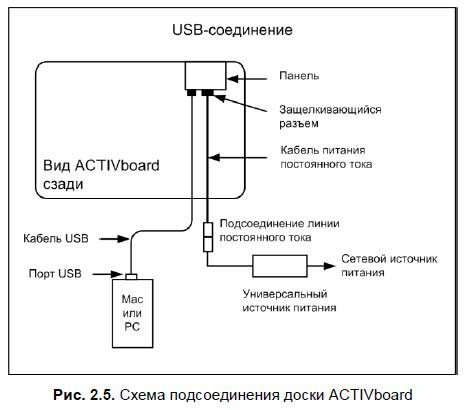
Обратим внимание на то, что на схеме указан универсальный источник питания, через который рекомендуется подключение к сети постоянного тока (к переключателю-пилоту или розетке).
Для доски Interwrite Board необходимо также подсоединить кабель питания зарядного устройства для маркеров в дополнительный разъем питания интерактивной доски и включить кнопку питания. Загорятся индикатор питания и индикаторы зарядки аккумуляторов в электронных маркерах.
Обычно после подключения ИД к сетевому источнику питания появляется характерный звуковой сигнал.
После включения ПК интерактивная доска будет найдена автоматически.
Данный текст является ознакомительным фрагментом.
Продолжение на ЛитРес
Читайте также
(8.21) Утерян пароль администратора. Что делать? Доступ к компьютеру полный.
(8.21) Утерян пароль администратора. Что делать? Доступ к компьютеру полный. Удалите файлы %Windir%system32configsam*. Если W2k установлен на FAT/FAT32, то из Win9x или с дискеты, если на NTFS – придется установить параллельную копию системы или снять жесткий диск и поставить его на другую машину с
1.3. Требования к компьютеру
1.3. Требования к компьютеру Я встречал упоминания о том, что существуют специальные версии Linux, которые работают даже на 8086 процессоре с 512 Кбайт памяти, а специально собранная версия может запускаться с одной-двух дискет без жесткого диска.Так что, если у вас есть
18.7. Подключение физических дисков к виртуальному компьютеру
18.7. Подключение физических дисков к виртуальному компьютеру Итак, мы создали и запустили виртуальный компьютер, работающий с виртуальным жестким диском. Но изолированный компьютер в наши дни уже смотрится как-то архаично, и естественно возникает желание обмениваться
18.7.2 Подключение физического диска к виртуальному компьютеру
18.7.2 Подключение физического диска к виртуальному компьютеру Итак, мы имеем виртуальный компьютер, на котором работает ОС Windows (в одном из ее вариантов), запускаемая с виртуального диска C:. И, предположим, у нас имеется раздел жесткого диска (пусть, для определенности, это
Как воспрепятствовать незаметному подключению к своему компьютеру посторонних
Как воспрепятствовать незаметному подключению к своему компьютеру посторонних Подключение к чужому компьютеру не может произойти незаметно. Для того, чтобы кто-то присоединился к вашей машине, требуется, как минимум, два обстоятельства: чтобы ваш компьютер в принципе
Беспроводные Skype-телефоны без подключения к компьютеру
Беспроводные Skype-телефоны без подключения к компьютеру Кроме устройств Wi-Fi для Skype-телефонии есть еще cordless phone (беспроводные телефоны). Они подключаются напрямую к телефонной сети и не требуют компьютера для работы, что является их основным преимуществом. Пример
Требования к компьютеру
Требования к компьютеру Компьютер – незаменимый компонент домашней видеостудии. Именно при помощи компьютера можно смонтировать фильм. Прежде чем приступить к монтажу видео, убедитесь, что ваш компьютер отвечает необходимым требованиям.Работа с цифровым видео
2.3. Требования к компьютеру
2.3. Требования к компьютеру Как уже говорилось, пакет Nero 8 является многофункциональным, и для работы со всеми его компонентами и возможностями компьютер должен быть достаточно мощным и оснащенным вспомогательным оборудованием. Не все это оборудование можно назвать
18.1.3. Тип подключения к компьютеру
18.1.3. Тип подключения к компьютеру Принтеры могут подключаться к компьютеру как через LPT-порт, так и через порт USB. USB-принтеры намного удобнее (их можно подключать к компьютеру и отключать от него, не выключая компьютера). Кроме того, на некоторых современных компьютерах
Системные требования к компьютеру
Системные требования к компьютеру Каждое программное обеспечение предъявляет свои требования к оборудованию, обеспечивающему его нормальную работу. Можно, конечно, ухитриться использовать компьютеры и с более скромными возможностями, но в этом случае вы лишь
Ридберговские атомы: всё ближе к квантовому компьютеру Олег Нечай
Ридберговские атомы: всё ближе к квантовому компьютеру Олег Нечай Опубликовано 15 июля 2010 года Учёные нашли новый способ управления квантовыми состояниями твёрдых частиц, и он может изменить общепринятый подход к квантовым вычислениям. Об этом
Квантовая телепортация: на пути к квантовому компьютеру Олег Нечай
Квантовая телепортация: на пути к квантовому компьютеру Олег Нечай Опубликовано 28 мая 2010 года Физики из Научно-технического университета Китая и пекинского Университета Цинхуа провели успешный эксперимент по квантовой телепортации фотонов в
Минимальные требования к компьютеру
Минимальные требования к компьютеру Программа Uranus не отличается большими размерами, не требует большого количества оперативной памяти и места на диске, имеет достаточно небольшие требования к платформе.Необходимыми для правильной работы программ Uranus восьмых и девятых
Минимальные требования к компьютеру
Минимальные требования к компьютеру Для установки программы Zet 8 вам потребуется:? Процессор Pentium-75. Это минимальный вариант. Для наиболее удобного использования рекомендуется Pentium-800.? Оперативная память 16 Мбайт RAM (рекомендуется 128 Мбайт RAM).? Видеорежим 800?600 High Color (16
Минимальные требования к компьютеру
Минимальные требования к компьютеру Для обеспечения нормальной работы процессора и программ семейства Almagest компьютер должен обладать как минимум следующими требованиями:? IBM Pentium 100 (процессор с рабочей частотой не ниже 100 MHz);? Минимум 32 Мбайт оперативной памяти (RAM);? CD-ROM;?
3.10.1. Установка и настройка принтера, подключенного непосредственно к компьютеру
3.10.1. Установка и настройка принтера, подключенного непосредственно к компьютеру Прежде чем распечатать документ, необходимо установить драйвер принтера, который поставляется на компакт-диске вместе с принтером. Затем следует подключить принтер к Маку и не забыть
Как работать с интерактивными досками: устройство, инструкции по установке и подключению

Мы публикуем инструкции к доскам и программному обеспечению для интерактивных досок, которые предлагаем в настоящее время, а также для тех моделей, которые ранее у нас продавались но больше не производятся и были сняты с производства.
Инструкции по работе с интерактивными досками:
| 1. | Инструкция по работе с интерактивной доской Classic Solution IR eno на русском языке ( есть в продаже, производится ) — файл pdf 864КБ | СКАЧАТЬ |
| 2. | Инструкция по работе с интерактивной доской Classic Solution Dual Touch V eno на русском языке ( есть в продаже, производится ) — файл pdf 1МБ | СКАЧАТЬ |
| 3. | Инструкция по установке и работе с интерактивной доской polyVision eno на русском языке ( есть в продаже , но больше не производится) — файл pdf 1.3 МБ | СКАЧАТЬ |
| 4. | Инструкция по работе с интерактивной доской ABC Board на русском языке (нет в продаже, больше не производится) — файл pdf (12.93 MБ) | СКАЧАТЬ |
| 5. | Инструкция по работе с интерактивной доской ésprit Dual Touch на русском языке (нет в продаже) — файл pdf (4.3 MБ) | СКАЧАТЬ |

Как установить и подключить интерактивную доску:
Установка интерактивной доски.
Устанавливать интерактивную доску лучше вдвоем. Вы можете закрепить интерактивную доску на поверхности из гипсокартона, кирпича, шлакобетонного камня, строительного гипса или металла.
Интерактивную доску можно устанавливать и на мобильную стойку, оборудованную дополнительно штангой, специально предназначенной, чтобы поместить на ней проектор для интерактивной доски.
В этом случае Вы получаете мобильный интерактивный комплект, который легко можно перемещать из одного учебного помещения в другое.
Установка и настройка интерактивных досок может проводиться по-разному, в зависимости от типа доски. Если Вы приобрели интерактивную доску с дополнительными рабочими поверхностями на рельсовой системе или с дополнительными закрывающимися створками, то установку дополнительных поверхностей нужно провести после крепления основной центральной части интерактивной доски. Интерактивные доски с магнитным креплением, например, polyVision eno click, просто «защелкиваются» – примагничиваются – поверх обычной металлической или металлокерамической маркерной доски, уже установленной в классной комнате.
Подключение интерактивной доски.
Подключение интерактивной доски. Чтобы начать работу с интерактивной доской, ее необходимо подключить к компьютеру, который с свою очередь подключен с проектором.
Подключение может быть через беспроводные модули Wi-Fi или через кабель USB, в этом случае не требуется подключение к сети 220В.
Модели интерактивных досок polyVision eno не требуют подключения ни по питанию, работая вообще без проводов. Связь доски с компьютером осуществляется через активный электронный стилус с технологией Bluetooth.
Работа с интерактивной доской подразумевает использование всего комплекса оборудования: интерактивной доски, проектора и компьютера — настольного или ноутбука. «Сердцем и мозгом» комплекса, безусловно, является компьютер
к нему подключаются интерактивная доска и проектор. Подключение проектора выполняется классически одним кабелем, обычно VGa или USB.

Настройка интерактивной доски.
Для настройки интерактивного комплекса обычно необходимо установить на компьютер драйвера интерактивной доски, поставляемые с ней в комплекте. Многие модели досок уже используют автоматическую установку драйверов и программного обеспечения через подключение специальным фирменным кабелем. Если Вы приобрели модель без автоматической установки драйверов и ПО, выполните стандартную процедуру установки с CD-диска, как описано в инструкции к доске.
Многие интерактивные доски используют активный стилус, который необходимо привязать к компьютеру, взаимодействующему с доской. Например, Bluetooth-стилус для работы с интерактивными досками polyVision eno должен быть связан с компьютером также, как необходимо связать гарнитуру Bluetooth с сотовым телефоном для ее использования. Связывание нужно выполнить только один раз, и даже замена батарейки в стилусе не приведет к потере связывания стилуса с компьютером.
Включив проектор, нужно выполнить настройку изображения строго по рабочей области интерактивной доски. Это процедура часто носит название «калибровка доски» и многими моделями интерактивных досок уже выполняется автоматически. Но если вы приобрели модель без автоматической калибровки, проблем все равно не возникнет. Воспользовавшись утилитой калибровки, просто следуйте ее требованиям: обычно необходимо последовательно коснуться нескольких проецируемых точек, и процедура калибровки будет завершена.
Теперь с интерактивной доской можно работать! Работа с интерактивной доской предполагает управление компьютером с доски, запуск презентаций в виде слайд-шоу и другого программного обеспечения, выполнение пометок и моментальных снимков экрана компьютера, а также создание всевозможных записей на доске.
Для создания интерактивных учебных материалов рекомеднуется использовать специальное программное обеспечение для интерактивных досок.
О принципах работы интерактивных досок и их устройстве читайте на нашем сайте в статье «История развития интерактивных досок: от меловых до интерактивных.».
Как подключить интерактивную доску к ноутбуку
Если вы купили готовый интерактивный комплект, то к нему как правило прилагаются трафареты и подробная инструкция по установке. Этот вариант довольно дорогостоящий, поэтому многие, в целях экономии, покупают отдельно доску, проектор и крепление. Цена в этом случае ниже, но установка сложнее и занимает больше времени.
Как же самостоятельно установить интерактивную доску? Давайте разбираться по порядку
1. Выбираем высоту установки.
- В школе доски устанавливают на высоте 70 — 90 см. от пола до нижнего края интерактивной доски.
- В детском саду интерактивные доски вешают на высоте 30-70 сантиметров от пола.
Прямой линией отметьте на стене верхнюю границу будущего экрана.

2. Устанавливаем крепление для доски.
Рассмотрим один из типов крепления интерактивной доске к стене. Такое крепление используется в интерактивных досках бренда Smart Board и Interwrite.
Возьмите планку, на которой будет висеть доска, и приложите к стене на том уровне, где будет верхняя граница экрана. Отметьте на стене точки, в которых нужно просверлить отверстия для креплений.
После того как просверлите отверстия и вставите в них дюбеля, прикрутите планку к стене.

3. Устанавливаем кронштейн для проектора.
На стену
Отметьте точки, в которых нужно просверлить отверстия. Штанга кронштейна должна располагаться на высоте 15 — 25 сантиметров от верхнего края интерактивной доски, при этом объектив проектора должен находиться по центру интерактивной доски.
Далее по порядку: сверлите – вбиваете дюбеля – прикручиваете крепление.

На потолок
Если у вас обычный мультимедийный проектор со стандартным объективом (не короткофокусный), то прикрепить его на стену не получится. Он должен находиться на расстоянии 2–3 м от доски. В таких случаях используется потолочное крепление.
Устанавливается оно точно так же, как и настенное: замеряете – отмечаете и сверлите отверстия – прикручиваете крепление. Но есть одно исключение. Необходимо сразу определить на каком расстоянии от доски устанавливать крепление.
Сделать это можно двумя способами:
Расчитать, умножив ширину интерактивной доски на проекционное отношение проектора.
Например, ширина интерактивной доски составляет 160 сантиметров, в проекционное отношение проектора 1.5:1. Получим 160 х 1.5 = 240 сантиметров – это расстояние от объектива до поверхности интерактивной доски.
У большинства проекторов, имеющих оптический зум, в качестве проекционного отношения указывают диапазон, например, 1.55:1 — 1.7:1. Вы можете рассчитать минимальное и максимальное проекционное расстояние, и установить проектор посередине. Так у вас будет большой запас регулировок для точной настройки.

Если у вас гипсокартонный потолок, устанавливайте крепление на несущее монтажное покрытие. Если потолки натяжные, обращайтесь к профессионалам. Без специальных инструментов вы не сможете качественно произвести монтаж.
4. Вешаем доску
Повесьте интерактивную доску на планку, которую прикрутили к стене. Для этого позовите напарника. В одиночку делать этого не стоит, есть риск разбить доску и нанести себе травму.
Доска должна висеть ровно. В дальнейшем перекосы и неровные стены могут искажать изображение на поверхности.

5. Устанавливаем и настраиваем проектор
Присоедините мультимедийный проектор к креплению. После этого переходите к настройке.
Включите проектор и регулируйте его расположение: поворачивайте влево и вправо, вверх и вниз. С помощью кронштейна регулируйте расстояние между доской и проектором (если используется настенное крепление). Изображение должно занимать всю доску.
Если картинка получается в виде трапеции, выставьте настройки на проекторе.

6. Подключаем к компьютеру и настраиваем
Подключите все кабели:
- соедините доску с компьютером через USB;
- соедините компьютер и проектор кабелем VGA или HDMI;
- подключите проектор к питанию;
- подключите доску к сети с помощью блока питания (опция);
- включите зарядное устройство для маркеров в разъем питания (опция).
После этого настройте и откалибруйте доску. Вставьте в компьютер диск, который идет в комплекте. Запустите программу установки и следуйте инструкциям.

Помимо правильной установки, важно не ошибиться с выбором оборудования. Обычный проектор устанавливается только на потолок или тумбу. Короткофокусный крепится к потолку или стене. Поэтому при выборе интерактивного оборудования ориентируйтесь на его параметры. И не забудьте взять в расчет будущее расстояние между доской и проектором.
Если у вас возникли сложности с выбором интерактивного комплекта, обращайтесь к нам за помощью.
| Скачать инструкцию по установке интерактивной доски polyVision eno на русском языке – файл pdf 1.3 МБ |
| Скачать инструкцию по работе с программным обеспечением WizTeach для интерактивных досок polyVision eno на русском языке – файл pdf 5,3 МБ |
| Скачать инструкцию по работе с интерактивной доской ABC Board на русском языке – файл pdf (12.93 MБ). |
| Скачать инструкцию по работе с интерактивными досками ésprit Dual Touch – файл pdf (4.3 MБ). |
| Инструкция по установке и подключению интерактивной доски: |
| как установить интерактивную доску как подключить интерактивную доску как настроить интерактивную доску |
Установка интерактивной доски. Устанавливать интерактивную доску лучше вдвоем. Вы можете закрепить интерактивную доску на поверхности из гипсокартона, кирпича, шлакобетонного камня, строительного гипса или металла.
Интерактивную доску можно устанавливать и на мобильную стойку, оборудованную дополнительно штангой, специально предназначенной, чтобы поместить на ней проектор для интерактивной доски.
В этом случае Вы получаете мобильный интерактивный комплект, который легко можно перемещать из одного учебного помещения в другое.
Установка и настройка интерактивных досок может проводиться по-разному, в зависимости от типа доски. Если Вы приобрели интерактивную доску с дополнительными рабочими поверхностями на рельсовой системе или с дополнительными закрывающимися створками, то установку дополнительных поверхностей нужно провести после крепления основной центральной части интерактивной доски. Интерактивные доски с магнитным креплением, например, polyVision eno click, просто "защелкиваются" – примагничиваются – поверх обычной металлической или металлокерамической маркерной доски, уже установленной в классной комнате.
Подключение интерактивной доски. Модели интерактивных досок polyVision eno, eno flex и eno click не требуют подключения ни по питанию, ни по сигналу –это пока единственные на сегодняшний день интерактивные доски, работающие вообще без проводов. Связь доски с компьютером осуществляется через активный электронный стилус с технологией Bluetooth Большинство моделей интерактивных досок используют подключение через порт USB и обычно комплектуются USB-кабелем. Интерактивные доски polyVision Walk-and-talk даже имеют в комплекте фирменный USB-кабель cо встроенным блоком polyKey для автоматической установки ПО. Некоторые модели интерактивных досок panasonic panaboard подключаются к сети 220 В.
Работа с интерактивной доской подразумевает использование всего комплекса оборудования: интерактивной доски, проектора и компьютера — настольного или ноутбука. "Сердцем и мозгом" комплекса, безусловно, является компьютер
к нему подключаются интерактивная доска и проектор. Подключение проектора выполняется классически одним кабелем, обычно VGa или USB.
Настройка интерактивной доски. Для настройки интерактивного комплекса обычно необходимо установить на компьютер драйвера интерактивной доски, поставляемые с ней в комплекте. Многие модели досок уже используют автоматическую установку драйверов и программного обеспечения через подключение специальным фирменным кабелем. Если Вы приобрели модель без автоматической установки драйверов и ПО, выполните стандартную процедуру установки с CD-диска, как описано в инструкции к доске.
Многие интерактивные доски используют активный стилус, который необходимо привязать к компьютеру, взаимодействующему с доской. Например, Bluetooth-стилус для работы с интерактивными досками polyVision eno должен быть связан с компьютером также, как необходимо связать гарнитуру Bluetooth с сотовым телефоном для ее использования. Связывание нужно выполнить только один раз, и даже замена батарейки в стилусе не приведет к потере связывания стилуса с компьютером.
Включив проектор, нужно выполнить настройку изображения строго по рабочей области интерактивной доски. Это процедура часто носит название "калибровка доски" и многими моделями интерактивных досок уже выполняется автоматически. Но если вы приобрели модель без автоматической калибровки, проблем все равно не возникнет. Воспользовавшись утилитой калибровки, просто следуйте ее требованиям: обычно необходимо последовательно коснуться нескольких проецируемых точек, и процедура калибровки будет завершена.
Теперь с интерактивной доской можно работать! Работа с интерактивной доской предполагает управление компьютером с доски, запуск презентаций в виде слайд-шоу и другого программного обеспечения, выполнение пометок и моментальных снимков экрана компьютера, а также создание всевозможных записей на доске.
О принципах работы интерактивных досок и их устройстве читайте на нашем сайте в статье "История развития интерактивных досок: от меловых до интерактивных.".
Интерактивную доску серии 600 можно подключить к компьютеру с помощью прилагаемого интерфейса USB. Можно также воспользоваться опциональным модулем с последовательным интерфейсом RS-232 или подключить без кабеля с помощью модуля Bluetooth. USB-кабели и последовательные кабели можно купить у компании SMART или в любом компьютерном магазине.
4.1 Подключение с помощью USB кабеля
Интерактивная доска SMART Board 600 снабжена полноскоростным интерфейсом USB 2.0, который имеет скорость до 12 Мбит/с и потребляет большой ток. Этот интерфейс может обмениваться данными с интерфейсами USB, совместимыми со стандартами USB 2.0 и USB 1.1. Главное USB-подключение интерактивной доски осуществляется с помощью встроенного кабеля, на конце которого находится гнездо USB. Это гнездо USB типа B. Этот кабель предоставляет удобный доступ к гнезду USB без необходимости снимать интерактивную доску со стены. Встроенный кабель и USB-кабель можно также спрятать в кабельный канал за интерактивной доской.
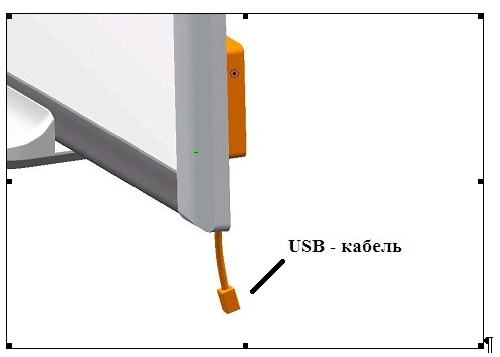
Рисунок 4.1 — Встроенный кабель с портом USB
Порядок подключения интерактивной доски к компьютеру происходит в следующем порядке:
1. Вставьте разъём USB-кабеля в гнездо встроенного USB-кабеля, который находится за нижним правым углом интерактивной доски.
ПРИМЕЧАНИЕ. Чтобы вынуть разъём USB-кабеля из гнезда встроенного USB-кабеля, нужно приложить усилие приблизительно 300 грамм. Поскольку USB-кабель длиной 5 метров весит приблизительно 200 грамм, нет необходимости в дополнительном креплении к гнезду. Такая конструкция безопасна, поскольку если кто-нибудь наступит на кабель, кабель просто отсоединится от гнезда, не повредив контроллерный модуль;
2. Разъем на другом конце USB-кабеля вставьте в USB-гнездо компьютера.
– Если используется компьютер Макинтош (Mac с операционной системой OS X) или компьютер с операционной системой, на котором установлен соответствующий драйвер USB, то индикатор готовности в нижнем правом углу рамы доски должен сразу загореться красным цветом, а затем мигать зелёным цветом. В этом случае можно перейти к следующей странице, чтобы установить программное обеспечение SMART Board.
– Если соответствующий драйвер не установлен, Мастер нового оборудования поможет вам найти драйвер подключённого USB HID-совместимого устройства (интерактивной доски).
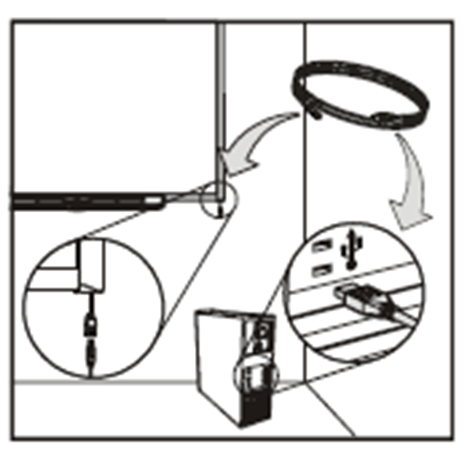
Рисунок 4.2 — Подключение интерактивной доски с помощью USB – кабеля
Как установить USB-драйвер (только для Windows):
— Нажмите кнопку Далее, чтобы мастер начал поиск соответствующего драйвер;
— Ещё раз нажмите кнопку Далее, чтобы операционная система Windows начала поиск подходящего драйвера в базе данных драйверов на жёстком диске;
— После того как драйвер будет найден и установлен, нажмите кнопку Готово. Индикатор готовности сначала начнёт светиться красным цветом, а затем будет мигать зелёным – это означает, что контроллер получает электропитание по USB-кабелю и работает в режиме мыши HID.
Как установить программное обеспечение SMART Board:
— Вставьте компакт-диск с программным обеспечением SMART Board в дисковод и следуйте инструкциям, которые будут появляться на экране.
Сразу после установки программного обеспечения SMART Board индикатор готовности на лотке для перьев перестанет мигать зелёным цветом и начнёт светиться зелёным постоянно. Это означает, что интерактивная доска SMART Board обменивается данными с программным обеспечением SMART Board, поэтому можно пользоваться инструментами из лотка для перьев;
— Если панель инструментов SMART Board не открывается автоматически, нажмите кнопку Пуск > Все программы > Программное обеспечение SMART Board > Средства SMART Board, или дважды щёлкните ярлык Средства SMART Board на рабочем столе. В правой части панели задач появится значок SMART Board. Теперь можно взять из лотка перо и писать на проецируемом изображении, а также записывать заметки в приложение, поддерживающее ввод рукописных данных. Такие приложения перечислены в «Руководстве пользователя программного обеспечения SMART Board»
4.2 USB-кабели удлинители и концентраторы
Прилагаемый к интерактивной доске USB-кабель длиной 5 метров соответствует требованию стандарта USB 2.0 по максимальной длине кабеля. Если длины прилагаемого USB-кабеля не хватает, можно использовать активные удлиняющие USB-кабели, USB — удлинители или концентраторы.
Обычно можно последовательно соединить до четырёх кабелей, чтобы увеличить общую длину до 25 метров, что является пределом по спецификации USB. Пассивные удлиняющие USB-кабели не поддерживаются.
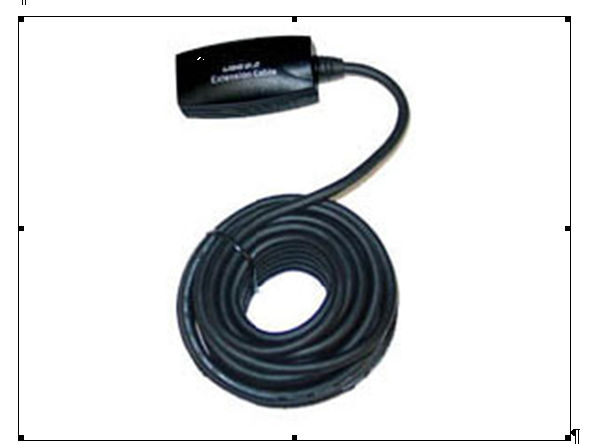
Рисунок 4.3 — Активный удлиняющий USB — кабель компании SMART
4.3 Подключение с помощью опционального последовательного модуля расширения RS-232
Дополнительный последовательный модуль расширения RS-232 позволяет подключать интерактивную доску серии 600 к компьютеру другим способом. Этот модуль имеет собственный блок питания, от которого питается интерактивная доска SMART Board. Для подключения последовательного модуля расширения RS-232 к компьютеру подходит стандартный последовательный кабель с разъёмами DB9 (охватываемый) и RS-232 (охватывающий).
— Если на компьютере ещё не установлено программное обеспечение SMART Board, вставьте в дисковод компакт-диск с программным обеспечением SMART Board. Запустится программа установки программного обеспечения SMART Board. Если она не запустится, выберите Пуск > Выполнить, затем введите команду x:autorun.exe (где x: буква дисковода с компакт-диском). Следуйте инструкциям, которые будут появляться на экране, чтобы установить программное обеспечение SMART Board;
ПРИМЕЧАНИЕ. Рекомендуем ответить Да на вопрос о том, поместить ли ярлык SMART Board в папку «Автозагрузка». В этом случае панель средств SMART Board будет всегда открыта, а интерактивная доска будет в постоянной готовности.
— Разъём DB9M прилагаемого последовательного кабеля (или другого аналогичного кабеля) вставьте в 9-контактное гнездо на боку модуля RS-232, который находится под нижним правым углом интерактивной доски SMART Board;
ПРИМЕЧАНИЕ. Гнездо DB9 модуля расширения не снабжено крепёжными винтами для удержания разъёма последовательного кабеля. Последовательный кабель проложен к модулю RS-232 таким путём, что если потянуть за кабель, усилие будет приложено перпендикулярно разъёму. Если кто-то случайно наступит на кабель или сильно потянет за него, незакреплённый разъём просто выйдет из гнезда модуля, не повредив его контакты. Если интерактивная доска монтируется на стене, последовательный кабель можно провести в канале за модулем RS-232 и за модулем контроллера, чтобы предотвратить излишнее натяжение кабеля.
— Разъем на другом конце последовательного кабеля вставьте в разъём компьютера;
— Один конец кабеля питания вставьте в блок питания, а другой конец кабеля вставьте в розетку. Индикатор готовности загорится красным цветом. Это означает, что электропитание на интерактивную доску подаётся.
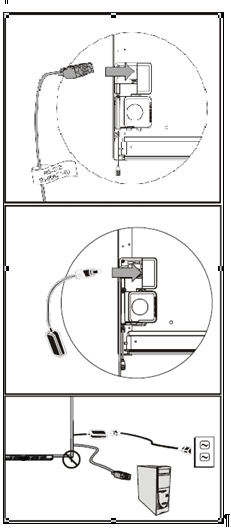
Рисунок 4.3 — Подключение с помощью опционального последовательного модуля расширения RS-232