Стоит ли проводить андервольтинг видеокарты?
Такая проблема: имеется видеокарта GTX 1060 6gb, при высокой нагрузке температуры доходят до 80 градусов. И вот нашел в ютубе видео инструкцию по снижению частоты видеокарт, в следствии чего падает температура. У кого опыт есть, это опасно? Помогает?
Это самое видео:
80 градусов. надо ли в андервольтинг.
Не зачем. Они только тротлить начнут с 95+ градусов, а со 110 и выше уйдут в защиту.
80 это вполне оптимальная работа видеокарты в 100% нагрузке.
Чушь не пиши. 83 целевые без буста, на 92х нвидию вырубит.
Да, андервольтинг помогает снизить температуру, но такая карта должна при комнатной температуре под нагрузкой максимум 65-70 градусов быть (70-75 в плохом корпусе с плохой циркуляцией воздуха). Если она у тебя на штатных показателях так греется, то:
1. Посмотри, что с вертушками на карте, на каких оборотах они вращаются. Не исключено, что был зашит корявый биос на карту и при 80 градусах вентиляторы твои вращаются на 40%, в настройках афтербёрнера измени кривую вращения, либо ползунками увеличь скорость.
2. Посмотри что у тебя в корпусе происходит, есть ли отвод тепла, может стоит поставить куллер за 100 рублей на вывод теплого воздуха?
3. Если вертушки вращаются более чем на 80% и температура никак падает, то попробуй посмотреть в сторону альтернативного охлада, на али должно стоить копейки, в районе 1-2тыс. деревянных.
Кроме этого, какой возраст карты? Может там надо профилактику провести (термопрокладки поменять, да от пыли почистить хотя бы)
Охлаждение корпуса действительно никакое
Обороты 60 процентов где-то
Карте год, но до этого она в играх не использовалась особо, думаю термопаста не высохла еще, от пыли почистил основательно
Да, у самого 1060 с андервольтом, причем палит таксебешный. Сейчас 57-63 градуса, летом под 70. Обороты довольно низкие потому что. Без идет в целевые 83 градуса и работает на сток частотах. 0,[email protected]
Ламеров не слушай, это не опасно и троттлинг там есть, т.к весь смак 1000й серии и выше в автобусте. Карты на 1600мгц и 2000мгц ощутимо различаются.
Андервольтинг GeForce RTX 3060 — минус 50 ватт и 10 градусов за 5 минут
В последние годы я все чаще замечаю, что у пользователей ПК растет интерес к андервольтингу видеокарт и процессоров и даже на нашем сайте, overclockers.ru, посвященному разгону, появляется все больше блогов на эту тему. Писал на эту тему и я, сделав два года назад удачный андервольт процессора, узнать о котором вы сможете в блоге Гайд: как снизить энергопотребление AMD Ryzen на 20%. Растет и количество отзывов владельцев видеокарт на нашей конференции, сделавших удачный андервольтинг и делящихся получившимися результатами: падением температуры, шума и энергопотребления.
реклама

В росте интереса к андервольту нет ничего удивительного и виноваты в этом в первую очередь производители процессоров и видеокарт. Технологии турбобуста или динамической частоты выжимают почти все соки их нашего «железа», давая почти максимальную производительность, но часто в ущерб нагреву и энергопотреблению. Особенно это заметно по видеокартам Nvidia шестой линейки: GeForce GTX 960 имела TDP 120 ватт, которое сохранилось и у GeForce GTX 1060. GeForce RTX 2060 нарастила энергопотребление до 160 ватт, а GeForce RTX 3060 — уже до 170 ватт!

GeForce RTX 3060, за счет не полностью разблокированного видеочипа, показывает одни из худших результатов производительности на ватт даже среди остального семейства NVIDIA Ampere, отставая от GeForce RTX 3060 Ti примерно на 18%, а от GeForce RTX 3070 — на 20%. А от Radeon RX 6800 и вовсе отстает по энергоэффективности на 31%.
реклама
Такими темпами мы можем прийти к GeForce RTX 4060 с энергопотреблением в 180-190 ватт и это несмотря на все уменьшающийся техпроцесс, который снижает энергопотребление. Ну а что касается разгона, то получить прирост в 5-10% производительности, который не уловить на глаз, ценою повышения шума и энергопотребления — не очень привлекательная цель, а учитывая стоимость видеокарт в 2022 году — даже отпугивающая.
Совсем другое дело — андервольт. Как показывает практика, с современных видеокарт можно легко снять десятки ватт энергопотребления, получив тихую и холодную работу устройства, а вдобавок продлить ей жизнь, ведь чем ниже температура, тем дольше в среднем работает видеокарта. Вдобавок с низкими температурами не так быстро высыхает термопаста на чипе и уменьшается вытекание силикона из термопрокладок на чипах памяти и системе питания.
Занимаясь майнингом на GeForce GTX 1060, я быстро освоил андервольт и купив Palit GeForce RTX 3060 Dual, я уже заранее знал, что эта модель будет работать у меня на пониженном напряжении. Ведь несмотря на огромную цену, это модель бюджетного уровня, а ее система охлаждения заточена на удержания температур ниже 70 градусов, ценой повышения шума. Для видеокарты с энергопотреблением в 170 ватт Palit применили радиатор, пронизанный тремя толстыми теплотрубками и дополнительно отводящий тепло от модулей памяти и системы питания.

реклама

Охлаждается радиатор двумя вентиляторами диаметром 85 мм, которые уже отчетливо слышно в закрытом корпусе, начиная с 1500 оборотов в минуту, а в играх, удерживая температуру до 67-68 градусов, вентиляторы раскручиваются до 1700-1800 об/мин, что уже воспринимается как раздражающий шум.

Стоит отметить, что идентичная система охлаждения используется в видеокартах Palit GeForce RTX 3060 Ti Dual OC с TDP в 200 ватт. Что касается печатной платы, то ее минусом становится компактность, все греющиеся элементы расположены довольно близко друг к другу, что тоже накладывает особые требования к охлаждению.
реклама

Такая же плата используется в моделях Palit GeForce RTX 3060 StormX, которые стали самыми доступными по цене и компактными моделями GeForce RTX 3060. По этим причинам моя главная цель — снизить нагрев для уменьшения уровня шума и для того, чтобы продлить жизнь видеокарте, которая обошлась мне в цену, за которую недавно можно было купить игровой компьютер целиком.
Подготовка
Для андервольта нам понадобится утилиты MSI Afterburner и HWiNFO, игра, прилично нагружающая видеокарту и стресс тест. Я буду использовать бенчмарк Horizon Zero Dawn и тест Superposition Benchmark, который нагружает видеокарту заметно сильнее, чем игры.
Для начала нужно понять, как ведет себе видеокарта в условиях по умолчанию, ведь у всех нас разные корпуса и температуры в комнате, а в обзорах видеокарт, как правило, используют открытый стенд в кондиционируемом помещении. Энергопотребление я замерю не только с помощью утилиты HWiNFO, но и ваттметром, купленным на AliExpress.

Запустив Superposition Benchmark с настройками 1080p Extreme я получил вот такую картину. Видеокарта разогрелась до 67-68 градусов, при частоте, плавающей в районе 1800 МГц и оборотах вентиляторов, достигающих почти 1800 в минуту. Весь ПК потреблял около 261 ватт по ваттметру, а видеокарта упиралась в лимит 170 ватт и сбрасывала напряжение во время теста.

 Результаты бенчмарков помогут нам понять, сколько производительности мы потеряем, используя сильное снижение напряжения. В Superposition Benchmark я получил 5106 баллов.

В бенчмарке игры Horizon Zero Dawn частоты были выше, до 1927 МГц, а энергопотребление — ниже, как и обороты вентиляторов. Ваттметр показывал потребление ПК до 291 ватта, ведь в игре был задействован и процессор.


В бенчмарке удалось набрать 16315 очков.
Андервольтинг
Теперь можно приступать к андервольтингу, для чего откроем главное окно утилиты MSI Afterburner и нажмем сочетание клавиш Ctrl + F, открыв редактор частот и напряжений.

В нем нам нужно выбрать оптимально соотношение частоты и напряжения, такое, чтобы и производительность не особо просела, но при этом чтобы напряжение было как можно более низким. Для таких видеокарт как у меня, с не самым топовым охлаждением, для того, чтобы получить приемлемый результат, стоит пробовать напряжения ниже 900 мВ. Например, это будет 825 мВ. Для первичного поиска стабильного сочетания частоты и напряжения удобно пользоваться клавишей «L», которой можно заблокировать частоту и напряжение видеокарты в одной точке.

Для этого поднимаем всю кривую, зажав Shift, или одну ее точку на 200-300 МГц вверх и блокируем ее нажатием «L», после чего тщательно тестируем видеокарту в стресс тестах и играх на наличие артефактов, вылетов драйвера или черных экранов. Процесс абсолютно идентичен разгону, только видеокарта ограничена определенным напряжением. В моем случае оказалась стабильной частота в 1800 МГц при напряжении 825 мВ и я решил остановиться на этом значении, пусть даже потеряв немного по частоте. Но даже частоты в 1800 МГц с лихвой хватает для всех моих игр.
Погоняв видеокарту в таком режиме в играх и тестах и убедившись в стабильности работы, стоит приступить к созданию постоянного профиля андервольта для всей кривой частот напряжений. Для этого сбрасываем настройки кнопкой сброс в MSI Afterburner, поднимаем всю кривую с помощью клавиши Shift и мыши так, чтобы точка 1800 МГц оказалась напротив 825 мВ.

Теперь нам надо выровнять точки справа от нашей в одну линию, для чего зажимаем Shift и ведем мышью по черному фону, выделяя все точки.

Теперь выделяем мышью любую из точек справа от рабочей, нажимаем Shift+Enter и вводим в поле частоты частоту чуть ниже, чем наша рабочая, например, 1777 МГц и жмем Enter. Точки выстраиваются в одну линию.

Нажав «Применить» в MSI Afterburner, точки выравниваются и мы получаем готовую кривую частот и напряжений с андервольтом, которую нужно сохранить в профиль.

Результаты
Теперь можно приступать к дополнительным тестам, но нужно учесть, что температуры упадут очень значительно, а автоматика видеокарты рассчитана на старт вентиляторов при прогреве выше 60 градусов. И есть риск, что в некоторых играх вентиляторы даже не запустятся, а это совсем не подходит для чипов видеопамяти, которые продолжают греться, несмотря на холодный чип. Поэтому стоит настроить в MSI Afterburner программный режим управления вентиляторами со стартом с более низких температур, я настроил старт ближе к 50 градусам.

Теперь можно посмотреть, что же мы получили, прогнав тесты еще раз. В Superposition Benchmark мы теряем около 5% производительности.

Но энергопотребление видеокарты падает до 121 ватта, а температура — до 58 градусов при комфортных оборотах вентиляторов — 1461 в минуту. Ваттметр показал падение энергопотребления ПК до 206 ватт, что дает разницу более, чем в 50 ватт. 121 ватт в тяжелом тесте — это потребление даже ниже, чем у новинки классом ниже, GeForce RTX 3050.


В бенчмарке Horizon Zero Dawn за счет небольшого снижения частоты мы теряем около 5%.

Но еще радикальнее снижается энергопотребление, падая почти до 100 ватт по мониторингу. А весь ПК по ваттметру сократил потребление с 291 до 215 ватт! Температура упала до 55 градусов при комфортных оборотах.


Это уже уровень энергопотребления бюджетных видеокарт, например, Radeon RX 6500 XT со ее 107 ваттами. Стоит отметить, что при включении вертикальной синхронизации в играх, где FPS превышает 60, температуры и энергопотребление падают еще сильнее и Horizon Zero Dawn я проходил со средними цифрами в 80-90 ватт и температурами, еле дотягивающими до 50 градусов.
Выигрыш по температуре корректнее было бы измерять с постоянными оборотами вентиляторов и в бенчмарке Horizon Zero Dawn с оборотами 1700 в минуту, какими они были до андервольта, мы получаем всего 50 градусов, за счет чего разница с заводскими настройками составляет 17 градусов!

Итоги
Как видите, даже видеокарту с не самым лучшим охлаждением легко превратить в тихую, холодную и экономичную с помощью андервольта. GeForce RTX 3060 в плане потенциала андервольта показала себя намного лучше, чем GeForce GTX 1060, позволив снизить энергопотребление в играх примерно на 65 ватт или на 60%. Да, в моем примере мы потеряли около 5% производительности, но можно снижать напряжение не так радикально, оставив, например, сочетание 875 мВ и 1900 МГц.
Пишите в комментарии, а какие лучшие результаты в андервольте получались у вас?
Core voltage offset что это
Любой ручной разгон это отказ пользователя от гарантии на продукт и все действия совершаются на собственный страх и риск.
Одним из самых главных условий стабильности системы в разгоне, это правильно настроенные фазы и режим компенсации во время нагрузки. К счастью большинство материнских плат для процессоров Ryzen не обделены в настройках и позволяют пользователю достаточно гибко настроить систему.
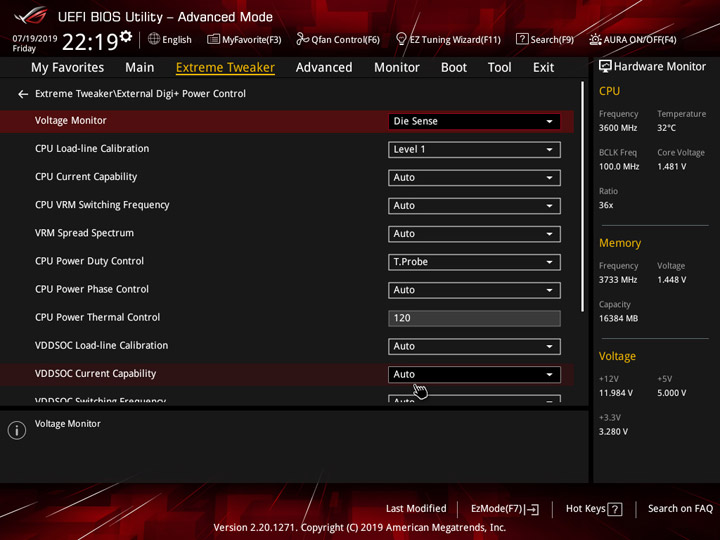
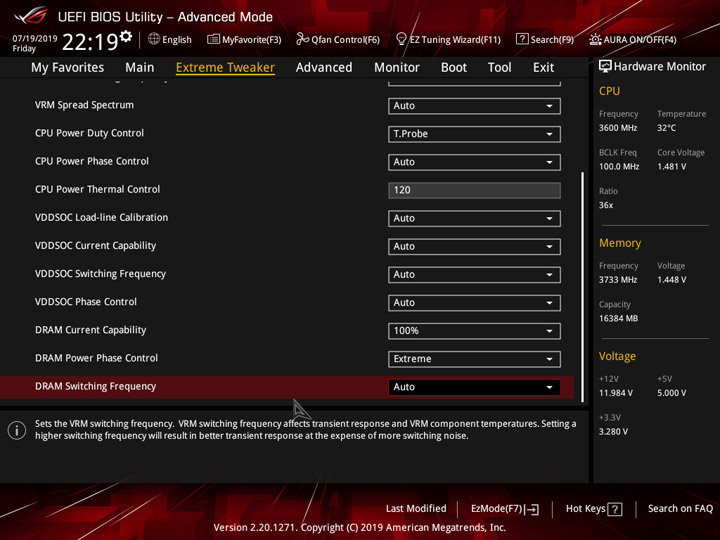
Главными ингридентами этого салата являются :
CPU VRM switching frequency — включение автоматического или ручного режима управления частотой VRM модуля питания процессора. Задает рабочую частоту для преобразователя напряжения питания процессора. Чем она выше, тем более стабильным является напряжение питания на выходе. Однако увеличение частоты переключения транзисторов ведет к дополнительному нагреву компонентов модуля VRM. В большинстве случаев будет достаточно 400 кГц для мидл-сегмента и 600–800 кГц для сегмента топ-плат.
CPU Power Duty Control — модуль контроля компонентов каждой фазы питания процессора (VRM). На платах ASUS имеет два положения:
- T.Probe — модуль ориентируется на оптимальный температурный режим компонентов VRM.
- Extreme — поддерживает оптимальный баланс VRM фаз.
В первом случае количество работающих фаз будет обусловлено нагрузкой на процессор и в большинстве случаев все фазы одновременно будут редко задействованы. Во втором же режиме мы принудительно задействуем все фазы для любой нагрузки. По моему мнению именно второй режим будет оптимален.
На платах MSI и других вендоров названия могут варьироваться, но суть останется та же. К примеру, на MSI доступны режимы Thermal Balance и Current Balance.
CPU Current Capability — обеспечивает широкий диапазон суммарной мощности и одновременно расширяет диапазон частот разгона. В платах ASUS мое предпочтение это 120–130%.
Load line calibration (LLC) — управление надбавочным напряжением процессора во время нагрузки. Существует, чтобы обеспечить большую стабильность при разгоне и компенсировать колебания высокого и низкого напряжения (поддерживать линию напряжения на CPU больше стабильной).
Ничто не разрушает компонент ПК быстрее, чем нестабильность. Когда ваша система работает на холостом ходу, она отлично выдерживает напряжение, установленное в UEFI. Однако при тяжелой нагрузке напряжение вашего процессора падает и повышается во время бездействия. Своего рода качели, которые имеют Vdroop.
В разгоне Vdroop может вызвать проблемы со стабильностью, поскольку процессор потребует определенного уровня напряжения для поддержания заданной/требуемой частоты. Установка правильных калибровочных значений нагрузки может исправить это.
Ключевой особенность LLC является обеспечение дополнительного напряжение при увеличении нагрузки и только при необходимости, сохраняя при этом максимальное значение Vcore, которое вы установили. Это гарантирует, что вы только компенсируете «потерянное» напряжение и не вызовет «перевольтаж».
Четкой рекомендации, какой уровень выставить, я дать не могу, потому что каждая материнская плата у каждого вендора является индивидуальностью, но подсказку дам.
Читаем обзор вашей материнской платы и смотрим на результаты тестирования режимов LLC. Нас будет интересовать режим, который делает Vdroop самым маленьким (отрицательным), но, ни в коем случае не положительным, ибо это повлияет на срок службы процессора и VRM материнской платы.
CPU Over Voltage Protection, CPU Under Voltage Protection и CPU VRM Over Temperature Protection мы оставляем в автоматическом режиме, это защита компонентов от «выгорания».
Ручная установка множителя
Оптимальный режим для процессоров без суффикса «Х» поколения Zen и Zen+. И наверно это самый банальный способ разогнать процессор, который в большинстве случаев не потребует углубленных знаний.
Устанавливаем CPU Core Ratio, он же множитель. Для процессоров поколения Zen рекомендуемые значения находятся в диапазоне 38–40.
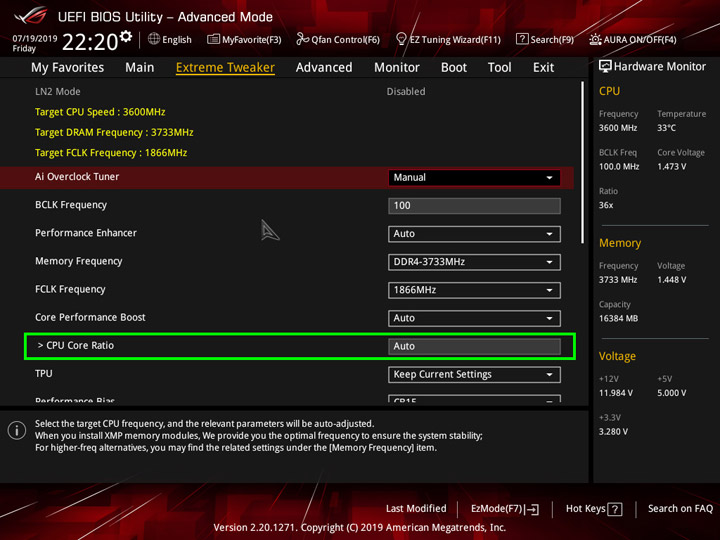
И задаем напряжение для процессора именуемое CPU Core voltage. Точных значений ввиду того что каждый экземпляр имеет разные вольт-частотные характеристики нет. Подскажу диапазон 1,3–1,4 В. Дальше сохраняемся и идем в Windows тестировать. Я предпочитаю LinX, прогонов 5–10, объем памяти 6–8 Гбайт. Наблюдаем за температурами (Tdie) и напряжением CPU Core Voltage (SVI2 TFN) с помощью HWInfo. Максимально безопасные температуры находятся в диапазоне 70–80 градусов.
Если гаснет экран или компьютер перезагружается — недостаток напряжения, как и в случае, если LinX пишет об ошибке или есть невязки со знаком «+».
Precision boost overdrive + BCLK + Offset voltage ( процессоры Zen+ и Zen 2 с суфиксом «Х»)
Хочу сделать важную оговорку. В большинстве последних прошивок исчезло большинство настроек, которые нам потребуются для данного вида разгона. По моим наблюдениям рекомендуемые UEFI основаны на AGESA Pinnacle PI 1.0.0.0a–1.0.0.2c. Если нашли сейчас — отлично, пробуем.
- Ищем Precision Boost Overdrive у себя в UEFI, зачастую он лежит в AMD CBS.
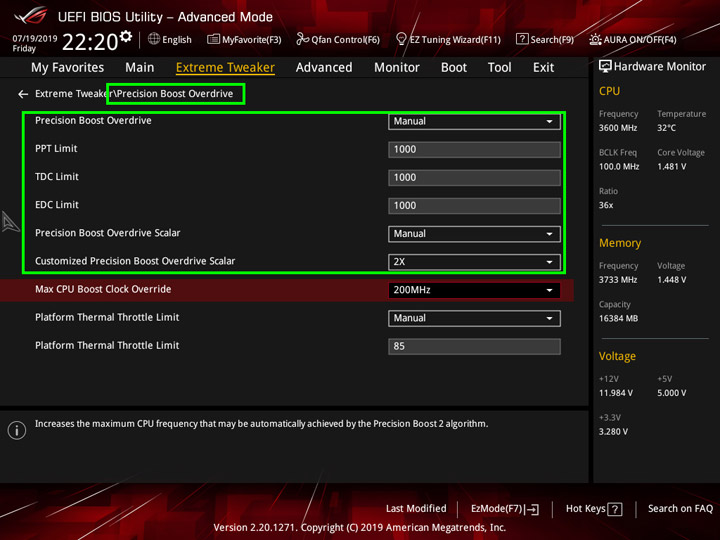
- Задаем для PPT, TDC и EDC значения по 1000. То есть снимаем ограничение.
- Задаем Customized Precision Boost Overdrive Scalar в диапазоне 2x–6x. От этого значения будет зависеть минимальная частота на все ядра, и чем скаляр выше, тем выше частота.
- Задаем CPU Core Voltage с помощью режима CPU Offset Mode + с самым минимальным значением. Сохраняемся и идем в Windows тестировать.
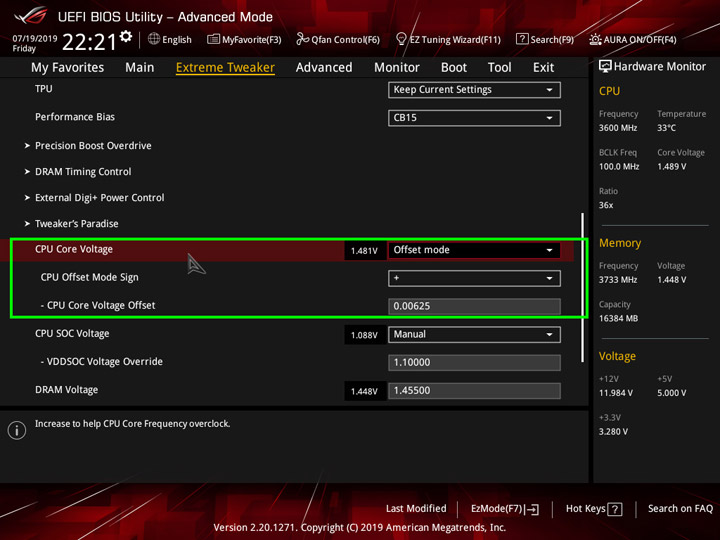
Пакет Linx или же игра, если вас не интересуют нагрузки связанные с AVX. Мониторим частоты, напряжение и температуры. Если система зависла или нестабильна, идем в UEFI и увеличиваем наш оффсет с пункта 4 на шажок. Повторяем процедуру пока не получаем удовлетворительный результат либо снижаем Scalar и снова подбираем подходящее напряжение.
Если напряжение в HWInfo во время нагрузки больше 1,47 В, вам стоит вернуться в UEFI и перейти в режим CPU Offset Mode. Так же начинаем с самого минимального напряжения, ходим в Windows, чтобы проверить стабильность или результат и в случае чего возращаемся чтоб скорректировать оффсет.
Если вы с этим всем разобрались, то можете попробовать еще больше увеличить буст с помощью BCLK (если он, конечно, есть в меню UEFI). Диапазон значений 100–103 МГц.
Имейте ввиду, что изменение BCLK потребует и изменения рабочего напряжения.
В идеале с помощью данного метода реально добиться частот в однопотоке 4470 МГц, без каких либо угроз для жизни процессора.
Для обладателей ASUS ROG Crosshair VI, VII и VIII существуют пресеты, которые не требуют настройки первых трех пунктов. Эти пресеты именуются как Perfomance Enchancer. Вам нужно выбрать LVL 2 или 3, плюс задать напряжение процессору через оффсет. И собственно все.
Precision boost 2 + Offset voltage (Zen 2)
Очень интересная технология, которая не имеет пакетных ограничений, присутствующие в PBO. Единственное ограничение — температура процессора. Соответственно, чем холоднее процессор — тем больший буст будет и на одно ядро и на все ядра. Большой акцент в данном случае должен быть уделен вашей материнской плате (VRM), охлаждению и разумеется хорошо продуваемому корпусу:
- Ищем Precision Boost Overdrive у себя в UEFI и жмем в нем Disable.
- Задаем MAX CPU Boost Clock Override, диапазон 0–200 МГц. Это та частота, которая будет добавлена к максимальному бусту с коробки.
- Задаем CPU Core Voltage с помощью режима CPU Offset Mode + с самым минимальным значением. Сохраняемся и идем в Windows тестировать.
Нюанс. Недостаток напряжения запускает в этом случае технологию Clock Stretcher, которая постоянно мониторит состояние напряжений относительно нагрузки и если замечена сильная просадка напряжения (Vdd drops) — технология спускает частоту, чтобы уберечь систему от сбоя.
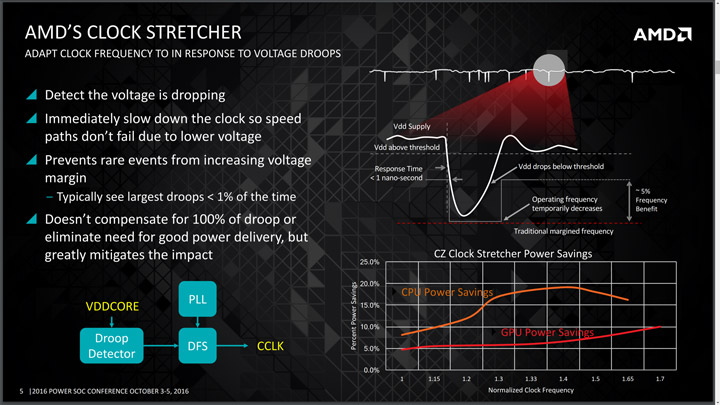
Потому вам следует найти такое напряжение, которое позволит процессору выходить в максимальный буст, при этом напряжение не будет выше 1,45–1,47 В.
Undervoolt (Zen+ и Zen2)
Понижение напряжения («даунвольтинг» или «андервольтинг») — процесс, который позволяет уменьшить энергопотребление и тепловыделение, не влияя на производительность системы. То есть мы получаем маржу (запас) между текущими показаниями и заводскими лимитами. Этот запас мы можем сразу же использовать в виде возросших частот.
К счастью делается андервольт проще, чем предыдущие четыре строчки. Задаем CPU Core Voltage с помощью режима CPU Offset Mode + с самым минимальным значением. Сохраняемся и идем в Windows тестировать наш результат. Возможно, самое минимальное значение напряжение может оказаться недостаточным для получения частот, которые мы имели в стоковом состоянии процессора. Для этого мы пошагово добавляем оффсет и смотрим на наш результат.
Хочу обратить ваше внимание на один момент — оффсет у всех процессоров будет разный ввиду уникальности каждой модели процессора, как в плане характеристик кремния, так и в плане базовой точки напряжения от которой действует оффсет. То есть все процессоры уровнять не получится и дабы не ждать часами ответа на форуме с вопросом «от какого напряжения будет двигаться офсет?», мы выставляем самое минимальное значение оффсета и идем смотреть результат в HWInfo. Для наглядности я вам предоставлю формулу как выглядит результирующее напряжение. CPU Core Voltage (SVI2 TFN) = Base Core Voltage + Offset voltage в случае если вы выбрали оффсет положительный и CPU Core Voltage (SVI2 TFN) = Base Core Voltage – Offset voltage если вы выбрали отрицательный оффсет. Вот собственно и все.
И последнее, результат (функциональность) того или иного метода разгона будет зависеть от прошивки, а если быть точнее, от лени производителя материнских плат. Вам может быть дана функция оффсета, но она может не работать, будьте готовы и к такому повороту события. Безусловно, в этом случае форум будет самым главным вашим помощником.
Undervolting
Undervolting (андервольтинг) — это снижение напряжения на процессоре для уменьшения его тепловыделения. Intel делает процессоры с большим запасом прочности, поэтому можно снизить напряжение на 30-100 мВ (тут как кому повезет) — это снизит нагрев и потребление энергии процессором, а значит продлит время автономной работы. К тому же если процессор низковольтный (с индексом U или Y) то андервольтинг позволит в тот же теплопакет «запихнуть» большую частоту – а значит увеличить производительность. Провести андервольтинг просто – нужно скачать бесплатную программу Intel Extreme Tuning Utility, перейти в ней во вкладку Advanced Tuning и выбрать Core:
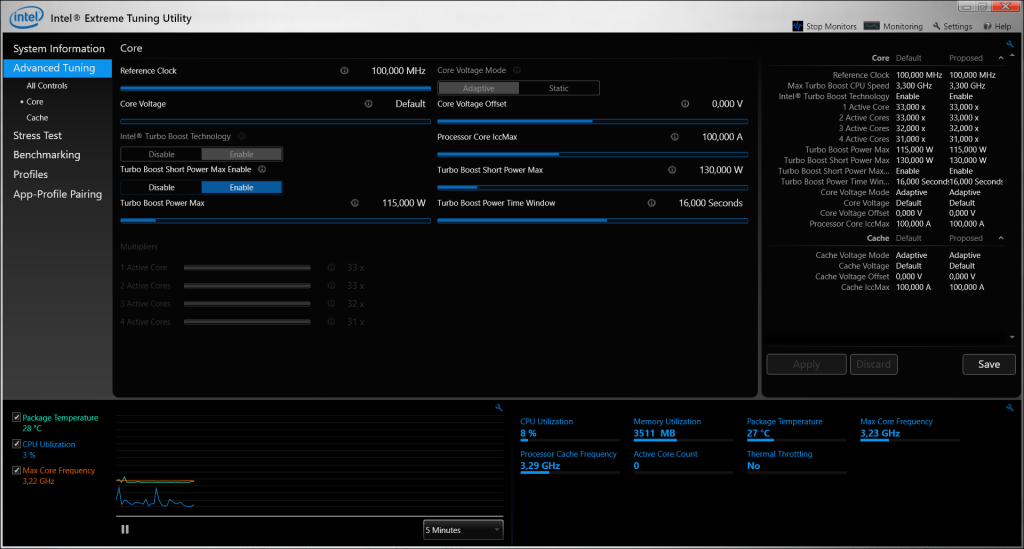
После этого изменяем параметр Core Voltage Offset на -10 мВ и проводим в этой же программе стресс тест процессора. Если он прошел успешно – можно опускать напряжение еще ниже. Стоит быть готовы к тому, что вылетит BSOD — ничего страшного тут нет, просто Вы занизили напряжение слишком сильно, просто поднимите его немного и сохраните. Ровно тоже самое делаете по вкладке Cache с параметром Cache Voltage Offset. Например, на Surface Pro 4 снижение напряжения на
100 мВ позволило опустить температуру на 4 градуса.
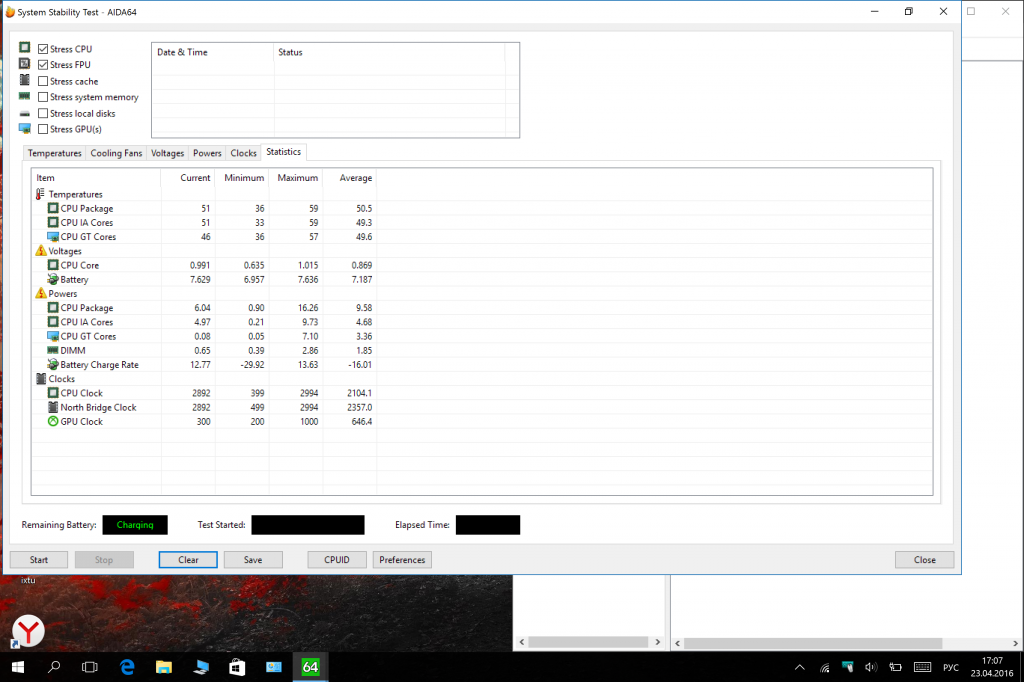
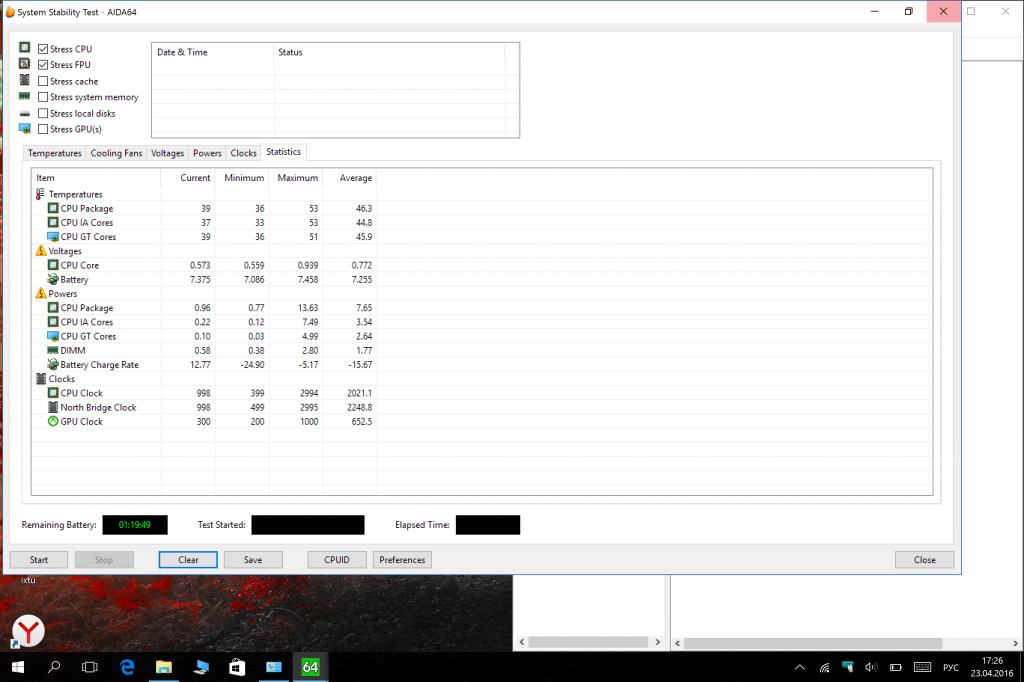
С учетом того, что система осталась абсолютно стабильной — отличный результат!
Отключение Turbo Boost
Turbo Boost (турбобуст) – технология, позволяющая процессору увеличивать частоту выше максимальной при условии подходящего охлаждения, иными словами – автоматический разгон процессора. Функция, безусловно, полезная – зачастую частота процессора в турбобусте на 20-30% выше, что приносит аналогичное увеличение производительности, однако временами она играет злую шутку с аккумулятором устройства — чем выше частота процессора тем больше он требует энергии, а значит быстрее разряжает устройство. С учетом того что в дороге редко кто использует процессор ноутбука на полную катушку — имеет смысл выключить турбобуст, чтобы продлить время автономной работы.
Сделать это просто – достаточно зайти в настройки своего плана энергопитания и во вкладке с максимальным состоянием процессора сменить 100% на 99:
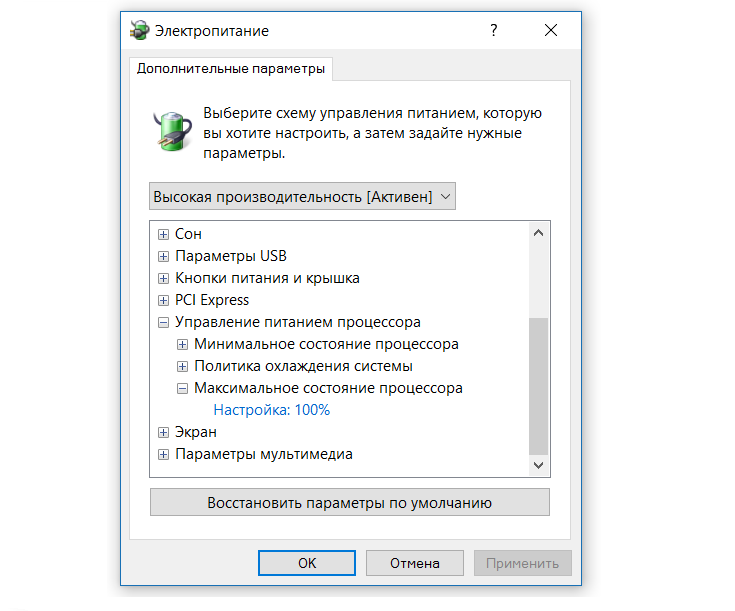
Этим Вы позволите процессору работать на частотах до 99% от максимальной — разницы со 100% практически нет, но турбобуст не используется.
ThrottleStop
ThrottleStop — утилита, позволяющая убрать троттлинг (снижение частоты процессора вследствии каких-то причин) и тем самым повысить производительность. Имеет массу настроек, я разберу лишь те, которые могут увеличить производительность.
BD PROCHOT – механизм защиты от перегрева: если видеокарта греется выше определенной температуры, то процессор начинает снижать частоту вне зависимости от его температуры. Ставим галочку и забываем про эту несправедливость.
Нажимаем на кнопку TPL и ставим галку напротив TDP Level Control (если этого пункта нет или он заблокирован – производительность поднять не получится) — по умолчанию стоит параметр 1. Установка параметра 0 снизит родную частоту процессора, установка параметра 2 – увеличит. Что же мы меняем? У любого современного процессора от Intel есть настройка производительности в зависимости от TDP, параметр 0 означает что процессор будет работать в экономичном режиме на низких частотах, 1 – по умолчанию, 2 – повышенная производительность. Узнать, какие будут частоты для конкретного процессора можно на официальном ресурсе intel ARK. Например, для i7-6500U частота в экономичном режиме будет 0.8 ГГц, по умолчанию она 2.5 ГГц, в «максимальном» режиме — 2.6 ГГц:
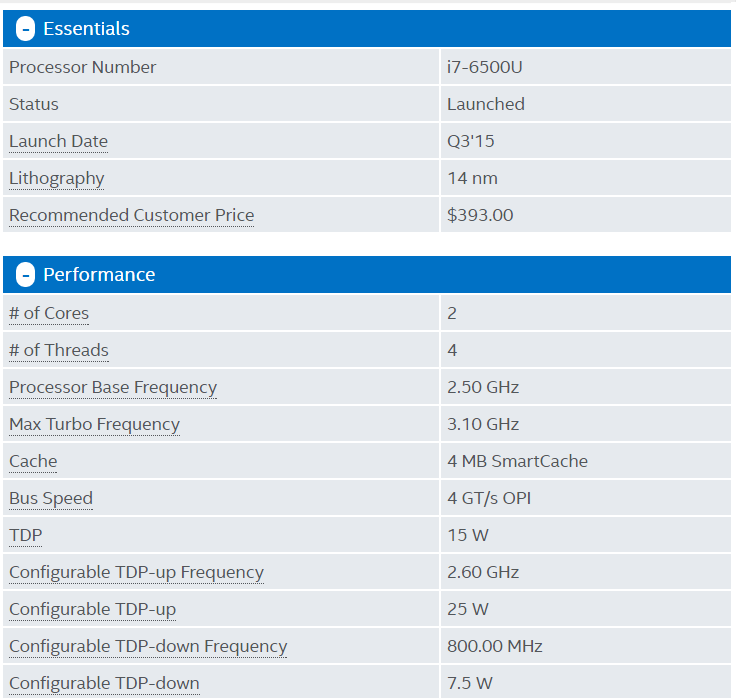
Однако стоит учесть, что изменение частоты в большую сторону приведет к избыточному нагреву, и если ноутбук и без этих правок сильно грелся — лучше не рисковать.
Страница 11: 990FX: значения напряжений
Если вы будете разгонять процессор "Vishera", то в UEFI/BIOS получите набор разных параметров. Хотя по сравнению с платформой Intel их не так много. Ниже мы привели наиболее важные из них.
Напряжения "Vishera"
- CPU Voltage
Напряжение процессорного ядра – отличается от одного CPU к другому в зависимости от VID/качества процессора. На это напряжение следует обращать внимание большинству оверклокеров.
- CPU-NB Voltage
Напряжение северного моста в CPU (не следует путать с напряжением чипсета); данная часть CPU работает в собственном домене частоты и напряжения. Частота CPU-NB определяет скорость работы контроллера памяти и кэша L3. Компонент CPU-NB довольно существенно влияет на общую производительность системы. На высоких частотах рекомендуется поднимать напряжение CPU-NB для повышения стабильности системы.
- CPU Voltage Offset
Большинство материнских плат позволяют задать напряжение смещения, позволяющее увеличить напряжение выше диапазона напряжений CPU V >
- NB Voltage
Напряжение чипсета. При разгоне через увеличение множителя повышать не требуется.
- HT Voltage
Если вы хотите разогнать процессор AMD ещё и через интерфейс HT, то может потребоваться увеличение данного напряжения.
- VDDQ
Напряжение памяти. Зависит от используемых планок памяти.
| Штатное | Максимальное |
|---|---|
| 1,5 – 1,65 В | 1,75 В |
LLC/Loadline Calibration:
Предотвращает эффект Vdroop (падение напряжения под нагрузкой). К сожалению, эта настройка встречается далеко не у каждой материнской платы AMD.