Как вставить таблицу на страницу WORD
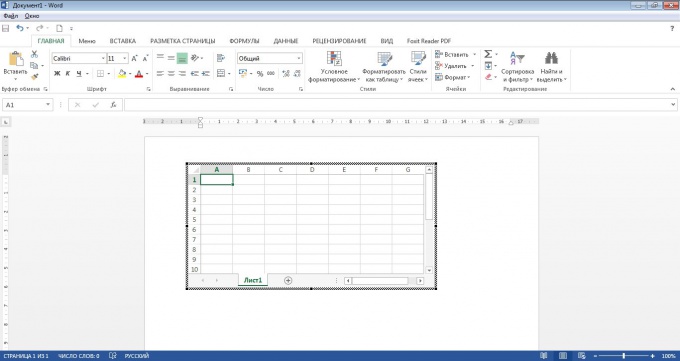
- Как вставить таблицу на страницу WORD
- Как вставить таблицу в Word
- Как сделать таблицу в Ворде
Откройте программу WORD. Перед тем как создавать таблицу, надо написать заголовок, иначе потом его вставить уже не получится. Выберите вкладку «Вставка» и найдите в левом верхнем углу инструмент «Таблица».
С помощью данного инструмента можно вставлять таблицу по-разному. «Конструктор по созданию таблиц» – возможность увидеть количество строк и столбцов. «Вставить таблицу» – применение данного инструмента предполагает ввод столбцов и строк вручную. «Нарисовать таблицу» – можно создать ее в визуально-ручном режиме. При выборе рисования таблицы обозначение курсора меняется на значок карандаша. Нажмите левую клавишу мыши и, удерживая ее, ведите диагональ по странице. Появляется прямоугольник, в котором можно нарисовать столбцы и строки.
Можно рассмотреть пример создания таблицы в варианте с выбором количества столбцов и строк вручную. В окне создания таблицы отмечаем, к примеру, 7 строк и 7 столбцов. Переходим к редактированию элемента. Курсор наведите на правый верхний угол таблицы – в квадрате появится крестик. Теперь нажмите правую клавишу мыши – появится контекстное меню. Здесь вы сможете выбрать для таблицы цвет, тип, ширину линий, задать их отображение.
При выборе в контекстном меню пункта выравнивания ячеек можно определить параметры выравнивания содержимого, применив их как ко всей таблице, так и к отдельным ее ячейкам, столбцам и строкам.
Выберите в контекстном меню пункт под названием «Свойства таблицы». С его помощью вы сможете задать ширину таблицы и высоту.
Когда заполните таблицу содержимым, можно выровнять у нее высоту строк. Также можно сделать добавочные столбцы и строки. Для этого в контекстном меню выберите пункт «Вставить». Для добавления строк курсор поместите в правую нижнюю ячейку и на клавиатуре нажмите клавишу Tab.
Чтобы объединить ячейки таблицы, их надо выделить и выбрать в контекстном меню пункт под названием «Объединить ячейки».
Таблица выходит за край листа — как исправить
Таблицы в Word можно создать с нуля или вставить из другой программы, например, скопировать в веб браузере с сайта или из другой программы.
Если таблица широкая, то она может выйти за край листа, пример этого показан на картинке ниже.
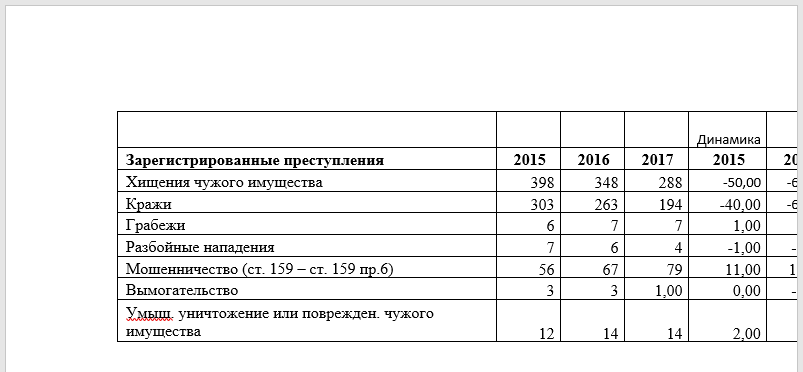
При печати на странице будет обрезанная таблица. Более того, может возникнуть ошибка, что текст выходит за пределы области печати.
Эта статья поможет исправить вам сразу все эти проблемы!
1. Автоматическая подгонка размера таблицы под ширину листа
Выделите таблицу, для этого наведите на неё курсор и когда появится крестик в квадрате, кликните по нему.
Теперь кликните правой кнопкой мыши над таблицей и в контекстном меню выберите «Автоподбор» и выберите одну из опций «Автоподбор по содержимому» или «Автоподбор по ширине окна» — для широкой таблицы результат очень похож.

В результате таблица полностью поместится на лист.

2. Ручное изменение ширины столбцов
Вы можете вручную изменить ширину таблицы до любого нужного вам размера. Для этого наведите курсор на таблицу, после чего в правой части появится белый квадратик, который означает нижний правый край таблицы.

Схватите его и тяните, пока размер таблицы не будет подходящим.
3. Измените ориентацию страницы
Если самой главной (или единственной) частью документа является таблица, то вы можете изменить ориентацию с вертикальной на горизонтальную. Как результат:
- таблица полностью поместится на листе без изменения её ширины
- лист с таблицей будет более читаем на мониторах, которые также имеют горизонтальную ориентацию
Чтобы поменять ориентацию страницы, перейдите во вкладку «Макет» и нажмите кнопку «Ориентация». Выберите «Альбомная».

Как результат — таблица отлично вписывается в горизонтальную страницу.
Статьи из блога
Вставленные в документ табличные данные, как правило, не всегда устраивают автора документа: то они слишком широки и выходят за границы окна, то слишком узки. Например, как на скриншоте ниже:
Если же необходимо эту таблицу расположить по всей ширине окна документа (от левого до правого поля), то есть один простой способ.
Выделите вашу таблицу. Для этого можно навести мышь на таблицу и в левом верхнем углу таблицы появится небольшой квадратик с "плюсом". Щелкните мышью на этом квадратике и таблица будет выделена (смотрите пример в заметке Как скрыть границы у таблиц в Word).
Щелкните правой кнопкой мыши и в появившемся контекстном меню наведите указатель мыши на команду Автоподбор . Откроется вложенное меню, в котором выберите команду Автоподбор по ширине окна :
Таблица будет расширена (или сокращена) до размера рабочей области окна: от левого поля документа до правого поля.
Для Word 2007 описанные действия идентичны. Хотя можно сделать то же самое и иным способом, используя вкладки команд на ленте. В частности, когда вы выделите таблицу или даже просто разместите курсор ввода в любой ячейке таблицы на ленте станет доступной контекстная вкладка Работа с таблицами , содержащая в себе две других вкладки: Конструктор и Макет :
Перейдите на вкладку Макет и в группе Размер ячейки щелкните на команде Автоподбор . Вы увидите точно такие же вложенные команды, которые можно было бы вызвать по щелчку правой кнопки мыши на самой таблице:
Вы можете помочь в развитии сайта, сделав пожертвование:
—> Или помочь сайту популярной криптовалютой:
BTC Адрес: 1Pi3a4c6sJPbfF2sSYR2noy61DMBkncSTQ
ETH Адрес: 0x7d046a6eaa1bd712f7a6937b042e9eee4998f634
LTC Адрес: LUyT9HtGjtDyLDyEbLJZ8WZWGYUr537qbZ
USDT (ERC-20) Адрес: 0x7d046a6eaa1bd712f7a6937b042e9eee4998f634
Яндекс Деньги: 410013576807538
А тут весь список наших разных крипто адресов, может какой добрый человек пожертвует немного монет или токенов — получит плюсик в карму от нас 🙂 Благо Дарим, за любую помощь! —>