Как выводить рубрики на страницах WordPress
В WordPress есть очень хорошая возможность группировать несколько записей в рубрики (категории), чтобы читателям было удобней просматривать все статьи определенной тематики, которые имеются на сайте. Тем не менее, на страницах этих рубрик нельзя разместить хоть какую-нибудь полезную информацию о содержащемся в них контенте. И это плохо не только с точки зрения юзабилити сайта, но и SEO оптимизации тоже.
Конечно, можно попробовать редактировать файлы темы, чтобы выводить рубрики на собственных страницах или добавить контент к существующим, но если у вас нет соответствующих навыков, то это будет очень трудной задачей. К счастью, можно решить эту проблему другим способом, с помощью плагина List Category Posts, позволяющего реализовать вывод содержимого любой рубрики, в любом месте сайта WordPress.
Принцип этого способа очень прост, вы получаете шорткод с большим количеством параметров, который можно вставить на страницу WordPress, чтобы выводить на ней содержание определенных рубрик и добавить к ним собственный контент.
При этом, параметры шорткода дают вам такие возможности, как:
- Добавлять постраничную навигацию;
- Указывать количество символов для анонса записей;
- Использовать пользовательские CSS классы для оформления;
- Показывать превью постов;
- Задавать сортировку постов и многое другое.
Кроме того, у вас появится специальный виджет WordPress, который может быть использован для отображения содержания определенных категорий даже в боковой панели.

Как это сделать
С этим плагином, вывод рубрики на любой странице WordPress не представляет никакой сложности. Вы просто создаете новую страницу, наполняете ее нужным контентом, а потом добавляете специальный шорткод [Catlist]. В нем вам нужно указать ID тех категорий, которые нужно отобразить. Выглядит это так:
Помимо идентификатора, можно также использовать название или ярлык, тогда шорткод будет выглядеть так:
После того, как вы укажите нужную категорию и сохраните страницу, на ней появится содержание соответствующей рубрики, в виде неупорядоченного списка записей WordPress, где каждая запись будет иметь заголовок и ссылку на полный пост.

Как добавить больше параметров
Конечно, такие рубрики выглядят не очень привлекательно, но это недоразумение можно поправить, воспользовавшись дополнительными параметрами, которые позволяют изменить вывод постов. Их достаточно много, вы можете посмотреть полный список во время установки плагина. На данный момент, давайте рассмотрим только те, которые могут понадобиться в первую очередь.
Например, вы можете захотеть, чтобы к каждой записи отображалась миниатюра, ее заголовок и краткое содержание. Так же, вам может понадобиться вывести несколько категорий в одном месте. Тогда, шорткод будет таким:
[catlist name=your_category+your_category_1 thumbnail=yes excerpt=yes excerpt_size=50]
Как видите, можно задавать несколько значений для имени или идентификатора, просто написав их через оператор «+». А поставив «yes» к «thumbnail» и «excerpt», можно показать миниатюры записей и небольшие анонсы соответственно. В конце, строка «excerpt_size» указывает на то, какое количество символов должно быть у анонсов. В данном случае, анонсы будут состоять из 50 символов, но вы можете указать любое количество.
Теперь, давайте попробуем добавить постраничную навигацию и ограничить количество отображаемых в один момент записей до 6. Также, их можно упорядочить, отсортировав список записей по убыванию или возрастанию названия в алфавитном порядке. Делается это так:
[catlist pagination=yes numberposts=6 orderby=title order=desc]
В качестве примера, на этот раз мы будем использовать идентификаторы. Затем, включим постраничную навигацию и введем ограничение в 6 постов на страницу с помощью «numberposts». В конце, зададим сортировку по заголовку в сторону убывания.
Это всего лишь несколько примеров. Если внимательно изучить список возможностей шорткода, то вы поймете, что он позволяет сделать практически все, что угодно. Гибкость – это самое главное преимущество использования данного плагина, поэтому, выводить через него рубрики на пользовательскую страницу WordPress очень удобно.
Стилизация
В параметрах шорткода, кроме различных способов отображения, можно также задать собственную стилизацию. Вообще, по умолчанию, содержание категорий расположено в списке с тегом «ul», классом «lcp_catlist» и уникальным ID. Этого может быть достаточно, чтобы просто задать нужные стили в CSS файле вашей темы WordPress. Но, если вы хотите получить больше возможностей для настройки, то вы можете использовать параметры соответствующие параметры, чтобы добавить собственные HTML теги.
Например, вы можете обернуть заголовки записей в тег «h4» и добавить им любой класс:
[catlist title_tag = h4 title_class = my_cat_titles]
Кроме того, вы можете добавить тег или класс и в другие части содержимого. Вот полный список параметров:
autor_tag, author_class, customfield_tag, customfield_class, catlink_tag, catlink_class, comments_tag,
comments_class, date_tag, date_class, date_modified_tag, date_modified_class, excerpt_tag, excerpt_class, morelink_class, posts_morelink_class, thumbnail_class, title_tag, title_class

Если даже этого вам недостаточно, то можно воспользоваться встроенной системой шаблонизации плагина. К сожалению, описание этого способа выходит за рамки данной статьи, но его суть в том, что нужно будет создать файл шаблона, вставить в папку вашей вордпресс темы и настроить его. Затем, вы сможете использовать параметр «template», который будет определять, какой шаблон использовать в конкретном шорткоде. Для примера, вы можете найти шаблон по умолчанию, находящийся в папке плагина, и посмотреть как это устроено.
Категории в виджете
Другой способ вывести содержание определенных категорий на сайте WordPress, это использовать специальный виджет, входящий в состав плагина. Его можно найти в разделе виджетов, находящемся в меню «Внешний вид» панели администратора.
Найдите там виджет «List Category Posts» и перетащите его на нужную панель. После этого, вы увидите список опций, позволяющих настроить его вывод. Этот список содержит много параметров, которые так же используются в шорткоде, хотя и не все. В любом случае, их вполне достаточно, чтобы максимально персонализировать виджет.
Заключение
Как видите, реализовать вывод рубрики на собственную страницу WordPress достаточно просто, если пользоваться этим плагином. У него огромное количество возможностей, но это не создает сложностей для его использования. Конечно, можно обойтись вообще без расширений, если выводить категории с помощью PHP кода в файлах темы, но этот способ не только требует определенных навыков, но и достаточно затратный по времени. К тому же, в отличии от плагина, вывод через код имеет некоторые проблемы с постраничной навигацией, на решение которых тоже требуется время, нервы и знания.
Как использовать рубрики в WordPress
Рубрики (категории) WordPress — это способ группировки постов (записей) в Вашем блоге. Это всего лишь один из способов таксономии (систематизации), которые WordPress использует для организации контента на веб-сайте. Поскольку мы говорим о таксономии, самое время, чтобы познакомиться с этим термином. В принципе, всё, что Вам нужно знать — таксономия — это способ группировки вещей. Вы можете создать столько таксономий, сколько Вам нужно, но для этого требуется собственный код или плагины. Стандартные таксономии, которые используются для группировки постов, это рубрики и метки (теги).
Даже если этого не заметили, Вы уже сталкивались с рубриками на других сайтах. Обычно они являются центральной частью навигационных меню, и позволяют находить интересующий Вас контент. Например, в интернет-магазинах обычно есть рубрики, которые распределяют продукты по группам: одежда, обувь, технологии, искусство, спорт и т.д.
Прежде чем Вы начнете физически добавлять и управлять рубриками WordPress (что является самой легкой задачей), попробуйте организовывать контент в своей голове, а также на бумаге. Если Вы собираетесь создать веб-сайт со многими интересующими темами, очень важно задуматься о структуре своего сайта заранее. Следуя тому же примеру интернет-магазина, Вам понадобится только одна рубрика одежды или же будут отдельные подрубрики для рубашек, брюк, платьев и т.д.? Мы оставим эту задачу планирования за Вами и сосредоточимся на том, как работать с рубриками и метками в WordPress.
Как добавить рубрики в WordPress
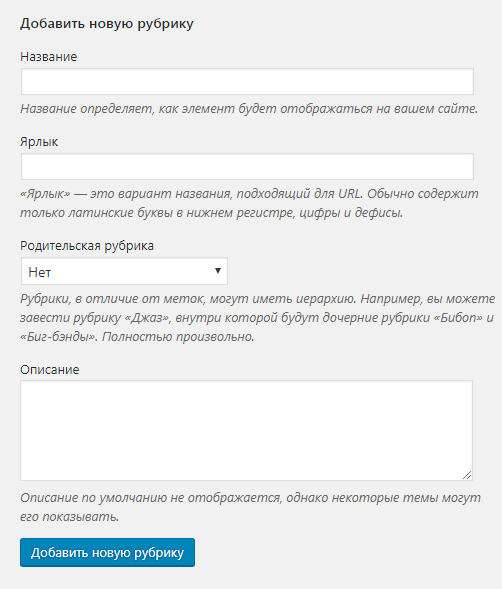
Когда Вы решите начать работать с рубриками WordPress, перейдите в «Записи (Posts)» -> «Рубрики (Categories)». Для создания первой требуется заполнить всего четыре поля:
- Название (Name) — определяет, как элемент будет отображаться на Вашем сайте
- Ярлык (Slug) — вариант названия, подходящий для URL. Обычно содержит только латинские буквы в нижнем регистре, цифры и дефисы (оставьте поле пустым, и WP автоматически сгенерирует это поле из введенного Вами названия)
- Родительская рубрика (Parent) — Поскольку рубрики могут иметь иерархию, настройте порядок рубрик и дочерних рубрик, выбрав их родительские элементы. Полностью произвольно
- Описание (Description) — раздел описания. В зависимости от темы, которую Вы используете, описание может отображаться (или нет) на страницах рубрик; это необязательное поле
После завершения ввода данных нажмите кнопку «Добавить новую рубрику (Add New Category)» в нижней части экрана. И тогда Ваша новая рубрика WordPress появится в списке в правой стороне экрана.
В этом списке будут отображаться все имеющиеся у Вас рубрики. Помимо только что внесенной информации Вы увидите количество записей, которые попадают в эту рубрику.
Кроме того, Вы можете добавлять новые рубрики непосредственно с экрана редактирования записей. В этом случае WordPress покажет Вам простую форму, которая позволит ввести название и родительскую рубрику для новой рубрики. Хотя это более быстрый способ добавления новых таксономий при написании постов, Вы все равно должны управлять новой рубрикой, чтобы отредактировать ее ярлык и описание.
Дочерние рубрики
Дочерние рубрики — это рубрики, которые «зависят» от другой рубрики, известной как родительская.
Если у Вас имеется широкая группа, которую нужно разделить на более мелкие разделы, нужно использовать дочерние рубрики. Они подчинены родительской рубрике.
Например, если Вы публикуете рубрику «Одежда», в качестве дочерней можно создать «Рубашки», как другую дочернюю — «Брюки», и так далее.
Дочерняя рубрика будет иметь другую структуру постоянной ссылки, так как в ней будет содержаться родительский ярлык. В этом примере у родительской рубрики будет постоянная ссылка www.yoursite.ru/clothes, в то время как дочерняя рубрика будет доступна по www.yoursite.ru/clothes/shirts.
Как управлять рубриками
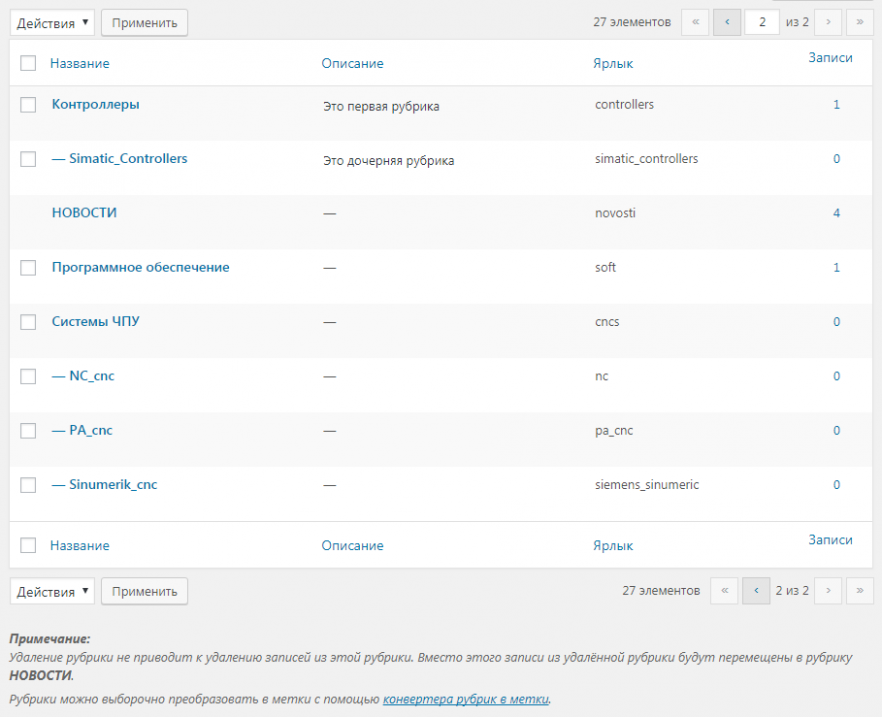
На той же странице, где Вы создали новую рубрику, поместите курсор на любой из имеющихся элементов в списке. Чуть ниже названия выбранной рубрики должны появиться четыре новые ссылки:
- Изменить (Edit) — открывает страницу, где Вы можете изменить название, ярлык, родительскую рубрику и описание
- Свойства (Quick Edit) — без открытия новой страницы можно изменить название и ярлык
- Удалить (Delete) — навсегда удалить рубрику. Вы не можете удалить рубрики, имеющиеся по умолчанию (основная рубрика). В примере — НОВОСТИ
- Перейти (View) — открывает страницу, на которой перечислены все посты, присвоенные этой рубрике
Удаление рубрики не удаляет её посты. Вместо этого статьи, которые были назначены только что удаленной рубрике, передаются рубрике, имеющейся по умолчанию — основной рубрике. В примере это «НОВОСТИ».
Опции групповых действий могут помочь в управлении несколькими элементами одновременно. Отметьте те рубрики, которые Вы хотите удалить, и выберите «Удалить» в меню «Действия», и затем «Применить».
Рубрика по умолчанию (основная рубрика)
Чтобы WordPress работал правильно, должна быть хотя бы одна доступная рубрика. По умолчанию это рубрика «Без рубрики (Uncategorized)», которую нельзя удалить, но Вы можете легко переименовать ее. Если Вы публикуете новый пост и забываете выбрать для него рубрику, WordPress автоматически назначает его в основную рубрику.
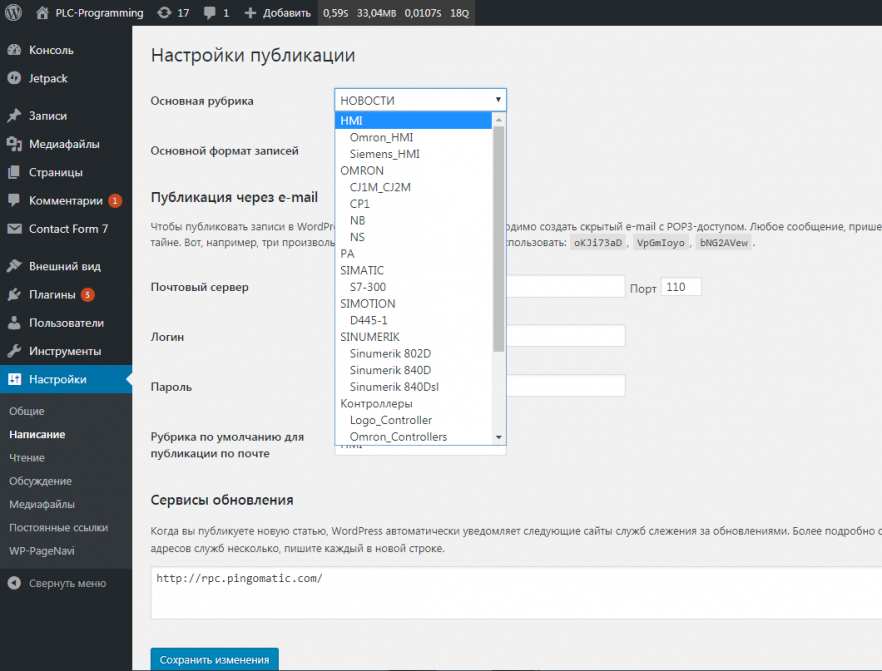
Основная рубрика может быть изменена. Когда Вы создали хотя бы одну новую рубрику, перейдите в «Настройки (Settings)» -> «Написание (Writing)».
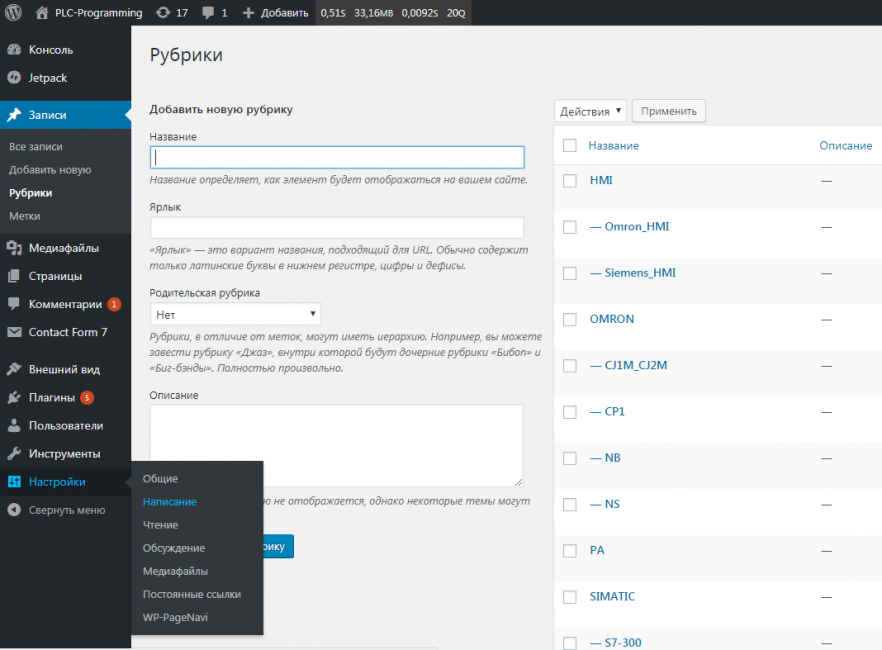
Самый верхняя опция позволяет Вам изменить основную рубрику записей для своего блога.
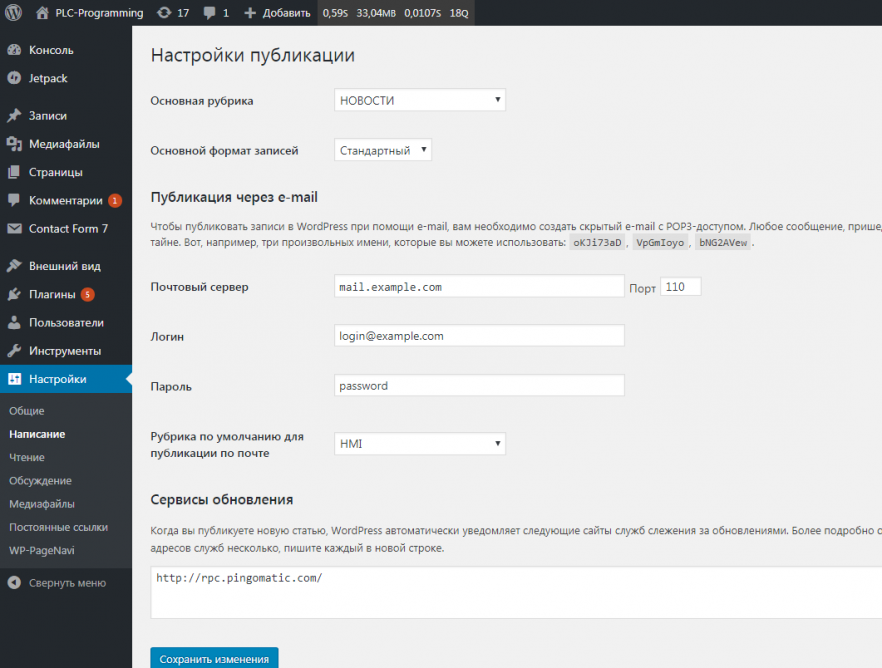
И мы настоятельно рекомендуем Вам изменить ее или, по крайней мере, переименовать название «Без рубрики».
Как отображать рубрики на Вашем сайте WordPress
Обычно WordPress отображает рубрики в навигационном меню или виджетах. Вы можете показать их, если хотите, и там и там. Как управлять меню и виджетами Вы можете узнать из наших последующих статей.
Как преобразовать рубрики в теги (метки)
Существуют две стандартные системы (рубрики и теги) WordPress, которые Вы можете использовать для организации контента в группы. Поскольку есть различия между рубриками и тегами, полезно знать, что Вы можете конвертировать рубрики в теги и наоборот. Для этого Вам нужно будет установить плагин:
Перейдите в Инструменты (Tools) -> Импорт (Import)
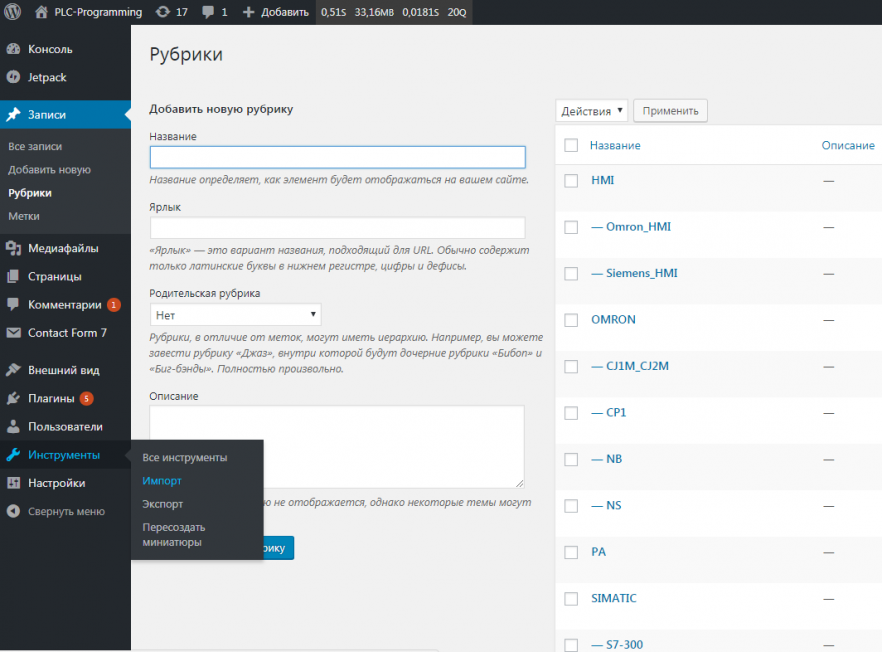
Найдите «Конвертер рубрик и меток (Categories and Tags Converter)»
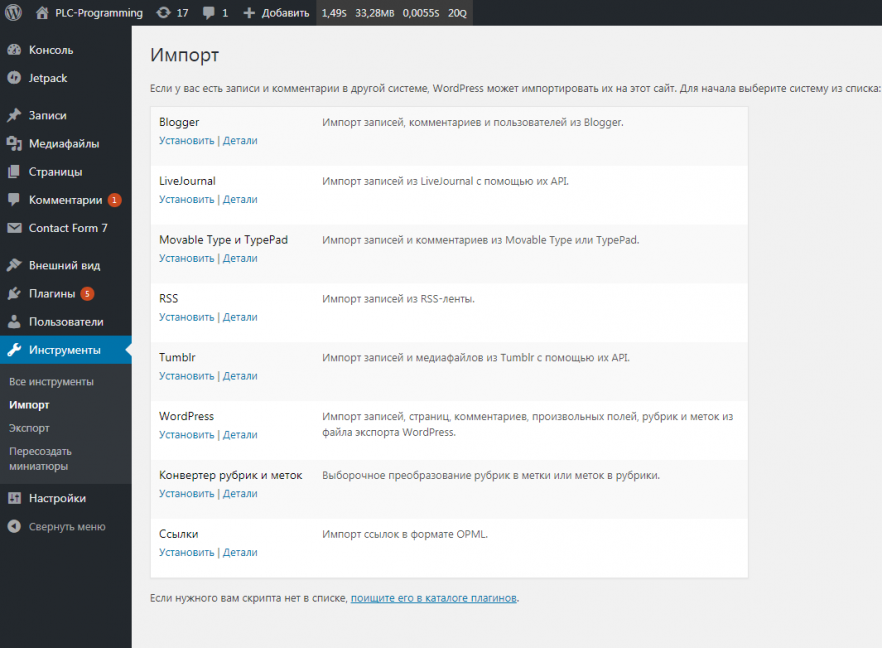
Нажмите «Установить (Install Now)»
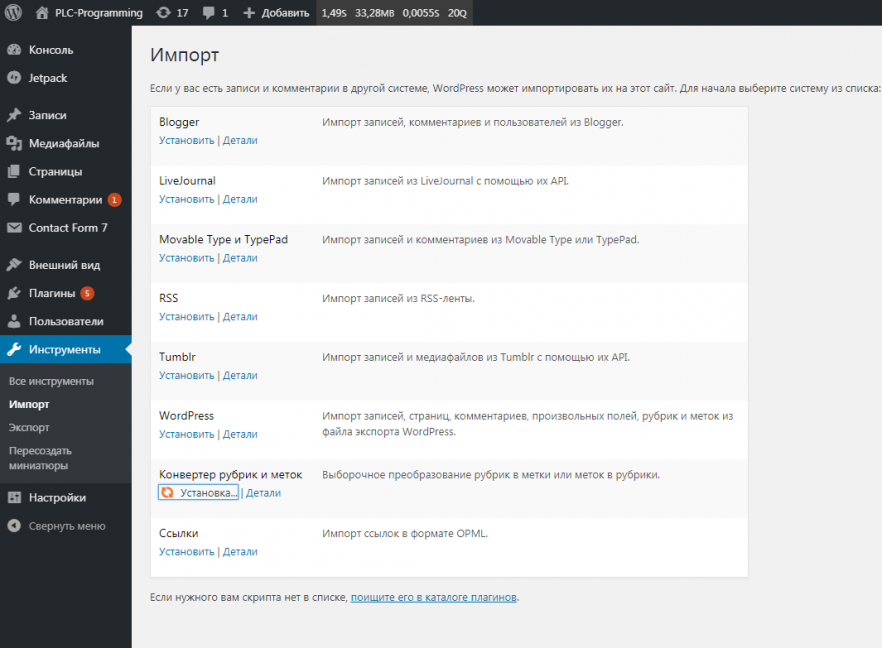
Подождите несколько секунд, пока не появится новая ссылка
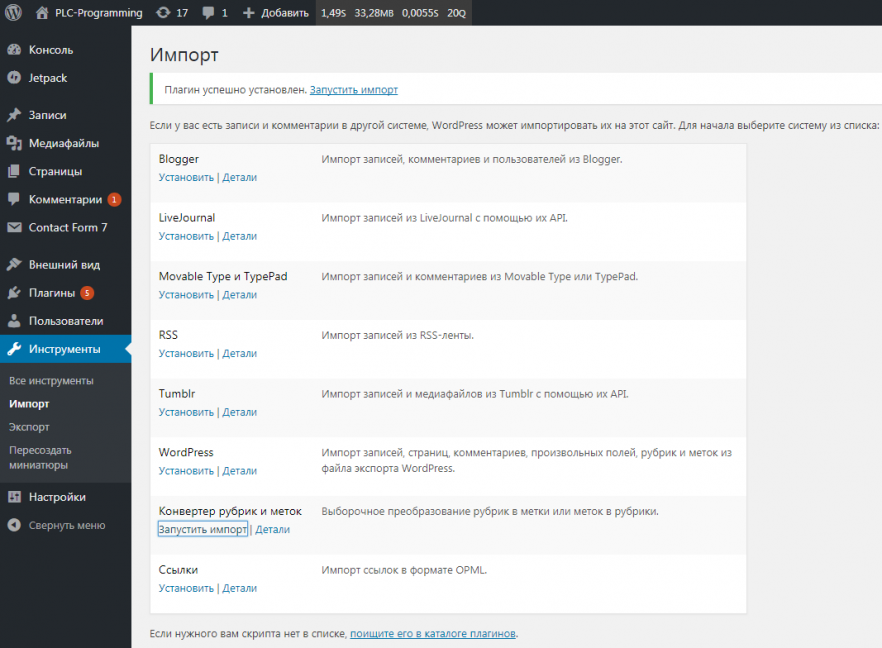
Нажмите «Запустить импорт (Run Importer)»
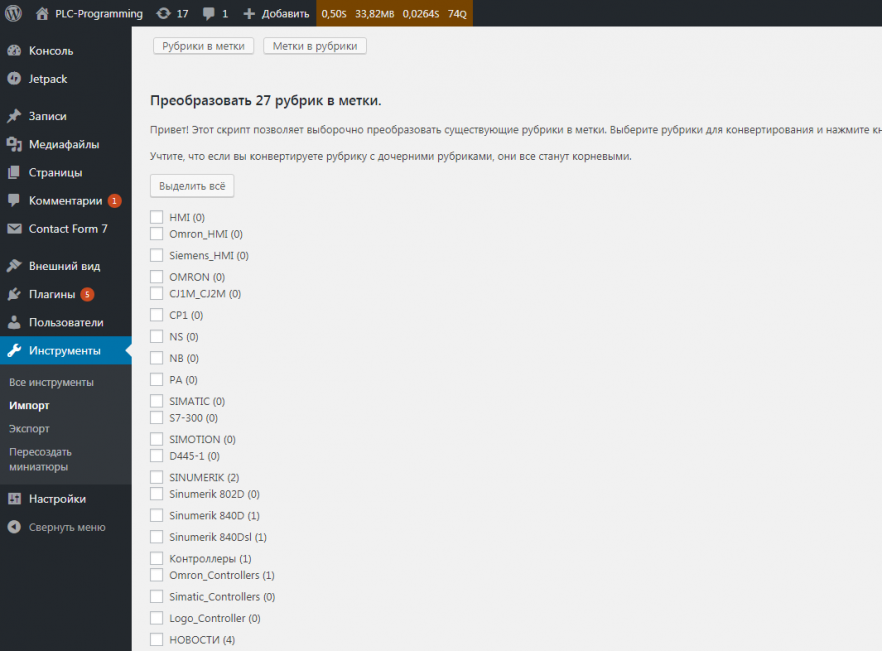
Выберите рубрики, которые Вы хотите преобразовать в теги
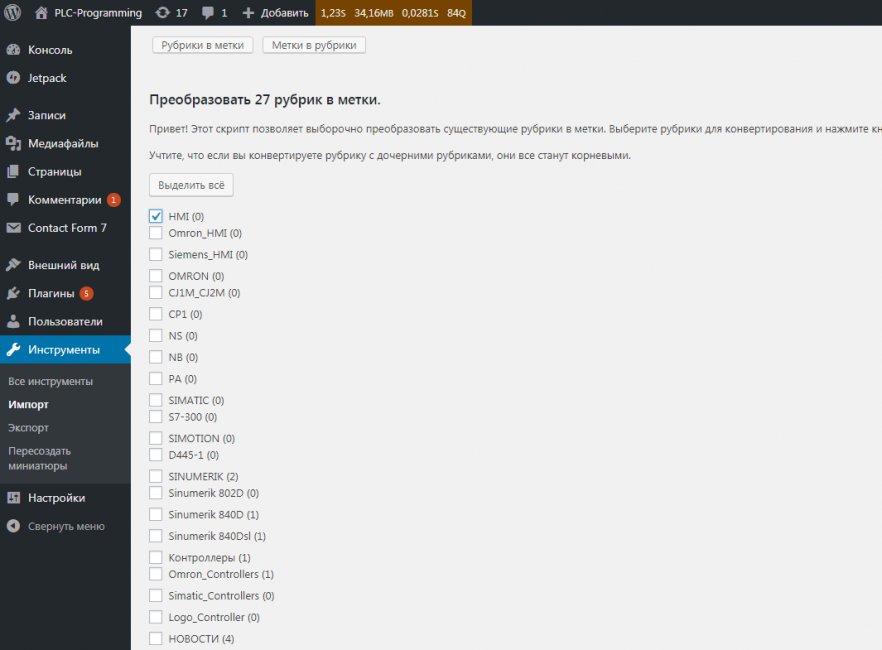
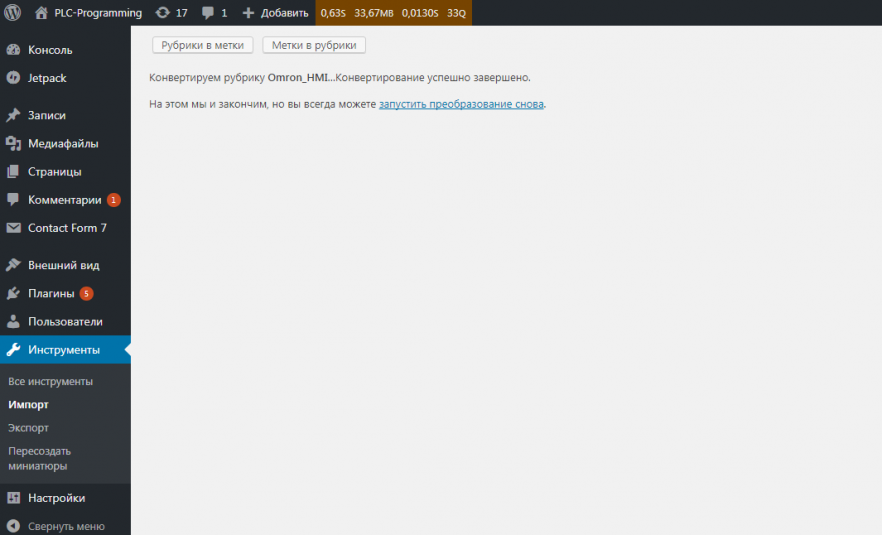
Нажмите кнопку «Конвертировать рубрики в метки (Convert Categories to Tags)»
Заключение
Категоризация контента важна для каждого веб-сайта. Это важно не только для SEO, но и для удобства использования всего сайта. Планируйте свои рубрики заранее, чтобы не приходилось их постоянно менять. И если у Вас нет тысяч статей, мы предлагаем иметь ограниченное число рубрик, максимум десять. В этой статье Вы узнали, как добавлять новые рубрики и управлять ими через единственную страницу. После добавления всех желаемых рубрик, Вы должны отобразить их в своем навигационном меню или виджетах. Поскольку существуют различия между рубриками и тегами, WordPress позволяет Вам конвертировать одно в другое, просто нажав кнопку.
10 самых полезных хаков и плагинов для управления рубриками в Вордпресс
Рубрики в Вордпресс — одна из встроенных таксономий платформы, обеспечивающая весьма удобный способ сортировки и восприятия контента. Тем не менее, вы можете заметно расширить функционал рубрик вашего сайта, выйдя за пределы документированных возможностей Вордпресс. Благодаря чему, вы сделаете свой сайт более удобным в использовании и простым в восприятии.
В этой статье я поделюсь десятью полезными хаками и плагинами Вордпресс, с помощью которых рубрикатор вашего сайта обзаведется новыми полезными функциями.
RSS-лента рубрик
Знаете ли вы, что каждая рубрика в WordPress имеет собственный RSS-канал? Просто добавьте /feed/ в конце ссылки на вашу рубрику вроде этого:
Как видите, шаблон ссылки выглядит так:
Важным преимуществом RSS-ленты рубрики является то, что вы можете позволить своим пользователям подписываться на канал не всего сайта, а лишь на интересующие их рубрики. Вы без проблем можете добавить эту ссылку в шаблон рубрики, и начнем, пожалуй, с добавления простой ссылку на RSS-ленту рубрики на страницу архива рубрики. Первое, что вам нужно сделать — это найти в директории вашей активной темы файл category.php. Если вы его не видите, ищите archive.php. Если вы не видите ни того, ни другого, вероятнее всего вы используете не совсем типичную тему WordPress, разбор которой явно выходит за рамки этой статьи.
Если же ваша тема имеет файл category.php, то просто добавьте следующий код там, где вы хотите вывести ссылку на подписку. Я рекомендую добавить ее прямо перед главным циклом.
Если ваша тема не имеет файла category.php, но имеется archive.php, тогда создайте новый файл, назовите его category.php и вставьте в него весь код из archive.php. После чего на странице архива рубрики вы увидите ссылку «Подписаться на RSS». Безусловно, вы можете изменить текст ссылки или сделать ее кнопкой, вписав в дизайн вашего сайта. Тут все ограничивается лишь вашей фантазией.
Список рубрик со ссылками на их RSS-ленты
Виджет рубрик в WordPress по умолчанию не позволяет отображать рядом с именами рубрик ссылку на их RSS-ленты. Я предлагаю исправить это досадное недоразумение добавив в файл functions.php вашей активной темы небольшой php-код.
Теперь чтобы вывести список рубрик со ссылками на их RSS-ленты достаточно вставить в текстовый виджет шорткод [categories-feed]. Следует отметить, что не всегда разумно и рационально включать специфический функционал сайта в его тему. Бывают ситуации когда правильнее вынести его в специально созданный плагин. И в данном случае лучше поступить именно так. Тогда при смене темы весь функционал сайта сохранится, все шорткоды будут работать, и вам не придется искать в коде старого шаблона добавленные функции и переносить их в новую тему. Всегда думайте о будущем, не усложняйте себе жизнь.
Добавляем рубрике иконку
Не секрет, изображения делают Интернет более красочным и интересным. К сожалению, в WordPress по умолчанию нельзя назначить рубрикам какие-нибудь изображения, иконки. Но это легко решается с помощью плагина Taxonomy Images. После его установки и активации вам необходимо перейти в Настройки → Taxonomy Images и проставить галочки для таксономий в которых будут использоваться изображения.

Чтобы связать изображения с рубриками просто перейдите в Записи → Рубрики и кликните на значок с миниатюрой, чтобы загрузить изображение рубрики.

Включение рубрик для страниц
По-умолчанию в WordPress рубрики доступны лишь для записей. Тем не менее, вы можете включить использование рубрик с любыми типами записей, включая страницы. Просто установите и активируйте плагин Post Tags and Categories for Pages. Плагин работает, как говорится, из коробки и не имеет никаких настроек. Удостовериться в его работоспособности вы можете перейдя к редактированию страниц.

Включаем прилепленные записи для архивов рубрик
Известно, что в WordPress существуют т.н. Sticky Posts (прилепленные записи), которые независимо от даты публикации будут всегда отображаться на домашней странице. Чтобы иметь возможность прилеплять записи и на страницах архивов рубрик, необходимо установить и активировать плагин Category Sticky Posts. После активации плагина у вас в редакторе появится новый метабокс.

Создаем шаблон для архивов рубрик в WordPress
WordPress имеет очень мощный и продвинутый движок шаблонов. Чтобы отобразить определенные страницы, он по умолчанию ищет шаблоны с конкретными именами в вашей теме. К примеру, шаблон category.php в теме используется для отображения всех страниц рубрик. Кроме этого, вы можете легко создавать шаблоны для определенных категорий, просто назвав шаблон именем рубрики. Например, чтобы создать шаблон для рубрики Music, назовите файл шаблона category-music.php и т.д.
Используйте файл category.php вашей темы в качестве исходника для шаблонов других категорий, а затем просто вносите в него необходимые вам изменения. WordPress — прекрасная и удобная CMS, в которой абсолютно все создано лишь для нашего удобства.
Исключаем рубрики из RSS-ленты WordPress
В WordPress по умолчанию все ваши посты транслируются в RSS-ленту сайта. Для того чтобы исключить из RSS-потока некоторые рубрики, необходимо установить и активировать плагин Ultimate Category Excluder. После его активации, просто перейдите в Настройки → Category Exclusion и выберите рубрики, которые следует скрыть из вашей RSS-ленты.
Показываем новые записи из отдельных рубрик
Основное применение рубрик, как уже говорилось выше, заключается в удобной классификации, сортировке контента и упрощении взаимодействия с сайтом ваших посетителей. Если посетитель нашел интересную для себя запись в какой-то конкретной интересной рубрике, есть высокая доля вероятности, что его заинтересуют и другие публикации из этой рубрики. Поэтому, было бы логично предложить посетителю ознакомиться с последними публикациями из интересной ему рубрики. Сделать это можно с помощью кода ниже:
Замените значение category_name на имя рубрики, записи которой вы собираетесь вывести.
Связываем авторов с отдельными рубриками
Если на вашем сайте публикуются несколько авторов, вы можете ограничить им размещение своих статей лишь определенной рубрикой. Для этого установите и активируйте плагин Restrict Author Posting. После активации, перейдите в раздел пользователям и отредактируйте их профили, указав каждому из них необходимую рубрику.

Показываем анонсы на страницах категорий
Я рекомендую на страницах рубрик выводить лишь анонсы записей, что заметно сократит время загрузки страниц, что, в свою очередь, положительным образом скажется на SEO вашего сайта. Кроме этого, анонсы избавят вас от дублирования контента внутри сайта. Чтобы на страницах рубрик заменить все полные выводы на анонсы, просто добавьте код ниже в файл functions.php вашей активной темы или создайте для этих целей свой плагин и добавьте код в него.
Этого же результата вы можете достигнуть, отредактировав файл category.php активной темы. В нем необходимо заменить все the_content на the_excerpt. Тем самым, вместо контента будет выводится анонс записи.
Делаю сайты на Вордпресс с 2008 года, в том числе уникальные инструменты для решения сложных бизнес‑задач.