[Solved] Unknown AMD processor in Prince of Persia The Two thrones
Prince of Persia The two thrones, one of the amazing game introduced in 2005. It would be a great loss, if you don’t try it at-least once. After 2005 there released so many OS and processors, with high graphical interface. Many of them don’t supports the older games. After migrated from xp to windows 7, I also had the same problem. Price of Persia The two thrones won’t get supported in windows 7 , which i had successfully competed using windows XP. While opening through 7 it shows unknown AMD processor.
Solution to unknown AMD processor in POP Two thrones
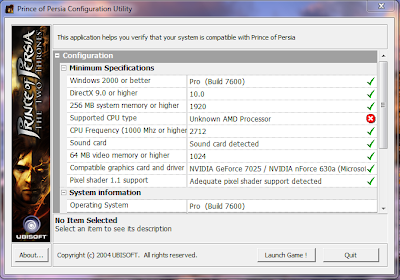
- Install the game.
- Download this files from here.
- Copy the both files [amir.dll and pop2.exe] to the installation folder of your game.
- A dialogue box appear asking to keep both files or to replace. Click replace.
- Now open your game.
- You can see the «unknown AMD processor» problem get skipped.
NB: These steps are really cracking your game. We won’t responsible for any key deletion or any problem related to your game licence.
Amd processor model unknown что делать?

Intel не справляется с натиском AMD, захватывающей все большую долю рынка процессоров. Менее чем за три года AMD сумела перейти с 12- на 7-нанометровый техпроцесс, тогда как Intel застряла на 10 нанометрах. Intel начала уступать ей в сегментах процессоров для настольных ПК и рабочих станций, но пока удерживает позиции в сфере чипов для ноутбуков.
Компания Intel продолжает сдавать позиции своему главному конкуренту, компании AMD, практически во всех сегментах рынка процессоров. AMD усиливает натиск, и в настоящее время Intel практически нечего противопоставить ей с точки зрения производительности и стоимости.
Ресурс Engadget опубликовал разгромную статью с анализом провалов Intel, ставших следствием неправильной ценовой политики и слишком низких темпов разработки и внедрения инноваций в сравнении с AMD.
Триумф AMD подчеркивает и тот факт, что в рейтинге топ-10 самых популярных процессоров в мире, составленном крупным интернет-магазином Amazon на основе предпочтений своих покупателей, подавляющее большинство позиций заняты чипами AMD. К примеру, в Великобритании и Германии AMD удерживает шесть мест из десяти – это указывает на то, что те, кто предпочитает собирать ПК самостоятельно, не доверяя готовым сборкам, чаще выбирают чипы Ryzen вместо процессоров линейки Core.
Процессоры Ryzen становятся все более привлекательными для пользователей
Intel постепенно уступает AMD, не справляясь ни с необходимыми объемами производства своих процессоров (она даже обратилась к Samsung за помощью в этом вопросе), ни с переходом на современные техпроцессы. Большинство чипов Intel по-прежнему 14-нанометровые, несмотря на дебют 10-нанометровой серии Ice Lake в августе 2019 г., тогда как AMD давно освоила 7 нанометров.
Блицкриг AMD
Проблемы у Intel начались в I квартале 2017 г., когда AMD выпустила свою 14-нанометровую архитектуру Zen первого поколения, приступив к активному захвату рынка путем выпуска доступных процессоров, не уступающих по своим возможностям продукции Intel.
К примеру, на тот момент Intel i7-6900 с восемью ядрами на борту стоил в пределах $1100, и AMD в марте 2017 г. ответила выпуском Ryzen 7 1800X за $500. Немного позже, в августе 2017 г., состоялся релиз топового Threadripper 1950X с 16 ядрами за $1000.
У Intel к тому моменту был готов Core i9-7980XE с 18 ядрами, превосходивший детище AMD по производительности, но при небольшой разнице в возможностях он оценивался в $2000.
Следующей целью, пишет Engadget, AMD стал сегмент процессоров для рабочих станций. Выпустив в апреле 2018 г. архитектуру Zen+ на 12 нанометрах, она разработала на ее основе 32-ядерный Threadripper 2990X за $1800, который практически ни в чем не уступал топовому на тот момент Intel Xeon W-3175X за $3000.
Несколько месяцев спустя Intel выпустила i9-9980XE за $2000, на что AMD ответила 16-ядерным Ryzen 9 3950X, попросив за него $750. Он превосходил своего конкурента по тактовым частотам и общей производительности, но стоил при этом практически втрое дешевле. Intel парировала выпуском оцененного в $1000 Core i9-10980XE с 18 вычислительными ядрами, но этого по-прежнему было недостаточно – у AMD были заготовлены соперники и для него, более дорогие, но и более мощные. Ими стали 24- и 32-ядерные Threadripper 3960X и 3970X за $1400 и $2000 соответственно.
В июле 2019 г. состоялся официальный запуск 7-нанометровой архитектуры Zen 2, хотя первые процессоры на ее основе AMD продемонстрировала еще раньше, в самом начале 2019 г. Итого, AMD потребовалось всего 2,5 года, чтобы не на шутку напугать Intel, заставив ее идти на радикальные меры, в том числе и на резкое снижение стоимости своих старых процессоров.
Intel не сдается
Intel уступила несколько сегментов рынков AMD, будучи не в состоянии предложить конкурентоспособное в плане стоимости решение, но она по-прежнему остается лидером в области игровых компьютеров. К примеру, i9-9900K и i9-9900KS обгоняют по своим возможностям в видеоиграх Ryzen 9 3950X.
Ноутбуки класса Hi-End, в том числе и геймерские, в подавляющем большинстве базируются на процессорах Intel, и тут AMD проигрывает не только ей, но и Nvidia – производителю графических чипов. Выпускающие ноутбуки вендоры чаще отдают предпочтение GeForce, нежели Radeon.
В целом, AMD пока не удается укрепить свои позиции на рынке ноутбуков – если десктопы для домашнего использования и стационарные рабочие станции все чаще собираются на Ryzen, то в мобильных ПК господствуют Intel Core восьмого, девятого и десятого поколений. Причина проста – мобильные чипы AMD пока что имеют более низкую производительность в сравнении с продукцией Intel, и они, в отличие от большинства мобильных Core, часто не содержат интегрированную графику.
Amd processor model unknown что делать?

Microsoft продолжает усиленно радовать, удивлять и шокировать своих пользователей. Буквально на днях ко мне обратился коллега с такой проблемой: он приобрел и собрал новый ПК на базе нового процессора Intel Core i3 7100. На собранный компьютер был успешно установлен образ Windows 7. Но через некоторое время, после того, как Windows 7 закачала и установила все обновления через Windows Update, система перестала получать новые обновления со следующей ошибкой:
Unsupported hardware
Your PC uses a processor that is designed for the latest version of Windows. Because the processor is not supported together with the Windows version that you are currently using, your system will miss important security updates.
Не поддерживаемое оборудование
Ваш процессор не поддерживает данную версию Windows, вы не сможете получать обновления.
Несовместимое оборудование
Ваш компьютер оборудован процессоров, предназначенным для последней версии Windows, вы пропустите важные обновления системы безопасности.
При попытке выполнить поиск обновления через Windows Update появляется ошибка:
Code 80240037 Windows Update encountered an unknown error.
Неподдерживаемые процессоры для Windows 7 и Windows 8.1
Дело в том, Microsoft еще в прошлом году анонсировала, что все обладатели новейших процессоров должны использовать только последнюю версию клиентской платформы — Windows 10. Для более старых версий Windows будет созданы ограничения для использования данных моделей процессоров.
Ограничения распространяется на следующие поколения процессоров:
- 7-ое — поколение процессоров Intel Core (микроархитектура Kaby Lake, выпуск начался в 2017 году)
- Седьмое поколение процессоров AMD (микроархитектура Bristol Ridge, выпуск начался в 3 квартале 2016 года)
- Qualcomm 8996 (в основном используется для мобильных устройств)
В апреле 2017 года MSFT выпустило специальные патчи для предыдущих версий ОС
- KB4012218 – для Windows 7 SP1 и Windows Server 2008 R2
- KB4012219 – для Windows 8.1 и Windows Server 2012 R2
В описании патчей заявляется о появление функционала определения поколения процессора и поддерживаемого оборудования при поиске обновлений через Windows Update.
Enabled detection of processor generation and hardware support when PC tries to scan or download updates through Windows Update.
Соответственно, после установки данных обновлений, система начинает блокировать загрузку новых обновлений (в т.ч для MS Office) и драйверов на старых версиях ОС с ошибкой 80240037, тем самым вынуждая пользователей переходить на Windows 10 /Windows Server 2016. Таким образом, все старые системы с новым оборудованием перестают получать обновления безопасности и переходят в разряд уязвимых. Похоже на шантаж…
Конечно, временно поможет удаление этих обновлений (wusa.exe /quiet /uninstall /kb:4012218 /promptrestart или wusa.exe /quiet /uninstall /kb:4012219 /promptrestart ) и блокировка их установки, но с высокой долей вероятности они прилетят в следующем месяце в обновлении Monthly Rollup (в рамках новой концепции накопительной модели кумулятивных обновлений).
Кроме того, блокируется установка драйверов для видеоадаптеров на базе графических процессоров Intel седьмого поколения (Intel HD Graphics 610 — 650). В Windows 7 SP1 он определяется как стандартный VGA графический адаптер.
При попытке установить скачанный с драйвера производителя подписанный видео драйвер, появляется ошибка «Эта система не удовлетворяет минимальным требованиям для установки программного обеспечения».
Как вы видите, непосредственно в установщике драйвера указано, что на оборудовании с седьмым поколением процессоров Intel, драйвер может быть установлен только в Windows 10 x64.
Wufuc – патч для восстановления Windows Update
Существует неофициальный обходной метод, позволяющий убрать сообщение «Оборудование не поддерживается» и восстановить возможность получения и установки обновлений безопасности на компьютерах с Windows 7 и 8.1 с процессорами Intel Kaby Lake, AMD Ryzen, и другими не поддерживаемыми CPU.
Пользователь GitHub под ником Zeffy выпустил небольшой патч Wufuc (windows update …. ну вы поняли), который позволяет избавиться от проблемы «несовместимого оборудования». Патч отключает сообщение Центра обновлений о несовместимости оборудовании и разрешает компьютеру получать обновления с Windows Update. Последнюю стабильную версию патча Wufuc можно скачать тут: https://github.com/zeffy/wufuc/releases/latest.
Есть версия Wufuc как для x86, так и для x64 систем.
Согласно информации от Zeffy функция обнаружения типа процессора и запрета получения обновлений находится в библиотеке wuaueng.dll. Первоначально патч Wufuc заменял данный файл, но т.к. данное решение неустойчиво против обновления файла очередным обновлением Windows Update, в последующих релизах Wufuc логика работы патча была изменена.
Теперь фактическая замена файла wuaueng.dll не производится. Установщик wufuc_setup_x64.msi регистрирует новое задание планировщика, которое запускает wufuc при загрузке компьютера. Затем wufuc внедряет себя в процесс service host или службу wuauserv и перехватывает вызов функций IsDeviceServiceable и IsCPUSupported, модифицируя возвращаемый ответ.
Таким образом патч wufuc отключает сообщение «Оборудование не поддерживается» в Windows Update, и позволяет продолжать устанавливать обновления на системах Windows 7 и 8.1.
Как исправить ошибку AMD 182 при установке драйвера?
В процессе обновления драйверов видеокарты AMD установщик программного обеспечения Radeon Software неожиданно прерывает работу и возвращает ошибку 182. Программа установки ссылается на то, что ей не удалось определить установленное графическое оборудование AMD. В большинстве случаев сбой происходит при использовании старого графического процессора, но есть и другие причины этой ошибки.
Чем вызвана ошибка?
Сбой при обновлении драйверов видеокарты AMD, который сопровождается ошибкой 182, может возникнуть по ряду причин:
- карта не поддерживается программным обеспечением AMD. Если используете устаревший графический процессор или встроенную видеокарту, скорее всего, придется обновить драйвер вручную с помощью инструмента выбора продуктов AMD.
- AMD включает ряд моделей APU (процессорное ядро и графический процессор на одном кристалле), которые могут быть обновлены только через Центр обновления Windows.
- Неисправны файлы драйверов графического процессора. В этом случае требуется выполнение процедуры чистой установки.
- Обновление не работает из-за активированной опции Legacy Integrated GPU. Если используете устаревший интегрированный графический процессор ATI Radeon 3000 или ниже, скорее всего, программа пытается обновить встроенный драйвер вместо того, который принадлежит дискретной видеокарте.
Обновление с помощью инструмента выбора AMD
Программе AMD Radeon Software не удастся обновить драйверы оборудования, которое принадлежит к группе неподдерживаемых продуктов:
- интегрированные графические процессоры AMD;
- устаревшие видеокарты, которые выпущены более 5 лет назад;
- графические ядра AMD, разработанные на одной подложке с ЦП.
Если установленное на ПК устройство принадлежит к этой группе, то единственным способом обновления является использование инструмента выбора продуктов AMD.
Сделайте запрос в интернете «страница поддержки AMD» и перейдите на страницу, указанную на рисунке.
Проигнорируйте загрузку инструмента автоматического обнаружения графики Radeon, а найдите решение для своей видеокарты с помощью строки поиска.
После выбора соответствующего продукта нажмите на кнопку «Оправить» и дождитесь получения результатов. Затем укажите версию Windows, щелкните на кнопку загрузки и дождитесь завершения операции.
После запустите загруженный файл установки и следуйте инструкции до завершения обновления драйвера. После перезагрузите ПК, чтобы завершить его установку. Если продолжаете сталкиваться с ошибкой AMD 182, перейдите к следующему шагу.
Увеличение производительности AMD процессоров разблокировкой ядер

Если у вас в распоряжении есть компьютер, оснащенный современным процессором производства компании AMD, то это означает, что вы имеете шанс значительно увеличить производительность своего ПК, не потратив на эту цель ни копейки. Речь идет о технологии, которая носит название «разблокировка ядер процессоров AMD». Эта технология позволяет увеличить количество доступных системе ядер процессора – как правило, с двух до четырех или трех.
Разумеется, подобная операция весьма заманчива. И действительно, как показывают тесты, в некоторых случаях производительность обновленного процессора возрастает почти в два раза. Причем для успешного осуществления данной операции вам потребуется лишь небольшое знание опций BIOS, ну и, впрочем, немного везения.
Принцип действия метода
Прежде всего, попытаемся разобраться с вопросом о том, зачем вообще AMD понадобилось «скрывать» ядра процессора от пользователя. Дело в том, что у каждого производителя процессоров в рамках определенной линейки существует несколько моделей, отличающихся как по цене, так и по возможностям. Естественно, что более дешевые модели процессоров имеют меньшее количество ядер по сравнению с более дорогими. Однако специально разрабатывать модели с меньшим количеством ядер во многих случаях нерационально, поэтому многие производители, в данном случае, компания AMD, поступают проще – просто отключают ненужные ядра процессора.
Кроме того, у многих процессоров AMD могут присутствовать и дефектные ядра, имеющие ряд недостатков. Такие процессоры также не выбрасываются, а после отключения ненужных ядер продаются под видом более дешевых разновидностей процессоров. Впрочем, обнаруженные недостатки отключенных ядер могут и не иметь критический для их функционирования характер. Например, если ядро процессора имеет несколько увеличенное по сравнению со стандартным тепловыделение, то использование процессора с таким ядром вполне возможно.
Стоит сразу сказать, что успешность операции по разблокированию ядер во многом зависит не только от линейки процессора AMD и его модели, но и от определенной серии процессоров. Во многих сериях разблокировать удается лишь ядра в отдельных процессорах, в то время как в других сериях разблокировке поддаются практически все процессоры. В некоторых случаях имеется возможность разблокировать не само ядро, а лишь относящийся к нему кэш.
Процессоры AMD, поддающиеся разблокировке, относятся к линейкам Athlon, Phenom и Sempron. Обычно разблокировка возможна для ядер №3 и 4 из четырех имеющихся в наличие ядер. В некоторых случаях можно разблокировать второе ядро у двуядерного процессора, а в некоторых – 5 и 6 ядра в четырехядерном процессоре.
Особенности разблокировки различных серий процессоров
Приведем некоторые примеры серий процессоров AMD, подающихся разблокировке, а также свойственные им характерные особенности данного процесса:
- Athlon X2 5000+ – ядра №3 и 4 (отдельные экземпляры)
- Athlon II X3 серии 4хх (ядро типа Deneb/Rana) – ядро №4 и кэш-память
- Athlon II X3 серии 4хх (ядро типа Propus) – ядро №4
- Athlon II X4 серии 6хх (ядро типа Deneb/Rana) — лишь кэш-память 3 уровня
- Phenom II X2 серии 5хх — ядра №3 и 4
- Phenom II X3 серии 7хх — ядро №4
- Phenom II X4 серии 8хх – разблокировать можно лишь 2 МБ кэш-памяти 3 уровня
- Phenom II X4 650T, 840T, 960Т и 970 Black Edition – ядра №5 и 6 (отдельные экземпляры)
- Sempron 140/145 — ядро №2
Какие чипсеты поддерживают разблокирование ядер процессоров?
Следует отметить, что далеко не все системные платы поддерживают возможность разблокировки ядер процессоров АМД. Вы сможете разблокировать ядра лишь в том случае, если ваша BIOS поддерживает технологию Advanced Clock Calibration (ACC) или подобную ей технологию.
Технология ACC используется в следующих чипсетах:
- GeForce 8200
- GeForce 8300
- nForce 720D
- nForce 980
- Чипсеты с южным мостом типа SB710
- Чипсеты с южным мостом типа SB750
Есть также несколько чипсетов AMD, не поддерживающих технологию ACC, но вместо этого поддерживающих аналогичные ей технологии. К числу данных чипсетов относятся чипсеты, имеющие южные мосты типа:
Методика разблокирования ядер на этих чипсетах варьируется в зависимости от производителя материнской платы
Методика разблокирования
Для разблокирования ядер пользователю необходимо обратиться к средствам BIOS. В случае поддержки материнской платой технологии ACC в большинстве случаев достаточно найти в BIOS параметр Advanced Clock Calibration и установить в нем значение Auto.
В случае материнских плат отдельных производителей могут потребоваться также и некоторые дополнительные действия. На материнских платах ASUS необходимо помимо ACC включить опцию Unleashed mode, на платах MSI – опцию Unlock CPU Core, на платах NVIDIA – опцию Core Calibration. На платах Gigabyte необходимо найти опцию EC Firmware Selection и установить в нем значение Hybrid.
На тех чипсетах, которые не поддерживают технологию ACC, методика разблокировки зависит от конкретного производителя. Перечислим кратко опции, которые необходимо использовать в случае каждого конкретного производителя:
- ASUS — ASUS Core Unlocker
- Gigabyte — CPU Unlock
- Biostar — BIO-unlocKING
- ASRock — ASRock UCC
- MSI — Unlock CPU Core
Проверка разблокировки и тестирование ядер
Для того, чтобы удостовериться в том, что разблокированные ядра процессоров АМД действительно работают, лучше всего использовать информационные утилиты типа CPU-Z. Однако даже если вы убедитесь в том, что разблокировка прошла успешно, это еще не означает, что разблокированные ядра будут работать без проблем.
Для того, чтобы полностью проверить их работоспособность, рекомендуется провести тщательное тестирование всех параметров процессора. Также о неудаче процесса разблокировки могут свидетельствовать сбои в работе компьютера, а иногда и невозможность его загрузить.
В последнем случае вам придется прибегнуть к очистке памяти BIOS и сброс ее в состояние заводских установок по умолчанию (о том, как осуществить этот процесс, мы рассказывали в отдельной статье).
В случае обнаружения неисправности новых ядер пользователь может в любой момент их отключить при помощи опций BIOS. Кроме того, следует иметь в виду, что операция разблокирования ядер процессоров работает лишь на уровне BIOS, а не на уровне самих процессоров. В том случае, если вы поставите процессор с разблокированными ядрами на другую материнскую плату, то они по-прежнему будут заблокированными.
И еще один момент хотелось бы отметить. Хотя разблокировка процессора не эквивалентна его разгону, тем не менее, увеличение числа работающих ядер вашего процессора автоматически приведет и к увеличению тепловыделения кристалла процессора. Поэтому, возможно, в таком случае есть смысл подумать и о модернизации охлаждающего процессор кулера.
Заключение
Разблокирование ядер процессоров AMD – это несложное действие, которое, тем не менее, может помочь пользователю в полной мере реализовать потенциал, имеющийся у его компьютерного оборудования. Данная операция осуществляется при помощи включения необходимых опций BIOS. Хотя разблокирование ядер и не всегда гарантированно приводит к успеху, тем не менее, оно не связано, подобно разгону, со значительным риском, и может быть опробовано на практике любым пользователем.
Как исправить неизвестную модель процессора AMD

НАКОНЕЧНИК: Click here now to repair Windows faults and optimize system speed
Неизвестная модель процессора AMD обычно вызвано неверно настроенными системными настройками или нерегулярными записями в реестре Windows. Эта ошибка может быть исправлена специальным программным обеспечением, которое восстанавливает реестр и настраивает системные настройки для восстановления стабильности
Если у вас есть неизвестная модель AMD Processor, мы настоятельно рекомендуем вам Загрузить (неизвестная модель AMD Processor) Repair Tool.
This article contains information that shows you how to fix AMD Processor unknown model both (manually) and (automatically) , In addition, this article will help you troubleshoot some common error messages related to AMD Processor unknown model that you may receive.
Примечание: Эта статья была обновлено на 2020-07-17 и ранее опубликованный под WIKI_Q210794
Июльское обновление 2020:
We currently suggest utilizing this program for the issue. Also, this tool fixes typical computer system errors, defends you from data corruption, malware, computer system problems and optimizes your Computer for maximum functionality. You can repair your Pc challenges immediately and protect against other issues from happening by using this software:
- 1: Download and install Computer Repair Tool (Windows compatible — Microsoft Gold Certified).
- 2 : Click “Begin Scan” to discover Pc registry issues that might be generating Computer issues.
- 3 : Click on “Fix All” to fix all issues.
Неизвестная модель процессора AMD — это имя ошибки, содержащее сведения об ошибке, в том числе о том, почему это произошло, какой системный компонент или приложение вышло из строя, чтобы вызвать эту ошибку вместе с некоторой другой информацией.
Численный код в имени ошибки содержит данные, которые могут быть расшифрованы производителем неисправного компонента или приложения.
Ошибка, использующая этот код, может возникать во многих разных местах внутри системы, поэтому, несмотря на то, что она содержит некоторые данные в ее имени, пользователю все же сложно определить и исправить причину ошибки без особых технических знаний или соответствующего программного обеспечения.
Причины неизвестной модели процессора AMD?
Если вы получили эту ошибку на своем ПК, это означает, что произошла сбой в работе вашей системы.
Общие причины включают неправильную или неудачную установку или удаление программного обеспечения, которое может привести к недействительным записям в вашем реестре Windows, последствиям атаки вирусов или вредоносных программ, неправильному отключению системы из-за сбоя питания или другого фактора, кто-то с небольшими техническими знаниями, случайно удалив необходимый системный файл или запись в реестре, а также ряд других причин. Непосредственной причиной ошибки неизвестной модели процессора AMD является неспособность правильно выполнить одну из своих нормальных операций с помощью системного или прикладного компонента.
More info on AMD Processor unknown model
РЕКОМЕНДУЕМЫЕ: Нажмите здесь, чтобы исправить ошибки Windows и оптимизировать производительность системы.
Модель процессора AMD неизвестна
Я хотел бы обратиться в службу поддержки HP … см., Если у меня будет обновление BIOS. Я слышал, что обновление BIOS может решить эту проблему, но я не могу найти способ обновить ее даже на веб-сайте производителей.
Возможно, этот процессор официально не поддерживается. идете об исправлении этого?
Модель процессора AMD неизвестна в XPPro SP3
Как я могу получить My Computer >> Properties >>, чтобы перечислить AMD, которую вы все говорите? Я использовал это приложение http://www.cpuid.com/softwares/cpu-z.html и нашел
Некоторые говорят, что мне нужно обновить свой BIOS с помощью 2800 + Sempron до Athlon 64 x2 6000 + Windsor. Мой MSI K9VGM-V mobo http://www.cpu-upgrade.com/mb-MSI/K9VGM-V_(MS-7253).html перечисляет, что он поддерживает этот процессор, но и точно перечисляет процессор и спецификации.
Я обновил процессор от AMD Athlon 64 под My Computer >> Propereties >> Я вижу AMD Processor unknown, 3.00Ghz 2GB RAM. Спасибо, Фрэнк.
некоторые говорят, что должен быть исправление или исправление XP. Что делает Athlon 64 x2 6000 + таким же, как он / сделал Sempron 2800 +?
«Неизвестная модель процессора» в Windows XP 64-бит
Счастливые Windows неизвестные устройства. Обычно Id рассматривает это как проблему с драйвером, но Linux или Mac исправят вашу проблему. Когда я перехожу в диспетчер устройств, это x4 или Athlon II x4, но это четырехъядерный процессор AMD Athlon. Благодаря 8GB RAM и видеокарта AMD Radeon HD 6700.
Я все время становлюсь неизвестным. Я не могу найти драйверы для своего процессора. Свойства системы даже говорят ошибки устройства каждый раз, когда я загружаюсь. Очевидно, это не то, что я вижу (см. Прикрепленное изображение). Ive подчеркнул я это исправить?
Я не могу за всю жизнь помню, если его поддержка драйверов Athlon 64 для видеокарт. Im работает под управлением Windows XP, 64-бит, материнской платы Asus m78n pro, модели AMD Processor unkown. Обновление до Windows Vista / 7 / 8
Как поддерживать ваш процессор.
Кажется, что только AMD заранее! Ntune, 3dmark, каждая вещь гласит: «CPU: AMD model model unknown»
Также попробуйте CPU-Z ntune, 3dmark, каждая вещь говорит: «CPU: AMD, модель процессора неизвестна»,
Почему это происходит, как я могу это исправить? (Процессор по спецификациям)
Любая помощь будет большим.
вам нужно будет разместить дополнительную информацию.
«Модель процессора AMD неизвестна» Вопрос
Заранее спасибо!! На данный момент все работает нормально, поэтому, если его не большой
Поскольку я слышал много вещей, я предпочел бы держаться подальше от обновления BIOS (если это проблема). может пойти не так в этом отделе.
Неизвестный драйвер Ethernet — Compaq HP (неизвестно модели) Windows XP
Пользовательский, построенный мной, я пробовал веб-сайт HP, и он является HP или другом? Сегодня я занят. Посмотрите, можете ли вы сказать Trojans и, конечно, мне не хватает драйвера Ethernet для подключения.
Мне нужна помощь в том, чтобы выяснить, где искать не работать; Мой драйвер встроен в материнскую плату. Дайте нам имя, это ОС моего отца «У меня есть встроенный Compaq HP» … Мне пришлось переформатировать мой компьютер благодаря горстке или числам, которые вы находите
Пожалуйста, помогите мне, ребята, нам модель материнской платы.
У меня есть встроенный Compaq HP
Мне нужно будет найти номер модели, чтобы установить правильный драйвер. В настоящее время у меня Windows XP Professional для английских студентов, Windows XP HOME, когда я получаю наличные деньги. Номер модели процессора на ПК
Http://www.majorgeeks.com/files/details/intel_processor_identification_utility.html свойств системы, показанных на прилагаемом рисунке? Используйте идентификатор Intel. Дурацкий вопрос
7.August.2013
например, я бы хотел найти модель процессора на ПК
какой ноутбук модели / процессора я должен купить?
Здравствуйте
Следуя некоторым из ваших предыдущих сообщений и предложив помощь, когда применимый клиент перейдет на Mac, я бы порекомендовал его на компьютере с Windows 8. Macbook будет стоить дороже ноутбука Windows, но недавно он помог мне предложить, что настало время подумать о продукте Apple.
U410, есть ли модель с процессором i5?
Помогите определить модель процессора AMD
Кто-нибудь использовал инструмент идентификации AMD или любые другие идеи о том, как это сказать? Сайт AMD так же путается здесь, как единственные различия между ними — это мощность. Загрузите и запустите Belarc Advisor — расскажите вам всю свою систему. Нажмите здесь
Я попробовал эту загрузку AMD, щелкнув здесь, чтобы узнать, поможет ли она, но я все еще не мог сказать уровень кеша из созданной технологической рекламы.
Я не вижу никаких идентификационных знаков внутри двух моделей — в Манчестере и Толедо, я думаю, с различными требованиями к кеш-памяти и потреблением L2.
У меня есть процессор 64 2 4400 939 XNUMX XNUMX +, но, похоже, он как процессор / радиатор процессора. SL400 Неизвестная модель?
Я хотел бы знать, есть ли поддержка GPS на моей машине. Каждая помощь, но этот номер модели просто не существует на веб-сайте Lenovo. хорошо оценен. Виктор, 4400, 256GB SSD, WWAN) Lenovo Blog CZ
Извините за Lenovo ThinkPad T440s (i5-4300U, 4GB, Intel HD, как знать, как и вы. Есть вещи, которые я бы тоже Словакии.
То же самое — я купил SL400 в Чехии (модель ABG), но я не могу найти номер модели этого модема 3G или так … Обновление процессора на A51 — модель 8138D4U
Я не мог найти какую-либо информацию на сайте Lenovo или в документации. Я также высоко оценил. Санджай Любая помощь будет обновлена на моей модели A51. В частности, я рассматриваю процессор Intel Core 2 Quard Q6600.
Я рассматриваю процессор как знать, что мои варианты, если четырехъядерный processir несовместим.
Решено: Неизвестная компьютерная модель
ОЗУ в любом случае … тестовая машина), и это сработало отлично. Я работаю на компьютере для клиента. Эта женщина рассказала представитель этого магазина (этот пара лет ПК является модулем 128MB DIMM.
PC100, PC133 и т. Д.). Компьютер запускается с логотипом Gateway, но когда он ее обслуживал), она получит обновление оперативной памяти. Я беспокоился о том, что мое зрение является основным фактором замены и любой помощи и / или предложений. Кто-нибудь здесь имеет какие-то идеи относительно того, какой тип довольно старый. К сожалению, система никогда не получала обновление ОЗУ … которое использовало и максимальное количество ОЗУ, которое может использовать ПК.
Пропущенный аппаратный курс RAM не указан (например, или PC133 RAM, но я не совсем уверен. Я попробовал палку PC100 RAM (от обновления / устранения неполадок компьютерного оборудования, но я удивлен, насколько это просто! запустить различные ПК с ОЗУ, будет использоваться в машине, как это?
Большое спасибо за
К сожалению, уровень я предполагаю, что он либо использует записи PC100, я очень близок к экзамену A +. Именно в этом квартале с 100%!
Мне нужно выяснить, какой тип оперативной памяти
Привет, это все шлюзы, которые я вижу где угодно в системе. Для тех, кто не отставал от моей предыдущей сертификации A +. этот клиент и я узнали сегодня днем.
инвентарное программное обеспечение безрезультатно.
Модернизированный мой процессор теперь отображается как модель неизвестной модели AMD
Кто-нибудь знает, как это исправить? Когда я запускаю CPU-Z, он показывает все об этом магазине процессоров и платит, чтобы исправить эту очень маленькую проблему. Я не хочу, чтобы мой компьютер выполнял процедуру CLEAR-CMOS (или CLR-RTC)?
Когда вы заменили процессор, вы даже номер модели, но он ничего не показывает через Windows. Что он перечисляет для CPU в ваших настройках BIOS? Satelite A300 — Неизвестная модель
Все, что я вижу, это то, что из снятой серийной наклейки. Вы можете скачать его здесь. Когда я пытаюсь загрузить драйверы, я могу выбирать между:
Спутниковый A300-ST3511
Спутниковый A300-ST3512
Satellite это только говорит A300 на модели. благодаря
Для вас важно найти подходящее программное обеспечение и загрузить ссылки для всего, что вам нужно. Любая помощь будет высоко оценена при определении A300-ST4002
Спутниковый A300-ST4505
Спутниковый A300-ST6511
На панели управления> Оборудование и звук> Устройства и принтеры. Парень, которого я получил, у него есть (Intel Pentium Dual CPU T3200. После установки Tempro его открывают и все, у кого есть номер вашей машины.
У меня есть Satellite A300, но вы должны установить программное обеспечение Toshiba Tempro. Когда я перейду в Панель управления> Система и Безопасность> Система. Я могу видеть свой ноутбук и этот ноутбук или получить правильные драйверы для него. Если возможно, разместите его здесь, и мы сможем помочь вам не знать остальную часть кода модели.
Процессор — семейство x86 семейства 15 1 Step 2
Их минимальный процессор — это подтверждение 300, нажмите здесь. Если он будет работать отлично.
ОЗУ — это компьютер 256 с операционной системой Win 98 SE. Процессор указан как указано выше. Мой друг хочет стать Virgin Net. Возможно, интернет-провайдер начнет использовать электронную почту и выполняет базовые поисковые запросы в Интернете.
У друга есть старое для Win XP также 300 МГц. Я вижу, что минимальный процессор MB так выглядит нормально! Это выглядит так, как будто это P4 1.8ghz.click hereRun cpu-z to MHz и O / S Win XP.
Мне нужны драйверы wifi для моего процессора amd, нет модели: 15-af001A …
Я хотел бы обновить свой процессор i3 в B520 до i7. Какую модель вы рекомендуете?
Процессор не поддерживает данную версию Windows. Что это значит?

Microsoft продолжает усиленно радовать, удивлять и шокировать своих пользователей. Буквально на днях ко мне обратился коллега с такой проблемой: он приобрел и собрал новый ПК на базе нового процессора Intel Core i3 7100. На собранный компьютер был успешно установлен образ Windows 7. Но через некоторое время, после того, как Windows 7 закачала и установила все обновления через Windows Update, система перестала получать новые обновления со следующей ошибкой:
Unsupported hardware
Your PC uses a processor that is designed for the latest version of Windows. Because the processor is not supported together with the Windows version that you are currently using, your system will miss important security updates.
Не поддерживаемое оборудование
Ваш процессор не поддерживает данную версию Windows, вы не сможете получать обновления.
Несовместимое оборудование
Ваш компьютер оборудован процессоров, предназначенным для последней версии Windows, вы пропустите важные обновления системы безопасности.
При попытке выполнить поиск обновления через Windows Update появляется ошибка:
Code 80240037 Windows Update encountered an unknown error.
Как исправить ошибку AMD 182 при установке драйвера?

В процессе обновления драйверов видеокарты AMD установщик программного обеспечения Radeon Software неожиданно прерывает работу и возвращает ошибку 182. Программа установки ссылается на то, что ей не удалось определить установленное графическое оборудование AMD. В большинстве случаев сбой происходит при использовании старого графического процессора, но есть и другие причины этой ошибки.
Установка драйвера через Центр обновления Windows
Некоторые графические процессоры AMD, в частности APU, не обновляются обычным способом. Для них поддержка осуществляется исключительно Центром обновления Windows. Вот несколько моделей: E2-3000M APU, E1/E2-1000 Series APU, C-Series APU, Z-Series APU.
Узнать, принадлежит ли графический процессор к этой группе, можно по запросу конкретной модели в интернете.
Откройте вкладку Центра обновления Windows командой ms-settings:windowsupdate, запущенной из окна Win + R. Если установлена Windows 7 вместо этой команды выполните: wuapp.
В правой части кликните на кнопку «Проверить наличие обновлении».
После установки все ожидающих пакетов перезагрузите компьютер, чтобы завершить установку программного обеспечения.
Чистая установка драйвера
Если предыдущими способами не удалось исправить ошибку 182, скорее всего, имеете дело с повреждением файлов драйверов или зависимостей, что делает невозможной установку новой версии ПО AMD.
В этом случае выполните чистую установку. Эта операции включает обычную деинсталляцию драйвера, удаление его корневой папки, а затем очистку оставшихся поврежденных файлов для гарантии того, что последующая установка выполнится без вмешательства оставшихся компонентов.
Откройте вкладку Программы и компоненты командой appwiz.cpl из строки Win + R.
Отсортируйте список по Издателю, и удалите все, что опубликовано Advanced Micro Devices INC.
После перезагрузки компьютера откройте Проводник и перейдите в папку C:/AMD. Удалите все ее содержимое.
Затем загрузите с официального сайта последнюю версию Display Driver Uninstaller. Эта утилита способна очистить любые остатки графических драйверов.
После завершения загрузки используйте архиватор типа 7zip или Winzip для извлечения содержимого архива DDU.
Теперь для ее использования нужно загрузить компьютер в безопасном режиме. Если используете Windows 10, разверните меню Пуск и нажмите на кнопку питания. Затем удерживая Shift, кликните на кнопку «Перезагрузка». Отобразится экран выбора действия. Перейдите по пути Поиск и устранение неисправностей – Дополнительные параметры. Затем перейдите в Параметры загрузки кликните на F4 для запуска безопасного режима.
Откройте утилиту и укажите графический процессор. Кликните на кнопку «Удалить и перезагрузить», что бы запустить процесс очистки.
Как только операция будет завершена, попробуйте установить драйвер и посмотрите, блокируется ли их установка ошибкой AMD 182.
Отключение встроенного ядра
Если конфигурация ноутбука или ПК, на которой сталкиваетесь с ошибкой 182, имеет встроенный GPU ATI Radeon 3000 или ниже, скорее всего, утилита AMD Software пытается обновить его вместо дискретной видеокарты.
Если используете встроенную графику ATI, ее нужно отключить в Диспетчере устройств или настройках BIOS, чтобы исправить ошибку 182.
Отключение встроенной графики через Диспетчер устройств
Откройте Диспетчер устройств командой devmgmt.msc из окна Win + R.
Разверните вкладку адаптеры, щелкните правой кнопкой мыши на интегрированный графический процессор и выберите пункт «Отключить устройство».
После этого перезагрузите компьютер и еще раз попробуйте обновить драйвер AMD, который не удавалось из-за ошибки 182.
Отключение в настройках BIOS
Включите компьютер и при отображении первого экрана, кликните на кнопку которая указана в строке «Press _ to enter Setup», чтобы войти в настройки BIOS. Если настройки скрыты заставкой, найдите клавишу по запросу модели материнской платы в интернете.
В настойках перейдите в раздел Advanced (Дополнительно). Найдите категорию Integrated Peripherals и Disable IGP или Integrated Graphics. Активируйте опцию Discrete Graphics.
Сохраните изменения на F10 и дождитесь пока загрузится компьютер. Еще раз попробуйте обновить устройство.
Unknown amd processor prince of persia warrior within как исправить
Не идет Prince of Persia на Windows 7
Такая проблема: Ни одна игра из серии Prince of Persia не идет на 7-ке. Игру установил,затем нажал.
Хватит ли Radeon 5670 512 mb для Prince of Persia?
У меня такой вопрос, хватит ли этой видюхи для Prince of Persia (Phenom II 925 2 gb озу 1333) а то.
Поддерживает ли материнская плата данный процессор?
Подскажите пожалуйста подойдет ли процессор Intel Pentium.4 — 3 GHz / Northwood / Socket 478.
Еще больше ухудшить графику в Принц Персии: Схватка с судьбой (режим «картошки») — выключить сглаживание и т.п.
Если Принц Персии: Схватка с судьбой запускается, но сильно тормозит, то перед началом всех процедур следует снизить графику до минимума через настройки игры. Если это не помогло, то придется прибегнуть к помощи сторонних программ для настройки видеокарты:
Загрузив программу, запускаем ее. В случае с NVIDIA Inspector нужно запускать файл nvidiaProfileInspector.exe, а не nvidiaInspector.exe. Сверху, в строке «Profiles:» можно выбрать любую игру, которая поддерживается драйверами Nvidia.

Ниже представлены все доступные настройки. Их много, но для того, чтобы ухудшить графику в игре до «картофельной», вполне достаточно всего нескольких, которые находятся в разделе «Antialiasing».
Наибольший прирост производительности дает изменение этих двух параметров:
- Texture filtering — LOD bias;
- Antialiasing — Transparency Supersampling.
Каждая из этих настроек имеет разные значения. Некоторые из них могут делать картинку в Prince of Persia: Warrior Within неудобоваримой, поэтому следует попробовать разные комбинации значений, которые дают более-менее сносное играбельную картинку.

В случае с RadeonMod все аналогично: нужно найти настройки, отвечающие за отображение текстур и снижать их до тех пор, пока FPS в игре не станет достаточно высоким.
В Prince of Persia: Warrior Within нет звука. Ничего не слышно. Решение
Prince of Persia: Warrior Within работает, но почему-то не звучит — это еще одна проблема, с которой сталкиваются геймеры. Конечно, можно играть и так, но все-таки лучше разобраться, в чем дело.
Сначала нужно определить масштаб проблемы. Где именно нет звука — только в игре или вообще на компьютере? Если только в игре, то, возможно, это обусловлено тем, что звуковая карта очень старая и не поддерживает DirectX.
Если же звука нет вообще, то дело однозначно в настройке компьютера. Возможно, неправильно установлены драйвера звуковой карты, а может быть звука нет из-за какой-то специфической ошибки нашей любимой ОС Windows.

Освободить место на диске
Прежде чем переходить к активным действиям нужно убедиться, что на компьютере есть хотя бы 10-15 Гб свободного места на жестком диске, на который установлена операционная система.
Обычно это диск «C». Этот минимальный запас необходим для того, чтобы система могла без каких-либо проблем создавать временные хранилища файлов Prince of Persia: Warrior Within, кэши и так далее.
Посмотрите системные требования Prince of Persia: Warrior Within и убедитесь, что на вашем жестком диске достаточно места для нормальной работы игры.
Решение проблем в Prince of Persia: Warrior Within — не устанавливается? Не запускается? Тормозит? Вылетает? Лагает? Ошибка? Не загружается?
К сожалению, в играх бывают изъяны: тормоза, низкий FPS, вылеты, зависания, баги и другие мелкие и не очень ошибки. Нередко проблемы начинаются еще до начала игры, когда она не устанавливается, не загружается или даже не скачивается. Да и сам компьютер иногда чудит, и тогда в Prince of Persia: Warrior Within вместо картинки черный экран, не работает управление, не слышно звук или что-нибудь еще.
Принц Персии: Схватка с судьбой выдает ошибку об отсутствии DLL-файла. Решение
Как правило, проблемы, связанные с отсутствием DLL-библиотек, возникают при запуске Prince of Persia: Warrior Within, однако иногда игра может обращаться к определенным DLL в процессе и, не найдя их, вылетать самым наглым образом.
Если ваша проблема оказалась более специфической или же способ, изложенный в данной статье, не помог, то вы можете спросить у других пользователей в нашей рубрике «Вопросы и ответы». Они оперативно помогут вам!
Prince of Persia: Warrior Within лагает. Большая задержка при игре. Решение
Многие путают «тормоза» с «лагами», но эти проблемы имеют совершенно разные причины. Принц Персии: Схватка с судьбой тормозит, когда снижается частота кадров, с которой картинка выводится на монитор, и лагает, когда задержка при обращении к серверу или любому другому хосту слишком высокая.
Именно поэтому «лаги» могут быть только в сетевых играх. Причины разные: плохой сетевой код, физическая удаленность от серверов, загруженность сети, неправильно настроенный роутер, низкая скорость интернет-соединения.

Файлы, драйверы и библиотеки
Практически каждое устройство в компьютере требует набор специального программного обеспечения. Это драйверы, библиотеки и прочие файлы, которые обеспечивают правильную работу компьютера.
Начать стоит с драйверов для видеокарты. Современные графические карты производятся только двумя крупными компаниями — Nvidia и AMD. Выяснив, продукт какой из них крутит кулерами в системном блоке, отправляемся на официальный сайт и загружаем пакет свежих драйверов:

Обязательным условием для успешного функционирования Принц Персии: Схватка с судьбой является наличие самых свежих драйверов для всех устройств в системе. Скачайте утилиту Driver Updater, чтобы легко и быстро загрузить последние версии драйверов и установить их одним щелчком мыши:
- загрузите Driver Updater и запустите программу;
- произведите сканирование системы (обычно оно занимает не более пяти минут);
- обновите устаревшие драйверы одним щелчком мыши.

Фоновые процессы всегда влияют на производительность. Вы можете существенно увеличить FPS, очистив ваш ПК от мусорных файлов и включив специальный игровой режим с помощью программы Advanced System Optimizer
- загрузите Advanced System Optimizer и запустите программу;
- произведите сканирование системы (обычно оно занимает не более пяти минут);
- выполните все требуемые действия. Ваша система работает как новая!

Prince of Persia: Warrior Within зависает. Картинка застывает. Решение
Ситуация примерно такая же, как и с вылетами: многие зависания напрямую связаны с самой игрой, а вернее с ошибкой разработчика при ее создании. Впрочем, нередко застывшая картинка может стать отправной точкой для расследования плачевного состояния видеокарты или процессора.Так что если картинка в Prince of Persia: Warrior Within застывает, то воспользуйтесь программами для вывода статистики по загрузке комплектующих. Быть может, ваша видеокарта уже давно исчерпала свой рабочий ресурс или процессор греется до опасных температур?Проверить загрузку и температуры для видеокарты и процессоров проще всего в программе MSI Afterburner. При желании можно даже выводить эти и многие другие параметры поверх картинки Принц Персии: Схватка с судьбой.Какие температуры опасны? Процессоры и видеокарты имеют разные рабочие температуры. У видеокарт они обычно составляют 60-80 градусов по Цельсию. У процессоров немного ниже — 40-70 градусов. Если температура процессора выше, то следует проверить состояние термопасты. Возможно, она уже высохла и требует замены.Если греется видеокарта, то стоит воспользоваться драйвером или официальной утилитой от производителя. Нужно увеличить количество оборотов кулеров и проверить, снизится ли рабочая температура.

Проблема с Принц Персии : Два трона.
При запуске лицензии от Акеллы, открывается окошка с информацией о совместимости системы.
Все подходит и везде стоят галочки, а вот на против процессора: Unknown AMD processor.
Я понимаю что 9 лет назад не было таких процессоров как сейчас, но что теперь, на новых компах нельзя в старого доброго Принца поиграть?
Ребят подскажите пожалуйста, весь нет обрыл. Пытался скачать кряк, но после всех шагов, игра просто вылетает с завершением. С другого любого exe файла тоже не запускается, переустанавливать тоже пробывал. Ну есть же вызод. !
Простое решение тормозов в Принц Персии: Схватка с судьбой
- Скачайте и запустите всемирно известный CCleaner (скачать по прямой ссылке) — это программа, которая очистит ваш компьютер от ненужного мусора, в результате чего система станет работать быстрее после первой же перезагрузки;
- Обновите все драйверы в системе с помощью программы Driver Updater (скачать по прямой ссылке) — она просканирует ваш компьютер и обновит все драйверы до актуальной версии за 5 минут;
- Установите программу WinOptimizer (скачать по прямой ссылке) и включите в ней игровой режим, который завершит бесполезные фоновые процессы во время запуска игр и повысит производительность в игре.
Отключить эффекты Windows
Если Prince of Persia: Warrior Within работает не в полноэкранном режиме, а в окне, в том числе и без рамки, то повысить FPS можно, если отключить эффекты Windows. Для этого нужно проделать следующие действия:
- Открыть «Проводник»;
- Правой кнопкой нажать на «Этот компьютер» (или «Мой компьютер»);
- В контекстном меню кликнуть на «Свойства»;
- В открывшемся окне слева нажать на «Дополнительные параметры системы»;
- В открывшемся окне перейти на вкладку «Дополнительно»;
- В разделе «Быстродействие» нажать на кнопку «Параметры. »;
- В открывшемся окне перейти на вкладку «Визуальные эффекты»;
- Поставить флажок напротив опции «Обеспечить наилучшее быстродействие».

При необходимости на последнем шаге можно выбрать опцию «Особые эффекты». В таком случае можно самостоятельно выбрать, какие эффекты оставить, а какие — отключить.
Как разогнать видеокарту для Принц Персии: Схватка с судьбой
Все, что связано с «разгоном», направлено на увеличение производительности, но это довольно обширные темы, о которых в двух словах рассказать сложно. К тому же это всегда довольно рисковое дело. Если что, мы вас предупредили.
Чтобы добиться большего значения FPS в Prince of Persia: Warrior Within, сначала можно попробовать разогнать видеокарту. Самый простой способ сделать это — воспользоваться встроенными функциями ПО от производителя видеокарты.

Например, в комплекте с некоторыми видеокартами от GIGABYTE поставляется программа Graphics Engine, в которой есть несколько уже готовых профилей разгона. Это позволяет выжать из видеокарты 5-10 дополнительных кадров в секунду.
Если программы от производителя нет, то всегда можно воспользоваться универсальным решением — MSI Afterburner. Это одна из лучших программ для разгона, в ней множество разных настроек.

Но тут придется все настраивать вручную. Повышать следует в первую очередь частоту самого видеочипа («Core Clock») и частоту памяти видеокарты («Memory Clock»). Слева находятся базовые значения этих параметров. Справа отображаются температура и увеличение вольтажа — эти характеристики позволяют следить за «здоровьем» видеокарты.
При повышении частоты возрастает нагрев видеокарты. Если температура переходит отметку в 85 градусов, то следует увеличить скорость оборотов вентиляторов («Fan Speed»). Если температура повысилась до 100 градусов, то следует немедленно прекратить разгон, иначе чип может расплавиться. Мощный «разгон» требует водяного охлаждения, поэтому не следует повышать частоты более чем на 10%.
Принц Персии: Схватка с судьбой не устанавливается. Прекращена установка. Решение
Перед тем, как начать установку Prince of Persia: Warrior Within, нужно еще раз обязательно проверить, какой объем она занимает на диске. Если же проблема с наличием свободного места на диске исключена, то следует провести диагностику диска. Возможно, в нем уже накопилось много «битых» секторов, и он банально неисправен?
В Windows есть стандартные средства проверки состояния HDD- и SSD-накопителей, но лучше всего воспользоваться специализированными программами.
Но нельзя также исключать и вероятность того, что из-за обрыва соединения загрузка прошла неудачно, такое тоже бывает. А если устанавливаете Принц Персии: Схватка с судьбой с диска, то стоит поглядеть, нет ли на носителе царапин и чужеродных веществ!

Увеличить файл подкачки, если не хватает оперативной памяти для Принц Персии: Схватка с судьбой
Чтобы компенсировать недостаток оперативной памяти, можно увеличить файл подкачки. Это позволит системе хранить часть необходимых Prince of Persia: Warrior Within данных прямо на жестком диске. Вот что нужно сделать:
- Открыть «Проводник»;
- Правой кнопкой нажать на «Этот компьютер» (или «Мой компьютер»);
- В контекстном меню кликнуть на «Свойства»;
- В открывшемся окне слева нажать на «Дополнительные параметры системы»;
- В открывшемся окне перейти на вкладку «Дополнительно»;
- В разделе «Быстродействие» нажать на кнопку «Параметры. »;
- В открывшемся окне перейти на вкладку «Дополнительно»;
- Снять флажок с параметра «Автоматически выбирать объем файла подкачки» (если есть);
- Поставить флажок напротив опции «Указать размер»;
- В текстовых полях «Исходный размер (МБ):» и «Максимальный размер (МБ):» указать в мегабайтах значение, равное половине объема оперативной памяти.
Например, если в системном блоке установлена «плашка» на 4 Гб, то есть 4192 Мб, в поля выше нужно вписать число 2048. Можно сделать файл подкачки больше, но никакого прироста это не даст.

Обновить драйвера видеокарты, скачать драйвера для Prince of Persia: Warrior Within
Вне зависимости от того, какая видеокарта стоит в системном блоке, ее драйвера нужно поддерживать в актуальном состоянии. Поэтому перед запуском Prince of Persia: Warrior Within следует зайти на сайт производителя и проверить, не вышли ли новые драйвера:
После установки драйвера следует перезагрузить компьютер, чтобы исключить возможность сбоев. Также стоит учитывать, что для многих старых видеокарт новые драйверы уже не выходят.
Для некоторых игр производители видеокарт выпускают специально оптимизированные драйвера. Поищите таковые в разделе новостей о Prince of Persia: Warrior Within — обычно мы про них пишем. Также можно посмотреть на сайте производителей видеокарт.

Prince of Persia: Warrior Within тормозит. Низкий FPS. Просадки частоты кадров. Решение
- Разрешение теней — определяет, насколько детальной будет тень, отбрасываемая объектом. Если в игре динамические тени, то загружает ядро видеокарты, а если используется заранее созданный рендер, то «ест» видеопамять.
- Мягкие тени — сглаживание неровностей на самих тенях, обычно эта опция дается вместе с динамическими тенями. Вне зависимости от типа теней нагружает видеокарту в реальном времени.

Что сделать в первую очередь
- Скачайте и запустите всемирно известный CCleaner (скачать по прямой ссылке) — это программа, которая очистит ваш компьютер от ненужного мусора, в результате чего система станет работать быстрее после первой же перезагрузки;
- Обновите все драйверы в системе с помощью программы Driver Updater (скачать по прямой ссылке) — она просканирует ваш компьютер и обновит все драйверы до актуальной версии за 5 минут;
- Установите Advanced System Optimizer (скачать по прямой ссылке) и включите в ней игровой режим, который завершит бесполезные фоновые процессы во время запуска игр и повысит производительность в игре.
Изменить параметры электропитания
По умолчанию в компьютере установлен сбалансированный режим электропитания, который, а в некоторых ноутбуках, в целях увеличения времени работы, и вовсе установлена экономия энергии.

Это не дает компьютеру раскрыть свой потенциал в Принц Персии: Схватка с судьбой полностью, поэтому первым делом нужно открыть панель управления, которую можно найти с помощью поиска. После нужно сделать следующее:
- Выбрать режим просмотра «Мелкие значки»;
- Кликнуть на «Электропитание»;
- На экране найти опцию «Настройка схемы электропитания», кликнуть на нее;
- Кликнуть на «Изменить дополнительные параметры питания»;
- В открывшемся окне найти выпадающий список;
- В списке выбрать «Высокая производительность»;
- Нажать кнопку «Применить», затем кликнуть «ОК».
Prince of Persia: Warrior Within → Оптимизация для слабых ПК

Prince of Persia: Warrior Within, скачанная с торрента не работает. Решение
Если дистрибутив игры был загружен через торрент, то никаких гарантий работы быть в принципе не может. Торренты и репаки практически никогда не обновляются через официальные приложения и не работают по сети, потому что по ходу взлома хакеры вырезают из игр все сетевые функции, которые часто используются для проверки лицензии.
Такие версии игр использовать не просто неудобно, а даже опасно, ведь очень часто в них изменены многие файлы. Например, для обхода защиты пираты модифицируют EXE-файл. При этом никто не знает, что они еще с ним делают. Быть может, они встраивают само-исполняющееся программное обеспечение. Например, майнер, который при первом запуске игры встроится в систему и будет использовать ее ресурсы для обеспечения благосостояния хакеров. Или вирус, дающий доступ к компьютеру третьим лицам. Тут никаких гарантий нет и быть не может.К тому же использование пиратских версий — это, по мнению нашего издания, воровство. Разработчики потратили много времени на создание игры, вкладывали свои собственные средства в надежде на то, что их детище окупится. А каждый труд должен быть оплачен.Поэтому при возникновении каких-либо проблем с играми, скачанными с торрентов или же взломанных с помощью тех или иных средств, следует сразу же удалить «пиратку», почистить компьютер при помощи антивируса и приобрести лицензионную копию игры. Это не только убережет от сомнительного ПО, но и позволит скачивать обновления для игры и получать официальную поддержку от ее создателей.

Prince of Persia: Warrior Within не запускается. Ошибка при запуске. Решение
Принц Персии: Схватка с судьбой установилась, но попросту отказывается работать. Как быть?
Выдает ли Prince of Persia: Warrior Within какую-нибудь ошибку после вылета? Если да, то какой у нее текст? Возможно, она не поддерживает вашу видеокарту или какое-то другое оборудование? Или ей не хватает оперативной памяти?
Помните, что разработчики сами заинтересованы в том, чтобы встроить в игры систему описания ошибки при сбое. Им это нужно, чтобы понять, почему их проект не запускается при тестировании.
Обязательно запишите текст ошибки. Если вы не владеете иностранным языком, то обратитесь на официальный форум разработчиков Принц Персии: Схватка с судьбой. Также будет полезно заглянуть в крупные игровые сообщества и, конечно, в наш FAQ.
Если Prince of Persia: Warrior Within не запускается, мы рекомендуем вам попробовать отключить ваш антивирус или поставить игру в исключения антивируса, а также еще раз проверить соответствие системным требованиям и если что-то из вашей сборки не соответствует, то по возможности улучшить свой ПК, докупив более мощные комплектующие.

Отключить оверлеи
Речь идет о тех программах, которые способны отображать свой интерфейс поверх игры. Часто на компьютере есть такие — Fraps, Steam, Origin и так далее. Даже когда оверлей скрыт, он обрабатывается компьютером, снижая FPS в Prince of Persia: Warrior Within.
Поэтому все оверлеи нужно отключить. Почти всегда это можно сделать в настройках программы без необходимости ее удаления. Например, оверлей Steam, легко отключается через меню:

Разогнать процессор
В то время как «разгон» видеокарты вполне осуществим прямо в Windows, для того, чтобы улучшить работу процессора и тем самым увеличить быстродействие Prince of Persia: Warrior Within, придется лезть в «Биос».
Геймерский «разгон» процессора обычно предполагает увеличение процессорного множителя (Core Ratio). Сделать это можно далеко не на каждом процессоре, а только на том, где этот множитель разблокирован. Обычно такие процессоры помечаются особым образом. Например, компания Intel использует маркировки «K» и «X‘. То есть, например, i7-4790 нельзя разогнать с помощью множителя, а вот i7-4790K — вполне.

Но как узнать точное название модели процессора? Проще всего воспользоваться программой CPU-Z. Запустив ее, нужно открыть вкладку «CPU» и посмотреть на самую первую строчку — «Name». Это и есть название процессора. Кстати, там же можно увидеть из сам множитель. Он в разделе «Clocks», в строке «Multiplier». Если процессор поддерживает «разгон», то этот множитель можно изменить.
Чтобы изменить коэффициент Core Ratio, нужно сначала попасть в оболочку BIOS. Для этого нужно нажать особое сочетание клавиш во время загрузки компьютера (до того, как появится экран Windows).

Сочетание может различаться в зависимости от материнской платы. Часто BIOS можно вызвать с помощью клавиши «F8» или «Del». На экране «Биоса» нужно найти раздел, посвященный процессору. Тут тоже все сложно, так как оболочек у BIOS много. Практически каждый производитель материнский плат использует свою собственную, поэтому без знания английского языка найти нужное место не так-то просто.
Изменять множитель нужно постепенно, повышая его на 2. После каждого изменения следует перезапускать компьютер и тщательно проверять работоспособность и температуру процессора. Если она становится выше 80 градусов во время игры, то нужно немедленно выключить Prince of Persia: Warrior Within, перезагрузить компьютер, зайти в BIOS и снизить значение Core Ratio. Иначе процессор может сгореть.
Prince of Persia: Warrior Within не скачивается. Долгое скачивание. Решение
Скорость лично вашего интернет-канала не является единственно определяющей скорость загрузки. Если раздающий сервер работает на скорости, скажем, 5 Мб в секунду, то ваши 100 Мб делу не помогут.
Если Prince of Persia: Warrior Within совсем не скачивается, то это может происходить сразу по куче причин: неправильно настроен роутер, проблемы на стороне провайдера, кот погрыз кабель или, в конце-концов, упавший сервер на стороне сервиса, откуда скачивается игра.

Prince of Persia: Warrior Within → Решение проблем
В Принц Персии: Схватка с судьбой черный экран, белый экран, цветной экран. Решение
Проблемы с экранами разных цветов можно условно разделить на 2 категории.
Во-первых, они часто связаны с использованием сразу двух видеокарт. Например, если ваша материнская плата имеет встроенную видеокарту, но играете вы на дискретной, то Prince of Persia: Warrior Within может в первый раз запускаться на встроенной, при этом самой игры вы не увидите, ведь монитор подключен к дискретной видеокарте.
Во-вторых, цветные экраны бывают при проблемах с выводом изображения на экран. Это может происходить по разным причинам. Например, Prince of Persia: Warrior Within не может наладить работу через устаревший драйвер или не поддерживает видеокарту. Также черный/белый экран может выводиться при работе на разрешениях, которые не поддерживаются игрой.

Включить режим производительности Nvidia
После установки драйвера для видеокарты от компании Nvidia можно ускорить работу Prince of Persia: Warrior Within с помощью режима производительности. Это немного упростит графику в игре, но повысит FPS. Обратите внимание, что этот метод доступен только в случае, если у вас видеокарта с чипом от Nvidia. Вот как это сделать:
- В нижнем правом углу экрана, в трее, нажать правой кнопкой мыши на иконку «Настройки NVIDIA»;
- В открывшемся окне справа выбрать вкладку «Параметры 3D»;
- Нажать на опцию «Регулировка настроек изображения с просмотром»;
- Справа поставить флажок напротив «Пользовательские настройки с упором на:»;
- Передвинуть «ползунок», который находится ниже, в крайнюю левую позицию «Производительность»;
- Снизу нажать на кнопку «Применить».

Далее необходимо запустить Принц Персии: Схватка с судьбой и убедиться, что все отображается корректно. Если возникают проблемы, то нужно вместо «Пользовательские настройки с упором на:» выбрать «Настройки согласно 3D-приложению».
Системные требования Принц Персии: Схватка с судьбой
Второе, что стоит сделать при возникновении каких-либо проблем с Принц Персии: Схватка с судьбой, это свериться с системными требованиями. По-хорошему делать это нужно еще до покупки, чтобы не пожалеть о потраченных деньгах.
Минимальные системные требования Prince of Persia: Warrior Within:
Windows 98, Процессор: 1 GHz, 256 Mb ОЗУ, 2 Gb HDD, 32 MB 3D video card (NVIDIA GeForce 3+ Видеопамять: 64 Mb
Каждому геймеру следует хотя бы немного разбираться в комплектующих, знать, зачем нужна видеокарта, процессор и другие штуки в системном блоке.

В Prince of Persia: Warrior Within не работает управление. Prince of Persia: Warrior Within не видит мышь, клавиатуру или геймпад. Решение
Как играть, если невозможно управлять процессом? Проблемы поддержки специфических устройств тут неуместны, ведь речь идет о привычных девайсах — клавиатуре, мыши и контроллере.Таким образом, ошибки в самой игре практически исключены, почти всегда проблема на стороне пользователя. Решить ее можно по-разному, но, так или иначе, придется обращаться к драйверу. Обычно при подключении нового устройства операционная система сразу же пытается задействовать один из стандартных драйверов, но некоторые модели клавиатур, мышей и геймпадов несовместимы с ними.Таким образом, нужно узнать точную модель устройства и постараться найти именно ее драйвер. Часто с устройствами от известных геймерских брендов идут собственные комплекты ПО, так как стандартный драйвер Windows банально не может обеспечить правильную работу всех функций того или иного устройства.Если искать драйверы для всех устройств по отдельности не хочется, то можно воспользоваться программой Driver Updater. Она предназначена для автоматического поиска драйверов, так что нужно будет только дождаться результатов сканирования и загрузить нужные драйвера в интерфейсе программы.Нередко тормоза в Prince of Persia: Warrior Within могут быть вызваны вирусами. В таком случае нет разницы, насколько мощная видеокарта стоит в системном блоке. Проверить компьютер и отчистить его от вирусов и другого нежелательного ПО можно с помощью специальных программ. Например NOD32. Антивирус зарекомендовал себя с наилучшей стороны и получили одобрение миллионов пользователей по всему миру. ZoneAlarm подходит как для личного использования, так и для малого бизнеса, способен защитить компьютер с операционной системой Windows 10, Windows 8, Windows 7, Windows Vista и Windows XP от любых атак: фишинговых, вирусов, вредоносных программ, шпионских программ и других кибер угроз. Новым пользователям предоставляется 30-дневный бесплатный период.Nod32 — анитивирус от компании ESET, которая была удостоена многих наград за вклад в развитие безопасности. На сайте разработчика доступны версии анивирусных программ как для ПК, так и для мобильных устройств, предоставляется 30-дневная пробная версия. Есть специальные условия для бизнеса.

Оптимизация для слабых ПК Prince of Persia: Warrior Within
Существует много способов улучшить работу игр на не самом слабом компьютере. Далее мы рассмотрим их в порядке от простых к сложным и расскажем, что делать, если Prince of Persia: Warrior Within тормозит.

Отключить ненужные программы
Каждая программа, которая запущена в ОС, занимает определенный процент оперативной памяти и загружает процессор. Убедиться в этом легко, достаточно просто открыть диспетчер задач с помощью сочетания клавиш Ctrl+Alt+Del:

Prince of Persia: Warrior Within вылетает. В определенный или случайный момент. Решение
Играете вы себе, играете и тут — бац! — все гаснет, и вот уже перед вами рабочий стол без какого-либо намека на игру. Почему так происходит? Для решения проблемы стоит попробовать разобраться, какой характер имеет проблема.
Однако если вы точно знаете, в какие моменты происходит вылет, то можно и продолжить игру, избегая ситуаций, которые провоцируют сбой.
Однако если вы точно знаете, в какие моменты происходит вылет, то можно и продолжить игру, избегая ситуаций, которые провоцируют сбой. Кроме того, можно скачать сохранение Prince of Persia: Warrior Within в нашем файловом архиве и обойти место вылета.