Скачать TeamLink Видеоконференции для ПК
1. TeamLink — это одно из самых современных в мире решений для видео и веб-конференций, которое позволяет любому человеку в любое время работать вместе с командами и партнерами из любой точки мира.
TeamLink Видеоконференции для ПК Скриншоты


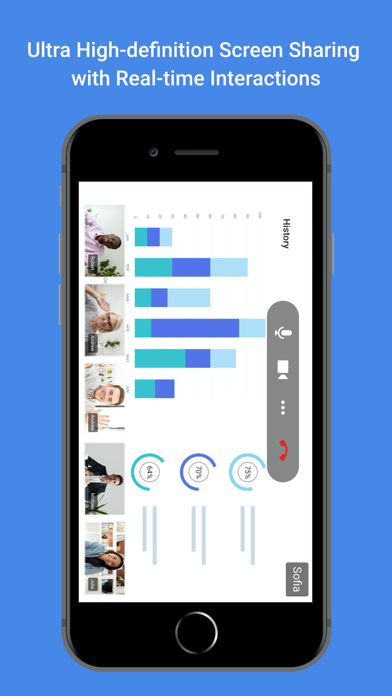
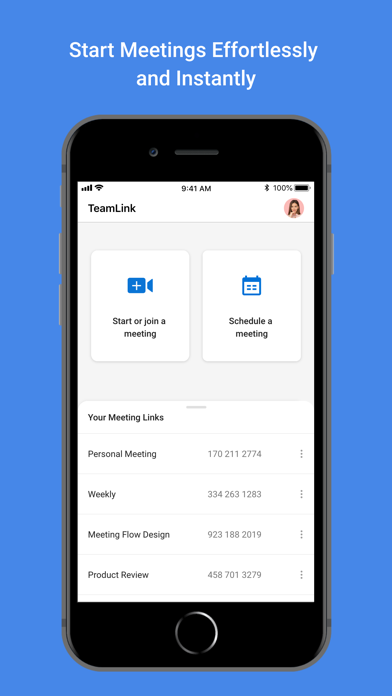
загрузить и установить TeamLink Видеоконференции на вашем персональном компьютере и Mac
Проверить совместимые приложения для ПК или альтернативы
| заявка | Скачать | Рейтинг | Разработчик |
|---|---|---|---|
 teamlink видеоконференции teamlink видеоконференции |
Получить приложение или альтернативы | 2.8/5 10 рецензия |
Или следуйте инструкциям ниже для использования на ПК
Выберите версию для ПК:
Если вы хотите установить и использовать TeamLink Видеоконференции на вашем ПК или Mac, вам нужно будет загрузить и установить эмулятор Desktop App для своего компьютера. Мы усердно работали, чтобы помочь вам понять, как использовать app для вашего компьютера в 4 простых шагах ниже:
Шаг 1: Загрузите эмулятор Android для ПК и Mac
Хорошо. Прежде всего. Если вы хотите использовать приложение на своем компьютере, сначала посетите магазин Mac или Windows AppStore и найдите либо приложение Bluestacks, либо Приложение Nox . Большинство учебных пособий в Интернете рекомендуют приложение Bluestacks, и у меня может возникнуть соблазн рекомендовать его, потому что вы с большей вероятностью сможете легко найти решения в Интернете, если у вас возникнут проблемы с использованием приложения Bluestacks на вашем компьютере. Вы можете загрузить программное обеспечение Bluestacks Pc или Mac here .
Шаг 2: установите эмулятор на ПК или Mac
Теперь, когда вы загрузили эмулятор по вашему выбору, перейдите в папку «Загрузка» на вашем компьютере, чтобы найти приложение эмулятора или Bluestacks.
Как только вы его нашли, щелкните его, чтобы установить приложение или exe на компьютер или компьютер Mac.
Теперь нажмите «Далее», чтобы принять лицензионное соглашение.
Чтобы правильно установить приложение, следуйте инструкциям на экране.
Если вы правильно это сделаете, приложение Emulator будет успешно установлено.
Шаг 3: TeamLink Видеоконференции для ПК — Windows 7/8 / 10/ 11
Теперь откройте приложение Emulator, которое вы установили, и найдите его панель поиска. Найдя его, введите TeamLink Видеоконференции в строке поиска и нажмите «Поиск». Нажмите на TeamLink Видеоконференциизначок приложения. Окно TeamLink Видеоконференции в Play Маркете или магазине приложений, и он отобразит Store в вашем приложении эмулятора. Теперь нажмите кнопку «Установить» и, например, на устройстве iPhone или Android, ваше приложение начнет загрузку. Теперь мы все закончили.
Вы увидите значок под названием «Все приложения».
Нажмите на нее, и она перенесет вас на страницу, содержащую все установленные вами приложения.
Вы должны увидеть . Нажмите на нее и начните использовать приложение.
Шаг 4: TeamLink Видеоконференции для Mac OS
Привет. Пользователь Mac!
Шаги по использованию TeamLink Видеоконференции для Mac точно такие же, как для ОС Windows выше. Все, что вам нужно сделать, это установить Nox Application Emulator или Bluestack на вашем Macintosh. Вы можете получить Это здесь .
TeamLink Видеоконференции на пк
1. TeamLink — это одно из самых современных в мире решений для видео и веб-конференций, которое позволяет любому человеку в любое время работать вместе с командами и партнерами из любой точки мира.
Скачать совместимый APK на ПК
| Скачать для Android | Разработчик | Рейтинг | Гол | Текущая версия | Рейтинг взрослых |
|---|---|---|---|---|---|
| ↓ Скачать APK для ПК | Cybrook Inc. | 20 | 3.75 | 2.1.2 | 4+ |
TeamLink Видеоконференции для ПК: Как скачать и установить на ПК Windows
Чтобы получить TeamLink Видеоконференции работать на вашем компьютере легко. Вам обязательно нужно обратить внимание на шаги, перечисленные ниже. Мы поможем вам скачать и установить TeamLink Видеоконференции на вашем компьютере в 4 простых шага ниже:
1: Загрузить эмулятор приложения Andriod
Эмулятор имитирует / эмулирует устройство Android на вашем компьютере, облегчая установку и запуск приложений Android, не выходя из вашего ПК. Для начала вы можете выбрать одно из следующих приложений:
i. Nox App .
ii. Bluestacks .
Я рекомендую Bluestacks, так как он очень популярен во многих онлайн-уроках
2: Теперь установите программный эмулятор на ПК с Windows
- Найдя его, нажмите его. Начнется процесс установки.
- Примите лицензионное соглашение EULA и следуйте инструкциям на экране.
3: С помощью TeamLink Видеоконференции на компьютере
После установки откройте приложение эмулятора и введите TeamLink Видеоконференции в строке поиска. Теперь нажмите Поиск. Вы легко увидите желаемое приложение. Нажмите здесь. Это будет отображаться TeamLink Видеоконференции в вашем программном обеспечении эмулятора. Нажмите кнопку Установить, и ваше приложение начнет установку. Чтобы использовать приложение, сделайте это:
Вы увидите значок «Все приложения».
Нажмите, чтобы перейти на страницу, содержащую все ваши установленные приложения.
Вы увидите app icon. Нажмите, чтобы начать использовать ваше приложение. Вы можете начать использовать TeamLink Видеоконференции для ПК!
Другие источники загрузки
TeamLink Видеоконференции разработан Cybrook Inc.. Этот сайт не имеет прямого отношения к разработчикам. Все товарные знаки, зарегистрированные товарные знаки, названия продуктов и названия компаний или логотипы, упомянутые здесь, являются собственностью их соответствующих владельцев.
Если вы считаете, что это приложение / игра нарушает ваши авторские права, пожалуйста, Свяжитесь с нами здесь. Мы DMCA-совместимы и рады работать с вами. Пожалуйста, найдите DMCA страница здесь.
TeamLink Видеоконференции Описание
TeamLink — это одно из самых современных в мире решений для видео и веб-конференций, которое позволяет любому человеку в любое время работать вместе с командами и партнерами из любой точки мира. TeamLink лучше, чем Zoom бесплатно, без ограничения по времени и до 300 участников. — Самая передовая в мире технология видео в реальном времени для сверхнизкой задержки и кристально чистого видео и аудио. — Предназначен для мобильных и ненадежных IP-сетей с высокой устойчивостью к потерям пакетов. — Кроссплатформенная поддержка. — Совместное использование экрана высокой четкости и взаимодействие в режиме реального времени для эффективной работы. — Глобальный охват, общение с кем угодно, из любого места в любое время. — Крупномасштабные встречи (до 300 участников). — Запись встречи и воспроизведение. — Бесплатная загрузка и бесплатное использование. — Простота в использовании, и вы всего в нескольких кликах, чтобы начать встречу.
TeamLink
TeamLink — удобное приложение для организации видеоконференций между пользователями из любой точки мира. Вы сможете добавлять в чат до 200 участников, настраивать качество видеопотока, записывать ваши разговоры и многое другое.
Возможности TeamLink
- Функция «Картинка-в-картинке»;
- Видеозахват происходящего на дисплее;
- Режим совместного использования экрана;
- Поддержка разнообразного аудио/видео оборудования;
- Тонкая настройка безопасности конфиденциальных данных;
- Позволяет общаться в голосовом, текстовом или видеочате;
- Регулировка параметров чёткости, яркости и контрастности изображения;
- Обеспечение видеопотока с минимальными задержками и потерями качества.
- Отличная кроссплатформенность;
- Просмотр видео с экрана Smart TV;
- Опция быстрого выключения веб-камеры;
- Интуитивно понятный русскоязычный интерфейс;
- Наличие раздела Help со справочной информацией;
- Интеграция с сервисом Steam Link для трансляции игр.
- Немалое количество конкурентов с более обширным функционалом.
Яндекс.Телемост
Вайбер для компьютера
Skype Online
Microsoft Teams
TeamLink скачать бесплатно
Последняя версия:
1.16.2 от 30.01 2021
Разработчик: Cybrook Inc.
Операционные системы:
Windows 7, 8, 10
Размер файла: 61.1 Mb
Скачать TeamLink
Полное описание
ТимЛинк позволит проводить групповые веб-конференции на бесплатной основе и без каких-либо ограничений по времени. Вы сможете общаться в голосовом чате, а также включать web камеру и транслировать собственное изображение. Использование современных технологий обеспечивает отличное качество онлайн-трансляции практически из любой части нашей планеты.
Для создания или вступления в чат, потребуется идентификатор конференции и ссылка на неё, которые автоматически выдаются администратору группы или вручную создаются им. Доступны настройки конфиденциальности. Свою комнату можно защитить паролем, также можно задавать права доступа для определённых пользователей, есть чёрный список. В одной беседе могут принимать участие до 200 человек.
Чтобы начать видеосвязь, достаточно нажать кнопку Start. Поддерживается текстовая переписка и обмен файлами, можно отправлять картинки и смайлики. Возможна запись видеоконференции с последующим сохранением материалов в файл на жёстком диске ПК. Вы сможете пересмотреть важные моменты в любое удобное для вас время в режиме оффлайн, отправить видеофайл в одну из популярных социальных сетей, передать по электронной почте, загрузить в облачное хранилище Google Drive, OneDrive, DropBox и т.д.
Утилита умеет сканировать подключенные к компьютеру видео- и аудиоустройства, при необходимости поможет установить соответствующие драйверы для оборудования. Существуют версии программного обеспечения для настольных PC на базе Microsoft Windows и Apple Mac OS. Также приложение можно запускать на мобильных устройствах Android, iOS, закачав клиент с Play Market или App Store, соответственно.