Paint Tool SAI 2
Paint Tool SAI 2 — один из самых популярных графических редакторов для создания комиксов в стиле Аниме и Манга. Включает в себя множество кистей и карандашей, а также большое количество фильтров и спецэффектов. Поддерживает работу со слоями, растровой и векторной графикой.
Возможности Paint Tool SAI 2
- Доступно управление при помощи горячих клавиш;
- Открытие файлов из Adobe Photoshop и Easy Paint Tool SAI;
- Возможность подключать дополнительные кисти и текстуры;
- Функциональная палитра с функцией смешения цветов;
- Пипетка для легкого подбора градиента в SAI2;
- Экспорт/импорт форматов JPEG, PNG, BMP, TGA и так далее;
- Полная поддержка графических планшетов с датчиком нажима пера;
- Сохранение материалов в указанную директорию на жесткий диск компьютера;
- Вторая версия Паинт Тул САИ содержит множество новых инструментов рисования и редактирования.
- Быстрый процесс установки;
- Низкое потребление оперативной памяти;
- Русский язык интерфейса, простое управление;
- Ручная настройка панели инструментов рисования;
- Создание японской мультипликации в высоком качестве;
- Поддерживается выделения лассо и фигурное выделение, режима волшебная палочка;
- Пользователь приложения Paint Tool Sai 2 получает множество встроенных эффектов для рисунков, фигур, кистей и маркеров;
- Официальный сайт разработчика регулярно обновляет софт;
- В программе для рисования сохранились все лучшие качества старой версии — первого Sai;
- Совместимость новой версии программы с ОС Windows 8, 8.1, 10.
- Некоторые пункты меню на английском языке;
- Возможны ошибки при использовании опции «шариковая ручка»;
- Полную версию Paint Tool SAI 2.0 снабдили более широким функционалом.
Paint.NET
Microsoft Office Picture Manager
Adobe Photoshop Lightroom
Adobe Illustrator
Movavi Photo Editor
Paint Tool SAI 2 скачать бесплатно
Последняя версия:
2021.07.06 Technical Preview от 06.07 2021
Разработчик: SYSTEMAX Software Development
Операционные системы:
Windows 7, 8, 10
Размер файла: 12.8 Mb
Скачать Paint Tool SAI 2
Скачать Paint Tool SAI 2
Полное описание
PaintTool SAI 2 — удобная и простая программа, разработанная популярной японской студией SysteMax, которую по достоинству оценят дизайнеры и художники Манги и Аниме. Отличается мощным набором инструментов для цифрового рисования на ПК. Предоставляет широкий выбор различных видов кистей, ручек и карандашей.
Вы сможете самостоятельно задать максимальный размер холста. Доступен репост готовых проектов в популярные социальные сети. Профессиональный аниматор SAI поддерживает работу с разными файлами в форматах JPEG, BMP, PNG, TGA, GIF, TIFF, PSD, PSB и так далее. Есть функция корректного сглаживания пера.
Стоит отметить дружественный пользовательский интерфейс с продуманной системой подсказок для новичков, которую можно отключить одним кликом мыши.
круто я скачала сначала первую версию этого paint a потом эту скачала это лучше чем та
Что такое Paint Tool Sai и как правильно пользоваться программой
На сегодняшний день рынок графических редакторов и «рисовалок» достаточно велик. Художники и иллюстраторы выбирают утилиту в соответствии со своими потребностями и предпочтениями.
Крутой дорогостоящий софт или бесплатная программа с минимальным набором функций? Найти золотую середину и сэкономить средства сегодня достаточно сложно. В этой статье представлен обзор наиболее оптимального варианта для решений в области рисования.
Описание программы и инструкция к ней
Paint Tool SAI – это лучшее решение для художников на площадке Windows, предлагающее профессиональный перечень функций и возможностей. Для всех пользователей, любящих рисовать в стиле аниме и манга, японские разработчики подготовили удобный и качественный софт.
Если необходимо украсить фотографию или разработать проект с нуля, стоит обратить внимание на Paint Tool SAI. Это именно тот софт, который выведет уровень художника или рядового юзера на высокий уровень.
В Пэйет Тул САИ каждый человек сможет найти те инструменты, которые ожидает увидеть в «рисовалке». Кисти, акварели, аэрографы, ластики и другие средства для рисования уже доступны в главном меню без ограничений и оплаты.
Приложение разработано японской компанией SYSTEMAX в 2004 году. SAI получила русскую локализацию и продолжает получать обновления вплоть до 2022 года. С каждым апдейтом софт пополняется полезными функциями и критическими доработками.
На сегодняшний день Paint Tool скачана более миллиона раз по всему миру. Это неудивительно – графический редактор позволяет воплощать любые творческие решения и создавать настоящие шедевры манга.
PaintTool SAI – востребованная среди иллюстраторов, дизайнеров и художников утилита на ПК. Популярный редактор графики отлично подходит для работы на Windows 7/8/10, обладает интуитивно-понятным интерфейсом и гибким меню для реализации любых идей.
Одним из важных аспектов можем выделить простоту использования. Если пользователь ранее сталкивался с графическими редакторами, работа в Paint Tool не вызывает сложностей. Для начинающих пользователей рекомендовано воспользоваться справкой, встроенной в меню.
Простой и понятный интерфейс в приложении работает, как в плюс, так и в минус. Отмечая преимущество простоты, можно выделить лёгкую ориентированность и удобную навигацию. Изучение софта займет не более 10 минут свободного времени, после чего можно полноценно работать.
Говоря о минусах интерфейса, можно выделить старомодное оформление. Это может отбросить ряд потенциальных юзеров, предпочитающих лаконичные и яркие тона.
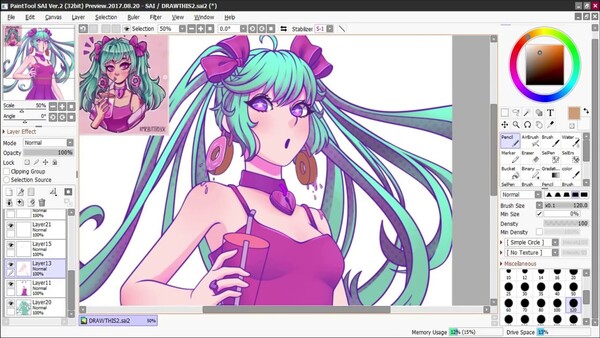
Функции приложения
Прежде, чем загрузить PaintTool SAI на свой ПК, ознакомимся с ключевыми функциями софта. Все инструменты удобно расположены и отсортированы по популярности и частоте использования. Знакомство с каждым из них может занять много времени, поэтому ниже будет представлен перечень важных из них.
- Оптимизированный интерфейс для упрощенного рисования.
- Полная поддержка планшета.
- Гибкое меню с необходимыми инструментами.
- Увеличение размера холста в реальном времени.
- Работа с несколькими слоями и корректирование текстур.
- Открытие двух и более холстов одновременно без убытка качества.
- Наложение нескольких слоев.
- Поддержка векторной и растровой графики.
Инструменты для рисования
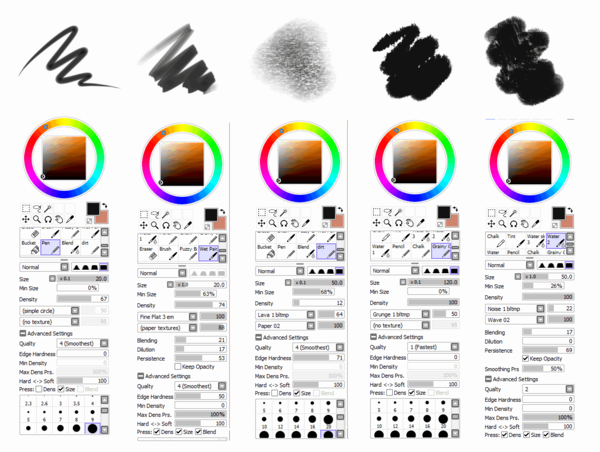
PaintTool SAI предлагает огромный инструментарий для комфортной работы с графикой на компьютере. Уже сегодня здесь доступно более 20 профессиональных инструментов «из коробки», включая карандаши трёх типов, разноплановые кисти и другие предметы для рисования.
Программное обеспечение славится крутым набором кистей, которых здесь целых 8. SAI предлагает сухие, влажные, а также возможность создавать собственные. Для этого в полной версии можно найти встроенный редактор с понятным меню.
В утилите есть обновленный инструмент SAI SpeedPainting. Ускоренный режим рисования позволяет сосредоточиться на создании манга и аниме, а не на освоении сложных функций и возможностей. Высокая скорость работы – важный аспект в работе художников в условиях жёсткого дедлайна!
Одним из важных инструментов выделена поддержка горячих клавиш. Для эффективности и повышения скорости работы разработчики советуют настраивать их под себя. Таким образом, каждый юзер сможет получать мгновенный доступ к необходимым функциям в один клик.
Как скачать и установить на ПК
Скачивание программы абсолютно идентично любым программам. Один переход по ссылке открывает установщик, где пользователю необходимо выбрать путь загрузки.
Для установки Paint Tool SAI необходим архиватор. После распаковки файла необходимо открыть файл в формате exe и приступить к инсталляции. Мастер установки поможет приступить к работе уже через несколько минут.
На просторах интернета можно найти Portable-версию. Это упрощает установку и позволяет переносить софт на съёмные носители для работы без инсталляции.
Учитывая, что программа достаточно лёгкая и небольшая по весу, работать с SAI можно даже на слабых ПК. Минимальное потребление ресурсов позволяет работать с наивысшей скоростью, которая доступна для железа.
Плюсы и минусы
Как и любой софт, редактор Paint Tool SAI обладает достаточным количеством преимуществ и некоторыми недостатками.
Плюсы:
- интуитивно-понятный интерфейс;
- огромное количество гибких настроек под предпочтения каждого юзера;
- работа с цветовой палитрой;
- 20+ профессиональных инструментов из коробки;
- ускоренный режим работы.
Минусы:
- недостаточное количество опций для рисования;
- отсутствие печати;
- устаревшее оформление интерфейса;
- ограниченный набор функций в бесплатной версии.
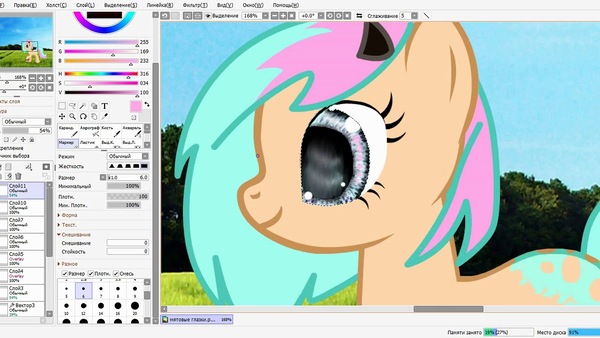
Аналоги
Если по каким-либо причинам Paint Tool SAI не подходит, не стоит переживать – на просторах интернета можно найти ряд аналогичных приложений со схожим функционалом.
Ниже можно ознакомиться с самыми популярными редакторами векторной и растровой графики, уже сегодня доступными на ПК:
-
. Один из самых мощных редакторов цифровой графики. По функционалу ПО максимально приближено к PaintToolSAI. Крита содержит профессиональный набор инструментов и важных для художников фильтров. Krita позволяет работать с векторной и растровой графикой без ограничений. Имеется возможность рисовать на нескольких холстах одновременно. Десятки различных кистей, фильтров и слоев помогают реализовывать самые нестандартные идеи. В утилите доступно несколько режимов рисования, упрощённое использование кистей и поддержка популярных форматов. Сотни тысяч художников по всему миру выбирают Крита в качестве заработка и создания настоящих шедевров.
- NET. Ещё один популярный графический редактор для работы на ПК. Приложение было разработано на платформе NETFramework предлагает полноценный набор для художников и иллюстраторов. Искажение, корректировка, размытие и десятки других возможностей каждый юзер может получить совершенно бесплатно. Регулярные обновления и дополнительные инструменты с официального сайта помогут эффективно рисовать на компьютерах и ноутбуках. Доступна платная и бесплатная версии. Оформив подписку, пользователи получат доступ к полному функционалу. Программа содержит похожий перечень инструментов и часто используется в качестве альтернативы PaintTool SAI. . Один из самых популярных бесплатных редакторов графики на ПК. Программа отлично подходит не только для профессиональных иллюстраторов, но и начинающих пользователей. Внутри FireAlpaca можно найти полный перечень профессиональных инструментов, несколько режимов работы, поддержку растровой и векторной графики. Утилита предлагает множество кистей с различными эффектами, а также набор традиционных инструментов для эффективного рисования. В последних обновлениях ПО получило ряд необходимых предметов и эффектов для создания комиксов. Также здесь можно использовать интеграцию, что разрешает рисовать несколько проектов одновременно и заниматься импортом. . Ещё один аналог PaintTool SAI с интересным функционалом, набором возможностей и инструментов. Приложение пользуется популярностью на территории РФ и недавно получило порт для Android и iOS. Интерфейс программного обеспечения основан на жестах и предлагает интуитивно-понятное меню. Даже рядовые пользователи могут разобраться в приложении, а более опытные юзеры получают позитивный эффект даже в самых сложных работах. Как и многие редакторы растровой графики, скетчбук является условно-бесплатным ПО. Чтобы получить полный список функций, пользователю необходимо оформить подписку или скачать взломанную версию.
Paint Tool SAI – один из самых оптимальных вариантов для рисования артов в стиле аниме и манга. Японские разработчики систематически выпускают обновления, благодаря чему сотни тысяч художников по всему миру создают настоящие шедевры.
Если есть желание работать на профессиональном редакторе с максимально упрощённым меню и гибким интерфейсом –PaintTool SAI является лучшим вариантом. Создать крутые арты стало возможным без вложений и усилий.
SAI – лучшее решение для тех, кто любит творить на холсте и работать с профессиональными инструментами с максимальной простотой.
Краткий курс для обучения начинающих, как рисовать представлен в видео ниже:
Частые ошибки и проблемы в Sai Paint Tool
Перечислены наиболее популярные ошибки встречающиеся при работе с программой. Некоторые советы работают не у всех.
К сожалению, разработчики SAI годами не исправляют баги и если проблему решить не смогли — ищите другую программу для рисования.
Сохранение, открытие
Проблема не в недостатке памяти (на диске или оперативной), SAI конфликтует с обновлениями Windows.
Решение: установить версию 32 бит, вместо 64.
Или скачайте версию без триала.
- Проверить реестр на ошибки по программой Ccleaner («Реестр» — поиск проблем);
- Поставить совместимость с Win98/Me — файл sai или sai.exe — «Свойства» — «Совместимость» — «Запустить программу в режиме совместимости с — Win98/Me);
- В свойствах папки SAI снять галку «только чтение (ко всем файлам в папке)»;
- Проверить пути к папке на русские буквы — имя профиля, имя папки и т.п и если есть, то переименовать английскими буквами;
- Кинуть папку с файлами в корень диска на C, чтобы было С:\SAI;
- Открыть редактор реестра — «Пуск» — «Выполнить» — regedit. Найти папку HKEY_CURRENT_USER\Software\SYSTEMAX Software Development\Sai удалить её.

Программе не хватает нужных файлов для запуска, скорее всего вы не полностью распаковали архив.
Интерфейс
При работе с программой
Если в интерфейсе — шрифты вашей операционной системы не поддерживают японские иероглифы (разработчики программы из Японии), русификатор не все перевел.
При работе с планшетом
- Открыть «Пуск» (программа должна быть открыта) — «Выполнить» или нажать Win+R;
- Ввести services.msc — нажать ОК;
- Найти службу с названием планшета, нажать «запустить службу». Службу можно перезапускать, если не работает;
- Изменить настройки SAI — «Настройки» — «Планшет» — «Мышь»;
- Перенести всю папку софтп на рабочий стол;
- Убрать из свойств SAI разрешение на запуск от имени администратора;
- Включить в драйверах поддержку tablet pc.
- установите/переустановите драйвера для графического планшета.
- проверьте в службах, включены ли службы графического планшета. Для этого нажмите «Пуск» > «Выполнить» или нажмите сочетание клавиш [Win]+[R] на клавиатуре. В появившемся окне введите «services.msc» и нажмите на кнопку «ОК». Найдите службы с названием графического планшета (обычно это «TabletServicePen» и «Wacom Consumer Touch Service»). Включите службы (если не работают) нажатием на «Действие» > «Запустить»; или перезагрузите службы (если работают, но графический планшет нет) нажатием на «Действие» > «Перезапустить».
- включите компоненты Tablet PC
- настройте графический планшет.
- в настройках Paint Tool SAI («Настройки» > «Настройки») перейдите на кладку «Планшет». Где указан «Режим определения координат», установите параметр «Мышь» и нажмите «ОК».
- папку с Paint Tool SAI переместите на рабочий стол.
- откройте специальный файл конфигурации «misc.ini», который находится в папке с Paint Tool SAI, с помощью Блокнота и найдите строку «Mouse cursor control with stroke stabilizer». Ниже этой строки, где указан параметр «TabletCursorMode = 0», измените значение с «0» на «1» и сохраните.
- откройте специальный файл конфигурации «misc.ini», который находится в папке Paint Tool SAI , с помощью Блокнота и найдите строку «Avoidance for bugs of Wacom tablet driver Ver6.0x later». Ниже этой строки, где указан параметр «TabletMouseSimulation = 0», измените значение с «0» на «1» и сохраните.
- в настройках Paint Tool SAI («Настройки» > «Настройки») перейдите на кладку «Планшет». Где указан параметр «Минимальное давление на кончик (0-100%)», установите значение «0» и нажмите «ОК».
- установите минимальный размер на «0%» и включите специальную функцию в настройках кисти (см. картинку 2).
- перезапустите службы графического планшета
Еще статьи по теме
Быстрые клавиши в PaintTool SAI
Скачать Paint Tool SAI на английском языке
Скачать Paint Tool SAI без триала
Скачать Paint Tool SAI 2 на русском языке
Скачать Paint Tool Sai 2
55 комментариев
Помогите пожалуйста, файл не хочет сохранятся пишет: «отказано в доступе.» Экспортировать не могу по той же причине. Переустанавливала несколько раз, не помогает.
абсолютно такая же проблема. жалко что здесь нет ответа…
Я случайно перезаписала файл… долго рисовала сохранила. Но под работой которую я рисовала была открыта другая, вовсе мне не нужная. Я торопилась и сразу хотела просто закрыть ее но выскочила ошибка я не посмотрев нажала да… да это мой косяк… но можно ли как-то восстановить или найти ту работу на которую я перезаписала.
Попробуйте опцию Recover Work (в меню «File»), подробней в видео как работает функция (на англ) — https://www.youtube.com/watch?v=E63AoU1-JEU
пропали основные кисти в саи при установки дополнительных что делать?
Пользуюсь Саи уже 3 года и впервые такая проблема. Суть в том, что после обновления винды саи начал дико лагать. При открытии на панели вместо слоёв просто серые прямоугольники, рисовать невозможно, даже при масштабировании холста ужасная задержка и всё виснет. Понятия не имею что за проблема, нигде на просторах интернета ничего похожего не нашла. Комп хороший, фотошоп и игры типо GTA на максимальных настройках тянет. Попробовала установить абсолютно все версии с этого сайта. Все вторые версии виснут, все первые с нехваткой памяти. С других сайтов тоже самое.
Проблема в самой программе и ее конфликтом с вашей ОС, а не железом. К сожалению, не знаю как вам помочь. С этой проблемой к нам уже обращались, но мы так и не смогли установить причины конфликта.
здраствуйте у меня возникла проблема не могу сохранить пнг файл просто не сохраняется что с етим можно сделать?(
Зависает SAI 2 при рисовании. Провисает просто на пару секунд. Переустанавливал раз пять, четыре из которых качал другую версию.
здравствуйте я хотел на вас пожаловатся!
подскажите пожалуйста, я скачал скринтоны для саи, сделал всё по инстрцкуии, скопировал в папку с саи, запускаю exe файл, выдаёт ошибку can`t run sai.exe 2 (CreateProgess failed with error 2)
Не ассоциируются файлы sai 2 с программой. Выбираю «открыть с помощью программы» и нажимаю использовать для всех файлов такого типа и все равно не видит
здравствуйте!
Я создала холст, но мне нужна картинка, нажимаю на файл, хочу открыть, но кнопка «open» нельзя открыть, хотя я смотрела видео, и у всех всё прекрасно, что не так?
Здравствуйте. Когда нарисовал небольшую заготовку (уже готовый лайн), то не на долго отложил работу. Когда захожу вновь и вставляю данную заготовку, то не могу начать разукрашивать. Закрашивается именно ВЕСЬ ХОЛСТ (но мне-то нужно по отдельности, логично). Что с этим делать?
Объясните кто-нибудь что делать… Скачала 64-битную версию показал недостачу памяти сделала как писали админы установила 32-битную версию в итоге она вылетает сразу же то есть открывается окошко и моментально вылетает…. Посмотрела в проблемах было написано удалить папку в документах удалила НО проблема так же осталась что делать? Почему не работает. Кто может помочь решить данную проблему
У меня проблема с «неверный дискрипт». Что делать? Даже на ютубе нету полезных советов
У меня во второй 64 битной версии сай нет текстур кистей. Все испробовала, все равно текстуры не появляются