System Ninja для Windows
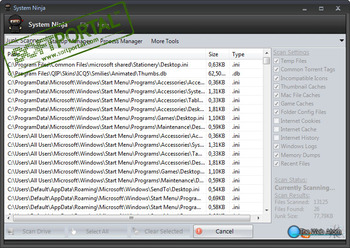
System Ninja — бесплатная утилита для быстрого и аккуратного удаления разнообразного файлового «мусора» с жесткого диска. В отличие от ряда аналогичных программ (таких как CCleaner), производящих чистку строго в определенных местах, «системный ниндзя» способен обнаруживать ненужные файлы и автоматически удалять их после предварительной идентификации, где бы они не находились.
Удобный интерфейс упрощает настройку параметров сканирования. В состав приложения включены различные полезные инструменты (Startup Manager, Process Manager и др.).
- Улучшения в работе программы
- Добавлены новые переводы
- Исправлены ошибки
CCleaner — популярное приложение для оптимизации ПК, чистки реестра и удаления различного.
CCleaner Portable — портативная (переносная, не требующая инсталляции на компьютер) версия утилиты CCleaner для чистки системного мусора.
Revo Uninstaller — бесплатное приложение для корректной деинсталляции программ из операционной.
Простая в использовании утилита, предназначенная для форматирования USB флэш-накопителей.
Vit Registry Fix — полезный инструмент для очистки системного реестра от ошибок и устаревших.
Небольшая бесплатная и простая утилита для очистки истории Windows. Приложение позволяет как.
Отзывы о программе System Ninja
Uladzimir про System Ninja 3.2.10 [31-10-2021]
Пользуюсь уже два года. Причем использую три программы. Ашампу, ссклинер и Ниндзю. Использую два раза по кругу и очень хорошо всё чистится
| | Ответить
Владимир про System Ninja 3.2.9 [23-03-2021]
К System Ninja там же (на сайте издателя) есть дополнительные плагины, мне понравилась чистка реестра. Работает быстро (мгновенно) и без косяков. System Ninja работает очень корректно.
| | Ответить
Ace про System Ninja 3.2.3 [05-09-2018]
Для очистки мусора самое оно .
3 | 2 | Ответить
Никита про System Ninja 3.0.3 [10-03-2015]
у вас тормозит воспользуйтесь програмой на этом сайте она есть вот она http://www.softportal.com/software-27697-advanced-systemcare-ultimate-s-ntivirusom.html
2 | 5 | Ответить
Maxim в ответ Никита про System Ninja 3.1 [17-12-2015]
Говно эта программа, наоборот хуже делает
3 | 3 | Ответить
sanantonio в ответ Никита про System Ninja 3.1 [30-12-2015]
bigVick в ответ Maxim про System Ninja 3.2.5 [27-04-2019]
Данная утилита заслуживает доверия, научитесь правильно пользоваться и будет вам счастье!
3 | 2 | Ответить
Alex 58 про System Ninja 3.0.3 [10-11-2014]
от этой программы нет толку! пользуйтесь Ccleener-самая хорошая для чистки компьютера
2 | 2 | Ответить
System Ninja 3.2.10

 (4,81 / голосов — 194)
System Ninja — программа для очистки системы
System Ninja (Систем Ниндзя) — бесплатная программа для очистки компьютера от нежелательного мусора под управлением операционной системы Microsoft Windows. Для запуска программы требуется предустановленный пакет .NET Framework.

В бесплатной версии Системного Ниндзи доступны модули «Менеджер автозапуска», «Деинсталятор» и «Менеджер процессов», также поддерживаются плагины, которые устанавливаются дополнительно.
Возможности программы Систем Ниндзя
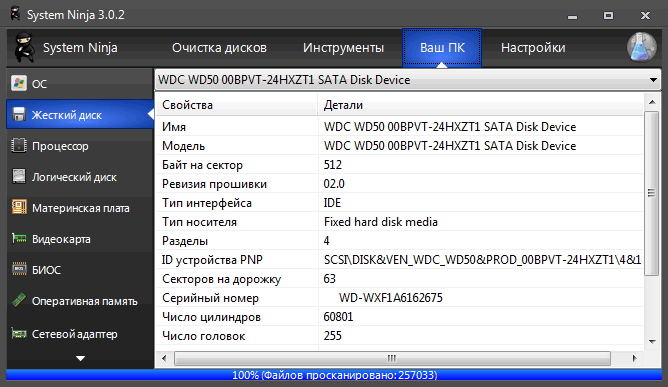
Утилита может отображать характеристики аппаратной части Вашего компьютера, такие как модель и частота процессора, модулей памяти или видеокарты, параметры жесткого диска установленного в системе, модель материнской платы и версию BIOS.
Существует и платная Pro версия утилиты отличающаяся от бесплатной версии вкладкой «Оптимизация», которая позволяет оптимизировать систему в автоматическом режиме, производя очистку реестра и удаление «мусора» из файловой системы.
Программа System Ninja предусматривает поддержку множества языков в том числе и русского. По умолчанию установка происходит на английском языке, для переключения на русский язык нужно проделать всего несколько шагов.
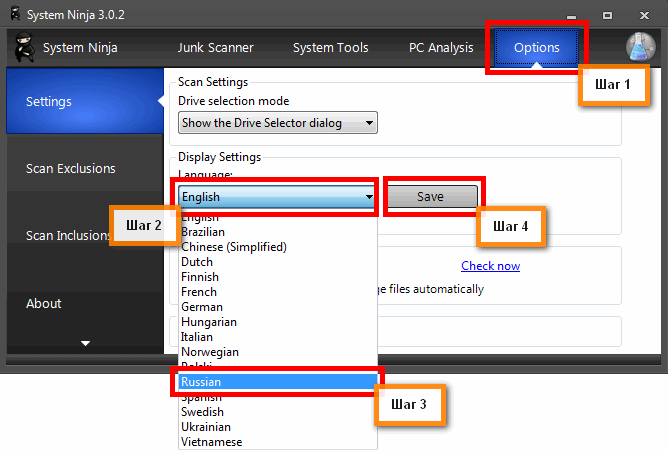
Русификация System Ninja
- Шаг 1: выбираем вкладку «Options»
- Шаг 2: щелкаем на вкладке «Language»
- Шаг 3: выбираем нужный нам язык в данном случае «Russian»
- Шаг 4: нажимаем клавишу «Save» для того чтобы сохранить изменения
Как пользоваться программой System Ninja?
В примере использования программы приведен интерфейс на русском языке (если у Вас он по прежнему на английском, то выполните пошаговую инструкцию приведенную выше).
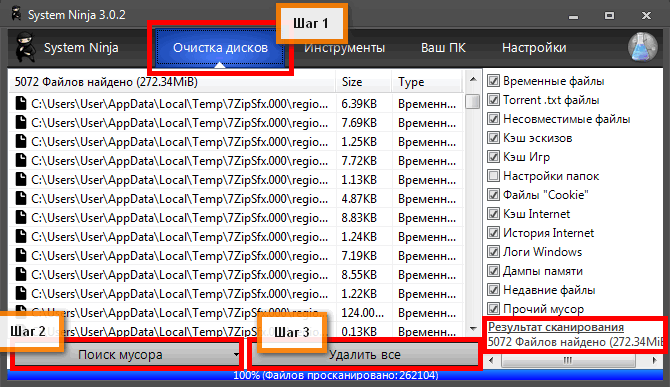
Систем Ниндзя — пример использования
- Шаг 1: выбираем вкладку «Очистка дисков»
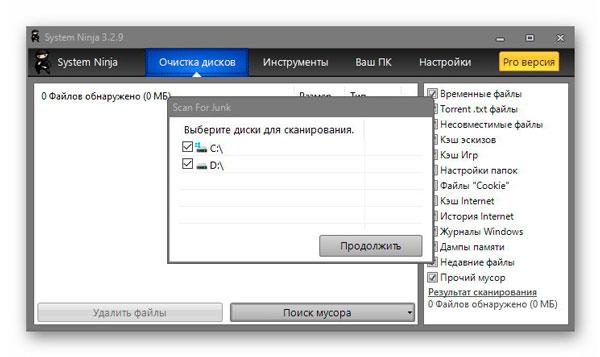
- Шаг 2: щелкаем на вкладке «Поиск мусора», во всплывающем окошке выбираем нужные нам диски или диск например диск «C:» и ждем завершения выполнения сканирования файлов
- Результат сканирования это то, сколько файлов по мнению утилиты подлежит удалению, занимаемый ими размер указан в скобках,
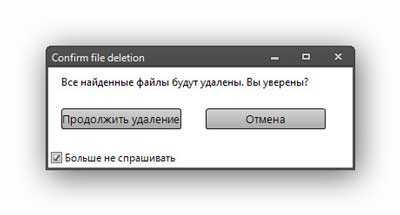
- Шаг 3: нажимаем «Удалить все»
Поздравляем! Вами самостоятельно произведена очистка компьютера от мусора.
Также советуем обратить Ваше внимание на схожие по функциям программы очистки жесткого диска Wise Disk Cleaner, очистки компьютера CCleaner и очистки реестра Wise Registry Cleaner.
Скачать System Ninja бесплатно на русском языке, Вы можете из файлового архива RainbowSky.ru, по прямой ссылке, приведенной ниже:
Разработчик: SingularLabs
Официальный сайт: singularlabs.com
Вам могут быть интересны
- DirectX 12 Обновлено 28.03.2022
- Kaspersky Anti-Virus 2021 21.7.5.198 Обновлено 12.06.2022
- Wise Disk Cleaner 10.8.5.805 Обновлено 13.05.2022
- Adobe AIR 33.1.1.821 Обновлено 10.04.2022
- Emsisoft Internet Security 2022.6.1.11516 Обновлено 07.06.2022
(4,97 из 5) (4,95 из 5) (4,95 из 5) (4,95 из 5) (4,94 из 5) (4,94 из 5) (4,94 из 5) (4,94 из 5) (4,94 из 5) (4,94 из 5) (4,94 из 5) (4,94 из 5) (4,94 из 5) (4,94 из 5) (4,94 из 5)
Очистка компьютера с Windows — System Ninja
Из фильмов знаете, что ниндзя, это такие шустрые и ловкие бойцы, которые незаметно, но очень эффективно, выслеживают и уничтожают своих врагов.
Видимо производители программы System Ninja (Системный ниндзя) именно поэтому и решили назвать так свой продукт — с намёком на непревзойдённое качество очистки системы Windows XP, Vista, 7, 8, 10 от мусора и ошибок.
Мощная очистка компьютера с Windows
Итак, встречайте — проверенный годами, 100% безопасный, качественный, русскоязычный, эффективный… чистильщик операционной системы и дисков от «хвостов» удалённого софта и другого цифрового мусора, программа System Ninja.
Кстати, у описанного и рекомендованного мной ранее дополнения к CCleaner под названием CCEnhancer тот же самый производитель, что и у System Ninja.
Алгоритм проверки подобных программ у меня один — сперва делаю очистку системы проверенной, качественной и эталонной чистилкой CCleaner, а затем проверяю новой утилитой, после чего смотрю на количество (и качество) найденных ошибок.
Обращаю внимание, что для работы данной чистилки необходимо наличие в операционной системе установленного обязательного компонента Microsoft. NET Framework 4.0.
Скачать System Ninja
Давайте уже начнём, что-ли? Для скачивания утилиты переходим на её официальную страницу…
Установка System Ninja
Ярлык скачанной программы System Ninja сразу вызывает улыбку…
Читайте также на сайте:

Согласитесь, что он прикольный. Тыкаем по нему левой кнопкой мыши и начинаем установку, которая совершенно не отличается от инсталляции любой обычной программы — определяемся с языком интерфейса, соглашаемся с лицензией, указываем будущее месторасположение, подсказываем, делать ярлык на рабочем столе или не надо и ждем несколько секунд завершения процесса установки…
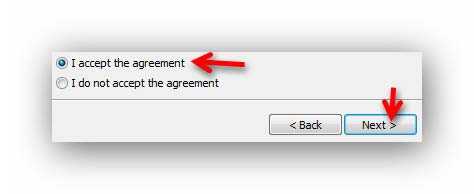
Раньше еще предлагали малозаметными галочками докачать и параллельно установить разный дополнительный «полезный» софт, но те времена уже давно прошли.
Хочу напомнить, что любыми компьютерными программами пользуетесь на свой страх и риск, особенно подобными. В случае возникновения вопросов, претензий или жалоб — связывайтесь с производителем софта напрямую (это совсем не страшно и легко).
Со своей стороны хочу отметить, что пользовался данным софтом сотни раз абсолютно без каких-либо проблем.
Как пользоваться System Ninja
Если на этапе инсталляции забыли указать язык, а нужен именно русский интерфейс программы — его можно включить тут…
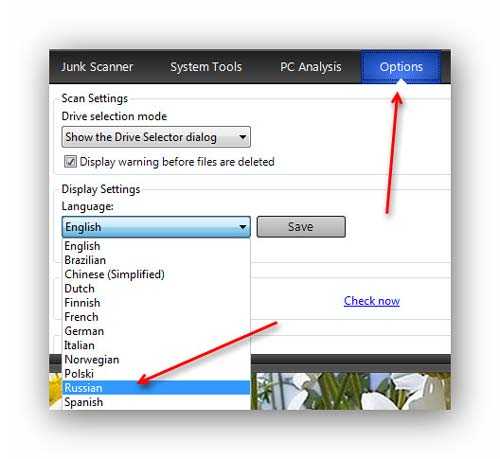
Не забудьте кликнуть «Save» …
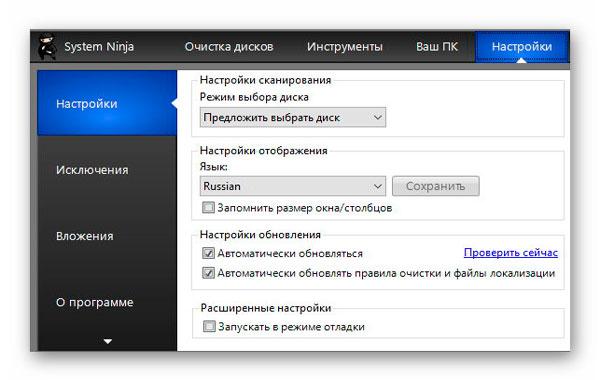
Самая главная кнопка программы расположена внизу…
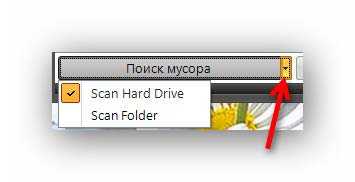
Если нажать на маленький треугольничек справа — сможете выбрать объект сканирования, жёсткий диск или отдельную папку…
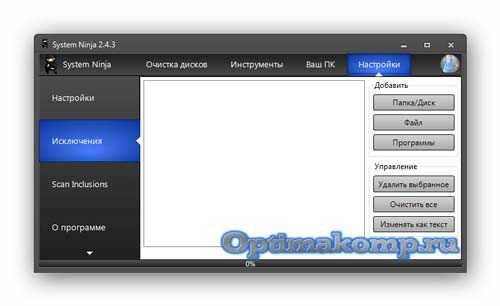
Также можно задать исключения для поиска мусора…
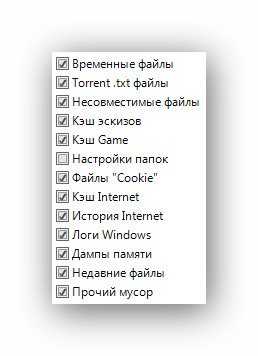
В правом отделе главного окна программы можете указать, какой и где именно искать мусор…
После клика по кнопке «Поиск мусора» программа подумает пару минут, поищет мусор с ошибками и выдаст свой вердикт, который, я думаю, вызовет удивление, как у меня…
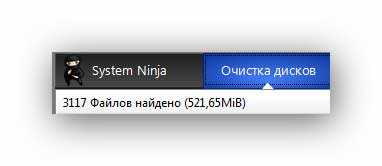
Как вам такая цифра? Это при том, что корзина была пуста и система почищена другой программой. Впрочем, чего удивляться — каждая подобная чистилка ищет мусор собственным алгоритмом и по-своему.
Дополнительные возможности System Ninja
Кроме качественной очистки от мусора системы Windows, дисков и отдельных папок программа System Ninja сможет показать много информации по установленным в компьютер компонентам (такая себе замена отдельным средствам сбора данных). Достаточно перейти на вкладку «Ваш ПК» .
Также можно взглянуть на автозагрузку системы и обнаружить там пункты на несуществующие программы, которые она пытается запустить, но не находит, а время на этот поиск всё-таки тратит.
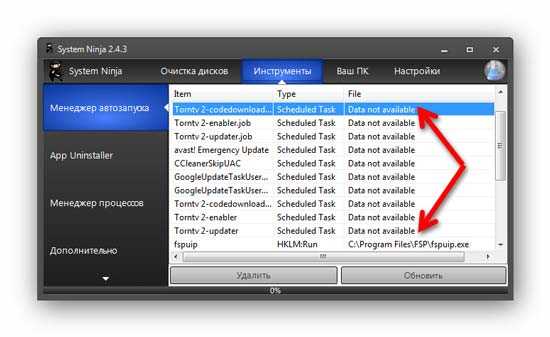
Показать показала, а удалить не дала. Но про удаление несуществующих пунктов автозагрузки уже писал, поэтому, кому надо, устанавливаем программу Autoruns.
Ещё в программе есть менеджер процессов в котором можно завершить зависший процесс, только будьте при этом осторожны и внимательны.
Такая мощная очистка компьютера с Windows. До новых полезных компьютерных программ и интересных приложений для Андроид.