Graphic Device в биосе — что это за пункт?
 Ноутбук — такое устройство, где наравне с производительностью важно чтобы автономная работа была как можно дольше. Если вы особо ничем не нагружаете ноут, то и нет смысла использовать его сильные стороны — например мощная производительная видеокарта.
Опция Graphic Device позволяет выбрать режим работы видеокарт в ноутбуке:
- Switchable / Switchable Graphics / NVIDIA Optimus — система сама будет переключать графику при необходимости (автоматически), то есть будет использоваться или встроенная в процессор или отдельная (дискретная).
- Integrated / UMA Only / UMA Graphic — работать будет только встроенное видеоядро процессора (например Intel HD).
У опции могут быть другие названия, например Graphic Device, Graphic Adapter.
Дополнительно можете прочитать информацию здесь.
Вообще эта функция чаще всего встречается в ноутбуах, где присутствует две видеокарты.
Мало кто знает, но если например вы купили ноутбук и вам важно чтобы он работал как можно дольше, то дискретную (отдельную видеокарту) можно отключить. Потому что встроенное графическое ядро процессора — явно меньше использует электроэнергии. Но отлично подходит для обычного использования ноута, если не играть в игры, не работать с тяжелыми графическими приложениями.
Вот собственно сама опция в BIOS:

Также опция может содержать три пункта — только встроенная видеокарта (Integrated), только дискретная (Discrete) или автоматическое переключение (Switchable):
 Как понимаю — все зависит от модели ноутбука.
На этом все. Надеюсь информация оказалась полезной. Удачи и добра, до новых встреч друзья!
Switchable Graphics Mode — что это в биосе?
 Приветствую. Switchable Graphics Mode (раздел System Configuration) в биосе позволяет выбрать графический адаптер, имеет два значения:
- Fixed. Выставлено по умолчанию. Позволяет в настройках самостоятельно выбрать видеокарту. В каких именно — непонятно, возможно имеется ввиду например настройки в играх.
- Dynamic. Переключение видеокарт происходит согласно заданным параметрам в фирменном ПО (например AMD Catalyst). Могут быть проблемы в играх. Примечание: динамическое переключение может не работать в OpenGL-приложениях.

Например установка Fixed позволит задать вручную видеокарту в игре Skyrim:

Наличие Switchable Graphics Mode зависит не только от материнской платы, но и от версии BIOS. Может появиться после обновления BIOS.
Опция отсутствует
- Необходимо обновить BIOS, ПО каждой видеокарты (если их две).
- Ревизия материнской платны не поддерживает опцию.
Как вариант — стоит написать в поддержку ноутбука.
В некоторых биосах может быть просто Graphics Device:
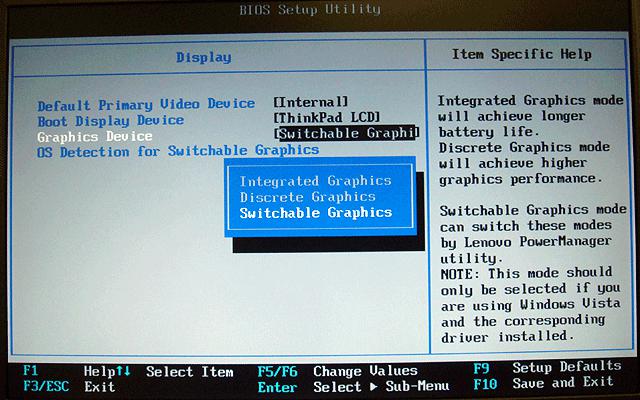
- Integrated — основная графика будет в виде интегрированной (малопроизводительна).
- Discrete — сторонняя, отдельная (высокопроизводительна).
- Switchable — если я не ошибаюсь, управлять выбором можно из фирменного ПО.
Опция в самом ПО
Например в ПО AMD присутствует Switchable Graphics:

Возможно если опция присутствует в ПО AMD, то в биосе ее не будет. В любом случае — посетите офф сайт AMD для дополнительной информации. Возможно такая же ситуация и с NVIDIA.
Как переключить видеокарту ноутбука на внешнюю
В данной статье будет идти речь о том, как можно включить вторую видеокарту на ноутбуке Acer 5560.
Для начала заходим в систему (правой клавишей мыши жмем свойства), далее жмем на диспетчер устройств и заходим в Видеокарта. Здесь мы видим только одну видеокарту.
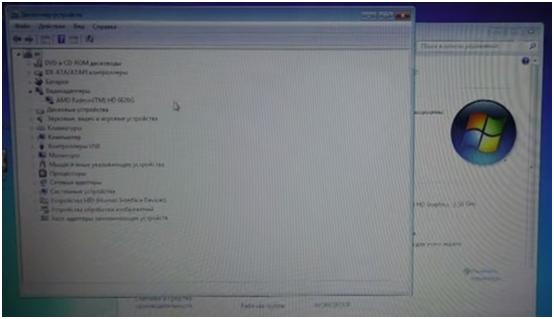
Это встроенная 2d видеокарта, которая идет в процессоре. И в здесь только 2d графика и 3d графика не работает, так как в BIOSе отключена игровая видеокарта.
Теперь идем в перезагрузку и потом жмем F2, чтобы попасть в BIOS.
Итак, мы зашли в BIOS данного ноутбука. Далее нам нужно перейти на вкладку MAIN и здесь же указываем на строчку Graphic Mode и видим, что там у нас стоит Integrated, а мы ставим Switchable и жмем Enter.
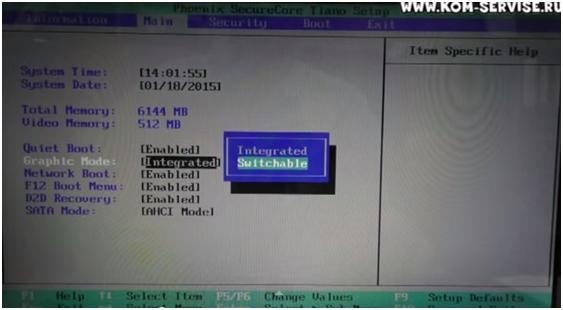
После того, как мы сделали эту настройку, наш ноутбук будет переключаться с встроенной интегрированной видеокарты на игровую видеокарту. Если это потребуется, конечно. То есть теперь есть две видеокарты.
Если у вас не будут стоять драйвера на вторую видеокарту, то их нужно будет поставить. И пока вы их не поставите, у вас 3d карта не заработает.
Теперь перезагружаем ноутбук. Далее опять заходим в Диспетчер Устройств и здесь мы видим, что появилась вторая игровая видеокарта.
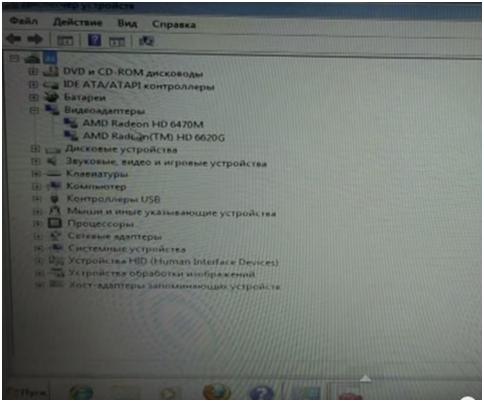
Если вы хотите, то конечно можно её отключить таким же путем, как мы и включали.
Иногда через BIOS отключить вторую видеокарту нельзя и приходиться отпаивать часть элементов с материнской платы. И только после этого ноутбук начинает нормально работать на интегрированной карте.
Вот таким образом можно включать или выключать игровую видеокарту. Отключать её нужно, например, тогда, когда она просто не работает. Или же в целях экономии аккумуляторной батареи.
Вы прочитали статью о том, как переключать видеокарту ноутбука на внешнюю. Надеемся, что вся информация была доступной и понятной. Желаем вам удачи. Видео смотрите ниже.