Как удалить Startup
Подлинный файл является одним из компонентов программного обеспечения Quick Startup, разработанного Glarysoft .
Startup.exe — это исполняемый файл (программа) для Windows. Расширение имени файла .exe — это аббревиатура от англ. слова executable — исполнимый. Необходимо запускать исполняемые файлы от проверенных производителей программ, потому что исполняемые файлы могут потенциально изменить настройки компьютера или нанести вред вашему компьютеру. Бесплатный форум с информацией о файлах может помочь вам разобраться является ли Startup.exe вирусом, трояном, программой-шпионом, рекламой, которую вы можете удалить, или файл принадлежит системе Windows или приложению, которому можно доверять.
Вот так, вы сможете исправить ошибки, связанные с Startup.exe
- Используйте программу Настройщик Windows, чтобы найти причину проблем, в том числе и медленной работы компьютера.
- Обновите программу startUp Application. Обновление можно найти на сайте производителя (ссылка приведена ниже).
- В следующих пунктах предоставлено описание работы Startup.exe.
Информация о файле Startup.exe
Описание: Startup.exe не является необходимым для Windows. Startup.exe находится в подпапках «C:\Program Files». Известны следующие размеры файла для Windows 10/8/7/XP 14,832 байт (16% всех случаев), 9,728 байт и еще 8 варианта .
Это не файл Windows. У файла поставлена цифровая подпись. Приложение не видно пользователям. Процесс загружается во время процесса загрузки Windows (Смотрите ключ реестра: MACHINE\Run , User Shell Folders ). Startup.exe способен мониторить приложения. Поэтому технический рейтинг надежности 33% опасности.
В случае, если вы испытываете проблемы с использованием Startup.exe, Вы можете искать помощи на сайте Xvirus, или удалить программу (Пуск > Панель управления > Установка и удаление программ > Xvirus Personal Cleaner или update_server).
- Если Startup.exe находится в подпапках «C:\Users\USERNAME», тогда рейтинг надежности 78% опасности. Размер файла 32,768 байт (50% всех случаев), 102,400 байт или 24,576 байт. Приложение не видно пользователям. Процесс начинает работать вместе с Windows (Смотрите ключ реестра: MACHINE\Run , User Shell Folders ). Это не системный процесс Windows. Startup.exe представляется сжатым файлом.
- Если Startup.exe находится в папке C:\Windows\System32, тогда рейтинг надежности 36% опасности. Размер файла 57,344 байт. У процесса есть видимое окно. Процесс загружается во время процесса загрузки Windows (Смотрите ключ реестра: MACHINE\Run , User Shell Folders ). Это не системный процесс Windows. Нет описания файла.
Важно: Некоторые вредоносные программы маскируют себя как Startup.exe, особенно, если они расположены в каталоге c:\windows или c:\windows\system32. Таким образом, вы должны проверить файл Startup.exe на вашем ПК, чтобы убедиться, что это угроза. Мы рекомендуем Security Task Manager для проверки безопасности вашего компьютера.
Комментарий пользователя
Лучшие практики для исправления проблем с Startup
Аккуратный и опрятный компьютер — это главное требование для избежания проблем с Startup. Для этого требуется регулярная проверка компьютера на вирусы, очистка жесткого диска, используя cleanmgr и sfc /scannow, удаление программ, которые больше не нужны, проверка программ, которые запускаются при старте Windows (используя msconfig) и активация Автоматическое обновление Windows. Всегда помните о создании периодических бэкапов, или в крайнем случае о создании точек восстановления.
Если у вас актуальные проблемы, попробуйте вспомнить, что вы делали в последнее время, или последнюю программу, которую вы устанавливали перед тем, как появилась впервые проблема. Используйте команду resmon, чтобы определить процесс, который вызывает проблемы. Даже если у вас серьезные проблемы с компьютером, прежде чем переустанавливать Windows, лучше попробуйте восстановить целостность установки ОС или для Windows 8 и более поздних версий Windows выполнить команду DISM.exe /Online /Cleanup-image /Restorehealth. Это позволит восстановить операционную систему без потери данных.
Следующие программы могут вам помочь для анализа процесса Startup.exe на вашем компьютере: Security Task Manager отображает все запущенные задания Windows, включая встроенные скрытые процессы, такие как мониторинг клавиатуры и браузера или записей автозагрузки. Уникальная оценка рисков безопасности указывает на вероятность процесса быть потенциально опасным — шпионской программой, вирусом или трояном. Malwarebytes Anti-Malware определяет и удаляет бездействующие программы-шпионы, рекламное ПО, трояны, кейлоггеры, вредоносные программы и трекеры с вашего жесткого диска.
Startup сканер

Security Task Manager показывает все запущенные сервисы Windows, включая внедренные скрытые приложения (например, мониторинг клавиатуры или браузера, авто вход). Уникальный рейтинг надежности указывает на вероятность того, что процесс потенциально может быть вредоносной программой-шпионом, кейлоггером или трояном.
Бесплатный aнтивирус находит и удаляет неактивные программы-шпионы, рекламу, трояны, кейлоггеры, вредоносные и следящие программы с вашего жесткого диска. Идеальное дополнение к Security Task Manager.
Reimage бесплатное сканирование, очистка, восстановление и оптимизация вашей системы.
startUp Application Hangzhou Ezviz Software — что это?
 startUp Application Hangzhou Ezviz Software — запрос Windows на запуск ПО для удаленного доступа к камерам видеонаблюдения.
Hangzhou Ezviz Software — не вирус, а вполне легальная программа.
Разбираемся
- startUp Application — это окно предупреждения, такие окошки Windows может выдавать при запуске некоторых приложений. Здесь важно понять что нажимать — Да или Нет. Если это опасная программа — тогда разумеется нажимать Да опасно))
- Hangzhou Ezviz Software — компания разработчик. Оказывается что Ezviz это производитель камер видеонаблюдения. Также существует программа Ezviz Studio для удаленного доступа к камере. Сама камера может иметь такие функции: подключение без статического IP-адреса, поддержка 3G/4G (видимо умеет получать интернет по таким стандартам), присутствует детектор движения, трансляция по расписанию.
Программа Ezviz выглядит примерно так:
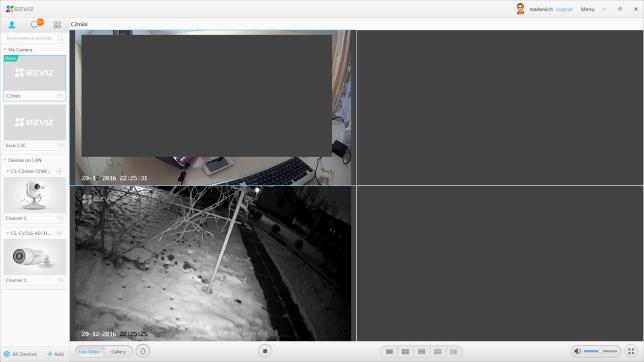
Как видим — в одной программе можно мониторить сразу несколько камер. Такую камеру можно например поставить на запись действий на парковке, где может стоять ваша машина:
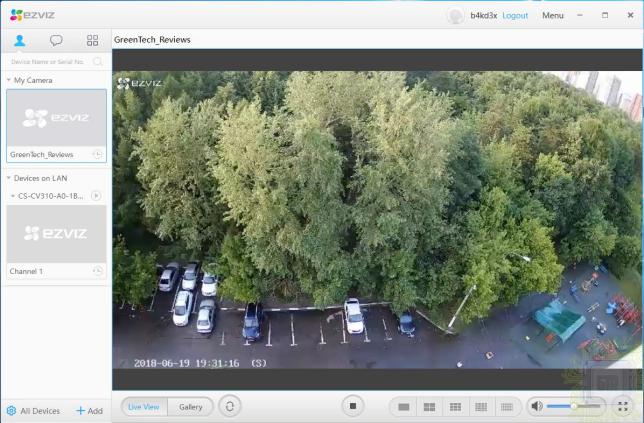
При этом есть мобильное приложение:
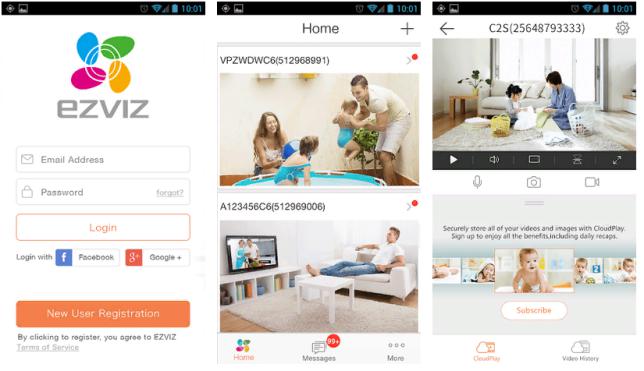
Собственно теперь вопрос — что делать с окошком startUp Application Hangzhou Ezviz Software? Здесь есть несколько вариантов:
Удаление Startup: Удалите Startup Навсегда
Startup копирует свои файл(ы) на ваш жёсткий диск. Типичное имя файла (*.*). Потом он создаёт ключ автозагрузки в реестре с именем Startup и значением (*.*). Вы также можете найти его в списке процессов с именем (*.*) или Startup.
Если у вас есть дополнительные вопросы касательно Startup, пожалуйста, заполните эту форму и мы вскоре свяжемся с вами.
Скачать утилиту для удаления
Скачайте эту программу и удалите Startup and (*.*) (закачка начнется автоматически):
* SpyHunter был разработан американской компанией EnigmaSoftware и способен удалить удалить Startup в автоматическом режиме. Программа тестировалась на Windows XP, Windows Vista, Windows 7 и Windows 8.
Функции
 Удаляет все файлы, созданные Startup.
Удаляет все записи реестра, созданные Startup.
Программа способна защищать файлы и настройки от вредоносного кода.
Программа может исправить проблемы с браузером и защищает настройки браузера.
Удаление гарантированно — если не справился SpyHunter предоставляется бесплатная поддержка.
Антивирусная поддержка в режиме 24/7 входит в комплект поставки.
Скачайте утилиту для удаления Startup от российской компании Security Stronghold
Если вы не уверены какие файлы удалять, используйте нашу программу Утилиту для удаления Startup.. Утилита для удаления Startup найдет и полностью удалит Startup и все проблемы связанные с вирусом Startup. Быстрая, легкая в использовании утилита для удаления Startup защитит ваш компьютер от угрозы Startup которая вредит вашему компьютеру и нарушает вашу частную жизнь. Утилита для удаления Startup сканирует ваши жесткие диски и реестр и удаляет любое проявление Startup. Обычное антивирусное ПО бессильно против вредоносных таких программ, как Startup. Скачать эту упрощенное средство удаления специально разработанное для решения проблем с Startup и (*.*) (закачка начнется автоматически):
Функции
Удаляет все файлы, созданные Startup.
Удаляет все записи реестра, созданные Startup.
Программа может исправить проблемы с браузером.
Иммунизирует систему.
Удаление гарантированно — если Утилита не справилась предоставляется бесплатная поддержка.
Антивирусная поддержка в режиме 24/7 через систему GoToAssist входит в комплект поставки.
Наша служба поддержки готова решить вашу проблему с Startup и удалить Startup прямо сейчас!
Оставьте подробное описание вашей проблемы с Startup в разделе Техническая поддержка. Наша служба поддержки свяжется с вами и предоставит вам пошаговое решение проблемы с Startup. Пожалуйста, опишите вашу проблему как можно точнее. Это поможет нам предоставит вам наиболее эффективный метод удаления Startup.
Как удалить Startup вручную
Эта проблема может быть решена вручную, путём удаления ключей реестра и файлов связанных с Startup, удалением его из списка автозагрузки и де-регистрацией всех связанных DLL файлов. Кроме того, отсутствующие DLL файлы должны быть восстановлены из дистрибутива ОС если они были повреждены Startup.
Чтобы избавиться от Startup, вам необходимо:
1. Завершить следующие процессы и удалить соответствующие файлы:
Предупреждение: вам необходимо удалить только файлы, контольные суммы которых, находятся в списке вредоносных. В вашей системе могут быть нужные файлы с такими же именами. Мы рекомендуем использовать Утилиту для удаления Startup для безопасного решения проблемы.
2. Удалите следующие папки:
3. Удалите следующие ключи и\или значения ключей реестра:
Предупреждение: Если указаны значения ключей реестра, вы должны удалить только указанные значения и оставить сами ключи нетронутыми. Мы рекомендуем использовать Утилиту для удаления Startup для безопасного решения проблемы.
Как предотвратить заражение рекламным ПО? Мы рекомендуем использовать Adguard:
4. Сбросить настройки браузеров
Startup иногда может влиять на настройки вашего браузера, например подменять поиск и домашнюю страницу. Мы рекомендуем вам использовать бесплатную функцию «Сбросить настройки браузеров» в «Инструментах» в программе Spyhunter Remediation Tool для сброса настроек всех браузеров разом. Учтите, что перед этим вам надо удалить все файлы, папки и ключи реестра принадлежащие Startup. Для сброса настроек браузеров вручную используйте данную инструкцию:
Для Internet Explorer
Если вы используете Windows XP, кликните Пуск, и Открыть. Введите следующее в поле Открыть без кавычек и нажмите Enter: «inetcpl.cpl».
Если вы используете Windows 7 или Windows Vista, кликните Пуск. Введите следующее в поле Искать без кавычек и нажмите Enter: «inetcpl.cpl».
Выберите вкладку Дополнительно
Под Сброс параметров браузера Internet Explorer, кликните Сброс. И нажмите Сброс ещё раз в открывшемся окне.
Выберите галочку Удалить личные настройки для удаления истории, восстановления поиска и домашней страницы.
После того как Internet Explorer завершит сброс, кликните Закрыть в диалоговом окне.
Предупреждение: В случае если это не сработает используйте бесплатную опцию Сбросить настройки браузеров в Инструменты в программе Spyhunter Remediation Tool.
Для Google Chrome
Найдите папку установки Google Chrome по адресу: C:\Users\»имя пользователя»\AppData\Local\Google\Chrome\Application\User Data.
В папке User Data, найдите файл Default и переименуйте его в DefaultBackup.
Запустите Google Chrome и будет создан новый файл Default.
Настройки Google Chrome сброшены
Предупреждение: В случае если это не сработает используйте бесплатную опцию Сбросить настройки браузеров в Инструменты в программе Spyhunter Remediation Tool.
Для Mozilla Firefox
В меню выберите Помощь > Информация для решения проблем.
Кликните кнопку Сбросить Firefox.
После того, как Firefox завершит, он покажет окно и создаст папку на рабочем столе. Нажмите Завершить.
Предупреждение: Так вы потеряте выши пароли! Рекомендуем использовать бесплатную опцию Сбросить настройки браузеров в Инструменты в программе Spyhunter Remediation Tool.