Splitview что это
We are excited to announce the newest release of SplitView.
This release packs some serious enhancements for power users looking to maximize their productivity. SplitView multiplies user productivity by allowing them to simultaneously work on multiple applications without needing to constantly resizing them manually. The latest release provides enhancements to performance as well as improved compatibility with recent updates to Windows and Microsoft Office applications.
Download it now and double your productivity!
SplitView 2017 R3 released
A shiny new release of SplitView is here!
SplitView 2017 R3 has been released today. This release provides improved compatibility for recent versions of Google Chrome, when maximizing windows to a screen part. Check the Release Notes for details, and download it here!
SplitView 2017 — reloaded!
We are excited to release SplitView 2017 — release 2, our most feature packed and powerful release ever! This release packs in a bunch of improvements that enable and enhance the use of multiple applications simultaneously. See the release notes for details.
SplitView 2017 released
SplitView 2017 is now out!
The new version of SplitView adds support for Windows Server 2017 and features several improvements.
Over the years, SplitView has undergone several enhancements and updates to keep meeting the growing needs of tens of thousands of our users. These enhancements are a direct result of the excellent feedback we have been receiving from our users — thank you, and enjoy your improved efficiency using multiple monitors.
Using multiple monitors with Remote Desktop on Windows 7 Pro
Windows 7 Professional does not natively support multiple monitors when connecting with Remote Desktop. For this feature, users are forced to purchase an expensive upgrade to Windows 7 Enterprise or Ultimate editions, or to a newer Windows release. Furthermore, both the local and remote systems must be running one of the supported versions of Windows.
SplitView 2016 released
SplitView 2016 has been released!
Today’s release marks 10 years of SplitView’s development. Over the years, SplitView has undergone several enhancements and updates to keep meeting the growing needs of tens of thousands of our users. These enhancements are a direct result of the excellent feedback we have been receiving from our users — thank you, and enjoy splitting your monitors!
The new version of SplitView adds support for Windows 10 and features improvements to the user experience and installer technology.
SplitView 2015 R2 released
A shiny new release of SplitView is here!
SplitView 2015 R2 has been released today. This release privdes a vastly improved experience with Microsoft Windows 8, 8.1 and Windows Server 2012 R2 and with newer versions of Microsoft Office. There have been several improvements and bug fixes. Check the Release Notes for details, and download it here!
SplitView 2015 is here!
We are excited to release SplitView 2015, our most feature packed and powerful release ever! This release packs in a bunch of improvements that enable and enhance the use of multiple monitors in server based computing, virtualization, VDI deployments and thin client computing environments. This release is our best ever and includes a complete overhaul of every aspect of SplitView.
SplitView 2014 released!
We are happy to announce the release of SplitView 2014.
This release has a number of significant updates including support for Office 2013, Windows 8.1 and Windows Server 2012 R2 — refer to the Release notes for details.
If you have purchased SplitView within the past year, this is a free upgrade! Your existing license keys will continue to work.
SplitView 2013 adds Windows 8 and Windows Server 2012 support
We are happy to announce the release of SplitView 2013.
This release has a number of significant updates including support for Windows Server 2012 and Windows 8 — refer to the Release notes for details.
If you’ve purchased SplitView 2012 or have a current annual support/maintenance contract, this release is a free upgrade. Your existing license keys will continue to work. And thanks, again, for the love 🙂
О приложениях UWP для разработчиков WPF
Хотел бы закодировать разработчиков WPF от боязни чего-то нового, рассказав про отличия, которые ожидают их при разработке приложений под универсальную платформу Windows. Так что ставьте банки перед монитором, я начинаю давать установку.
Какие-то изменения в языках программирования и платформах происходят постоянно. Представьте себе на минуту, что выйдет C# версии 10 и все. Это последняя версия. Представили? Я представил. И в моем представлении если это и случится когда-нибудь, то эта последняя версия языка будет регулярно обновляться.
Были «чудесные» времена, когда у меня немного разбегались глаза от различий в коде (даже в коде XAML): WPF, Silverlight, Windows Phone, потом WinRT, а теперь еще и UWP. Сколько разработчиков никогда не путаются? Я думаю, что большинство разработчиков не держат все в памяти. Достаточно держать в памяти основные концепты работы. Когда дело касается кодирования, то используются вспомогательные инструменты вроде IntelliSense, Blend и т.п. Никуда не уйти и от использования сниппетов.
По каким причинам происходят изменения:
1. Где-то сидит вредный дядя, который ждет момента, когда все привыкнут к платформе/среде разработки. И тогда он что-то меняет.
2. Усовершенствования/новый функционал.
3. Отзывы пользователей или разработчиков (не понравилось и все тут). Исправление ошибок.
4. Аппаратная часть совершенствуется. Акцент на энергосбережение, на производительность или же на красивые эффекты.
5. Что-то глобальное. Например, последнее объединение платформ в UWP или что-то вроде «Мы хотим чтобы на C# писали под все платформы сразу, минуя Xamarin, поэтому добавили вам новые аналогичные другим платформам контролы». Кто знает, может через несколько лет будет и такое.
6. Ваш вариант напишите в комментариях.
Для чего разработчикам нужно знание UWP? Да, хотя бы из-за того, что в .Net приложениях можно будет в скором времени использовать API и сервисы UWP. Все это может в скором времени стать возможным с помощью Project Cenntenial.
Так что вполне можно начать знакомиться с новой платформой. Давайте я сделаю небольшой экскурс, описав некоторые отличия.
Начну с того, что приложения UWP обладают кое-чем, чего нет у классических приложений Windows – у них есть App Model. Что такое App Model? Это своеобразный регламент. Описание всех возможностей приложения — его прав доступа, способа установки, обновления, хранения информации и т.п.
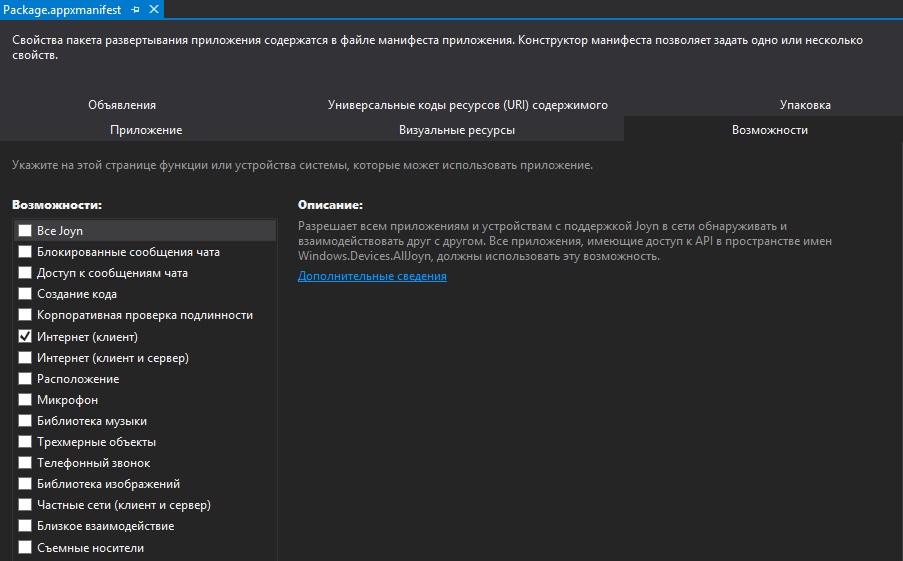
У приложений Windows Store, точно так же как и у приложений UWP есть файл манифеста, в котором описаны все возможности и права приложения. Это файл Package.appxmanifest. Его можно редактировать как в графическом редакторе, так и в виде кода XML. Скриншот графического редактора смотрите ниже.
Элементы управления
Если вы помните, то совсем недавно у Windows 8 и 8.1 была Charm panel – волшебная панелька:
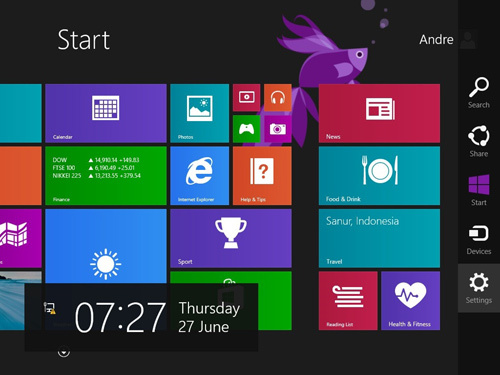
Сейчас же вместо нее используются более привычные для WPF разработчиков контролы:
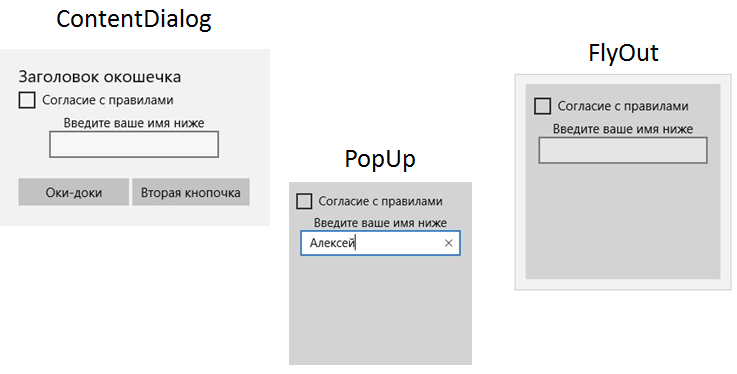
Здесь новым контролом является ContentDialog, который блокирует приложение, примерно так же, как блокирует его MessageBox.
Кроме того в UWP более привычная для разработчиков WP навигация:
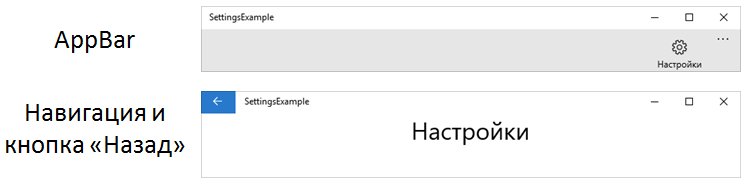
Что может показаться интересным, так это то, что некоторые элементы управления могут иметь различный внешний вид при отображении на различных устройствах. Простыми словами, контрол может выглядеть немного иначе, например, при отображении на десктопе и на мобильном устройстве.
В целом, я так полагаю, среднестатистический разработчик уже давно привык большому разнообразию контролов. Освоение новых трудностей вызвать не должно.
Разработка под различные устройства
Постараюсь разобрать то, что для WPF разработчика будет необычным. Например, это то, что при разработке приложений Windows 8.1 можно было в одном решении разрабатывать одновременно и под телефон и под десктоп.
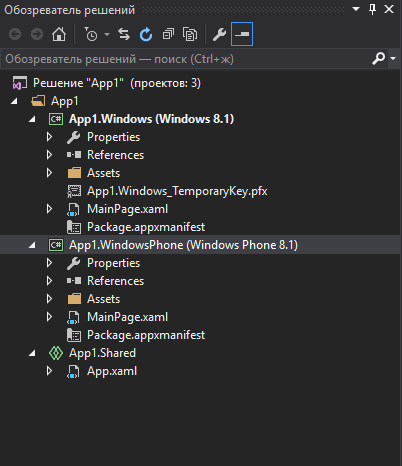
В таком случае создавалось 3 проекта. В приложениях WP и WinRT хранился xaml код «вьюшек» и какой-то особый код под устройства, а в общем проекте хранился общий код xaml и общий для двух проектов код C#.
Сейчас же, так как платформа UWP универсальная, то для каждого типа устройств можно создать папку, в которую можно поместить «вьюшку» — т.е. xaml файл с дизайном под параметры устройства.
Жизненный цикл
Есть старая шутку про формулу-1: «У Ральфа Шумахера два положения педали – включено и выключено. Остальными положениями можно пренебречь».
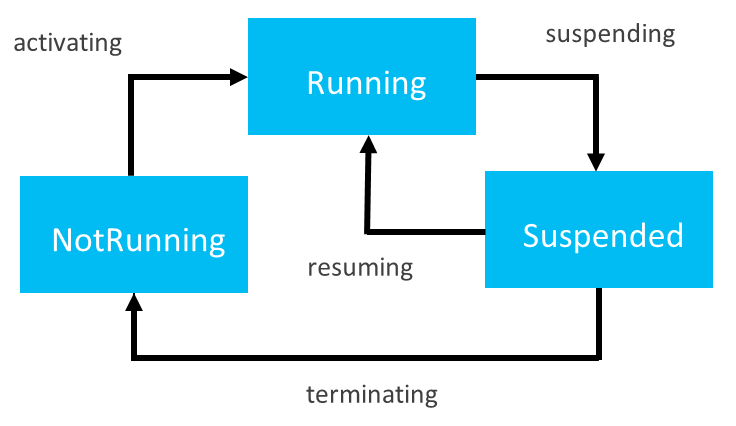
Этой шуткой я могу немного подколоть классические приложения .Net. Они либо работают, либо не работают. В приложениях Store все немного иначе. У них кроме состояний «Включено/выключено» есть еще и промежуточное состояние «Приостановлено». Жизненный цикл приложений 8.x и UWP отображен на следующей картинке:
Триггеры и фоновые задания
Приложения .Net могут быть либо исполняемыми файлами либо могут быть службами/сервисами. Это совершенно разные виды приложений. То есть не может быть такого, что приложение exe, но при этом оно работает в фоне. Нет, конечно же, приложение может работать в трее. Но фактически получается, что оно запущено и просто свернуто.
Что касается приложений 8.x и UWP, то они могут содержать в себе фоновые задания. Фоновые задания это некоторое подобие сервиса. То есть приложение может не работать, но в системе будет выполняться какая-то задача. Кроме того фоновая задача может «отлавливать» какие-то события в работе системы триггером.
Один из самых популярных триггеров это SystemTrigger. С помощью него приложение может выполнить какой-либо код при наступлении таких событий как: появление или пропажа интернета, изменение состояния сети, подключение или отключение пользователя, получение смс, изменение часовой зоны и т.п.
Также довольно популярны TimeTrigger и MaintenanceTrigger. Оба триггера выполняют какой-либо код с периодичностью в определенный промежуток времени. Промежуток времени должен быть не менее 15 минут. Отличие в то, что TimeTrigger требует регистрации приложения на экране блокировки, а MaintenanceTrigger-у требуется чтобы устройство работало не от батареи, а от сети.
В UWP появилось много новых триггеров. Взять, например такой вот интересный триггер как MediaProcessingTrigger, который позволяет приложению перекодировать мультимедиа в рамках фоновой задачи.
Использование библиотек
Если в классических приложениях вы использовали библиотеки DLL, то в приложениях 8.x и UWP вы сможете использовать как PCL, так и компонент среды выполнения WinMD. В чем отличие?
PCL (portable class library) может быть добавлена приложениям под различные платформы. И под .Net Framework различных версий, и под Windows 8.x и под WP, под UWP и даже под iOS/Android приложения Xamarin. То есть в эту библиотеку можно запихнуть какой-то общий платформонезависимый код.
WinMD может быть использован только под 8.x или UWP. Вне зависимости от языка, на котором написаны приложения, они могут работать с WinMD. Но сам WinMD в случае если он содержит в себе сложные вычисления лучше писать на C++ для достижения наилучшей производительности.
Впрочем, при разработке под UWP вы можете создать и библиотеку классов (DLL).
Работа с данными
В чем еще заключается отличие приложений UWP, так это в том, что они не работают с базами данных напрямую. То есть такие базы данных, как, скажем SQL Server или Oracle, расположенные на сервере организации, будут вам недоступны. Впрочем, это было бы странно, если бы пользователь скачивал из Store приложение, и приложение начинало бы работать с базой SQL Server-а, расположенной на сервере в локальной сети. Но вы сможете работать с данными, используя веб-сервисы. Есть возможность использовать для баз MySQL оракловский Connector/Net, но он на данный момент не поддерживает SSL и потому не особо интересен. Так что лучше не отклоняться от концепта использования сервисов для доступа к данным.
Для хранения информации внутри приложения вы можете использовать SQLite.
Хранения параметров приложения и работа с файлами
Хранение параметров приложения возможно не только на устройстве, но и в облаке. Таким образом, если запускать приложение на различных устройствах, то настройки везде будут одинаковыми.
Следующий небольшой сниппет сохраняет количество вызова кода в облаке:
Если заменить Windows.Storage.ApplicationData.Current.RoamingSettings на Windows.Storage.ApplicationData.Current.LocalSettings, то параметр будет сохранен локально на устройстве.
Настройки могут быть скомпонованы как в составные параметры, так и в контейнеры. Файлы точно так же как и настройки можно хранить как на устройстве в локальной папке, так и в облаке. Но кроме этого есть возможность хранить файлы во временной папке, которая при необходимости может быть очищена системой — ApplicationData.TemporaryFolder.
Кроме того можно получить доступ к папке, которая содержится в приложении с помощью
Windows.ApplicationModel.Package.Current.InstalledLocation
Доступ к файлам, хранящимся на дисках, тоже организован по особой модели. Содержимое папок документов, фотографий, видео и подобных может быть получено с помощью класса KnownFolders, но в таком случае необходима установка разрешений в манифесте. Доступ к какой-либо другой папке возможен только в случае, если пользователь выберет папку сам в процессе работы с приложением. Посещенные папки можно сохранять, дабы при повторном запуске приложения не заставлять пользователя делать лишние действия
Получить после этого последнюю сохраненную папку можно так:
Привязки данных
Как в приложениях WPF, так и в приложениях UWP, а также при разработке под 8.x можно использовать привязки данных –
Эффективные пиксели
Создавая приложение UWP, вы ведете разработку в эффективных пикселях, а не физических. Особый алгоритм масштабирования позволяет добиться того, что шрифт размера в 24 пикселя будет одинаково читаемым и на большом экране PC и на экране телефона.
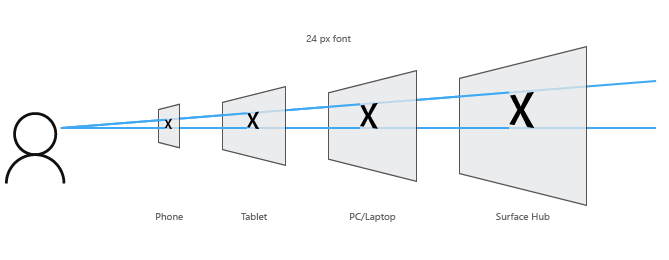
Таким образом, получается, что разработчик может не заботится о плотности пикселей на различных устройствах или дистанции просмотра. Но он должен позаботиться о том, чтобы на устройствах с высоким разрешением изображения смотрелись качественно. Давайте рассмотрим папку Assets стандартного только что созданного универсального приложения:
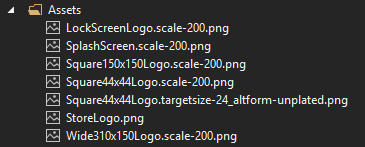
Вы можете заметить, что у некоторых изображений имеется постфикс .scale-200. Это значит, что установлен размер масштабирования 200. Для примера возьмем файл Square44x44Logo.scale-200.png – его физический размер 88×88 пикселей. То есть масштаб 200%. Все доступные варианты это – 100, 125, 150, 200, 250, 300, 400.
Пример: если вы заходите создать вариант изображения для устройств с коэффициентом масштабирования 150, то вам нужно создать изображение размера 66×66 и назвать его Square44x44Logo.scale-150.png.
Это касается не только изображений, используемых в описании приложения, но и изображений, которые вы используете в UI.
UWP: Новые контролы (часть 2). SplitView
Сегодня мы рассмотрим очередной новый контрол, который позволяет создавать адаптивный интерфейс — и это будет SplitView. Обычно этот элемент управления используется для создания меню, но на самом деле он так же позволяет объявить две панели, с совершенно любым содержанием. Основной синтаксис SplitView выглядит следующим образом:
Свойство DisplayMode можно установить в одно из следующих значений:
- CompactInline — панель Pane поддерживает компактный режим. Когда она будет расширяться — все содержимое будет смещено, чтобы обеспечить достаточное пространство для расширенной панели;
- CompactOverlay — данный режим такой же как и предыдущий, но когда панель расширяется она не влияет на остальное содержание. Панель будет размещена над остальным контентом;
- Inline — поддерживается только в расширенном режиме. Если меню отображается, то весь другой контент будет смещен, чтобы предоставить достаточно места для панели;
- Overlay — поддерживается только в расширенном режиме. Не влияет на весь другой контент, потому что панель будет размещена над содержанием;
С помощью свойства IsPaneOpen мы можем определить — панель находится в компактном режиме (закрыта) или в расширенном (открыта). Таким образом, если вы установите в свойство IsPaneOpen значение false, то панель будет отображаться в компактном режиме, а если в true — то панель будет отображаться в расширенном режиме.
Таким образом вы можете увидеть, что у SplitView нет ничего, связанного с меню, но у для вас не составит труда разместить что-то вроде ListView внутри и объявить элементы меню. Разрабатывайте и располагайте пункты меню так, что бы пользователи видели только значки в компактном режиме и все остальное в расширенном, а также работайте с VisualStateManager в котором можно изменять DisplayMode и IsPaneOpen свойства в режиме реального времени.
Советую придерживаться этих рекомендаций для создания своего собственного меню:
- Реализовывать три состояния для меню: расширенное, компактное и ультракомпактное для различных размеров экрана. Если у вас достаточно места, вы можете показывать панель в расширенном режиме без каких-либо проблем, но если у вас мало места — вы можете показывать только иконки. И если у вас совсем нет места (телефон в портретной ориентации), вы должны активировать ультракомпактный режим и скрыть Pane полностью;
- В компактном и ультракомпактный состоянии добавить кнопку “гамбургера” над меню, которое будет открывать панель в Overlay режиме. Таким образом, вы сможете открыть меню даже в ультракомпактном режиме;

- Использование ListView для меню;
Таким образом, ваш VisualStateManager может выглядеть следующим образом (CompactInline по-умолчанию, и IsPaneOpen установлен в True):
При реализации кнопку “гамбургера” необходимо добавить логику, которая позволяет расширить меню. Вы можете реализовать эту логику внутри кода страницы или попробовать создать еще несколько состояний и свои собственные триггеры или написать расширение.