Диагностика IP-сетей при помощи PingPlotter
В этой статье мы расскажем о PingPlotter — одной из лучших утилит под Windows для диагностики IP-сетей. Стандартная команда tracert умеет использовать исключительно ICMP-пакеты, однако они могут быть запрещены брандмауэром, или просто хост может на них не отвечать. PingPlotter же, в свою очередь, может делать трассировку не только ICMP-, но и TCP- или UDP-пакетами. Программа также наглядно демонстрирует, в каком месте сети есть задержки, и умеет мониторить какой-либо хост, а в случае его недоступности предпринимать различные действия.
Устанавливаем программу, и она сразу готова к работе.
Вводим адрес сайта (до которого надо проверить путь) в Address to trace и нажимаем кнопку Trace. PingPlotter будет непрерывно проверять путь и обновлять график. Интервал проверок задаётся опцией Trace Interval. Для проверки хостов в ручном режиме разумно уменьшить Trace Interval, а для длительного наблюдения — увеличить.
Если нажать правой кнопкой мыши на каком-нибудь хосте в графике трассировки, то там откроется контекстное меню.
В нём можно вызвать для указанного хоста информацию из базы данных Whois или посмотреть, кому принадлежит блок IP-адресов.
Теперь рассмотрим некоторые из настроек — идём в настройки меню «Edit -> Options».
Там на вкладке Packet можно выбрать тип трассировки: ICMP, UDP или TCP. Обычно следует использовать стандартный ICMP, и если он не работает, то пробовать UDP, и потом TCP.
На вкладке General следует обратить внимание на настройку Starting Hops — она позволяет исключить из трассировки первые несколько хостов. Это может быть полезно в случае, если вы трассируете пути в интернете и не напрямую подключены к интернету. Тогда при помощи Starting Hops можно исключить промежуточные хосты вашей локальной сети.
На вкладке Internet можно указать другой Whois-сервис для Standart Lookups, например, для зоны RU — whois.ripn.net.
Нельзя не упомянуть ещё об одной возможности PingPlotter, а именно, о мониторинге доступности какого-либо хоста 1 . Для этого в окне графика, в контекстном меню на нужном хосте выбираем пункт Watch this host (Alerts).
В появившемся окне идём в Edit Alerts.
Там нажимаем New для создания нового действия, указываем Event (что надо делать) и Conditions (сколько раз проверять, и сколько раз хост должен не отвечать). А вот Targets не трогаем. Нажимаем OK и в предыдущем окне — Alert on host — перетаскиваем только что созданное действие в колонку Selected Alerts. Нажимаем OK. Готово. Теперь при выполнении циклов трассировки, если там где-либо будет IP-адрес указанного хоста, и он вдруг перестанет отвечать, то программа предпримет заданные действия.
1. Для автоматизированного мониторинга одновременно нескольких сайтов PingPlotter не подходит. [вернуться]
Обзор Pingplotter 5. Визуализация и поиск сетевых проблем удалённых ресурсов
Следить за доступностью и качеством работы сетевых ресурсов довольно сложно без использования специализированных инструментов. Некоторые из них рассчитаны на прожжённых профессионалов, другие — чуть проще. Именно о более доступном варианте я сегодня расскажу.
PingPlotter — графический вариант утилиты Traceroute для проверки доступности сетевых ресурсов и выявления проблем соединения.
Приложение доступно на Windows, macOS и, как ни странно, iOS-устройствах. Да, пользователи Android в пролёте.
Что умеет Pingplotter
Для обзора я взял версию для Windows, и при загрузке с официального сайта Google Chrome 84 выдал предупреждение о невозможности безопасно скачать файл.

Chrome не антивирус, но всё-таки стоит иметь это в виду. VirusTotal тоже не видит никаких проблем.
PingPlotter доступен в PRO, Standard и Free варианте. Сразу после установки вам доступны все возможности приложения в течение двух недель. Сама утилита рассчитана на достаточно опытных пользователей, и сразу после запуска всё выглядит как-то так.
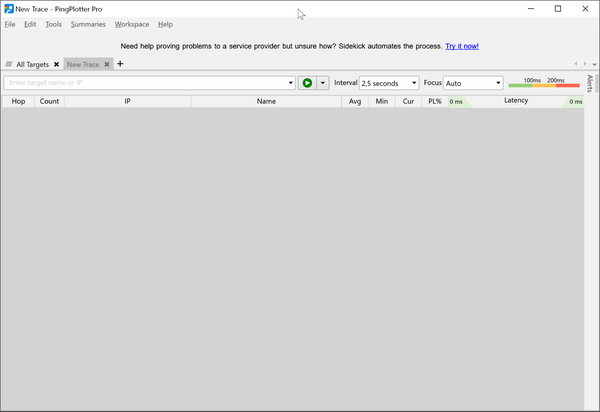
Новичку будет явно сложно понять, что же ему дальше делать. А вот прошаренный пользователь сможет быстро освоиться в PingPlotter.
Для начала работы с утилитой нужно указать адрес сайта или IP, который нужно пинговать, указать интервал пинга. После чего приложение наглядно отобразит подробную информацию о доступности ресурса.


На графике есть несколько столбцов:
- Количество транзитных участков;
- Количество пакетов, отправленных за период;
- IP-адрес и DNS хоста;
- Среднее, минимальное и последнее время ответа в миллисекундах;
- Процент потерянных пакетов;
- Графическое представление времени ответа;
- Латентность.
В меню «Alerts» можно настроить оповещения о работе ресурса. Для этого нужно выбрать, что делать при наступлении события. Можно указать запись в лог, экспорт в PP2-файл (файл PingPlotter), звуковое оповещение, выполнить REST-запрос, изменить отчёт, перенастроить маршрут, отправить изображение, отобразить оповещение в трее, отправить email, добавить комментарий, запустить приложение.

Независимо от конечного шага, в целом, настройка оповещений выглядит одинаково. Ниже показан пример для записи в Log-файл. Остальные типы оповещений работают аналогично, а их назначение и так понятно из названия. Поэтому рассказывать подробно про каждое я не буду.

В общем, вы выбираете условия, при которых нужно выполнить действие, и указываете конечное действие.
Список всех отслеживаемых ресурсов хранится на вкладке «All Targets». На ней можно просмотреть доступность сразу всех ресурсов или перейти к подробному мониторингу конкретного адреса.

Прочие возможности
PingPlotter, кроме самостоятельного мониторинга и анализа, предлагает несколько других интересных возможностей.
С вкладки работы ресурса можно поделиться скриншотом отчёта. При этом создаётся публичная ссылка при переходе, по которой получатель сможет увидеть данные мониторинга. Пример такой ссылки тут.
Отчёт можно сохранить локально в виде изображения или CSV-файла.

В разделе «Tools» есть инструмент для мониторинга локальной сети. В нём можно посмотреть данные об IP- и Mac-адресе сетевых устройств, производителе сетевой карты, имя хоста, данные о пинге и используемые протоколы.

Отчёт можно также экспортировать в CSV, а все или некоторые устройства добавить в основное окно для постоянного мониторинга. Либо можно перейти к анализу конкретного устройства. Отчётность аналогичная таковой для сетевых ресурсов.


Список ресурсов можно импортировать и экспортировать в приложение (по желанию). То есть необязательно следить за всем и сразу.

Кроме управления сессиями, PingPlotter можно запускать в виде рабочих пространств. В каждом из них можно отслеживать различные ресурсы, и переключаться между ними.
В случае покупки лицензии вы сможете управлять PingPlotter и просматривать все отчёты через Cloud Connect. То есть через браузер выполнять все те же действия, что и локально на компьютере.
В случае если вы что-то не понимаете в интерфейсе или запутались в приложении, на сайте разработчиков есть подробная инструкция. Она написана простым и понятным, но английским языком
Версия для iOS
iOS-версия PingPlotter немного урезана в возможностях, по сравнению с десктопом.

Как и на компьютере, здесь можно запустить мониторинг удалённого ресурса, и получить для него такой же подробный график. Отчёт можно сохранить в виде скриншота или PP2-файла. Для просмотра собранных данных PP2-файлы можно открыть в настольном приложении PingPlotter.
Сохранять список ресурсов нельзя, но можно загружать предыдущие сессии или воспользоваться историей мониторинга.
Стоимость
Цена на PingPlotter зависит не только от издания, но и от типа лицензии и количества устройств.

Standard начинается от $6,99 в месяц (или $39,99 при разовой покупке). Professional — от $29, и $349, соответственно.
Суть различий между версиями очень проста. Бесплатная нужна для домашних пользователей, чтобы собрать и предоставить специалисту информацию о состоянии сети.
Standard подойдёт профессионалам, которым важно понимать состояние сети. Это IT-специалисты, геймеры и другие.
А Professional нужна уже интернет провайдерам, VoIP-компаниям и тому подобным мега-корпорациям.
В таком разрезе стоимость лицензии мне кажется достаточно адекватной для любого типа использования.
PingPlotter — утилита явно не для каждого. Визуальное представление Traceroute — это, пожалуй, самое лучшее описание для неё.
Неспециалисту предоставленная информация не даст абсолютно никакого понимания о работе ресурсов. PingPlotter ничего не старается объяснить или дать рекомендации. Он только предоставляет необходимые инструменты для сбора данных и самостоятельного анализа.
Если Traceroute и командная строка для вас — прошлый век, а графики и отчёты — ваша мечта, то PingPlotter, возможно, вам понравится.
The Complete Manual — Learn How to PingPlotter
A network connection probably isn’t something you think about on a regular basis. When it isn’t working right (or stops working all-together)… well, that’s a completely different story. At that point, it’s *all* you can think about. The only thing that’s worse than your network connection not working? Trying to figure out why it’s not working.
If you’re reading this, odds are you’ve encountered (or are currently encountering) this exact situation. Or maybe you’re just preparing yourself ahead of time (go you!). No matter your current network situation, PingPlotter can help you get to the bottom of these kinds of problems faster, so you can find a solution and get back to not having to think about your connection.
PingPlotter was originally created in 1998 to troubleshoot unacceptable lag in an online game (a problem which that particular ISP was claiming no responsibility for at the time). Over the years, the program has grown, and added a variety of features and capabilities. Today, it’s a very powerful network monitoring, troubleshooting, and diagnostic tool, which is used by a variety of users — from the “weekend troubleshooter” to full-time network administrators.
PingPlotter can help with a variety of different network related woes — and can be a great help to you if:
- You rely on a network or internet service, which happens to be having problems — such as slow performance, random disconnects, or other similar issues.
- You’re a systems administrator — and you need to know when connectivity to one of your servers goes down (and want some evidence of where/when/why it went down).
- A provider is telling you that they can’t see any problems (when you’re clearly having issues) — and you need to show them where the problem really is.
In general, if you’re a user of something that relies heavily on a network or the internet, such as:
- A web browser
- VoIP services/video chat
- Online gaming
- Streaming audio/video
- An ASP for your business (such as payroll, accounting, human resources, etc)
- Home automation products
If you’re here, one of the above bullet points most likely applies to you. There are, however, a few scenarios where PingPlotter may not be the right tool; if you have hundreds (or thousands) of network nodes with many services you need to monitor, if you need true SNMP capability (although PingPlotter can trigger SNMP traps via alerts), or if you need auto-discovery of network nodes.