phpinfo
Выводит большое количество информации о текущем состоянии PHP. Сюда входит информация о настройках компиляции PHP, о расширениях, о версии, информация о сервере и среде выполнения (если PHP компилировался как модуль), окружении PHP, версии ОС, о путях, об основных и локальных значениях настроек конфигурации, о HTTP заголовках и лицензии PHP.
Так как каждая система имеет свои особенности, phpinfo() используется в основном для проверки настроек конфигурации и для просмотра доступных предопределенных констант в данной системе.
phpinfo() также используется в целях отладки, так как содержит все EGPCS (Environment, GET, POST, Cookie, Server) данные.
Список параметров
Вывод функции можно настраивать, передавая битовую маску из одной или более приведенных ниже констант (constants). Эта маска передается в качестве необязательного аргумента what . Отдельные константы или битовые значения можно комбинировать с помощью оператора или.
| Имя (константа) | Значение | Описание |
|---|---|---|
| INFO_GENERAL | 1 | Строка конфигурации, расположение php.ini , дата сборки, Web-сервер, Система и др. |
| INFO_CREDITS | 2 | Разработчики PHP. См. также phpcredits() . |
| INFO_CONFIGURATION | 4 | Текущие значение основных и локальных PHP директив. См. также ini_get() . |
| INFO_MODULES | 8 | Загруженные модули и их настройки. См. также get_loaded_extensions() . |
| INFO_ENVIRONMENT | 16 | Информация о переменных окружения, которая также доступна в $_ENV . |
| INFO_VARIABLES | 32 | Выводит все предопределенные переменные из EGPCS (Environment, GET, POST, Cookie, Server). |
| INFO_LICENSE | 64 | Информация о лицензии PHP. См. также » license FAQ. |
| INFO_ALL | -1 | Выводит все приведенное выше. |
Возвращаемые значения
Возвращает TRUE в случае успешного завершения или FALSE в случае возникновения ошибки.
Список изменений
| Версия | Описание |
|---|---|
| 5.5.0 | GUID логотипов были заменены на URI данных, и отключение expose_php теперь не влияет на результат phpinfo(). Список авторов теперь также встроен в вывод. |
| 5.2.2 | Добавлен вывод информации о загруженном конфигурационном файле. Ранее выводился только путь к конфигурационному файлу (php.ini). |
Примеры
Пример #1 Пример использования phpinfo()
// Показывать всю информацию, по умолчанию INFO_ALL
phpinfo ();
// Показывать информацию только о загруженных модулях.
// phpinfo(8) выдает тот же результат.
phpinfo ( INFO_MODULES );
Примечания
Замечание:
В версиях PHP до 5.5, часть информации не выводится, если настройка expose_php установлена в off. Это PHP и Zend логотипы и информация о разработчиках.
Замечание:
В режиме CLI phpinfo() выводит обычный текст вместо HTML.
Изменения конфигурации PHP с помощью php.ini и phpinfo()
Если вы занимаетесь разработкой на WordPress , то столкнетесь с необходимостью внести изменения в PHP-среду . Поэтому нужно иметь некоторое представление о файле php.ini , чтобы справиться с ней.
Есть еще один замечательный инструмент, который должен быть у вас под рукой — это функция php info() . Например, чтобы найти файл php.ini , который нужно изменить.
phpinfo(): получить информацию о PHP
Функция phpinfo() проста в использовании. Создайте PHP-файл на своем сервере и разместите в нем вызов этой функции:
Затем заходите на эту страницу через браузер. И все.
Много информации

На приведенном выше скриншоте показан первый блок данных, который выводится при вызове функции localhost info php . Большинство из этих данных для меня, если честно — шум. Но пятая строка очень важна: она сообщает, какой файл конфигурации PHP загружен — в нашем случае это /etc/php5/fpm/php.ini . Строка помечена как “ Loaded Configuration File ”. Если нужно изменить настройки сервера, предоставившего эту страницу, нужно редактировать этот файл.
Настройка PHP: Как работает php.ini
PHP имеет ряд настраиваемых параметров. Он также имеет расширения или « плагины », которые имеют отдельные параметры. Большинство из них содержится в « конфигурационных файлах » с расширениями .ini . Википедия сообщает нам, что префикс был получен от сокращенной версии “initialization” . В любом случае эта конвенция распространяется и на PHP .
Подобные файлы очень похожи. Они включают в себя ряд значений, установленных в строках. Например:
Что отличает хороший INI-файл от плохого, так это то, насколько полезны и понятны комментарии. В этом отношении php.ini отличается в лучшую сторону. В нем содержится множество комментариев, которые помогут разобраться, прежде чем устанавливать значения:
Все, что размещено в php.ini после точки с запятой ( ; ), не обрабатывается, а рассматривается как комментарий. Объявления, похожие на строку memory_limit , закомментированы. Если значение не указано, удалено или закомментировано, то PHP использует значение по умолчанию.
Значения параметров конфигурации PHP, полезные для WordPress разработчиков
Лично мне регулярно приходится сталкиваться со значениями php info файла для max_execution_time , memory_limit , upload_max_filesize и post_max_size . Существуют сотни значений, которые устанавливаются в файле php.ini и файлах различных расширений, с которыми работает PHP . Но только с этими четырьмя параметрами мне регулярно приходится иметь дело. Краткое описание каждого из них:
- max_execution_time — определяет, как долго PHP-скрипт будет исполняться до того, как он будет принудительно остановлен. По умолчанию, это примерно 30 секунд, поэтому один плохой скрипт не может заблокировать весь сервер. Я увеличиваю это значение, чтобы скрипты могли выполняться немного дольше тридцати секунд. Просто имейте в виду, что при этом увеличивается риск случайного или злонамеренно запуска продолжительного скрипта;
- memory_limit – с помощью этого параметра php info file можно разрешить процессу потреблять больше памяти сервера. Это опасно, если один из запросов пользователей начинает использовать больше ресурсов, чем следует. Но это бывает полезно при использовании специализированных плагинов для кэширования страниц;
- upload_max_filesize и post_max_size настолько похожи, что я объединил их в один пункт. Если необходимо обеспечить возможность принимать файлы размером в сотни мегабайт, вам придется повозиться с этими значениями. Увеличение этих значений может повысить потребление ресурсов сервера. post_max_size влияет на общий допустимый размер HTTP-запроса POST , а upload_max_filesize – на максимальный размер любого отдельного файла, который должен принять PHP . Мне часто приходится менять значение этих параметров, чтобы разрешить отправку большого файла в одном POST-запросе . Я всегда задаю для них одинаковые значения.
Примечания относительно редакторов, прав доступа и перезагрузки сервера
php.ini — это файл конфигурации, и поскольку он часто размещается на сервере, можно столкнуться с несколькими проблемами. Например, отсутствие доступа к файлу с помощью обычных удобных инструментов или возможности сохранить внесенные изменения:
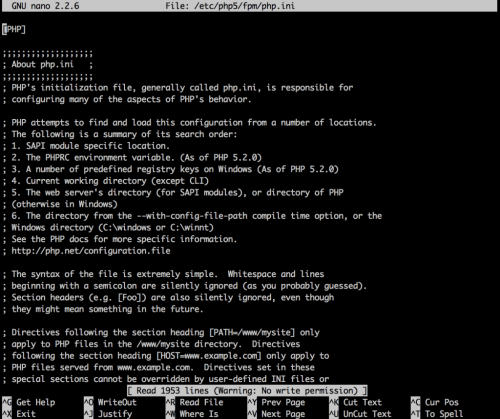
Открытие без sudo приводит к выводу предупреждения о запрете на запись и невозможности сохранить изменения
Для редактирования nano — лучший текстовый редактор. Все его горячие сочетания клавиш прописаны на экране. Поэтому я часто редактирую файл php.ini на удаленном сервере с помощью команды:
Я использую nano , чтобы открыть файл php info по адресу /etc/php5/fpm/php.ini .
Что такое sudo ? На хорошо настроенном сервере обычные пользователи не могут изменять файлы конфигурации. sudo — это способ, с помощью которого можно временно запрашивать права доступа уровня « администратор » или « супер пользователь » ( sudo — это сокращение от «super user do».) Таким образом можно будет сохранить файл php.ini из nano . Без этого вы, вероятно, не сможете изменить этот файл.
Конфигурация с помощью php.ini и phpinfo()
В файле php.ini содержится много других параметров. Вы можете увидеть почти все из них, запустив команду phpinfo() . Но в основном требуется изменить только небольшой набор значений. Все остальное я оставляю на усмотрение мудрых разработчиков PHP и других экспертов по конфигурации промежуточного сервера. Но мне нравится понимать то, как они работают и как работать с ними. Надеюсь, это руководство оказалось полезным для вас. Всего наилучшего!
Дайте знать, что вы думаете по данной теме статьи в комментариях. За комментарии, дизлайки, подписки, лайки, отклики огромное вам спасибо!
How to Easily Create and Use a phpinfo Page (In 3 Steps)

PHP is a vital coding language for WordPress users. Even if you’re not a developer, you may still need to understand a little about it in order to maintain your site. However, if you don’t know where to look, finding even the most basic PHP information for your WordPress installation can be tricky.
Fortunately, if you care to take a few minutes to set it up, you can create a single page where you’ll find all the PHP information you need. Even better, it only takes a single line of code to do so.
In this post, we’ll introduce you to the phpinfo() function and explain why it may be useful to you. Then we’ll show you how to use it to create a phpinfo page for your WordPress site.
Let’s get started!
An Introduction to the phpinfo() Function
phpinfo() is a PHP function or a snippet of code that takes in one or more parameters and returns a value. Running phpinfo() will display information regarding your site’s PHP configuration, including:
- The current version of PHP your site is running.
- Your server information and environment.
- The PHP environment.
- Your Operating System (OS) version information.
- Paths, including the location of php.ini.
- Master and local values for PHP configuration options. . .
- Modules and extensions currently in use.
Using the function alone will return all available information. However, there are also a handful of parameters you can use, in order to access only the specific information you want to see. These include:
- INFO_GENERAL: Displays the configuration line, web server, OS, and more.
- INFO_CREDITS: Shows a list of PHP developers, modules, etc.
- INFO_CONFIGURATION: Returns the current local and master directives.
- INFO_MODULES: Shares all extensions and their settings.
- INFO_ENVIRONMENT: Includes all environment variable information.
- INFO_VARIABLES: Shows all predefined variables from Environment, GET, POST, Cookie, Server (EGPCS).
- INFO_LICENSE: Displays the PHP License.
- INFO_ALL: Returns all available information (you can accomplish the same thing by using no parameters).
One way to use the phpinfo() function is by creating a phpinfo page, as we’ll describe later in this post. However, it’s important to note that you can find some of the information above without the extra trouble of using that function.
For example, the WordPress Site Health feature included in version 5.2 and above can share details about your web server, PHP version, memory limit, and more. Simply navigate to Tools > Site Health > Info > Server to find this data:

Site Health feature
Rather than checking for these pieces of information, phpinfo() is more suited to assist you with debugging attempts. The EGPCS data available via this function makes it particularly helpful in that regard.
How to Create a phpinfo Page (In 3 Steps)
If you have a basic understanding of File Transfer Protocol (FTP) and how to use an FTP client, creating a phpinfo page is really quite simple. In the following sections, we’ve broken it down into three short steps.
Step 1: Create a phpinfo.php File and Upload It to Your Server
To start creating this page, open up your preferred text editor. In a new document, add the following line of code:
If you wish to use one of the parameters mentioned above, you should insert it between the parentheses here. Then, save the file as “phpinfo.php”. If you prefer, you can use a different name (we’ll explain why you might want to do so in Step 3), but you must use the .php extension.
Sign Up For the Newsletter
Want to know how we increased our traffic over 1000%?
Join 20,000+ others who get our weekly newsletter with insider WordPress tips!
Next, open up FileZilla or another FTP client, and connect to your site’s server using your FTP credentials. Then, upload your new phpinfo.php file to the public_html folder:

Adding the phpinfo.php file
You’ve now successfully added the phpinfo page to your site. In order to view the page, however, you’ll need to know where to find it.
Step 2: Access the phpinfo Page in Your Browser
Once it’s uploaded to your server, your phpinfo page will become publicly available. This means you (and anyone else) can view it in a browser by appending /phpinfo.php to the end of your site’s domain:

How the phpinfo page looks like
If you didn’t use any parameters and chose to return all of your PHP information, this page will likely be quite long. You can locate the specific details you’re looking for by using the Find function (CTRL or CMD + F) on your computer:
Tired of subpar level 1 WordPress hosting support without the answers? Try our world-class support team! Check out our plans

Find function example
You can now use this information to carry out any necessary debugging or other tasks.
Step 3: Delete or Rename Your phpinfo Page
As we mentioned in Step 2, because your phpinfo.php file was placed in your public_html folder, it’s now publically available. The problem with this is that some of the information the phpinfo() function returns is sensitive and could help a malicious hacker gain access to your server.
Attackers may even employ bots to search for phpinfo pages in order to exploit them. For this reason, once you’ve finished using yours, it’s best to delete it. You can do so by returning to your FTP client.
Then, connect to your server again and open public_html. Right-click on your phpinfo.php file and select Delete:

Deleting the phpinfo.php file
Alternatively, some users choose to rename their phpinfo page to help hide it from hackers. You might use a random string of letters and numbers, for example, instead of “phpinfo”. Note that this will change the URL you use to access your phpinfo page as well.
This means that you’ll need to remember the name you assign to your phpinfo page so you can reach it whenever you like. However, this isn’t a guaranteed solution for preventing a security breach, so it’s best to simply create the page when needed and then delete it.
Summary
The phpinfo() function can provide valuable information for debugging your site. An easy way to put it to good use is to create a phpinfo page, so you can easily view all of your PHP information in your browser.
It takes just three simple steps to create and use this page safely:
- Create your phpinfo.php file and upload it to your server via FTP.
- Access your phpinfo page via your browser.
- Delete or rename your phpinfo page when you’re done using it.
Save time, costs and maximize site performance with:
- Instant help from WordPress hosting experts, 24/7.
- Cloudflare Enterprise integration.
- Global audience reach with 34 data centers worldwide.
- Optimization with our built-in Application Performance Monitoring.
All of that and much more, in one plan with no long-term contracts, assisted migrations, and a 30-day-money-back-guarantee. Check out our plans or talk to sales to find the plan that’s right for you.