Pc manager что за программа
Huawei PC Manager
Установка и работа программы на компьютерах других фирм 
Обсуждение » | Компьютеры и периферия | Huawei | Honor
- Официальная страница программы (глобал) https://consumer.huawe…en/support/pc-manager/
- Официальная страница программы (Китай) https://consumer.huawe…cn/support/pc-manager/
В теме нет куратора. По вопросам наполнения шапки обращайтесь к модераторам раздела через кнопку под сообщениями, на которые необходимо добавить ссылки.
Сообщение отредактировал Volkodav. — 28.04.22, 13:12
Из за анонса новых планшетов на Harmony OS начал копать в сторону синхронизации обычного PC и мобильных устройств Huawei, нашел эту тему:
Она же является переводом оригинального поста от https://anhkgg.com/
Ниже предоставляю вольный перевод на русский:
Я провел последние два дня в поисках того, как установить Huawei share (PC Manager) на Не-Huawei ноутбук, и я перелопатил огромное количество устаревшей информации, устаревших файлов, битых ссылок загрузки, багов.. Но в конце концов мне удалось заставить это работать. Надеюсь этот пост сбережет людям время и нервы.
ВНИМАНИЕ! ЭТО НЕ МОЯ РАБОТА. Я только переводил китайские сайты и пытался понять как это приложение работает.
Это Huawei PC Manager v11, он должен работать и на процессорах AMD (но я не проверял).
На ПК нужны Bluetooth и Wi-Fi (можно использовать и через USB), так же работают NFC метки.
1. Распакуйте архив и откройте PCManagerMgr.exe от имени администратора.
2. Установите на ПК дату 12.05.2020 . ОЧЕНЬ ВАЖНО.
3. В PCManagerMgr.exe вставьте код: 1DBDFC Если вы не сменили дату на 12.05.2020 это не сработает
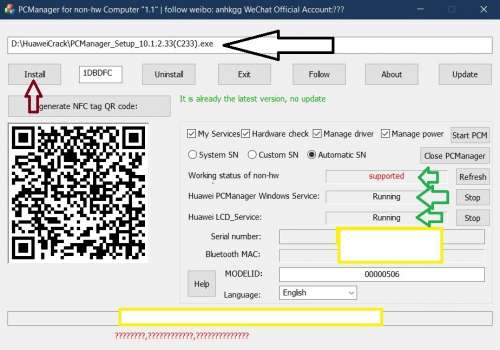
Черная стрелка -> Установится PcManager V11, а не PcManager V10. Программа не моя, поэтому я просто переименовал файл.
Желтые квадраты -> Просто заблюрил серийники своего Bluetooth и ПК. Хотя вы все равно можете получить их из QR кода, но мне лень блюрить ещё.
Зеленые стрелки -> отображают текущий статус сервисов Huawei. При установке у вас будут другие значения.
Красная стрелка -> Сделайте всё как на скриншоте, и после нажатия Install должен открыться установщик
После установки, запустити PC Manager в правом нижнем углу экрана, перейдите в пункт «Телефон» и нажмите «Подключить»
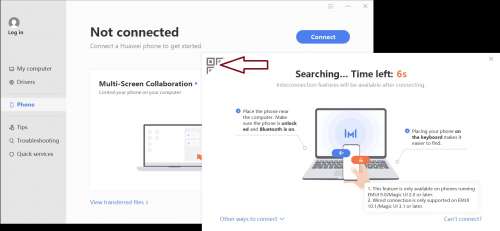
Для подключения нажмите на QR код в левом верхнем углу (на телефоне обязательно должны быть включены HuaweiShare, Bluetooth и NFC)
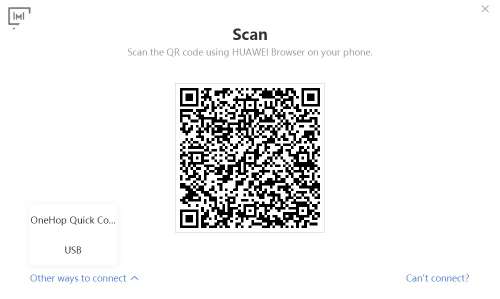
Отсканируйте QR код стандартным браузером Huawei, метод не будет работать с другими QR сканерами. Необходимо сделать Браузер Huawei — Браузером по умолчанию. Появится запрос на подключение, который нужно разрешить.
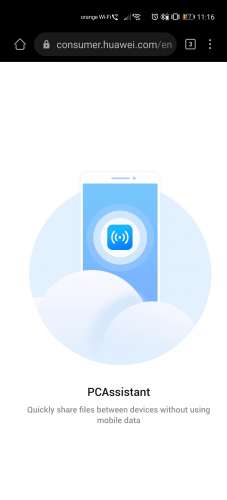
Если не сработало то: необходимо откатить браузер Huawei до старой версии «Настройки->Приложения->Приложения->Браузер->Три точки сверху справа и выбрать «Удалить все обновления», и попробовать отсканировать QR код снова
Возможно Huawei убрали возможность подключения в новых версиях, никогда не обновляйте стандартный браузер.
Если хотите использовать метку NFC, то необходимо установить 华为一碰传助手 v1.0.4.0.apk на телефон.
Это приложение Huawei Share OneHop (оно выдаст ошибку о несовместимости системы, просто игнорируйте её). Приложением нужно отсканировать QR код из PCManagerMgr.exe (см. Рис.1) после этого должен заработать метод подключения как на родных ноутбуках Huawei через NFC.
Примечания переводчика:
У меня заработало только подключение через USB, возможно проблема в моём Wi-Fi адаптере TpLink Archer T4U, в официальных презентациях Huawei упоминали что не станут распространять данную экосистему на абсолютно все ПК, потому что не смогут внедрить драйвера от абсолютно всех адаптеров Bluetooth и Wi-Fi.

Либо у меня не та версия браузера Huawei. Мой браузер 11.1.1.310, а в посте пишут об успешной работе на версии 11.0.2.306.
Если есть варианты по решению данных проблем то жду ваших предложений) Так же отписывайтесь, у кого и как сработало/не сработало.
UPD: скорее всего критически важна модель Wi-Fi адаптера.
Проверялось мной на Huawei P30 Pro, EMUI 11.0.0, Номер сборки 11.0.0.163(C10E5R5P3) GPU Turbo
Сообщение отредактировал SASHA-0775 — 28.07.21, 09:41
Только недавно приобрел Matepad 11. Задавался вопросом, как связать планшет и ПК,(ноут asus rog 17) и вот помощь подоспела. Спасибо! Установил по схеме, все сработало. На встроенной диагностике только 1 пункт не прошел, это сканер отпечатков, ну это и понятно, его просто нет. Сразу удалось подключиться по QR коду, но только один раз. Отключился и после этого теперь только сбой подключения. Меня интересовала только одна функция: перетягивание файлов с компа на планшет. Остальное впринципе не интересно. Что с этой связкой еще делать, пока непонятно.
Как удалить китайский антивирус Tencent
Самая большая напасть Интернет-сети – это вирусы и различного рода «полезные» программы, которые, по сути, оказываются зловредными и могут нести в себе угрозу пользовательским компьютерам и их содержимому. В последнее время активно распространяются именно китайские программы, завуалированные под утилиты, антивирусы, помощники, текстовые редакторы и прочее. Неопытные пользователи могут случайно установить такой софт на свой компьютер, что в дальнейшем повлечет определенные проблемы. Если это уже произошло, поможет информация из статьи.
В этом обзоре мы рассмотрим антивирусную программу tencent pc manager китайского производства, чем она опасна и как очистить свой компьютер от нее.
Данная программа создает большие проблемы частным ПК, так как после установки начинает распоряжаться файлами с жесткого диска, как сама того хочет. Чаще всего она удаляет приложения или загружает новые с Интернета, производит подмену файлов. Например, явный признак активной деятельности tencent pc manager – это установка в качестве стартовой браузерной страницы сайтов с рекламой.
Tencent – что это?
Антивирус Tencent на самом деле является вредоносной программой, которая замаскирована под набор различных утилит для проведения очищении дисков и предоставления защиты ПО от вирусов и шпионов.
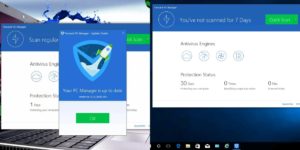
Приложение tencent pc manager позиционируется как комплексная программа с такими функциональными составляющими:
- защита Интернета;
- защита онлайн-платежей;
- проверка на наличие фишинговых ссылок и их последующая блокировка;
- защита в веб-поиске;
- системная защита;
- файловый антивирус;
- защита от взлома.
Подцепить себе в домашний арсенал эту пакость под названием tencent антивирус очень легко – по невнимательности многие пользователи сети оказываются жертвами утилиты qqpctray.exe, которая моментально просачивается в компьютер и начинает свой «парад» злоумышленных действий. А как удалить китайский антивирус tencent? Это не так-то легко, поскольку здесь важна осторожность и сосредоточенность на процессе.
Как удалить китайский антивирус Tencent PC Manager
Есть несколько вариантов деактивации и полного очищения своего ПК от заразной программы. В одном случае вы можете удалить просто антивирус tencent qq, а в другом – всю папку tencent pc manager.
Как удалить программу Tencent
Сразу стоит отметить, что залезть в Панель управления и нажать на кнопку удаления, как это типично для нормальных программ, у вас не получится.
Вот правильный способ:
- открыть Диспетчер задач – вкладка Процессы – завершить те действия, в названии которых встречаются такие слова как Tencent, QQPCMng, exe, QQPCSoftMgr.exe, QQPCNetFlow.exe, QQPCRealTimeSpeedup.exe, TAOFrame.exe (может быть написано китайскими иероглифами电脑管家-清理垃圾$, 软件管理 и 电脑管家 – завершить процесс qqpctray.exe;
- зайти в папку C:\Program Files (x86)\Tencent\QQPCMng\<серийный номер программы> (например: 11.1 16923.222, 10.10 16434.218)
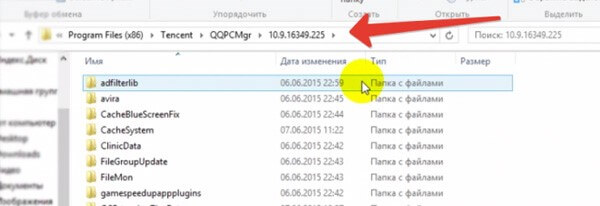
- найти файл деинсталлятора Uninst.exe и запустить его. Не путать с Uninstall.exe – это установочный файл!
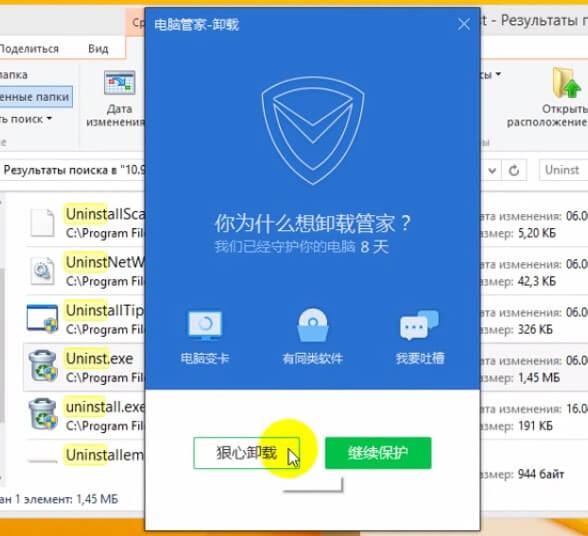
Начинается удаление китайской утилиты, только не пугайтесь, что на экране высветится окно, сплошь заполненное китайскими иероглифами. Даже это не помешает довести процесс до конца.
В нижнем углу главного окна деинсталлятора нужно нажать левую кнопку. В ходе удаления пользователю предлагается несколько таких диалоговых окон. В каждом из них нужно выполнить аналогичный процесс.
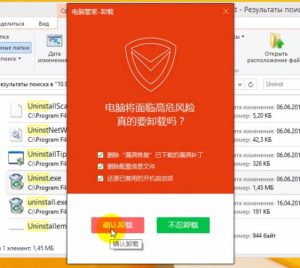
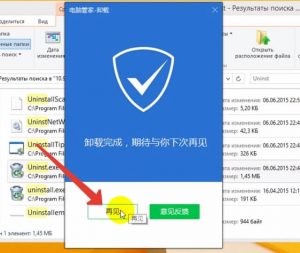
Когда процесс деинсталляции завершится, необходимо перезагрузить компьютер.
Еще один важный момент – это очистить реестр:
- Пуск – поле ввода – Выполнить – набрать букву «r»;
- откроется редактор реестра – найти все ветви с содержанием в них слов Tencent, QQPC, QQPCMng, QQPCMgr, qqpctray.exe удалить их все.
Поиск в реестре можно осуществлять через комбинацию клавиш Ctrl+F3 для новой операции поиска и F3 – для продолжения поиска по заданным критериям.
Как удалить папку Tencent
Чаще всего в папке Tencent может не быть файла uninst.exe и это создает неприятную ситуацию для пользователей – как удалить папку tencent?
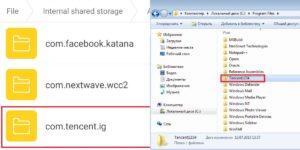
Если у вас происходит именно так, тогда действуйте по следующей схеме как удалить tencent если нет uninst:
- запустить Windows в безопасном режиме;
- зайти в папку Tencent (tencent pc manager);
- удалить из нее все компоненты, которые поддаются удалению;
- файлы, которые не удалились, перенести на рабочий стол;
- выключить компьютер и включить его в обычном режиме;
- переместить эти файлы с рабочего стола в корзину и очистить ее.
Учтите, что такой вариант может не сработать в 100 процентах случаев, поэтому есть запасной план, как удалить qqpcmgr, если нет uninst – это восстановить систему, то есть откатить ее до точки восстановления. Тогда удалить папку tencent получится наверняка.
Иногда этот способ считается самым действенным и эффективным.
После отката обязательно проверить папку Programm Files, остались ли там следы антивируса. Если да, то удалить их. Также стоит проверить реестр.
Обзор и тест Tencent PC Manager 10
Tencent PC Manager — бесплатный антивирус с облачной, проактивной и локальной сигнатурной защитой в реальном времени, использующий антивирусные движки Tencent и Avira. Веб-антивирус защищает от вредоносных сайтов и загрузок, а также фишинга.
Используемые образцы для тестирования
Для проверки уровня защиты Tencent PC Manager 10 были использованы:
— 1022 вредоносных образцов, собранных в Интернете в период с 25.11.2014 по 20.01.2015 (+1553 — второй архив за период с 29.07.2014 по 24.11.2014).
— 35 bat-скриптов, как вредоносные, так и содержащие команды управления параметрами ОС Windows, которые могут привести к непредсказуемым последствия.
— 16 безопасных образцов для проверки ложных срабатываний.
— 10 активных фишинговых ресурсов.
В тестировании принимала участие версия 10.4.25377.501
Краткие итоги тестирования
Уровень обнаружения
— Оставшиеся файлы после всех проверок: 46
— Вылечено: 24
— Зараженные файлы: 22 (2.15%)
— Файлы, вредоносность которых подтверждена на VirusTotal более 10 движками: 11 (1,1%)
— Из 35 bat-скриптов в состав которых входят, как целенаправленно написанные вирусы, так и команды ОС, после распаковки в папке осталось 21 объект.
— Ложные срабатывания: 1/16 — Дополнительно: архив 1553 файла — осталось после всех сканирований 110 объектов. Из них вылечено 12. Более чем 10-ю двиагтелями VirusTotal подтверждаются 86 зараженных файлов.
Производительность и быстродействие
— Общее время сканирования: 0:03:02
— Максимальное значение потребления памяти основным работающим процессом антивируса:
= виртуальная память: 784 MB
= физическая память: 596 MB
Защита от фишинга.
Веб-защитой Tencent PC Manager 10 было заблокировано фишинговых сайтов: 9/10.
Синтетические проактивные тесты
— Защита от перехвата данных: был удален (как троян) только тест перехвата нажатия клавиатуры от Zemana. Все остальные тесты пройдены не были.
— MiniSecurityTest: 0/7
— Comodo LeakTest: 190/340.
Самозащита
Процессы Tencent PC Manager 10 в трее и основной сканер реального времени были выгружены TT2 Process Hacker и самостоятельно не восстановились. Однако, при вызове сканирования любого файла или папки все компоненты подгружаются и продолжают работать. После выгрузки система безопасности Windows показывает, что система защищена, хотя это не так.
Запуск оставшихся файлов
— При запуске зловредных файлов антивирус еще удалил 8 объектов из 22 оставшихся.
— Сканирование антивирусом не выявило больше угроз в системе.
— После перезагрузки в памяти начинает работать vds.exe — зловред относящийся к типу рекламного ПО (Adware). Его наблюдает в системе HitmanPro как подозрительный объект, KillSwicth и Comodo Cleaning Essentials. Остальные сканеры ничего не находят.
— Сама система работает без сбоев, видимых проблем не наблюдается. Антивирус также сбоев в работе не имеет.
Выявленные проблемы
— При распаковке архива с файлами реакции на объекты нет, даже при выставлении максимального уровня определения. Настройки сканирования архивов в программе нет.
— Периодически при полном сканировании возникает зависание при проверке определенных типов файлов.
— Самозащита требует доработки, как и защита ввода данных в поля веб-форм.
— Проверка загружаемых файлов работает не через все браузеры (например, Opera игнорируется).