Open-Shell Menu для Windows
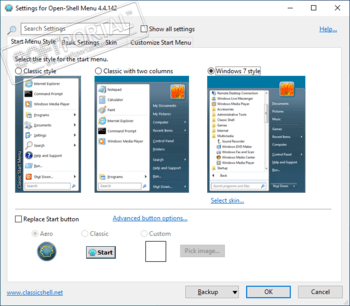
Open-Shell Menu — замена утилиты Classic Shell, разработка которой прекращена, для включения классического варианта оформления меню "Пуск" в Windows.
Данная программа позволяет пользователю выбрать внешний вид меню Пуск, тему оформления, настраивать размеры иконок, текста и прозрачности, заменить кнопку «Пуск», включать или отключать автоматический запуск классического меню после перезапуска ПК и многое другое.
Ключевые особенности программы Open-Shell Menu:
- Выбор внешнего вида меню Пуск.
- Возможность изменить вид кнопки Пуск.
- Возможность смены оформления при помощи скинов.
- Настройка размеров иконок, текста и прозрачности.
- Включение/отключение автоматического запуска классического меню после перезапуска ПК, отображение раздела «Все программы» и часто используемых программ.
- Включение/отключение отображения пунктов в меню Пуск.
- Расширенные возможности настройки внешнего вида и функциональности.
С помощью небольшой программки Defender Control вы в один клик сможете отключать, включать и.
Небольшая портативная программа, которая позволяет настроить панель задач Windows 10.
Punto Switcher — нужная программа, которая автоматически исправит текст, набранный не в той.
Volume2 — очень удобная программа, дающая пользователю возможность управлять уровнем.
StartIsBack++ — полезная утилита для всех пользователей «десятки», которая вернет в интерфейс операционки привычное и знакомое меню Пуск из Windows 7.
Universal Watermark Disabler — небольшая утилита для удаления водяных знаков с рабочего стола операционных систем Windows 8, 8.1 и 10.
Отзывы о программе Open-Shell Menu
Отзывов о программе Open-Shell Menu 4.4.170 пока нет, можете добавить.
Open Shell

Open Shell — программа для установки в Windows Vista, 7, 8/8.1, 10 и 11 классического меню «Пуск» с возможностью тонкой его настройки. Это бесплатный программный продукт, основанный и являющийся продолжением более не обновляемой утилиты Classic Shell . Интерфейс программы поддерживает русский язык, но требуется ручная русификация (инструкция приведена в последней части обзора).
Зачем нужна программа Open Shell?
Программа Open Shell предназначена для установки в систему меню «Пуск» с классическим пользовательским интерфейсом. Поддерживаются все версии операционных систем Windows, вышедшие после XP — Vista, 7, 8, 8.1, 10 и 11 (32-bit/64-bit).
Однако утилита не заменяет собой существующее меню «Пуск» — его по-прежнему можно будет вызывать. Программа Open Shell добавляет еще одно меню в «Проводник» и перехватывает, как нажатие клавиши «Win», так и клик мышкой по значку «Пуска». Вследствие этого блокируется вызов имеющегося меню, и вместо него на экране отображается классический «Пуск». Для вызова же «актуального» меню по умолчанию используется комбинация клавиш «Shift + Win» либо клик мышкой по значку «Пуска» с зажатой клавишей «Shift». Но все это можно изменить в настройках программы.
Функции программы Open Shell
Большинство функций программы связано с оформлением пользовательского интерфейса меню «Пуск». И речь не только о дизайне, но и об элементах меню, которые пользователь может добавлять, удалять, переименовывать, менять местами друг с другом. Вот некоторые ключевые возможности программы Open Shell по настройке «Пуска»:
- 3 разновидности меню «Пуск»: классическое, классическое с двумя столбцами и еще один вариант в стиле Windows 7.
- Возможность выбора обложки, от чего зависит графическое исполнение «Пуск» выбранного типа (можно включить/выключить прозрачность, выбрать цвет для фона и элементов, увеличить/уменьшить размер значков и т.д.).
- Ручная установка общей ширины меню «Пуск», а также ширины столбцов «Программы» и «Переходы» (если используется меню «Пуск» с двумя столбцами).
- Добавление в меню «Пуск» новых элементов, которые могут вести себя как ссылки (например, открытие папки при клике) или подменю, в котором в качестве пунктов будут использованы файлы и каталоги (включая подкаталоги), хранящиеся в той папке, куда ссылается подменю. Предусмотрена возможность установки разделителей между элементами меню «Пуск», а также перетаскивания последних мышкой для изменения местоположения в структуре.
- Возможность настройки поискового поля меню «Пуск»: включение/выключение опции отслеживания запускаемых программ, и функции автодополнения ввода, выбор локаций на диске, в которых будет осуществляться поиск, и другие.
- Возможность замены кнопки меню «Пуск» на один из предложенных или собственный вариант (можно загрузить изображение — пиктограмму — в программу).
- Тонкая настройка анимации, прокрутки, теней, прозрачности и ряда других графических параметров меню «Пуск».
- Настройка поведения меню «Пуск»: установка времени задержки появления меню, вывода подсказок и т.д., включение/выключение автоматического раскрытия подменю и множества других технических параметров.
- Возможность настройки графической составляющей «Панели задач»: прозрачность, цвет фона и текста, текстура (если выбрана в качестве фона для «Панели задач»).
- Возможность включения/выключения контекстного меню при клике по значку «Пуск» правой кнопкой мыши.
- Настройка звукового сопровождения кликов мышью в зависимости от того, что именно было выбрано пользователем — ссылка, подменю и т.д.
Русификация программы Open Shell
В настройках программы Open Shell (раздел «Language» в англоязычной версии) присутствует возможность выбора русского языка, однако при его активации ничего не происходит. Чтобы русифицировать приложение, нужно скопировать/переместить файл «ru-RU.dll» (присутствует в архиве с программой) в папку установки Open Shell. По умолчанию она находится здесь:
C:\Program Files\Open-Shell
Сделав это, перезапустите программу и вновь выберите в разделе «Language» русский язык. Для наглядности посмотрите скриншоты приложения на странице.
Open Shell — классическое меню пуск Windows 10 и замена Classic Shell

С выходом первых версий Windows с «плиточным» меню в Интернете сразу появились программы, позволяющие вернуть стандартный Пуск, о которых я уже писал: Меню Пуск в Windows 10 как в Windows 7.
Одна из самых популярных таких программ — Classic Shell, которая продолжает работать в последних версиях Windows 10, но её разработка и обновление больше не ведутся. Однако, автор этой утилиты открыл исходный код и на его базе появились новая программа, продолжающая обновляться — Open Shell (ранее называлась Classic Start и NeoClassic-UI), именно о ней и пойдет речь в этом обзоре.
Использование Open-Shell для возврата стандартного меню Пуск в Windows 10
Если вы знакомы с утилитой Classic Shell, то и проблем с использованием Open Shell у вас, вероятнее всего, не возникнет, более того, программа может автоматически импортировать настройки из первой утилиты.
Процесс установки и запуска программы очень простой:
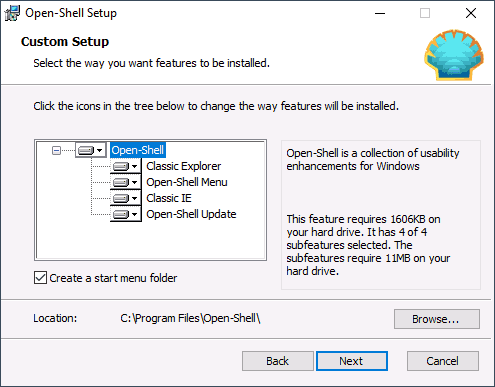
- Установка выполняется на английском языке. Все, что потребуется сделать на этом этапе — выбрать требуемые компоненты: Classic Explorer (меняет меню в проводнике), Open-Shell Menu (классическое меню Пуск), Classic IE (настройка меню и строки состояния Internet Explorer), Open-Shell Update (автоматическая проверка доступных обновлений).
- Сразу после установки запустится окно настройки Open-Shell Menu. Настройки запускаются на английском языке, однако, само меню работает на русском. Если же и меню отображается не на том языке — отметьте пункт «Show All Settings», а затем выберите нужный язык на вкладке «Language».

- На главной странице настроек Open-Shell Menu вы можете выбрать внешний вид меню пуск, при необходимости — заменить кнопку «Пуск» своей кнопкой (по умолчанию отображается стандартная кнопка Windows 10).
- Нажав «Select Skin» под выбранным внешним видом меню Пуск вы можете выбрать тему оформления, а также настроить размеры иконок, текста, прозрачности с помощью соответствующих отметок (набор доступных отметок может отличаться в зависимости от выбранной темы).

- На вкладке Basic Settings можно настроить поведение различных кликов и нажатия клавиши Windows в меню Open Shell, включить или отключить автоматический запуск классического меню после перезапуска компьютера, отображение раздела «Все программы» и часто используемых программ.
- Вкладка Customize Start Menu позволяет включить или отключить отображение пунктов в меню пуск.

- По умолчанию быстро зайти в настройки Open Shell Menu вы можете, нажав правой кнопкой мыши по кнопке «Пуск» и выбрав пункт «Настройка».
- Если вы хотите вернуть обычное меню по правому клику (то, которое стандартно появляется в Windows 10), в настройках программы отметьте Show All Settings, а затем на вкладке «Controls» отметьте пункт «Right click opens Win+X menu».
В целом, всё сравнительно удобно и работает исправно, если не считать отсутствия русского интерфейса настроек, что может оказаться проблемой для некоторых пользователей. Если же проблем с этим нет, рекомендую отметить пункт Show all settings в утилите настроек Open-Shell Menu и пройтись по всем вкладкам: не исключено, что вы сможете найти что-то полезное для себя.

Ниже — пара примеров классического меню Пуск в Windows 10 с помощью Open-Shell Menu.