NVIDIA FrameView SDK Service — что это за служба? (nvfvsdksvc_x64.exe)
Привет ребята. Значит смотрите, служба идет от NVIDIA, думаю и так понятно, а вот работает она под процессом nvfvsdksvc_x64.exe, который запускается из этой папки:
C:\Program Files\NVIDIA Corporation\FrameViewSDK\
Ну и зачем нужна эта служба? Чтобы ответить на этот вопрос, думаю логично будет сперва определиться с тем, что такое вообще NVIDIA FrameView… а полное название этой штуки — NVIDIA GeForce FrameView.
Покопавшись в интернете, вот что я понял — NVIDIA GeForce FrameView это ребята некое ПО, позволяющее измерять частоту смену кадров, уровень энергопотребления и уровень производительности видеокарты. То есть не драйвера как бы, но утилита, которая может вам пригодиться, можете узнать частоту кадров, как понимаю это имеется ввиду FPS. Еще оказывается, что полноценно работает программа только на операционке Windows 10.
NVIDIA GeForce FrameView — рассмотрим немного детальнее
Эта программа работает как для видеокарт NVIDIA, так и для видеокарт AMD. Вот только показатель энергопотребления видеокарт AMD будет не совсем точным — потому что выводится промежуточное значение мощности видеочипа и платы.. в общем не совсем понятно. Но понятно другое — показатель энергопотребления видеокарт AMD может быть не таким точным, как у видеокарт NVIDIA.
Скачать эту программу можно вот по этой ссылке:
Это официальный веб-сайт, все дела, все безопасно))
У вас скачается архив. Внутри него будут две папки FrameView_x64 и FrameView_x86. Вам нужно выбрать папку, которая соответствует вашей разрядности системы.. если у вас оперативки например больше 4 гига стоит — то у вас точно 64-битная виндовс и нужно выбирать папку FrameView_x64, а в остальном случае конечно уже выбирайте папку FrameView_x86. Разрядность ПК узнать легко, если что — посмотрите в интернете, ну реально легко очень, через туже панель управления и значок в ней система, собственно уже способ и написал)) Ну а вот собственно содержимое папки с программой для 64-битной системы (для 32 бит почти все также) — вот этот файл FrameView_x64.exe, как понимаю он и запускает саму программу:

Да, все верно. Чтобы запустить программу — нужно нажать по файлу правой кнопкой мышки и выбрать пункт запуск от администратора, после чего увидите окно программы:

Здесь видим две основные настройки:
- Benchmark folder location — здесь указываем место, куда… как понимаю куда будут записываться данные о производительности. Данные бенчмарка, а бенчмарк это как раз и есть тест на производительность. Или тест, или просто функция, которая определяет уровень производительности. PS: кнопки BROWSE и OPEN FOLDER — нужно чтобы открыть текущее расположение и чтобы выбрать новое, только какая кнопка за что отвечает увы непонятно)))
- Benchmark hotkey — это функция где вы можете выбрать горячую кнопку. Зачем? Ну, видимо для того чтобы можно было кнопкой запустить отображение производительности, то есть сколько кадров в секунду. Этой кнопкой можно как вкл так и выкл.
Стоит учесть, что сама программа тоже требует немного ресурсов для работы. Но как говорят разработчики — это сведено к минимуму. А также непонятно, учитывается ли это при отображении данных или нет. Но судя по тому что пишут в интернете — эта программа отображает данные более точно.
Теперь рассмотрим некоторые значение, которые показывает программа:
- Частота кадров (Рендеринг). Это частота кадров, которая подается в видеокарту… как понимаю что-то типа сколько кадров в секунду получает видеокарта. Точно не знаю, но может за формирование кадров отвечает процессор, если так, то это данное означает: сколько процессор в секунду может отправить кадров видеокарте для обработки и дальнейшего вывода на экран.
- Частота кадров (Отображаемая). Это традиционная информация — всем нам знакомый показатель ФПС, чем выше он, тем реалистичнее кажутся движения в игре.
- Процентные частоты кадров 90, 95 и 99. Скажу сразу — непонятно что отображает. Значение вроде отображает в процентах насколько близко текущая частота кадров к средней. То есть если в среднем в игре идет частота кадров 60 FPS, а текущая частота — 59 FPS, но получается что в этом параметре будет отображаться.. 99%? Или я что-то не так понимаю. Увы, но более точной инфы к сожалению нет вообще.
Теперь рассмотрим значения энергопотребления:
- CHP (GPU Only Power) — показывает сколько в ваттах потребляет именно видеочип видеокарты. Ну или графический процессор, как больше нравится. Чем полезно? Скажу так — тем выше значение, тем чаще смотрите на температуру видеокарты, чтобы не было перегрева. Просто чем выше значением — тем больше как бы греется видеокарта.
- TGP (Total board minus USB-C) — отображает потребление графического процессора и платы, но не учитывает устройства, которые подключены по порту USB-C. В принципе все понятно кроме одного — платы, непонятно что именно имеется ввиду? плата видеокарты или материнской платы? Сперва я подумал что материнская плата, но нет — оказывается на современных видеокартах спокойно может быть USB-C — значит имеется ввиду именно плата видеокарты.
- PPW — отображает производительность на ватт. Собственно думаю и так понятно, чем выше значение тем разумеется лучше. Полезно например если вы хотите высчитать уровень производительности относительно уровня потребления энергии.
Ну а вот собственно как и отображает данные программы в игре:

Вот кстати порт USB-C на видеокарте, наверно такие порты могут присутствовать на реально современных моделях:

Кстати результаты отображения этой производительности могут быть сохранены в файле CSV, и видимой в той папке, которую можно указать после запуска программы, как понимаю это папка, которая указывается в Benchmark folder location. А файл CSV можно открыть в Экселе или PresentMon, зачем? Ну например таких файлов может быть несколько, от разных видеокарт и открыв файлы можно сравнить производительность разных видеокарт, и кстати тут может быть особенно полезным показатель PPW.
В общем программа неплохая, если ее использовать для видеокарт NVIDIA, а вот с AMD — данные могут быть уже не совсем точные, особенно это касается данных энергопотребления.
По поводу NVIDIA FrameView SDK Service
Теперь про эту службу. Значит тут важно понимать следующее:
- NVIDIA FrameView SDK — это компонент, который нужен для работы самой программы NVIDIA FrameView. Или это не компонент, а собственно и есть сама программа.
- Слово Service говорит нам о том, что это служба от программы NVIDIA FrameView. Без службы соответственно работать программа не будет.
- Если вы вообще не пользуетесь данной программой — тогда думаю что ее можно просто удалить. Это не драйвера, нет, это именно ПО для отображения данных производительности поверх самой игры. Удалить можно так: зажмите Win + R, появится окошко Выполнить, вставьте команду appwiz.cpl, нажмите ОК. Откроется окно установленных программ, находим тут NVIDIA FrameView SDK, кроме этого может быть еще и просто NVIDIA FrameView. Сперва удаляем то, что без SDK. А после — уже само SDK. Так вот, нашли название ПО — нажали правой кнопкой, выбрали Удалить и следуете инструкциям на экране. Обычно нужно нажимать Далее/Next/Удалить/Uninstall. Если потом вдруг эта программа понадобиться — сможете скачать с оф сайта NVIDIA.
Ну вот ребята на этом и все. Надеюсь данная информация оказалась полезной. Удачи и добра, до новых встреч друзья!
nvfvsdksvc_x64.exe: что это? и как его убрать
Файл nvfvsdksvc_x64.exe из NVIDIA является частью FrameView. nvfvsdksvc_x64.exe, расположенный в C:/Program Files/NVIDIA Corporation/FrameViewSDK/ с размером файла 410320 байт, версия файла 1.2.4923.0, подпись fdf3774d04715cd04aa3078ec45ee12b.
В вашей системе запущено много процессов, которые потребляют ресурсы процессора и памяти. Некоторые из этих процессов, кажется, являются вредоносными файлами, атакующими ваш компьютер.
Чтобы исправить критические ошибки nvfvsdksvc_x64.exe,скачайте программу Asmwsoft PC Optimizer и установите ее на своем компьютере
Всего голосов ( 2 ), 1 говорят, что не будут удалять, а 1 говорят, что удалят его с компьютера.
Что это за процесс nvvsvc.exe и как исправить связанные с ним ошибки?
В Windows можно столкнуться с рядом ошибок, которые связаны с процессом nvvsvc.exe. В одних случаях ошибка происходит после обновления драйвера NVIDIA, в других – при неудачной попытке обновить Windows. Иногда сбой сопровождается сообщением «Runtime error Program: C:\Windows\system32\nvvsvc.exe» во время загрузки, следовательно, предотвращает вход в систему. Также ошибка может препятствовать загрузке в безопасном режиме, в результате система выбрасывает синий экран BSoD.
Среди основных причин возникновения этой ошибки – сбой при попытке обновить драйвер NVIDIA, неудачное обновление Windows при установке библиотеки выполнения Visual C++ Runtime library и повреждение файлов реестра. Узнаем подробнее, как исправить ошибки, связанные с процессом nvvsvc.exe.
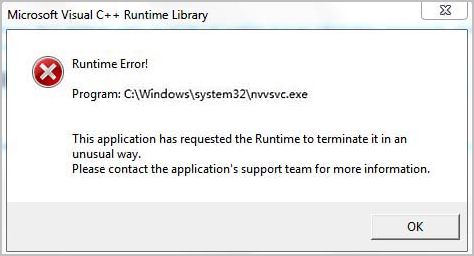
Как известно, процесс nvvsvc.exe связан со службами NVIDIA Driver Helper Service и NVIDIA Display Driver Service. Панель управления NVIDIA также зависима от этого процесса, поэтому остановка nvvsvc.exe отключает ее отображение в контекстном меню рабочего стола.
Переустановка драйвера видеокарты
Проблема может возникнуть в результате сбоя при обновлении драйвера NVIDIA. Возможно, ее появлению предшествует повреждение текущего драйвера или его зависимостей. В этом случае попробуйте его переустановить.
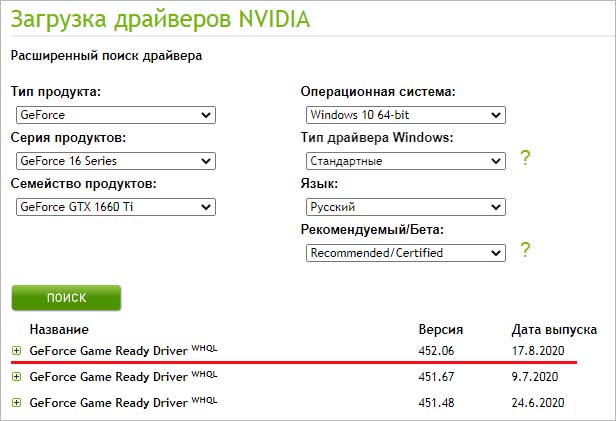
Перейдите на страницу официального сайта, выполнив запрос в интернете «Расширенный поиск драйверов NVIDIA».

Укажите модель видеокарты, операционную систему и другую информацию, затем нажмите на кнопку поиска. Отобразится список версий программного обеспечения. Выберите последнюю версию, или в случае отката предпоследнюю и загрузите ее.
Удалите все текущие и предыдущие графические драйверы и связанное с ними программное обеспечение с помощью утилиты DDU. Рекомендуется выполнять это действие в безопасном режиме.

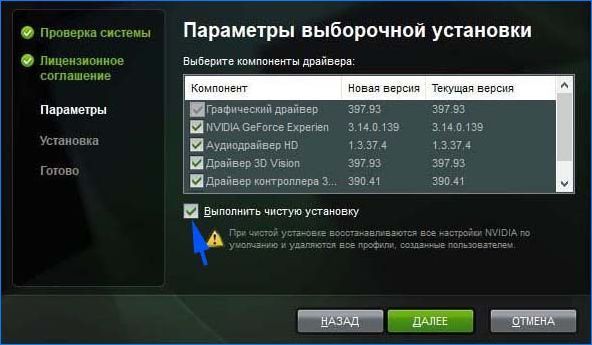
После удаления установите программное обеспечение, загруженное с сайта. Запустите исполняемый файл и в ходе этого процесса выберите выборочную установку. В следующем окне отметьте поле «Выполнить чистую установку». Это позволит стереть предыдущие установки и установить последнюю рабочую версию.
Перезагрузите компьютер, чтобы завершить установку и повторите действие, которое вызывало ошибку nvvsvc.exe.
Восстановление системы
Если не удается загрузить рабочий стол, выполните восстановление системы путем отката к предыдущему рабочему состоянию. Поскольку, загрузить ОС в безопасном режиме, скорее всего, не получится, выполните следующие шаги.
Подключите к компьютеру USB-накопитель с установкой Windows 10 или диск восстановления и загрузите из него ОС, предварительно указав приоритет в BIOS/UEFI на загрузку с этого носителя.
На экране установки выберите пункт «Восстановление системы». Следуйте инструкциям и выберите точку, которая была создана до появления ошибки nvvsvc.exe.
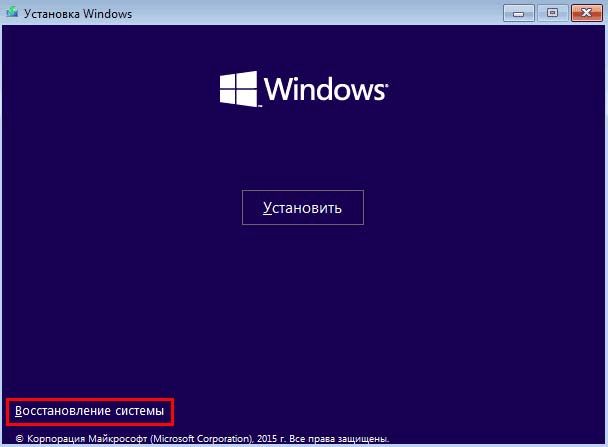
Примечание: Поскольку Windows 10 имеет больше возможностей, также попробуйте другие варианты, включая автоматическое восстановление или из образа системы.
Восстановление резервной копии реестра
Ошибки, связанные с процессом nvvsvc.exe, часто возникают при повреждении записей системного реестра. Имейте в виду, что указанный способ работает в том случае, если в системе включена функция автоматического сохранения резервной копии реестра.
Загрузите компьютер с установочного USB-накопителя или диска восстановления. На экране установки выберите «Восстановление системы», затем перейдите по пути: Поиск и устранение неисправностей – Дополнительные параметры – Командная строка.
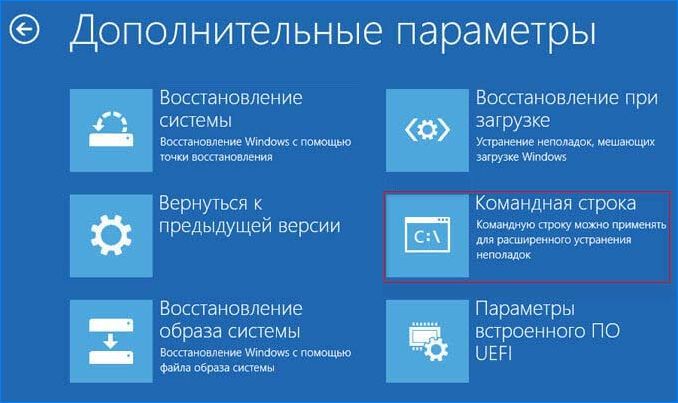
В консоли выполните команды, чтобы узнать букву диска с инсталляцией Windows:
- diskpart
- list vol
Если она установлена на диске «D», выйдите из среды diskpart командой exit, наберите эту букву и нажмите на Enter.
Скопируйте содержимое каталога резервного копирования реестра в папку конфигурации с помощью следующей команды. При запросе перезаписать данные введите «All» и нажмите на Enter:
copy Windows\System32\Config\RegBack\* Windows\System32\Config
Затем обязательно удалите nvvsvc.exe командой:
del /f C\:Windows\system32\nvvsvc.exe
Закройте командную строку и перезагрузите компьютер. На этот раз сбой, связанный с указанным процессом, должен быть устранен.