NetLimiter 4.0.33.0
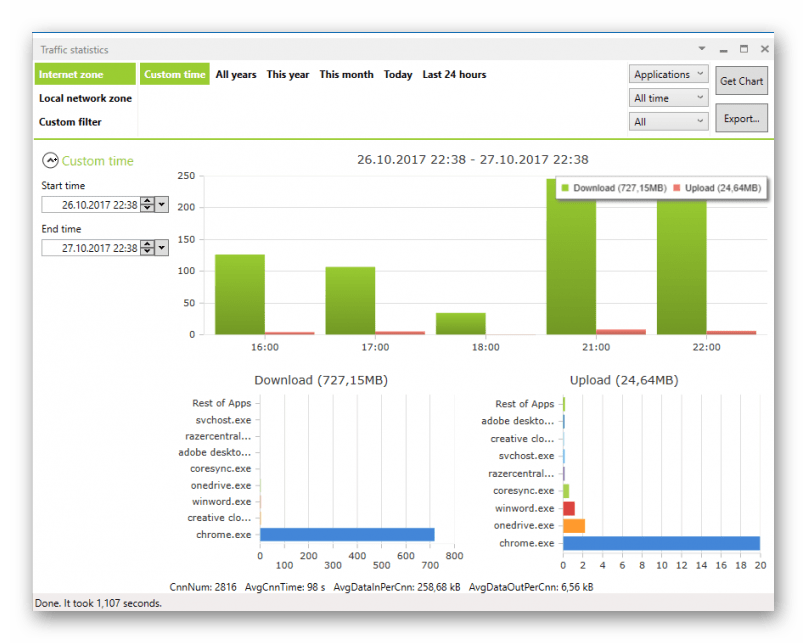
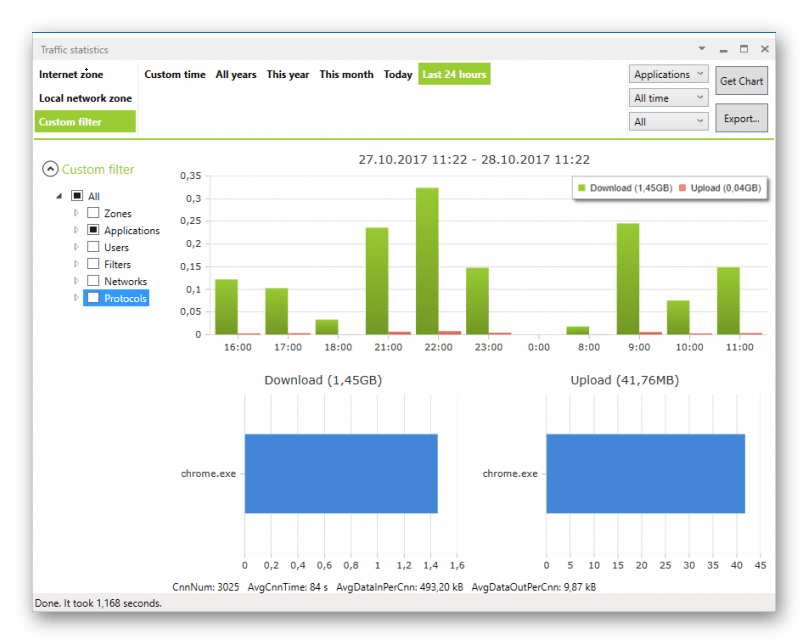
Окно «Traffic statistics» позволяет увидеть подробный отчёт об пользовании интернета. Сверху находятся вкладки, в которых отчёты сортируются по дням, месяцам, годам. Кроме того, можно задать собственное время и увидеть сводку за этот период. В верхней половине окна отображается столбиковая диаграмма, а сбоку видна шкала значений в мегабайтах. Нижняя часть показывает объём приёма и отдачи информации. Список ниже выводит потребление сети конкретными приложениями и отображает, какие из них используют соединение больше всего.
Удалённое соединение с ПК
Программа позволяет подключаться к удалённому компьютеру, на котором установлен NetLimiter. Требуется лишь ввести сетевое имя или IP-адрес машины, а также имя пользователя. Таким образом, вам будет передан доступ к управлению этого ПК на правах администратора. Благодаря этому можно контролировать брандмауэр, прослушивать TCP-порт 4045 и много чего другого. В нижней панели окна будут отображаться созданные подключения.

Создание расписания работы интернета
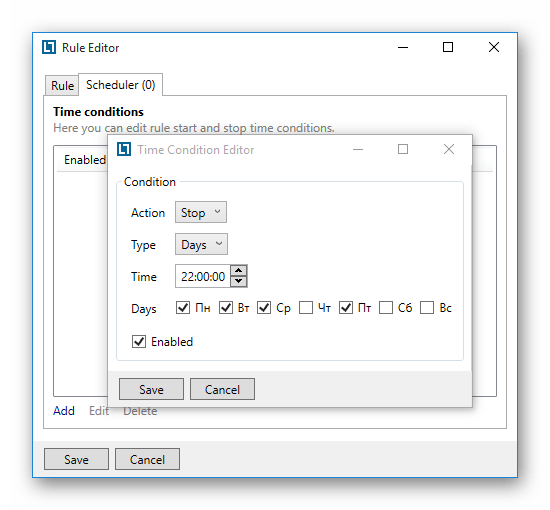
В окне задач присутствует вкладка «Scheduler», которая позволит вам контролировать использование интернета. Существует функция блокировки по конкретным дням недели и заданному времени. К примеру, по будним дням, после 22:00 выход в глобальную сеть блокируется, а на выходных пользование интернетом не ограничено по времени. Установленные задачи для применения необходимо включать, а функция выключения используется в том случае, когда юзер хочет сохранить указанные правила, но в настоящее время их требуется отменить.
Настройка правила блокировки сети
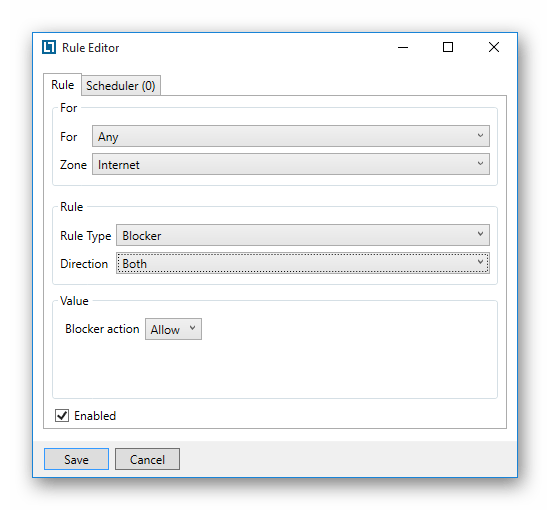
В редакторе правил «Rule Editor» на первой вкладке отображается опция, позволяющая задать правил вручную. Они будут применяться как к использованию глобальной, так и локальной сетей. В этом окне имеется функция полного блокирования выхода в интернет. По усмотрению пользователя запрет применяется к загрузке данных или к отдаче, а при желании можно применять правила как к первому, так и второму параметру.
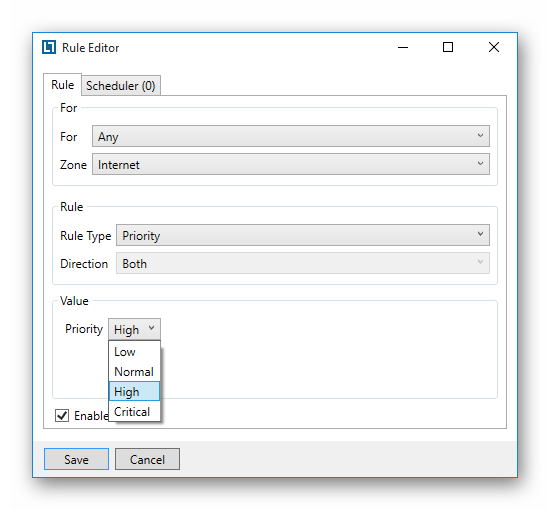
Ограничение трафика — еще одна функция NetLimiter. Нужно лишь ввести данные по поводу скорости. Альтернативой послужит правило с типом «Priority», благодаря которому выбирается приоритет, применяемый ко всем приложениям на ПК, включая и фоновые процессы.

Составление и просмотр графиков
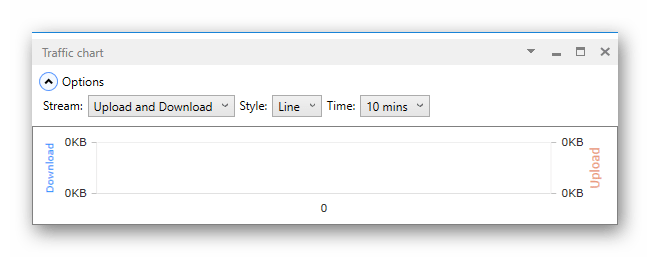
Имеющаяся статистика существует для просмотра во вкладке «Traffic chart» и выводится в графическом виде. Отображается потребление как входящего трафика, так и исходящего. Стиль диаграммы предоставляется на выбор пользователю: линии, планки и колонки. К тому же, доступно изменение временного интервала от одной минуты до часа.
Настройка ограничений для процессов
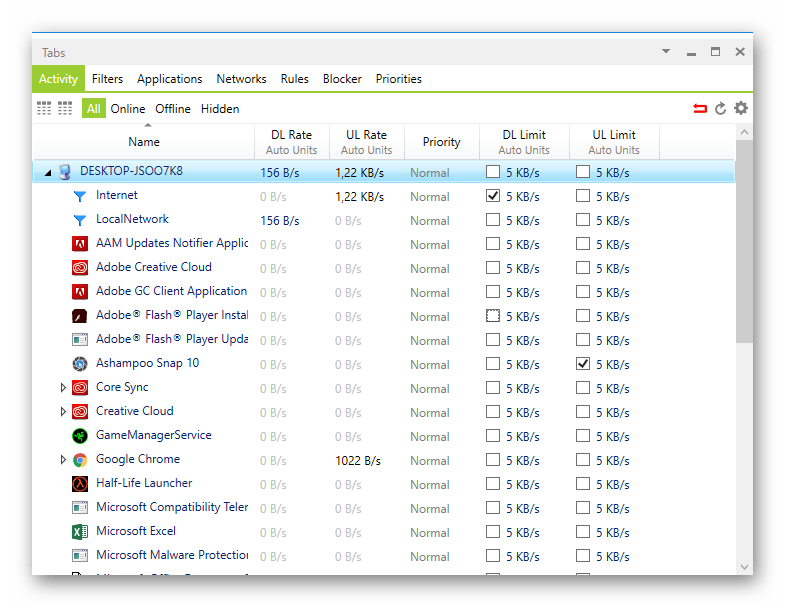
На соответствующей вкладке, как и в главном меню, существуют ограничения скорости для каждого отдельного процесса, который используется вашим ПК. Кроме того, в начале списка всех приложений позволяется выбрать ограничение трафика любого типа сети.
Блокировка трафика
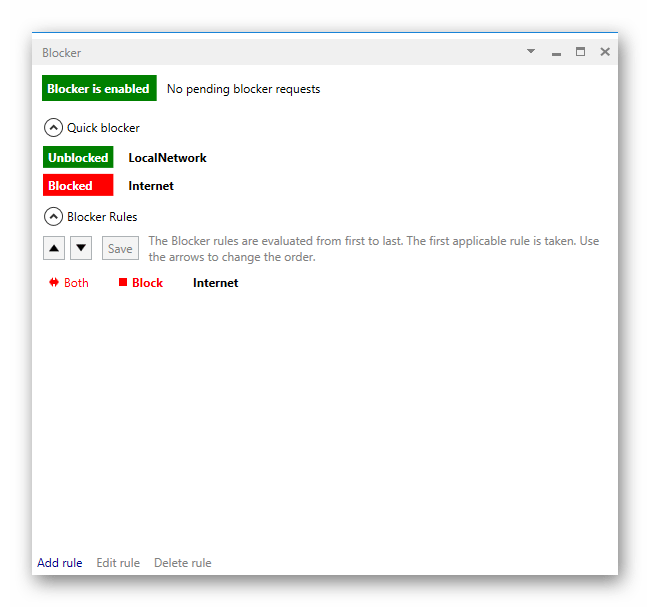
Функция «Blocker» закрывает доступ к глобальной или локальной сети, на выбор пользователя. Для каждого типа блокировки задаются свои правила, которые отображаются в поле «Blocker Rules».
Отчёты приложений
В NetLimiter существует очень интересная функция, выводящая статистику использования сети каждым из установленных приложений на ПК. Инструмент под наименованием «Application List» откроет окно, в котором будут представлены все программы, установленные в систему пользователя. Дополнительно здесь можно добавить правила для выбранного компонента.
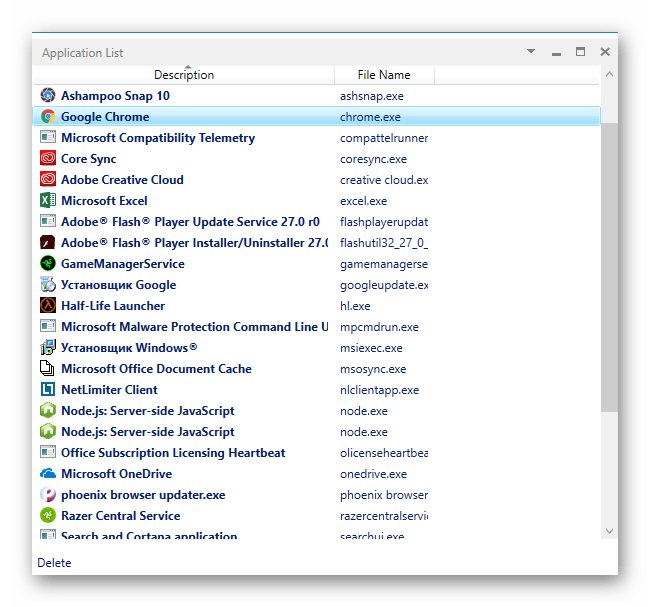
Нажав на любой процесс и выбрав в контекстном меню «Traffic Stats», предоставится подробный отчет об использовании трафика сети этим приложением. Информация в новом окне отобразится в виде диаграммы, которая показывает время и использованный объем данных. Немного ниже выводится статистика загруженных и отправленных мегабайт.
Достоинства
- Многофункциональность;
- Статистика пользования сетью каждым отдельным процессом;
- Настройка любого приложения на использование потока данных;
- Бесплатная лицензия.
Недостатки
- Англоязычный язык интерфейса;
- Отсутствует поддержка отправки отчётов на e-mail.
Функционал NetLimiter обеспечивает получение подробных отчётов использования потока данных из глобальной сети. Благодаря встроенным инструментам вы сможете контролировать не только свой ПК на использование интернета, но и удалённые компьютеры.
Как пользоваться NetLimiter 4
Часто пользователи задумываются как ограничить скорость интернета на компьютере для отдельного приложения или программы. Такая необходимость появляется в пользователей в которых маленькая скорость интернет соединения. Даже при наличии хорошего и стабильного интернета во время игры включение музыки с браузера может негативно повлиять на пинг в игре.
Данная статья расскажет как пользоваться программой NetLimiter 4 для установки ограничения скорости интернета на компьютере под управлением операционной системы Windows 10. Программа NetLimiter 4 позволяет установить ограничения на исходящий и входящий трафик для конкретной программы. Таким образом можно указать бразузеру, что ему достаточно будет скорости в несколько мегабит для потокового воспроизведения музыки.
Как ограничить скорость интернета на компьютере
Пользователю достаточно скачать бесплатную версию программы с официального сайта разработчика и установить её на свой компьютер. После установки программы запускаем NetLimiter 4 от имени администратора. Ранее мы уже рассматривали как запустить программу от имени администратора Windows 10, достаточно в контекстном меню ярлыка программы выбрать пункт Запуск от имени администратора.
Перед использованием программы NetLimiter 4 для ограничения трафика необходимо проверить скорость интернета на компьютере Windows 10. После чего Вы будете точно знать как лучше распределить всю скорость интернета между часто используемыми приложениями. Не стоит переживать, поскольку ограничение скорости отключается также легко, как и устанавливается.
- Сначала рекомендуем установить сортировку доступных программ и процессов по параметру Загрузка, для того чтобы увидеть какой процесс использует интернет соединение.
- Дальше на программе скорость какой нужно ограничить нажимаем правой кнопкой мыши и в контекстном меню выбираем пункт Добавить правило…
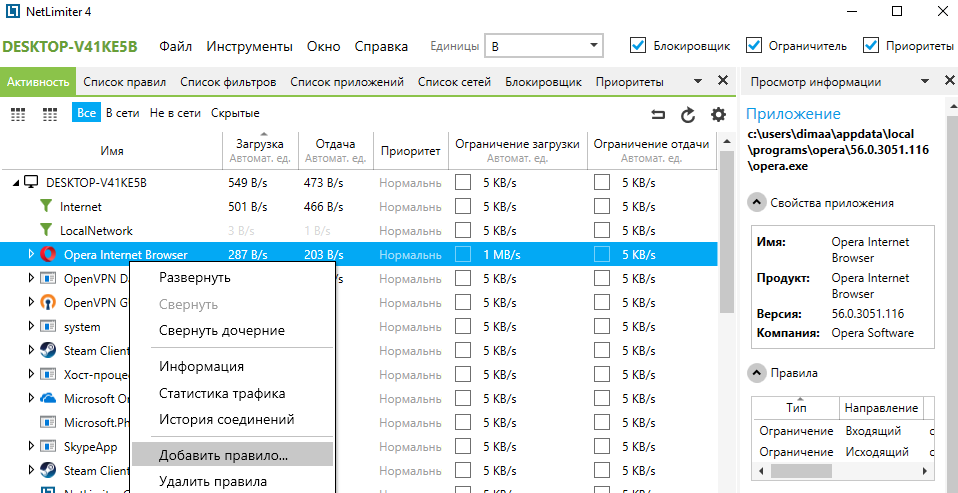
- В открывшемся окне редактора правил указываем Тип правила — Ограничение и Направление трафика — Входящий, после чего указываем значение ограничения в мегабитах или килобитах за секунду.

- Теперь включаем ограничение отметив пункты Ограничение загрузки и Ограничение отдачи.

Сразу же после добавления правила на ограничение входящего трафика рекомендуем создать правило для исходящего трафика. Дальше чтобы ограничение работало просто сворачиваем программу. Отключается ограничение скорости интернета на компьютере для отдельной программы снятием ранее установленной галочки.
А также при создании правила можно указывать зону Internet или LocalNetwork. Если же оставлять текущее поле пустым тогда ограничение будет применяться сразу к двум зонам. Таким образом можно ограничить скорость входящего трафика как на одном компьютере, так и на нескольких компьютерах подключенных к одной сети для их нормальной работы.
Помимо простого ограничения скорости интернета программа NetLimiter 4 ведет подсчет трафика по каждому приложении точнее всех конкурентов. А также можно назначить гарантированную ширину канала для указанного приложения. Есть возможность удаленного управления другими компьютерами с установленным NetLimiter 4. Смотрите также другие лучшие программы для удаленного управления компьютером.
NetLimitor 4 является лучшим решением позволяющим ограничить скорость интернета на компьютере для отдельного приложения. Пользователю достаточно один раз посмотреть как пользоваться NetLimitor 4, чтобы понять как работает программа. После первого использования пользователи будет отдавать предпочтение только NetLimitor 4.
NetLimiter — контролируем весь интерет трафик!
Всем привет, сегодня хочу рассказать о очень годной программе NetLimiter. И сразу на затравку хочу рассказать что вкратце умеет эта программа, например: запретить всем вирусам доступ в интернет, отключить полностью и навсегда закачку обновлений Windows (даже на последних десятках!), за не сколько секунд вырубить скрытого майнера, порезать рекламу, выключить всю телеметрию Windows, отключить автоматическое обновление любых программ и это еще не все дальше будет больше. Ну, а подробнее я расскажу в видео ниже. Пароль на архив spec-komp.com

Что такое NetLimiter?
NetLimiter — это инструмент для контроля и мониторинга интернет-трафика , разработанный для Windows. Вы можете использовать NetLimiter для установки скорости загрузки / выгрузки при подключении к Интернету.
Наряду с этой уникальной функцией Netlimiter предлагает полный набор статистических инструментов . Он включает в себя измерение трафика в реальном времени и долгосрочную статистику интернет-трафика.
Полный контроль трафика
Установите точные ограничения скорости загрузки/выгрузки для любого приложения или предоставьте им более высокий приоритет, чтобы они всегда получали необходимую полосу пропускания.
Мониторинг интернет трафика
Вы не пропустите ни одного приложения, подключенного к интернету. Вы также будете контролировать, сколько данных он передает из или в Интернет. Все также отображается в настраиваемых графиках.
Блокировщик соединений
Используя эту простую и интерактивную систему правил, вы сможете указать, какие приложения.
Квоты
Позволяет установить допуски на передачу данных для выбранного приложения / фильтра. Если квота достигнута, можно включить ограничение, правило блокировки или другие правила.
Поддержка ОС: Windows Vista, 7, 8 и 10! Для всех Windows кроме 10 необходимо установить NetFramework 4.6.2 или выше, так же, желательны все обновления.
И это еще не все что может подробнее, смотрите в моем видео ниже:
Теперь вы знаете как легко отключить обновления и телеметрию Windows, запретить доступ к интернету вирусам и майнерам, отключить автоматическое обновление любых прог и многое другое.
Блокировка вирусов, рекламы и телеметрии на Андроиде.
Расскажите о своем способе применения программы NetLimiter и Фаервол без ROOT-прав в комментариях.