Что такое WMM и как его включить
Для многих потребителей важно применять свои маршрутизаторы на максимальном технологическом уровне. При этом иногда необходимо увеличить скоростные характеристики мультимедийных программ и файлов. Для удовлетворения данных потребностей разработчики программного обеспечения маршрутизаторов используется режим WMM.
Что такое WMM
WMM расшифровывается, как Wi-Fi Multimedia или Multimedia gaming environment (мультимедийная/игровая среда). Практически все современные устройства поддерживают данный режим и при подключении не бывает проблем.
За основу берется стандарт IEEE 802.11e, в результате которого достигается возможность эффективного использования режима QOS. Функция позволяет задать приоритет для мультимедиа и игрового трафика. В обычных маршрутизаторах нет возможности настроить параметры WMM. Однако это не мешает наиболее правильно использовать свои характеристики для приоритетного выделения голосовых и видео файлов.
Достоинства и недостатки
Как и любое электронное устройство, роутер с функцией Wi-Fi Multimedia имеет ряд преимуществ и недостатков. К основным достоинствам разработчики, а также потребители относят:
- применение практически в каждом современном устройстве для усиления и распределения данных на расстояния;
- в процессе эксплуатации появляется возможность исправления ошибок;
- увеличивается нормальное рабочее время подключенных к wifi гаджетов, питающихся от аккумуляторных батарей;
- возможность достижения относительно высоких показателей при передаче голосовых и видео сигналов, благодаря чему находит распространение среди современных пользователей.
К особенным недостаткам этой функции следует отнести:
- отсутствие рассматриваемого режима в устаревших моделях маршрутизаторов;
- отсутствие полной установки абсолютных приоритетов для видео трафика и голосовых сигналов.
Особенности включения
При обычных настройках во многих устройствах распространения интернета режим Wi-Fi Multimedia находится в пассивном состоянии. Для его активации на роутере, например, Zyxel или Asus необходимо в русском меню найти строку «включить WMM» (по английски enable). В частных случаях разработчики программного обеспечения для устройств распространения интернета используют указатель WME, что в принципе одно и тоже.

В результате включения функции активизируется параметр эффективного обслуживания программ мультимедиа.
Дополнительные возможности
Современные маршрутизаторы оснащаются некоторыми дополнительными свойствами. Многие применяемые роутеры имеют ряд особых дополнительных возможностей:

- В особом режиме «Инфраструктура», для улучшения взаимодействия и передачи сигнала между оборудованием применяется специальная функцияWMMdls.
- Помимо предыдущей, существует еще функция управления и контроля за питанием подключенных гаджетов. Данное свойство позволяет значительно увеличить продолжительность работы электроники. Главным условием является наличие возможности подключенияWMMapsd (управляет автоматическим энергосбережением).
При использовании данного режима стоит помнить, что при больших количествах потребителей точка wifi может просто не справляться. Однако некоторые пользователи могут повысить частоту до 5 ГГц, в этом случае значительно снижается активный радиус распространения сигнала.
Multimedia gaming environment что это

Для того, чтобы обеспечить клиентам беспроводных сетей определённый уровень качества обслуживания QOS был создан специальный стандарт Wi-Fi Multimedia — WMM. У некоторых производителей сетевого оборудования он называется несколько иначе — Wi-Fi Multimedia Extensions, WME. Тем не менее, большинство современных устройств с модулями беспроводной связи (PCI/USB-адаптеры, беспроводные маршрутизаторы, смартфоны, планшеты и т.п.) поддерживают этот стандарт и проблем совместимости обычно не возникает.
За основу взят стандарт IEEE 802.11e, благодаря чему обеспечены основные возможности QOS для WiFi. На текущий момент WMM определяет четыре класса обслуживания трафика беспроводной сети:
К сожалению, на обычных роутерах и точках доступа режим WMM не даёт сделать настройку приоритизации в абсолютном режиме, но хотя бы даёт возможность правильно обрабатывать трафик, передавая приоритетные голос и видео быстрее и с меньшими задержками для доступа.
Более того, активный режим WMM — это обязательно условие если Вы хотите выжать максимум из своей беспроводной сети. В противном случае, даже на стандарте 802.11ac более чем 54 Мегабит/сек. выжать не получится.
Плюсы:
+ поддерживается практически всеми производителями сетевого оборудования;
+ работает как для голосового трафика и видео-контента;
+ эффективно работает;
+ позволяет добиться увеличить время автономной работы телефонов и планшетов до 30%;
Минусы:
— нет поддержки в старых продуктах;
— не обеспечивает стопроцентной приоритизации голоса и видео.
Режим Wi-Fi Multimedia имеет несколько дополнительных расширений, опции для включение/выключение которых можно встретить, например, на роутерах ASUS.
— WMM APDS — даёт возможность управления электропитанием для мобильных устройств, являющихся клиентами беспроводных клиентов с целью увеличения времени их автономной работы. Яркий пример — смарфтоны iPhone и iPad. Главное условие — чтобы ноутбук и телефон тоже поддерживали APSD, иначе этот функционал будет больше вредить, нежели будет полезным и его придётся выключить.
— WMM DLS — обеспечение контроля качества в беспроводной сети между двумя устройствами в режиме «Инфраструктура».
Помогло? Посоветуйте друзьям!
Режим Wi-Fi Multimedia WMM — что это такое : Один комментарий
К сожалению во многих домах Wi-Fi эфир на столько забит устройствами, что даже этот дополнительный стандарт не спасает от рассыпания iptv картинки. Если переходить на 5ГГц то сильно снижается радиус действия Wi-Fi точки. Но в пределах квартиры — это не критично.
Для многих потребителей важно применять свои маршрутизаторы на максимальном технологическом уровне. При этом иногда необходимо увеличить скоростные характеристики мультимедийных программ и файлов. Для удовлетворения данных потребностей разработчики программного обеспечения маршрутизаторов используется режим WMM.
Что такое WMM
WMM расшифровывается, как Wi-Fi Multimedia или Multimedia gaming environment (мультимедийная/игровая среда). Практически все современные устройства поддерживают данный режим и при подключении не бывает проблем.
За основу берется стандарт IEEE 802.11e, в результате которого достигается возможность эффективного использования режима QOS. Функция позволяет задать приоритет для мультимедиа и игрового трафика. В обычных маршрутизаторах нет возможности настроить параметры WMM. Однако это не мешает наиболее правильно использовать свои характеристики для приоритетного выделения голосовых и видео файлов.
Достоинства и недостатки
Как и любое электронное устройство, роутер с функцией Wi-Fi Multimedia имеет ряд преимуществ и недостатков. К основным достоинствам разработчики, а также потребители относят:
- применение практически в каждом современном устройстве для усиления и распределения данных на расстояния;
- в процессе эксплуатации появляется возможность исправления ошибок;
- увеличивается нормальное рабочее время подключенных к wifi гаджетов, питающихся от аккумуляторных батарей;
- возможность достижения относительно высоких показателей при передаче голосовых и видео сигналов, благодаря чему находит распространение среди современных пользователей.
К особенным недостаткам этой функции следует отнести:
- отсутствие рассматриваемого режима в устаревших моделях маршрутизаторов;
- отсутствие полной установки абсолютных приоритетов для видео трафика и голосовых сигналов.
Особенности включения
При обычных настройках во многих устройствах распространения интернета режим Wi-Fi Multimedia находится в пассивном состоянии. Для его активации на роутере, например, Zyxel или Asus необходимо в русском меню найти строку «включить WMM» (по английски enable). В частных случаях разработчики программного обеспечения для устройств распространения интернета используют указатель WME, что в принципе одно и тоже.
В результате включения функции активизируется параметр эффективного обслуживания программ мультимедиа.
Дополнительные возможности
Современные маршрутизаторы оснащаются некоторыми дополнительными свойствами. Многие применяемые роутеры имеют ряд особых дополнительных возможностей:
- В особом режиме «Инфраструктура», для улучшения взаимодействия и передачи сигнала между оборудованием применяется специальная функцияWMMdls.
- Помимо предыдущей, существует еще функция управления и контроля за питанием подключенных гаджетов. Данное свойство позволяет значительно увеличить продолжительность работы электроники. Главным условием является наличие возможности подключенияWMMapsd (управляет автоматическим энергосбережением).

При использовании данного режима стоит помнить, что при больших количествах потребителей точка wifi может просто не справляться. Однако некоторые пользователи могут повысить частоту до 5 ГГц, в этом случае значительно снижается активный радиус распространения сигнала.
Немало воды утекло со времени реализации первого беспроводного подключения через Wi-Fi на основе стандарта IEEE 802.11. За годы совершенствовались протоколы, им присваивались новые имена, а средняя скорость передачи данных по Wi-Fi росла.
В 2009 году появилась «модификация» стандарта с кодовым названием 802.11n, и новые маршрутизаторы, сетевые адаптеры стали поддерживать этот стандарт, наряду с предыдущими b и g. Так вот для выкручивания стандарта n на максимум, параметр Wi-Fi WMM должен быть включен обязательно. А теперь по порядку.
Особенности стандарта
Что такое WMM в настройках роутера? WMM или Wi-Fi Multimedia – это спецификация, поддерживающая четыре класса трафика: голос (приоритет повышенный), видео (мультикаст и уникаст), стандарт и фоновый (приоритет пониженный).
При включении WMM в настройках адаптера на компьютере или маршрутизаторе трафик обрабатывается по заявленным приоритетам, то есть видео и голос проходят первыми без дополнительных задержек.
Кроме того, WMM режим влияет на скорость. Если маршрутизатор работает с выключенным WMM, который внедрен в стандарт 802.11n для работы сети на частоте 2,4 ГГц и в стандарт 802.11ac для работы в диапазоне 5 ГГц, то развить скорости больше 54 Мбит/с не получится.
От чего еще зависит скорость интернета, рассказывается в следующем видео:
Преимущества и недостатки
WMM как технология, имеет ряд преимуществ для сетевого подключения:
- Все современное сетевое оборудование работает по стандарту WMM.
- Эффективно работает для медиа (IPTV) и голосового (VoIP) трафика.
- За ее счет аккумуляторы мобильных устройств экономят до 30% заряда.
Недостатки в следующем:
- Приоритет ставит на голос и видео, и выбрать только между ними нельзя.
- Старые устройства не работают с данным стандартом.
Настройки
Как включить режим Wi-Fi Multimedia? Если это роутер, то параметры WMM находятся в личном кабинете. Если адаптер, подключенный к компьютеру, – значит в его свойствах, которые можно посмотреть в операционной системе Windows.
Что означает режим WMM на роутере и как его активировать
Современные WI-Fi роутеры представляют собой многофункциональные устройства, которые кроме базового функционала, отвечающего за выполнение основных задач, оснащены к тому же различными опциями, повышающими эффективность работы в сети и адаптированными под требования пользователя. Шагая в ногу со временем, производители беспроводного сетевого оборудования стараются соответствовать актуальным стандартам, применяя, в том числе новейшие технологии для увеличения скоростных характеристик работы программ мультимедиа. С этой целью в функционале многих маршрутизаторов используется режим WMM («WI-Fi Multimedia»). Для чего предусмотрена эта опция, как её включить и какие возможности она предлагает, мы и рассмотрим.
Использование режима WMM.
Для чего нужна эта функция
Наличием параметра WMM на роутере уже никого не удивишь. При этом не все пользователи знают, что это такое, когда обнаруживают опцию в настройках сетевого устройства. Стандарт «Wi-Fi Multimedia» предназначен для обеспечения достойного уровня качества обслуживания в беспроводной сети (GoS) и может применяться с целью указания приоритета для трафика VoIP или видео над прочими данными. Задать приоритет можно и для трафика негарантированной доставки от девайсов, не поддерживающих GoS. Так, задача функции заключается в повышении эффективности подключения за счёт предоставления преимуществ для мультимедийных файлов, игрового контента. Возможность настройки доступна только на маршрутизаторах с поддержкой WMM, в старом оборудовании оснащением не предполагалось наличие подобного функционала. Протокол WI-fi Multimedia, базирующийся на стандарте IEEE 802.11e, обеспечивает более высокую пропускную способность (скорость выше 54 Мбит/с), стабильность работы мультимедиа и снижает количество проявляющихся в приложениях ошибок.
Как включить и настроить беспроводную связь
Для наиболее эффективного использования, а именно повышения скорости трафика режим WMM необходимо активировать. Функция требуется для всех Wi-fi-устройств, сертифицированных для применения стандарта 802.11n (адаптеры, беспроводные маршрутизаторы или точки доступа). Так, включить режим WI-fi Multimedia нужно, как на роутере, так и точке доступа. В параметрах разных устройств названия опции могут отличаться (WMM, WMM Capable, Мультимедийная среда), при этом имеется в виду та же возможность. Поскольку по умолчанию режим WMM отключён, понадобится ручная настройка, в свойствах устройства для функции должно быть выставлено значение «Включено». С русским интерфейсом настройки беспроводной сети всё просто, необходимо отметить пункт «Включить WMM» (актуально для роутеров ZyXEL, Asus) или «Активировать WMM» (для TP-Link), а в том случае, если веб-интерфейс маршрутизатора на английском – «Enable WMM».
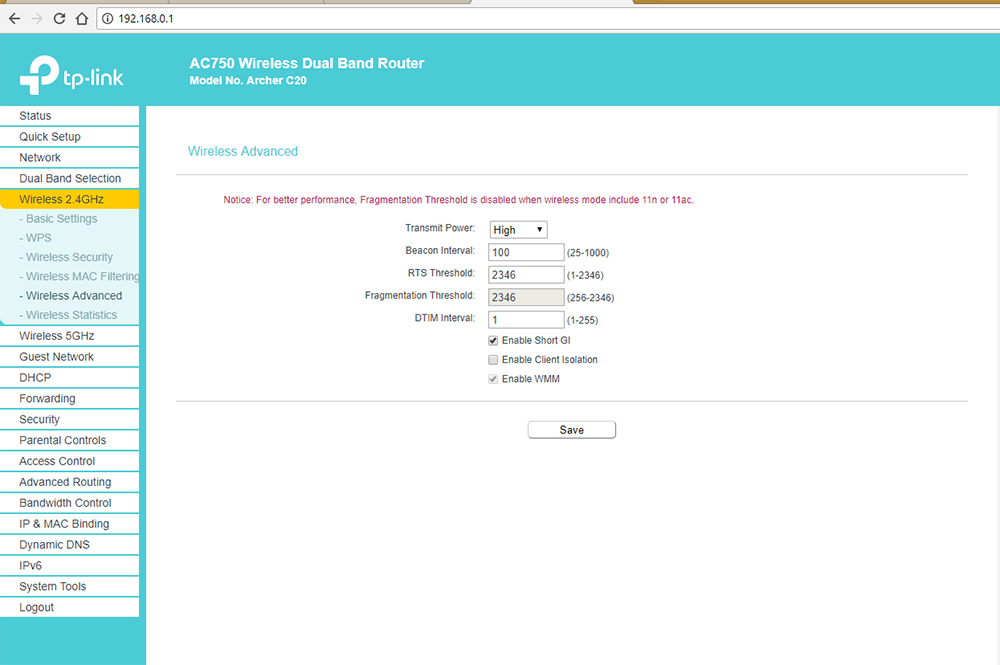
Ввиду отличий меню параметров для разных моделей устройств, дать универсальную инструкцию невозможно. Опция обычно находится в общих настройках беспроводной сети или расширенных, но иногда её можно найти в отдельно вынесенном разделе меню, например, как с роутерами D-Link. В английском варианте софта WMM может находиться в разделе Wireless, параметр может быть представлен и как Quality of Service (GoS). В программном обеспечении для маршрутизаторов функция нередко также обозначена как «WME» («WI-Fi Multimedia Extensions»), что не меняет сути. Посредством включения опции (с применением изменений после выбора соответствующего пункта) вы оптимизируете обслуживание программ мультимедиа, и разница будет заметна.
Главные достоинства и недостатки использования функции
Маршрутизаторы, включающие опцию WI-Fi Multimedia, имеют как плюсы, так и минусы использования. Поддержка технологии WMM обеспечивает роутерам целый ряд преимуществ:
- Повышение эффективности беспроводной сети.
- Поддержка стандарта осуществляется большинством производителей современного сетевого оборудования.
- Оптимизация передачи пакетов данных для увеличения скорости трафика для файлов мультимедиа, в частности видео и голосовых сигналов.
- Увеличение времени автономной работы устройств, подключаемых к сети WI-Fi и использующих в качестве источника питания аккумуляторы.
- Снижение числа ошибок.
К недостаткам можно отнести следующие факторы:
- Стандарт не поддерживается устаревшими моделями сетевого оборудования.
- Отсутствует возможность полноценной настройки абсолютных приоритетов для трафика видео и звуковых сигналов.
Дополнительные возможности
В стремлении покрыть потребности современного пользователя, активно работающего с файлами мультимедиа, производители расширяют функционал оборудования, внедряя новые возможности. Сегодня многие продвинутые маршрутизаторы помимо основного функционала оснащены некоторыми дополнительными опциями:
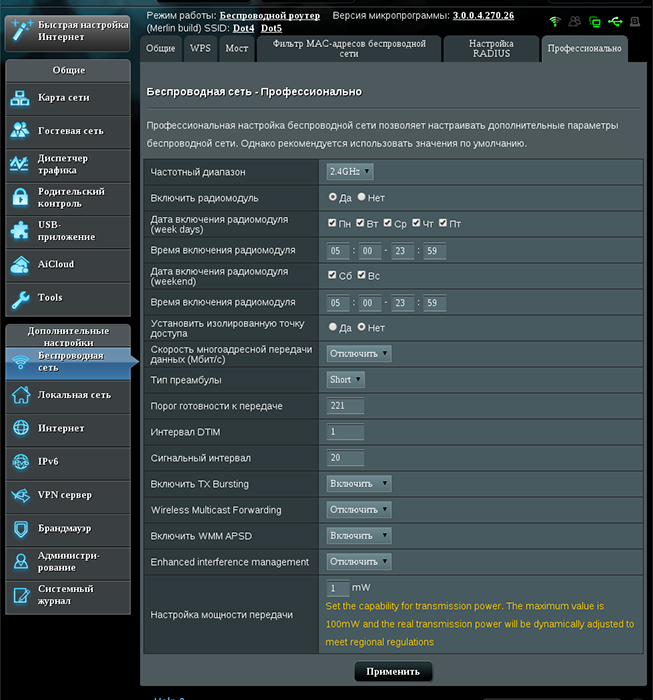
- WMM DLS. Режим инфраструктура обеспечивает управление качеством сигнала между оборудованием.
- WMM APSD. Переход в режим энергосбережения выполняется для управления и контроля питания подключаемых к сети беспроводных устройств. Увеличить длительность автономной работы девайсов можно при наличии поддержки APSD в смартфоне, планшете, ноутбуке и пр.
Современные технологии, внедряемые в аппаратное обеспечение, и методы реализации поддержки стандартов в сетевом оборудовании значительно улучшают взаимодействие устройств, сообщающихся посредством сети Wi-Fi, повышают скорость и эффективность передачи данных. Если функционал вашего маршрутизатора позволяет настроить лучшее качество, то рекомендуется использовать потенциал аппаратного обеспечения, применив в настройках функцию.