Драйвер для BTH\MS_BTHBRB для Windows7 x64 Bit
Данный драйвер необходим для правильного подключения и корректной работы устройства с названием Microsoft Bluetooth Enumerator. Последний отвечает за беспроводное подключение. Давайте кратко рассмотрим софт, опишем процесс правильной установки, после чего перейдем от теории к практике и предложим пользователю скачать нужный файл по прямой ссылке.
Что это за драйвер
Установка отсутствующего драйвера будет максимально простой. Никаких ручных манипуляций со стороны пользователя тут не предусматривается. Когда вы распакуете архив, то получите исполняемый файл, который нужно просто запустить двойным левым кликом мыши. Инсталляция проходит в полностью автоматическом режиме, и уже через несколько секунд отсутствующее программное обеспечение будет добавлено на компьютер. Еще один важный момент, о котором следует помнить, это обязательная перезагрузка операционной системы после завершения процесса установки.

Загрузка и установка
Переходим к практике. Для того чтобы в процессе инсталляции драйвера BTH\MS_BTHBRB для Microsoft Bluetooth Enumerator проблем не возникало, рекомендуем придерживаться следующего алгоритма:
- В первую очередь скачиваем архив с нужными файлами. Открываем текстовый документ, копируем пароль и производим распаковку.
- Помещаем исполняемый файл в любое удобное место. Запускаем процесс двойным левым кликом мыши. Путь по умолчанию тоже нужно изменить.

В считанные секунды процесс будет завершен и вам останется лишь перезагрузить компьютер. Теперь оборудование, которое ранее выдавало сбой, будет корректно работать.
Скачать
Сам файл доступен немного ниже. Драйвер взят с официального сайта разработчика является на 100% оригинальным.
Нумератор шины bluetooth что это
Данная тема посвящена различным вопросам, которые связаны с поиском, установкой и настройкой драйверов для Bluetooth адаптера. Вопросы установки Bluetooth адаптера в ноутбук, нетбук или компьютер обсуждаются здесь: Установка Bluetooth-адаптера в ноутбук.
Сначала поговорим о самих адаптерах. Это обычно небольшая платка, которая устанавливается внутрь ноутбука:
Данный адаптер является опциональным. Это значит, что в одних комплектациях той или иной модели ноутбука она есть, а в других нет. Наличие на корпусе ноутбука различных переключателей для включения/отключения Bluetooth еще не гарантирует наличие самого адаптера в ноутбуке.
Согласитесь, что не имеет смысла пытаться установить драйвер на устройство которого нет.
Как определить установлен ли в ноутбуке, нетбуке или компьютере Bluetooth-адаптер
Чтобы определить есть ли Bluetooth адаптер или нет, нужно сначала установить AIDA64 (скачать / скачать). Потом в левом меню выбираете Устройства -> Устройства Windows, открываете в центральном окне категорию Радиомодули Bluetooth или Устройства Bluetooth и выбираете ваш Bluetooth-адаптер:
Он может называться Generic Bluetooth Adapter, Generic Bluetooth Radio у него может быть другое имя. В окне ниже будет указан Аппаратный ID адаптера. В примере выше это: USB\VID_ 0B05 &PID_ 1751 &REV_0235. Красным указан VID (VEN) код адаптера, синим — PID (DEV) код адаптера. По ним можно определить производителя самого Bluetooth-адаптера и его модель. Подробней об этом рассказано здесь: Поиск и установка драйверов на Windows. Эта строка нам еще пригодится.
Важно заметить, что если у вас там присутствует только Microsoft Bluetooth Enumerator или Нумератор шины Bluetooth, то Bluetooth-адаптера у вас как такового нет или он отключен.
Часто чтобы включить Bluetooth-адаптер необходимо сначала установить фирменную утилиту для работы с беспроводными подключениями и утилиту для работы с комбинациями клавиш. Без них попытки включить адаптер через комбинации клавиш и с помощью различных переключателей не принесут результата.
Для ноутбуков Acer, eMachines и Packard Bell эта утилита называется Launch Manager, для ноутбуков HP нужно установить HP Software Framework, HP Connection Manager и HP Quick Launch, владельцам ноутбуков Asus нужно установить ATK Package и Wireless Console, а обладатели ноутбуков Sony должны установить VAIO Smart Network, а для Lenovo — Lenovo Energy Management и так далее.
Пробуете с помощью данный утилит, дополнительных кнопок и сочетаний клавиш включить Bluetooth. Если новых устройств в разделах Радиомодули Bluetooth или Устройства Bluetooth не появилось, то скорей-всего у вас Bluetooth-адаптера нет.
Если адаптер есть, то идем дальше.
Драйвера для Bluetooth адаптеров
На данный момент большая часть всех Bluetooth адаптеров, которые устанавливаются в ноутбуки, нетубуки и прочую подобную технику, основаны на чипах Broadcom. Иногда попадаются адаптеры на чипах Atheros и совсем редко на чипах Intel. Естественно, что драйвера для них нужны разные.
Еще момент. Зачастую вместе с драйвером устанавливается и программа для работы с адаптером. Наиболее известные: Widcomm, Toshiba и BlueSoliel. Зачастую адаптеры на чипах Broadcom комплектуются софтом от Widcomm, Atheros — от Toshiba
Чтобы определить какой адаптер у вас установлен и какие драйвера для него нужны, необходима строка с VID/PID для вашего адаптера. Узнать ее можно с помощью AIDA64, как говорилось выше, а также посмотреть в Диспетчере устройств в свойствах адаптера.
Дальше разворачиваете списки с VID и PID коды для адаптеров ниже, вставляете вашу VID и PID строку в окно поиска по странице (Ctrl + F) и определяете какой у вас стоит: Broadcom, Atheros или Intel. Если не нашли нужного, то можете методом тыка. Сначала попробуйте Broadcom, если не заработает — попробуйте Atheros. Если и он не заработает — тогда Intel.
Драйвера для адаптеров Broadcom
Нажмите на кнопку ниже для открытия списка VEN/DEV.
Последняя версия драйвера для Windows XP: скачать / скачать
Последняя версия драйвера для Windows 7, 8, 8.1 и Vista: скачать / скачать
Драйвера и приложения для Windows Vista и Windows 7 (6-тая серия):
Драйвера для адаптеров Atheros
Нажмите на кнопку ниже для открытия списка VEN/DEV.
Последняя версия драйвера для Windows XP: скачать / скачать
Последняя версия драйвера для Windows 7, 8, 8.1 и Vista: скачать / скачать
Драйвера для адаптеров Intel
Для адаптеров Intel VID (VEN) равен 8086.
Если вышеуказанные драйвера не подошли, то обращайтесь за помощью в данную тему. В сообщении обязательно указывайте VID/PID строку.
Bluetooth — Решение проблем с блутус-адаптерами
В этой теме предлагаю обсуждать вопросы, которые связаны с Bluetooth-адаптерами и драйверам к ним. По установке Bluetooth-адаптера в ноутбук есть отдельная тема: Установка Bluetooth-адаптера в ноутбук. Хотите установить адаптер в ноутбук — обращайтесь туда.
Определение модели Bluetooth-адаптера
Прежде чем браться за установку драйверов для Bluetooth-адаптера, убедитесь что в вашей комплектации этот адаптер есть. Наличие кнопки включения еще не гарантирует его фактическое наличие.
Практически («практически» ибо есть исключения как правило на ноутах с не совсем ясным происхождением — наклейки нет, блютус есть) всегда производители при установке адаптера на днище ноутбука клеют соответствующую наклейку — bluetooth требует наличие лицензии, наклейка и есть лицензия. Если есть наклейка — значит есть и сам адаптер.
Наклейка на днище имеет примерно такой вид:
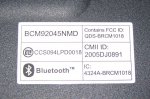
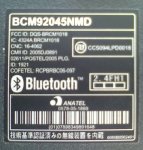
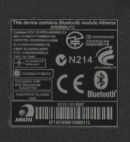
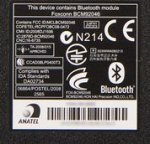
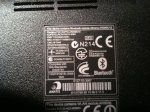
Также на той наклейке указан производитель самого адаптера. Для адаптеров на чипах Atheros на наклейке может быть указано T77H056, AR3011 и так далее (название модели начинается с AR), а для адаптеров на чипах Broadcom — BCM92045, BCM92046 (название модели начинается с BCM).
Модель адаптера также можно определить через утилиту Everest или AIDA64.
Драйвера для Bluetooth-адаптеров
Перед тем как устанавливать драйвера на Bluetooth-адаптер его нужно включить. Для этого нужно предварительно установить утилиту Launch Manager. Ее вы можете найти в материалах по драйверам на данном сайте: Путеводитель по разделу Драйвера.
После включения в Диспетчере устройств должно появиться новое устройство. Теперь можно переходить к установке драйверов и приложения для работы с Bluetooth-адаптером.
Драйвера для Bluetooth-адаптера Broadcom
Драйвера и приложения для Bluetooth для Windows XP (5-тая серия):
Драйвера и прилоежния для Windows Vista и Windows 7 (6-тая серия):
Установка драйверов на адаптеры Broadcom показана в данном руководстве: Установка драйвера и настройка интернета через Bluetooth
Драйвера и приложение для адаптеров Atheros для Windows XP
Драйвера для адаптеров Atheros для Windows Vista и Windows 7
slovelissimo: Если у вас нет наклейки на днище ноутбука, то скорее всего, Bluetooth-адаптер у вас отсутствует. Не надо создавать сообщение «а помогите, есть ли у меня bluetooth!»
Драйвер на bluetooth ставится независимо от того, если ли модуль в системе или нет, в «диспетчер устройств» он добавляет «bluetooth port enumerator», и это ничего не значит, кроме того, что драйвер установился.
Для появления «зелёных надписей» на экране на тему включения\выключения блютуса, wifi или регулировки звука — установите LaunchManger. Сообщение «устройство не задано» в большей части случаев говорит о том, что блютуса у вас нет, но иногда-это только признак неустановленного устройства (драйвера на него).
Ща еще вам один баг с ВТ подкину.
— Travelmate 5720G
Vista SP1 Ultimate
версия драйвера 6.0.1.5000
все работает все ОК
НО: ни в какую не реагирует если пытаюсь послать на ноут файл с телефона на котором BT2.0
ща попробую еще 5 версию драйверов поставить. может все нормальзуется.
— jaydee, на значке Бт около часов и «принять файл» нажимали?
— это чтоб было понятно о чем речь идет.
slovelissimo — есстессно и так и сяк пробовал. Не катило. Фишка в том что ноут нормально реагировал всплывающим сообщением и отображением устройства в режиме приема файлов именно на устройства с версией BT1.* а на BT2.0 тишина (но все остальное работало: интернет, дистанционное управление)
Поставил 5 версию. все стало ОК.
Кстати скорее всего драйвер версии 6 вообще не ставился. Vista тупо перехватывала управление и толкала свой софт. А сейчас у меня даже в диспетчере устройств ВТ поиному выглядит. Буду эксперементировать: принудительно поставлю 6 версию дров.
наклейка на днище есть?
Наличие нумератора шины еще не значит, что в системе есть сам модуль. У меня есть подозрение, что нумератор шины — это просто порт для установки этого модуля.
Вот мой скриншот с Диспетчера устройств:
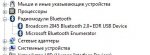
Возникла проблема с подключением наушников Genius BT-02N через bluetooth к ноуту Aspire 7720G (VU SP1,Broadcom 2045 Bluetooth 2.0 USB Device , на наклейке написано BCM92045NMD, IC:4324A-BRCM1018) — могу подключаться только в режиме гарнитуры с поганым качеством звука. Я проходил поиском по сайту, ничего не нашел, так что если решение уже есть и описано, просьба выдать ссылку.
— — —
Наушники могут работать в 2-х режимах — стереонаушников с высококачественным звуком и гарнитуры, где звук плохого качества.
Сразу после покупки пытался подключить уши к ноуту используя стандартный софт — оба режима определялись, при подключении ушей на вкладке Звук Панели управления отображались 2 дополгнительные устройтсва — как я понял, стереоуши и гарнитура. Однако, звук шел нормально только при проигрывании через гарнитуру, при попытке проиграть файл через стереоуши сначала пару секунд шел звук высокого качества, после чего все затыкалось. После некоторого числа попыток подключить только стереоуши без гарнитуры — они переставали подключаться вовсе.
После прочтения статьи, посвященной установке bluetooth, скачал себе 5-ю версию программы от Broadcom и поставил ее. После этого стандартная консоль управления bluetooth видеть адаптер ноута перестала, однако в Моем компьютере появилось отдельное устройство — Bluetooth окружение. Через него и делал все. Уши в этом случае отображались 2-мя ярлыками — Стереосистема и Hands-Free unit. Возможно было включить отдельно как гарнитру, так и стерео. Однако, устойчиво звук шел опять только через гарнитуру с низким качеством.
До этого уши полгода отработали в паре с ноутом Toshiba, использовался Toshiba Bluetooth Stack, проблем не возникало.
Пожалуйста, помогите с решением этой проблемы — хочется слушать нормальное качество звука через уши.
Что такое Microsoft Bluetooth Enumerator? — Вокруг-Дом — 2021
Table of Contents:
Bluetooth — это стандарт беспроводной технологии, используемый для обмена данными между компьютерными устройствами. Такие устройства из-за несовместимости могут не сразу подключиться или связаться друг с другом. Microsoft Bluetooth Enumerators помогают решить эту проблему.

Microsoft Bluetooth Enumerator соединяет Bluetooth и не-Bluetooth встроенные устройства.
Определение
Microsoft Bluetooth Enumerator — это набор протоколов или набор стандартов или рекомендаций, в основном используемый для организации и облегчения передачи данных между удаленными устройствами Bluetooth. Bluetooth-счетчики иногда называют Bluetooth-ключами или адаптерами.
Процесс
Microsoft Bluetooth Enumerator — это беспроводное адаптерное устройство, позволяющее ПК без встроенного Bluetooth взаимодействовать с такими устройствами Bluetooth, как клавиатуры с поддержкой Bluetooth, мыши и мобильные телефоны. Перечислитель Bluetooth содержит радиоустройство Bluetooth, которое отправляет электронные сигналы, преобразованные устройством Bluetooth в двоичный код, или серию нулей, которые может понять компьютерная система.
Ограничения
Microsoft Bluetooth Enumerators работают только в Windows XP и более поздних операционных системах Windows. Перечислитель Bluetooth может связывать встроенные устройства, отличные от Bluetooth, со встроенными устройствами Bluetooth на расстоянии около 100 метров.
Простые вопросы: что такое шрифт и что такое семейство шрифтов?

Что такое шрифт? Что такое семейство шрифтов? Когда были впервые изобретены шрифты? Каковы характеристики шрифта? Как хранятся шрифты в Windows?
Что такое 802.11ax, 802.11ad, 802.11ac и 802.11n? что такое Wi-Fi 6, Wi-Fi 5 и так далее?

Что такое Wi-Fi 6, Wi-Fi 5 или Wi-Fi 4? Что такое 802.11ax, 802.11ac или 802.11n? Что означают эти аббревиатуры? Что такое 802.11ad?
Что такое стекло гориллы? что такое 2.5d стекло? как они сравниваются?

Что такое Gorilla Glass? Что это значит? Что такое 2.5D стекло? Есть ли разница? Какое стекло лучше или долговечнее?
В Windows не работает bluetooth.
В статье рассмотрены решения самых частых проблем с работой встроенного модуля bluetooth: нет соответствующего значка , подключаемые устройства «отваливаются» во время работы, или не работает bluetooth совсем .

Перед тем, как начнёте.
Некоторые советы требуют переустановки драйвера к устройству. В одной из статей я показал, как почистить все (в том числе и зависимые) драйверы к bluetooth-устройству, которое не работает , но из Диспетчера устройств не удаляется. Напоминаю, что Windows подгружает в себя «интернациональные» драйверы, которые теоретически способны определять любые устройства. Однако лучше самого производителя никто лучше не знает как работает выпущенный им модуль. Вывод: хотите корректной работы — отправляйтесь на сайт вендора составляющих вашего компьютера/ноутбука.
Не работает bluetooth: пропала иконка.
Системный трей панели задач справа внизу в части уведомлений Windows призван отображать значок bluetooth сразу, как только модуль активизируется. При нормальных настройках системы его аннулировать из области уведомлений можно только выставив в настройках значка функцию…
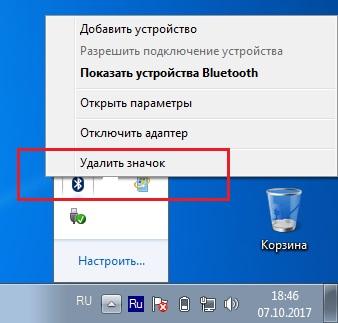
Однако вернуть его обратно бывает непросто. Пару советов как заставить значок bluetooth появиться там, где он должен быть.
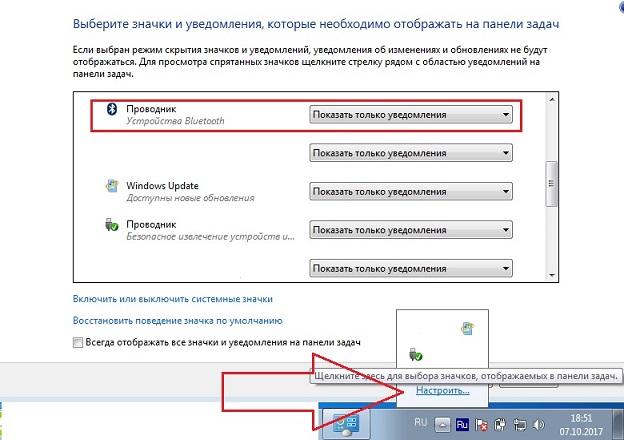
- там же, в области уведомлений выберем кнопку Настроить… и, нажав по ней, попадаем в окно настройки Значков, где проверим, выставлена ли функция отображения:
В Windows 10 вам в помощь путь Настройки -> Устройства -> Блютус и другие устройства , где нужно проверить, выставлена ли галочка напротив опции Показывать значок блютус в области уведомлений. В обоих случаях вам возможно потребуется перезагрузить систему для вступления изменений в силу.
- если после перезагрузки ничего не изменилось, проверьте соответствующую службу. Наберите в строке поиска или консоли cmd команду services.msc

и в списке служб найдите ту, что отвечает за запуск модуля. Проверьте тип запуска двойным по службе кликом:
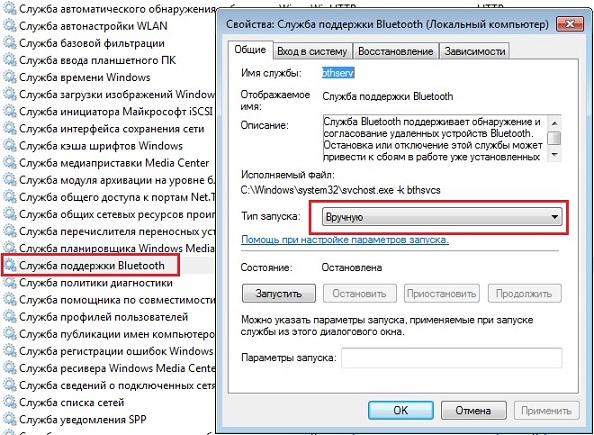
Должно быть так. По необходимости нажмите Запустить и проверьте, появился ли значок.
Не работает bluetooth: ни одно bluetooth устройство не подключается к компьютеру.
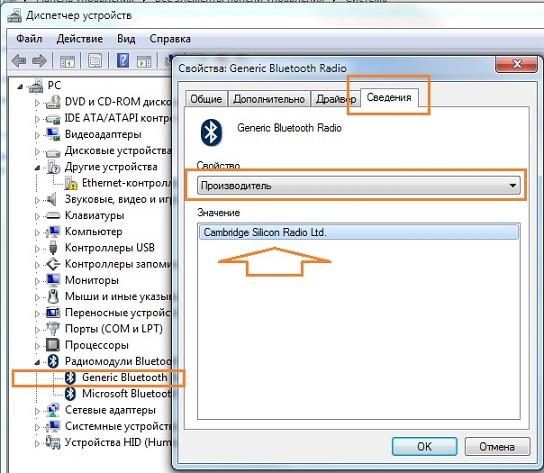
- повторяем шаги с проверкой запущенной службы, но на этот раз, если подключаемое устройство должно работать, в настройках запуска выставляем Тип не Вручную , как на фото, а Автоматически . Если после перезагрузки системы устройства в упор не видят компьютер, отсылаю вас за обновлением драйверов к установленному устройству. Кое-что я могу вам предложить прямо на моём сайте. Драйверы для bluetooth протестированы на Windows XP и Windows 7 и работают безотказно. Однако наилучший способ подобрать драйверы для модуля по производителю материнской платы. Гарантийно будут работать те, какие распространяет сайт производителя вашей платы или ноутбука. А его имя легко выцепить именно из Диспетчера устройств из вкладки Свойств. Например:
- если вы находитесь в полной уверенности, что драйверы установлены корректно, возможно вам стоит попробовать специальный пакет обновлений, выпущенный Microsoft с целью исправить ситуацию. На этой странице вы можете скачать пакет исправлений принудительно и попробовать решить проблему.
- перезапустите указанную в первом решении Службу поддержки Bluetooth.
Не работает bluetooth: мышка отключается
- Наиболее частое решение этой проблемы видится в том, что по умолчанию у владельцев мобильных компьютеров Windows отключает все устройства, которые расходуют дополнительную энергию. Сюда всегда попадают и встроенные модули: bluetooth, wi-fi. Проверьте, не попал ли «под замес» ваш. В Диспетчере устройств найдите модуль (работаем с первым пунктом, Microsoft Bluetooth Enumerator нам не нужен), правой кнопкой вызовите меню, выберите Свойства:
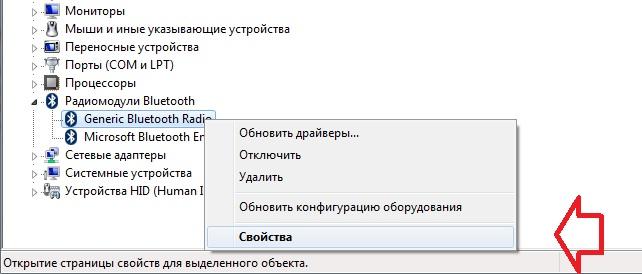
В появившемся окне выберите вкладку Энергосбережения и снимите галочку с пункта Отключения устройства с целью сохранения заряда (в настольных компьютерах такой вкладки нет), однако для держателей ноутбуков может сработать. Повторяю, совет сработает точно, если драйверы для bluetooth устройства от родного производителя.
Следующая неисправность комплексная. Симптомы те же: мышка , работающая через модуль bluetooth, перестала определяться , иногда сразу после обновления драйверов. Однако другие устройства , сочленяемые через тот же bluetooth работают отлично . И при всём этот при попытке переприсоединить мышку пункта Удалить устройство как раз и нет. Решение проблемы часто видится таким: