metagmae.org/page – как убрать
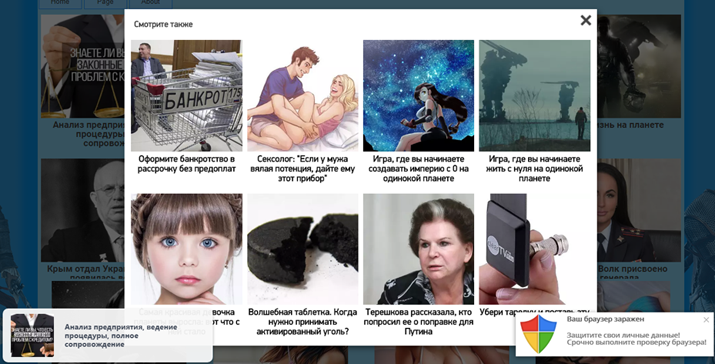
Список браузерных вирусов с каждым годом только увеличивается. Программа, скачанная из непроверенного источника с большой вероятностью может оказаться зараженной.
Вы устанавливаете ПО, а вирус, прикрепленный к exe-файлу прописывает команду – запуск браузера c каким-то конкретным сайтом.
“Страница спонсоров” (Advertisement Page) http://metagmae.org/page/ – открывается автоматически при включении компьютера или во время просмотра информации в интернете. Происходит это из-за того, что вирус вместе со скаченными файлами попадет в Ваше устройство, затем создает команду cmd.exe в Windows и с ее помощью открывает окно с спамом.
Вылезает сайт с рекламной страницей в Опере, Мозиле, Хроме и других веб-браузерах.
Также можно заметить, что выскакивает командная строка с адресом сайта dinoraptzor.org , metagmae.org/page/ или http://uraltrack.net/ .
Пользователь пытается избавиться от этой проблемы запустив проверку антивирусом. В лучшем случае получается найти и удалить только сам вирус. Но задание прописанное в реестре и планировщике антивирус не удаляет.
Как убрать http://metagmae.org/page/ с компьютера
Чтобы избавиться от спамной страницы лучше выполнить все пункты по порядку, не пропуская.
1.Удалите последние загруженные файлы, включая программы, после скачивания которых вы заметили, начал запускаться сайт metagmae.org.
2. В папке TEMP часто хранятся временные файлы и вирус может быть спрятан там. Для того, чтобы ее очистить в меню “Выполнить” введите %temp% и удалите все.
3. Просканируйте компьютер сильной антивирусной программой. Например, Kaspersky Virus Removal Tool, Malwarebytes, Dr.Web CureI и т.д. Программа должна обнаруживать не только вирусы, но и службы, которые создают эти вирусы в компьютере.
4. Откройте «Диспетчер задач» в Windows и отключите все лишние процессы во вкладке “Автозагрузка”. Вирус может быть назван как “Обработчик команд”.
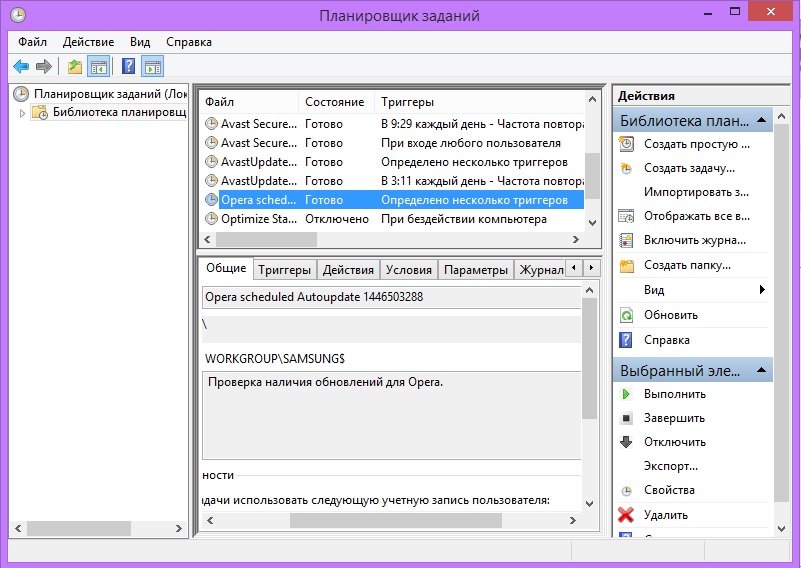
5.Затем в меню “Выполнить” задайте команду taskschd.msc. Откроется планировщик заданий. Щелкайте мышкой по каждому процессу и читайте его описание. Если найдете CMD и адрес сайта – удалите процесс.
Все эти действия помогут удалить вирусный сайт http://metagmae.org из компьютера. Но пользователи сети советуют проверить дополнительно ветку реестра Windows.
1.Нажимаем клавиши WIN+R и впечатываем в «Выполнить» команду regedit.
2. В открывшемся реестре следуйте по порядку: HKEY_CURRENT_USER – Software – Microsoft – Windows – CurrentVersion – Run.
Пройдитесь по списку справа и удалите пункт, если найдете в нем, данные о вирусе.
Если Вы знаете другие способы как отключить вирус – напишите в комментариях.
2 Comments on “metagmae.org/page – как убрать”
Спасибо огромное , очень помогли. Наконец удалил эту прилипчивую страницу. Антвирус не находил ее. Из методов статьи – сделал чистку Temp, и второй – в ветке реестра удалил упоминание данные о вирусе. Браузер перестал сам в авторежмие подключаться к ней. Сканирование утилитой доктор Веб не помогло.. Спасибо вам за помощь.
http://metagmae.org/page, newsgmae pro, gmaegames страницы спонсоров: как убрать?

Для подавляющего числа современных пользователей ПК – это способ выхода на просторы Глобальной паутины. К сожалению, но не всегда люди соблюдают правила безопасности при нахождении в Интернете. И иногда это приводит к тому, что на компьютер заносится одно из многочисленных заражений. Например, весьма оригинальный вирус в браузере, который при загрузке системы начинает открывать окошко программы с большим числом рекламной информации.
В этой статье вы узнаете:
- Как убрать страницу спонсоров, которая может иметь совершенно разные названия, но, по сути, являться практически одним и тем же типом вирусного заражения.
- Почему это необходимо сделать максимально оперативно.
Почему стоит обязательно избавляться от такого заражения
Итак, при включении компьютера автоматически открывается окошко одного из интернет-браузеров, в котором высвечивается рекламная информация с сайтов newsgmae pro, gmaegames, http://metagmae.org/page или аналогичных онлайн-ресурсов.

Казалось бы, в чем проблема – просто закрыл программку и продолжаешь полноценно использовать мощности своего ноутбука или персонального компьютера? Но ведь нет гарантии, что этот вирус занимается только показом рекламы:
- Во-первых, http://metagmae.org/page или его ближайшие аналоги (newsgmae pro, gmaegames и так далее) перегружают память ПК, используя ее для автоматической загрузки;
- Во-вторых, такие вирусные заражения могут заниматься шпионажем – собирать данные владельца и пользователей, передавать их сторонним лицам;
- В-третьих, продолжать постепенно заражать операционную систему.
Следовательно, при наблюдении подобной ситуации, вирус нужно обнаружить и оперативно удалить его. Как это сделать? Читайте дальше!
Что рекомендуется предпринять для лечения
Изначально стоит понять – смена браузера не решит проблему, так как заражение легко можно появиться на любом ином варианте – в Google Chrome, Mozilla Firefox, Opera и так далее. Поэтому действовать нужно по-другому.
Чтобы избавиться от рекламной (спонсорской) страницы http://metagmae.org/page или ее аналогов, рекомендуется опробовать следующую инструкцию:
- В первую очередь необходимо установить на ПК одну или сразу несколько специализированных программ, позволяющих помогать решать подобные проблемы. Например, прекрасно подойдет CCleaner или AdwCleaner. Также пригодиться MalwareBytes. Последнее ПО прекрасно справляется с поиском и удалением различных троянов, шпионских программ и других заражений, с которыми не справляются классические антивирусные программы;

- После инсталляции данного ПО, осуществить перезапуск компьютера;
- Зайти в автозагрузку и деактивировать все процессы, которые гарантированно являются подозрительными (можно использовать для этого тот же CCleaner, в нем есть специальный инструмент для этого);

- Воспользоваться встроенным функционалом операционки, предназначенным для удаления приложений. Просмотреть список, Особенно обратить внимание на ПО, которое было инсталлировано перед появлением онлайн-странички newsgmae pro или ее аналога. Если программа вызывает подозрение, владелец совершенно не знает, для чего она предназначена и помнит, что самостоятельно не устанавливал ее, то выполнить деинсталляцию/удаление;
- Через меню «Пуск» перейти к строке «Выполнить». Вбить в нее «%temp%» (без кавычек). После подтверждения команды, активируется папка, где хранятся различные временные файлы. Избавиться от них удалением;

- Использовать поочередно AdwCleaner и MalwareBytes. С обязательным перезапуском системы после завершения каждой запущенной процедуры;
- Активировать CCleaner. Воспользоваться инструментами «Очистка» и «Реестр». Подождать результатов и опять перезагрузиться.
Зайти в интернет-браузер, который показывает спонсорскую страницу gmaegames или схожий вариант. Перейти в настройки и откатить все параметры до изначального состояния. Перед этим рекомендуется сохранить все персональные данные (пароли и логины) в отдельном месте, так как после этой процедуры автозаполнение форм доступа станет временно недоступным.

При удачном стечении обстоятельств данной методики может оказаться вполне достаточно, чтобы избавиться от проблемы. Но если этого не произошло, то следует перейти к следующим шагам.
Дополнительные действия для избавления от страниц спонсоров
Итак, что еще можно предпринять:
- Выполнить обновление используемых онлайн-браузеров до последней версии. Обычно необходимый инструмент можно обнаружить в разделе «О браузере», куда можно попасть через меню настроек данной программы;

- Выполнить установку и использование еще одной антивирусной программы — Kaspersky Virus Removal Tool;

- Через CCleaner зайти в автозагрузку. Просмотреть список. Если там присутствует какой-то «обработчик программ» — деактивировать его автоматический запуск. К автозагрузке можно также перейти с помощью строки «Выполнить», если вбить в нее команду msconfig.
- Еще раз активировать строку «выполнить». Использовать в ней taskschd.msc. Это позволит перейти к так называемому планировщику системы. В списке будут указаны процессы. Если кликнуть по любом из них левой кнопкой мышки два раза, то откроется информация с описанием. Просмотреть таким образом все процессы и избавиться от тех, в описании которых присутствует адрес интернет-страницы спонсоров;

- Дополнительно еще раз воспользоваться «Выполнить» (Win+R), используя в ней команду regedit;

- В активированном окне совершить следующий переход: «HKEY CURRENT USER» — «Software» — «Microsoft» — «Windows» — «CurrentVersion» — «Run»;

- Просмотреть в правой части окошка все активные параметры. Если в строке «примечания» опять обнаруживается название вирусного сайта, то следует избавиться от найденного варианта.
Сохранить изменения и в очередной раз перезагрузить комп. Проблема должна быть полностью устранена.
Отзывы
Как действуют другие пользователи в схожей ситуации? Для этого достаточно будет изучить их отзывы:
- Василий. На детском компьютере периодически возникает такая проблема. Сколько раз им говорил, что не надо устанавливать все подряд. Не слушают. К счастью, практически всегда мне помогает MalwareBytes. Достаточно запустить эту прогу, чтобы она нашла заражение и избавилась от нее.
- Олег. Поставил детям компьютер и каждый месяц борюсь с такими заражениями. Да, инструкция помогает. Но ведь это время мое. Надоело. Сделал два входа в систему. Теперь дети заходят так, что у них нет возможности вообще что-то устанавливать или скачивать. Только если я предоставляю им права администратора. Сразу проблема исчезла.
- Владислав. Окончательно смог избавиться только после ручной чистки системного планировщика. Хотя и применял до этого разные антивирусники и спецпрограммы – результата они не дали. А ручное удаление позволило достичь нужного результата.
- Марина. Раньше я всегда в подобных ситуациях просто переустанавливала систему. Но сейчас можно зайти в Интернет и прочитать инструкцию, которая легче и проще моего способа. Вот теперь использую описанный выше вариант с установкой специализированного ПО и запуском всех необходимых инструментов с их арсенала возможностей.
- Сергей. Я так с девушкой познакомился из соседнего отдела. Жаловалась подруге в курилке, что комп их офисный заражен. И ничего не могут сделать. Предложил помощь. Прогнал через все программы, дополнительно ручками почистил реестр, так как CCleaner не смог полноценно справиться с задачей, дополнительно избавился от ненужных процессов в автозагрузке. Параллельно приглашен в гости на чашечку чая. Надеюсь, что и бонусные плюшки там будут присутствовать!
Инструкция действительно помогает при избавлении от так называемых страниц спонсоров. Главное, продолжать поэтапно ее применять. И не останавливаться, если первые шаги не принесли результата. Один из них обязательно сработает!
Как удалить Dipladoks.org (Metagmae.org) из автозагрузки
Dipladoks.org — раздражающий рекламный сайт, с которым можно столкнуться в Google Chrome, Mozilla Firefox, Internet Explorer или Edge при запуске Windows. После открытия, он перенаправляет ваш браузер на Metagmae.org, Newsgmae.pro or Gmaegames.pro веб-сайты, заполненные непристойной рекламой и баннерами с контентом для взрослых, рекламой казино, всплывающими окнами и самовоспроизводящимися видео. Такие изменения происходят из-за таких вирусов, как браузерные хайджекеры. Такой хайджекер настраивает Dipladoks.org на открытие при запуске через стандартные службы Windows и командную строку. В результате нежелательный веб-сайт будет открываться при каждом запуске Windows и браузера. Мы рекомендуем вам удалить Dipladoks.org, используя специальный инструмент для удаления или избавиться от него вручную с помощью наших инструкций.

Как Dipladoks.org заразил ваш компьютер
Dipladoks.org может быть установлен вместе с пакетированными установками бесплатных утилит, дополнений браузера, кряков игр, торрентов. Он также может появиться после посещения сомнительных веб-сайтов и нажатия на поддельные предупреждения, призывающие обновить «Adobe Flash Player» или «Java». Для защиты от подобных угроз советуем установить блокировщик рекламы AdGuard и SpyHunter 5.
Скачайте утилиту для удаления

Чтобы удалить Dipladoks.org из Windows полностью, мы рекомендуем вам использовать WiperSoft AntiSpyware от WiperSoft. Он обнаруживает и удаляет все файлы, папки, ключи реестра Dipladoks.org и несколько миллионов другого рекламного ПО, хайджекеров и панелей инструментов.
Альтернативный инструмент для удаления
Чтобы полностью удалить Dipladoks.org из Windows, мы рекомендуем вам использовать SpyHunter 5 от EnigmaSoft Limited. Он обнаруживает и удаляет все файлы, папки, ключи реестра Dipladoks.org и несколько миллионов другого рекламного ПО, хайджекеров и панелей инструментов. Пробная версия SpyHunter 5 предлагает сканирование на вирусы и одноразовое удаление БЕСПЛАТНО.
Удалите Dipladoks.org вручную бесплатно
Ниже приведено пошаговое руководство по полному удалению Dipladoks.org из вашего компьютера. Все способы работают в 99% случаев и проверялись на последних версиях Dipladoks.org на операционных системах с последними обновлениями и версиями браузеров.
Удалите Dipladoks.org из автозагрузки и Планировщика заданий
- Пресса «Windows» и «R» одновременно.
- В открывшемся диалоговом окне введите: msconfig . Откроется Конфигурация системы
- Нажмите на Стартап вкладку и внимательно проверьте список программ, запускаемых при загрузке системы. Удалите запись, содержащую «dipladoks.org», «metagmae.org», «newsgmae.pro» или «gmaegames.pro».
- Откройте Планировщик заданий, нажав «Windows + R» кнопки снова и введя: taskschd.msc .
- Нажмите на Библиотека планировщика заданий, и внимательно изучите список задач, а также их свойства.
- Задача, относящаяся к Dipladoks.org, будет выглядеть иначе и, вероятно, будет последней добавленной задачей. Щелкните правой кнопкой мыши по вредоносной задаче и выберите Удалить.
Очистка ярлыков браузеров
 Вы можете очистить ярлыки браузера вручную, щелкнув правой кнопкой мыши на значок браузера и выбрав «Свойства» и удалив адреса хайджекера из «Объект» поля (оставьте только путь к вашему браузеру). Однако проще использовать бесплатный Очиститель ярлыков от BleepingComputer. Загрузите его здесь — БЕСПЛАТНО:
Удалите программы, связанные с Dipladoks.org из Панели управления
Чтобы начать удаление Dipladoks.org, вам следует удалить подозрительные программы через Панель управления. Он может быть представлен любым именем. Как правило, приложение должно удалиться без проблем, однако мы рекомендуем вам использовать IObit Uninstaller для очистки остаточных файлов после удаления. Вот инструкции для Windows XP, Windows 7, Windows 8 и Windows 10.
Удалите программы, связанные с Dipladoks.org из Windows XP:
- Нажмите на старт кнопку.
- Выберите Панель управления.
- Нажмите Установка и удаление программ.
- Найдите неизвестную или подозрительную программа.
- Нажмите Удалить.
Удалите программы, связанные с Dipladoks.org из Windows 7:
- Нажмите старт кнопку.
- Затем перейдите в Панель управления.
- Нажмите Удаление программы.
- Найдите неизвестную или подозрительную программа и нажмите Удалить.
Удалите программы, связанные с Dipladoks.org из Windows 8:
- Наведите указатель мыши на правый нижний угол, чтобы увидеть Меню.
- Нажмите Поиск.
- После этого нажмите Приложения.
- Затем Панель управления.
- Нажмите Удаление программы под Программы.
- Найдите неизвестную или подозрительную программа, нажмите Удалить.
Удалите программы, связанные с Dipladoks.org из Windows 10:
- Нажмите на старт кнопку.
- В открывшемся меню выберите Настройки.
- Нажмите на Система опцию.
- Нажмите Приложения и возможности и найдите неизвестную или подозрительную программа в списке.
- Нажмите на нее, а затем нажмите на Удалить рядом с ней.
Удалите вредоносные дополнения из ваших браузеров
Удаление программ, связанных с Dipladoks.org, из Панели управления может не дать желаемого эффекта. Вредоносное ПО иногда устанавливает расширение браузера, и оно может быть активно в Google Chrome и Mozilla Firefox. Ниже приведены инструкции о том, как удалить расширение, связанное с Dipladoks.org, из ваших браузеров вручную.
Google Chrome:
- Запустите браузер Google Chrome.
- В адресном поле введите (или скопируйте-вставьте) chrome://extensions .
- Найдите неизвестные или подозрительные расширения.
- Нажмите Значок корзины чтобы удалить их.
- Также удалите из списка другие подозрительные расширения.
Mozilla Firefox:
- Запустите браузер Mozilla Firefox.
- В адресном поле введите (или скопируйте-вставьте) about:addons .
- Выберите неизвестные или подозрительные расширения.
- Нажмите Отключить или удалить кнопку.
- Сделайте то же со всеми подозрительными расширениями.
Internet Explorer (9, 10, 11):
Примечание. В последней версии Internet Explorer нет функции удаления расширений браузера из браузера. Чтобы удалить Dipladoks.org из Internet Explorer, пожалуйста, выполните инструкции по удалению программы из Панели управления. Чтобы отключить Dipladoks.org, выполните следующие действия:
- Откройте Internet Explorer.
- Щелкните на значок шестеренки / звездочки в правом верхнем углу.
- В открывшемся меню Настроить надстройки.
- Выберите Панели инструментов и расширения.
- Нажмите Отключитьнеизвестные или подозрительные расширения.
- Также отключите другие подозрительные расширения из списка.
Браузер Opera:
Как правило, Dipladoks.org не отображается в браузере Opera, однако вы всегда можете проверить на всякий случай. Сделайте следующее:
- Запустите браузер Opera.
- Перейдите в Инструменты > Расширения > Управление расширениями.
- Найдите неизвестные или подозрительные расширения расширение.
- Нажмите Удалить кнопку.
- Также удалите из списка другие подозрительные расширения.
Сбросьте настройки браузеров (домашняя страница, поиск по умолчанию)
Dipladoks.org устанавливает настройки для взлома ваших браузеров. Вот инструкция по сбросу домашней страницы вашего браузера, новой вкладки и поисковой системы до значений по умолчанию.
Google Chrome:
- Запустите браузер Google Chrome.
- В адресном поле введите (или скопируйте-вставьте) chrome://settings .
- Прокрутите вниз и найдите Дополнительные ссылку.
- Нажмите на нее и снова прокрутите вниз.
- Нажмите Восстановите настроек по умолчанию кнопку и нажмите Сброс , чтобы подтвердить.
Mozilla Firefox:
- Запустите браузер Mozilla Firefox.
- В адресном поле введите (или скопируйте-вставьте) about:support .
- Нажмите Сбросить Firefox… кнопку.
- Нажмите Сбросить Firefox , чтобы подтвердить.
Internet Explorer (9, 10, 11):
- Запустите Internet Explorer.
- Щелкните на значок шестеренки / звездочки в правом верхнем углу.
- В открывшемся меню выберите Свойства браузера.
- Нажмите Дополнительно меню.
- Нажмите Сброс кнопку.
- Выберите Удалить личные настройки и нажмите Сброс.
Браузер Opera:
- Закройте Opera и откройте командную строку из меню «Пуск».
- Введите следующую команду del %AppData%\Opera\Opera\operaprefs.ini
- Запустите Opera.
Как заблокировать рекламу и всплывающие окна Dipladoks.org


Реклама Dipladoks.org в большинстве случаев вызывается программой, установленной на вашем ПК, или дополнением, установленном в браузерах. Однако иногда она может появиться на чистом компьютере при посещении вредоносного сайта, использующего рекламный скрипт. Кроме того, приложения, которые генерируют рекламу и баннеры «Dipladoks.org», сами устанавливаются через всплывающие окна. Для защиты вашего ПК и браузеров от фишинговых сайтов, всплывающих окон, баннеров, вредоносных скриптов рекомендуется использовать AdGuard. Загрузите бесплатную пробную версию здесь:
Альтернативный способ удаления рекламного расширения и сброса настроек браузера
 Для безопасного и эффективного удаления расширений браузера используйте avast! Browser Cleanup утилиту. Запустите ее с правами администратора и удалите все расширения с плохим рейтингом, в том числе относящиеся к Dipladoks.org. Вы также можете сбросить настройки каждого из ваших браузеров: Internet Explorer, Google Chrome, Mozilla Firefox.