Kodi: что это такое и как его использовать

Kodi — это популярное компьютерное приложение, которое превращает ваше устройство Android , iOS , Linux , MacOS или Windows в виртуальный концентратор для всех ваших мультимедийных потребностей, воспроизводя слайд-шоу аудио, видео и изображений в десятках различных форматов файлов.
Что такое Коди?
Ранее известная как XBMC, Kodi — это бесплатная программа, которая значительно упрощает доступ к музыке, фильмам и телепередачам; показывая пользовательский интерфейс, который легко масштабируется от самых маленьких смартфонов до самых больших телевизионных экранов.
Хотя сам Kodi на самом деле не содержит никакого контента, он облегчает доступ к фильмам, музыке и даже играм через настраиваемый интерфейс. Этот носитель может быть размещен на жестком диске вашего компьютера , например; в других местах в ваших сетях, например на таких носителях, как DVD или Blu-ray Disc ; или где-нибудь в интернете.
Дополнения Помощь Создание параметров, таких как Kodi TV или Kodi Music
В то время как многие люди используют Kodi в качестве своего личного мультимедийного концентратора для воспроизведения контента, которым они уже владеют, другие используют приложение для просмотра или прослушивания, казалось бы, неограниченного количества потокового контента, доступного в Интернете. Доступ к этим потокам осуществляется через надстройки Kodi, небольшие программы, обычно создаваемые сторонними разработчиками, которые расширяют встроенную функциональность приложения.
Однако прежде чем вы сможете настроить эти надстройки, вам необходимо установить версию Kodi, созданную для вашей операционной системы и устройства, следуя инструкциям для конкретной платформы, которые можно найти на официальном сайте Kodi . Рекомендуется запустить последнюю стабильную версию приложения. Хотя сборки для разработки доступны, их должны загружать только опытные пользователи.
Большинство надстроек Kodi размещаются в репозиториях, которые упрощают распространение как для хоста, так и для пользователя, желающего просмотреть или установить один или несколько из этих пакетов. Существует два типа хранилищ Kodi, обозначенных как официальные или неофициальные.
Официальные репозитории поддерживаются Team Kodi и по умолчанию включены в приложение. Надстройки, найденные в ветках этих официальных репозиториев, санкционированы Фондом XBMC и, как правило, могут считаться законными и безопасными для использования. Неофициальные репозитории размещаются удаленно и управляются третьей стороной. Надстройки, доступные в этих репозиториях, явно не одобрены Team Kodi, поэтому при их использовании существует риск, связанный с ними. Тем не менее, некоторые из самых популярных дополнений и плагинов Kodi попадают в неофициальную категорию.
Способы приобретения надстроек из двух типов репозиториев значительно различаются, в основном потому, что официальные репозитории уже интегрированы с Kodi, а все остальные должны быть сопоставлены с вашим приложением, прежде чем вы сможете просмотреть их содержимое. Выполните следующие действия, чтобы установить дополнения из официальных и неофициальных репозиториев Kodi. В этих инструкциях предполагается, что вы используете Kodi v17.x (Krypton) или более позднюю версию с активным скином по умолчанию . Если вы используете более старую версию, рекомендуется обновить ее как можно скорее.
Установка официальных дополнений Kodi
Запустите приложение Kodi, если оно еще не открыто.
Выберите параметр « Надстройки» , расположенный на левой панели меню.
На данный момент есть несколько способов просмотра различных дополнений, доступных в официальном репозитории Kodi. Одним из них является использование браузера надстроек, который перечисляет надстройки из всех установленных вами репозиториев с разбивкой по следующим категориям: видео, музыка, программы и изображения. Чтобы получить доступ к браузеру, нажмите кнопку « Добавить дополнительный браузер» в интересующей вас категории.
Однако для целей данного руководства мы собираемся просматривать и устанавливать дополнения непосредственно из официального репозитория Kodi. Для этого сначала нажмите на значок пакета; находится в верхнем левом углу экрана дополнений .
Выберите опцию Установить из репозитория .
Если у вас уже установлен неофициальный репозиторий, вы увидите список доступных репозиториев. Выберите хранилище с надписью Kodi Add-on, в котором Team Kodi указан как его владелец. Если вы не установили никаких других репозиториев, вы попадете прямо в список из более чем десятка папок, найденных в официальном репозитории Kodi. Они включают в себя широкий спектр дополнительных категорий, которые позволяют вам передавать аудио и видео контент, просматривать неподвижные изображения и даже играть в игры. Если вас интересует конкретное дополнение, выберите его название из списка.
Теперь вы перейдете на экран сведений для этого дополнения, отображающий информацию о конкретном пакете. Нажмите кнопку « Установить» в нижней части страницы, чтобы включить надстройку в приложении Kodi.
Как только начинается процесс установки, процент прогресса в реальном времени будет отображаться рядом с названием соответствующей надстройки. После завершения, ваша новая активированная надстройка будет иметь галочку слева от своего имени; Это означает, что теперь он доступен для использования. Если вы снова выберете надстройку из списка, вы заметите, что несколько других кнопок были активированы в нижней части экрана. Они позволяют отключить или удалить новое дополнение, настроить его параметры, а также изменить, будет ли оно обновляться автоматически при появлении новой версии. Самое главное, вы можете запустить дополнение и начать использовать его, выбрав Открыть кнопка. Установленные дополнения также можно открыть с главного экрана Kodi, а также из отдельных разделов категорий (видео, изображения и т. Д.).
Установка неофициальных дополнений Kodi
Как упомянуто выше, любые надстройки, установленные из репозитория, кроме тех, которые управляются Team Kodi, официально не поддерживаются. Хотя многие неофициальные надстройки не обладают какими-либо вредными качествами, другие могут содержать уязвимости безопасности и вредоносные программы .
Возможно, больше всего волнует XBMC Foundation — количество неофициальных надстроек, которые используются для потоковой передачи защищенного авторским правом контента, включая фильмы, музыку, телешоу и иногда даже прямые трансляции спортивных событий и других каналов. Однако неудивительно, что это одни из самых популярных дополнений среди пользователей Kodi. В конце концов, вы должны принять решение о том, хотите ли вы загружать такие дополнения.
Lifewire не оправдывает нелегальную трансляцию защищенного авторским правом материала.
Launch the Kodi application if it is not already open.
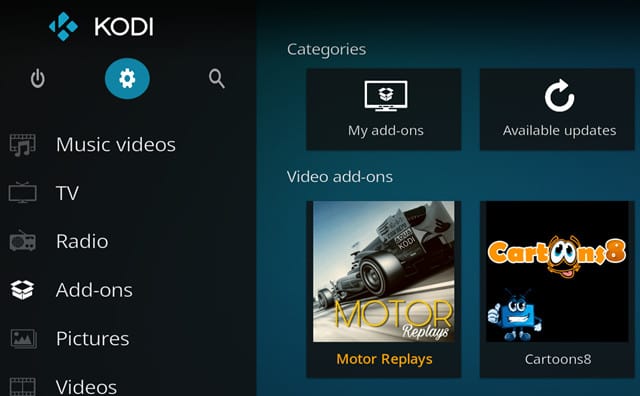
Select the Settings button, represented by a gear icon and located directly below the Kodi logo in the upper left-hand corner.
The System interface will now be visible. Select the option labeled System settings.
In the lower left-hand corner of the screen should be an option labeled Standard, accompanied by a gear icon. Select it twice so that it now reads Expert.
Select Add-ons, found in the left menu pane.
In order to install unsanctioned add-ons, you first need to allow Kodi to trust unknown sources. This presents a potential security liability but is a necessity if you wish to take this route. Select the button found to the right of the Unknown sources option.
You should now see a warning message, detailing the possible dangers involved when enabling this setting. Choose Yes to continue.
Return to Kodi’s System screen by hitting the Esc key or its platform-specific equivalent once.
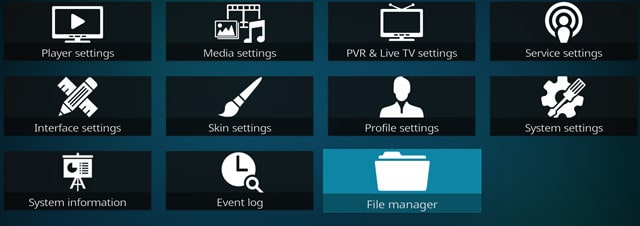
Select the File Manager option.
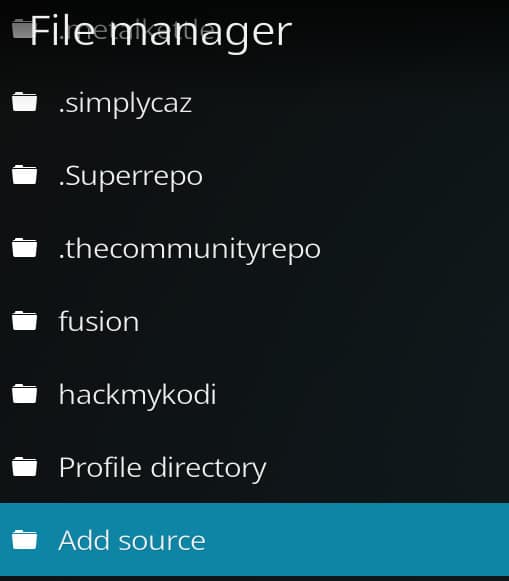
In the File manager interface, double-click on Add source.
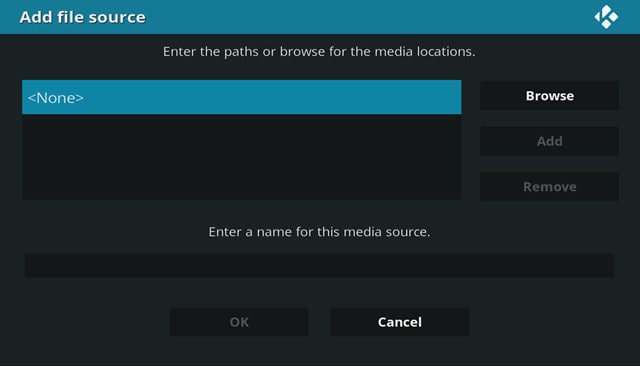
The Add file source dialog should now appear, overlaying the main Kodi window.
Select the field labeled None.
You will now be prompted to enter the path of the repository that you want to add. You can usually obtain this address from the repository’s website or forum.
Once you’re done entering the URL, select the OK button.
Type in the name of the repository in the field marked Enter a name for this media source and select OK. You can enter any name that you desire in this field, but note that it will be used to reference the source path throughout the application.
You should now be returned to the File Manager interface with the newly created source listed.
Hit Esc twice to return to Kodi’s main screen.
Select Add-ons, located in the left menu pane.
Select the package icon, located in the upper left-hand corner of the screen.
Choose the option labeled Install from zip file.
The Install from zip file dialog should now be displayed, overlaying your main Kodi window. Choose the source name that you entered in Step 15. Depending on the host server’s configuration, you may now be presented with a set of folders and sub-folders. Navigate to the appropriate path and choose the .zip file for the repository that you wish to install. You can also utilize this option to install a repository from a .zip file located on your hard drive or removable disk. Some sites allow you to directly download the file required to install their repository.
Your installation process will now begin, usually taking under a minute to complete. If the repository was installed successfully, a confirmation message should briefly appear in the upper right-hand corner of the screen.
Select the Install from repository option.
A list of available repositories should now be displayed. Select your newly installed repo.
You may now be presented with a list of add-ons at the top level, or a list of categories and sub-categories containing packages within each; depending on how the particular repository is set up. When you see an add-on that you may be interested in, click on its name to open the details screen.
Each add-on’s details screen contains relevant information about the package along with a row of action buttons at the bottom. If you’d like to try out a particular add-on, select the Install button on this screen.
The download and installation process will now begin, with its progress shown in the form of completion percentage. As is the case with official Kodi add-ons, you may notice notifications in the upper-right hand corner of the screen stating that other add-ons and plugins are also being installed. This only occurs when the add-on that you chose is dependent on the presence of other packages to function correctly. If the add-on installation was successful, there should now be a check mark next to its name. Click on this name.
You should now be returned to the add-on’s details screen. You’ll notice that the rest of the action buttons found in the bottom row are now available. From here you can disable or uninstall the package, as well as modify its settings by selecting the Configure button. To launch the add-on and begin using it, select Open. Your new add-on will also be accessible from the Add-ons section on the Kodi home screen, as well as in its respective add-on category (i.e., Video Add-ons).
The Best Unofficial Kodi Add-on Repositories
There are a large number of independent Kodi repositories on the web, with more popping up all of the time. Below are some of the best in terms of uptime and available add-ons.
- Fusion: Hosted by TV ADDONS, Fusion offers some of the most sought-after unofficial Kodi add-ons in one place, providing access to individual repositories which are updated often.
- Source URL: http://fusion.tvaddons.ag
- Source URL: http://srp.nu
For a list of other unofficial repositories, visit the Kodi wiki.
Time to Stream
As you dive deeper into the world of Kodi add-ons, official or unsanctioned, you’ll find that the variety and quantity of content available are practically boundless. The add-on development community is both active and creative, deploying new and improved packages on a regular basis. Since each add-on tends to feature its own unique interface and functionality, some trial and error are usually required. For the most part, though, Kodi add-ons are user-friendly and can supercharge your media center in no time!
Что такое Kodi и как вы можете начать его использовать?
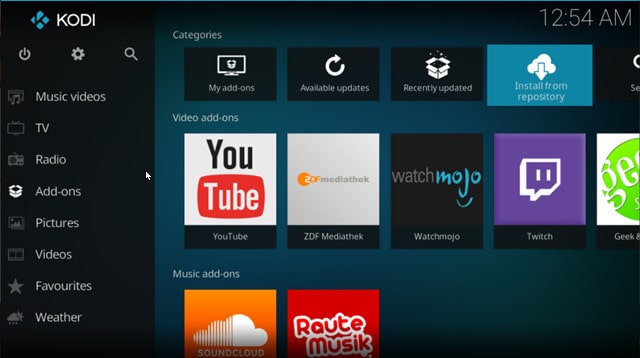
Kodi — популярный медиаплеер, способный воспроизводить как локальные, так и потоковые мультимедиа. Kodi может работать на множестве различных устройств, таких как Amazon Fire TV или TV Stick, Roku, Android TV Box, iPhone, iPad, ПК с Windows, Mac, USB-накопители и многое другое. Вы могли или не могли слышать об этом раньше, но следите за обновлениями, чтобы узнать, что это все о!
Что такое Коди?
обзор
Kodi — медиаплеер, разработанный Фондом XBMC. Kodi позволяет передавать как аудио, так и видео контент из разных источников. Медиаплеер также имеет открытый исходный код, что означает, что он находится в свободном доступе для общественности..
Для навигации по интерфейсу Kodi можно использовать несколько различных типов пультов дистанционного управления и геймпадов..
Благодаря Kodi многие пользователи выбирают потоковую передачу мультимедиа с помощью надстроек как первого, так и стороннего производителя, либо воспроизводят мультимедиа напрямую с локального носителя. Когда я говорю «локальное хранилище», я имею в виду носители, хранящиеся на жестком диске вашего компьютера или на внешнем носителе, таком как внешний жесткий диск, DVD или флэш-накопитель..
С другой стороны, потоковая передача позволяет воспроизводить медиаданные через Интернет до их полной загрузки. Данные будут удалены после того, как вы закончите с потоковым контентом. Ваш компьютер хранит только небольшие части файла в процессе потоковой передачи. Этот метод доступа к медиа требует быстрого и стабильного подключения к Интернету для потоков более высокого качества.
Дополнение по сути является приложением в Kodi. Существуют дополнения, которые содержат источники потокового мультимедиа, но есть также дополнения, которые могут выполнять такие действия, как предоставление информации о регистрации транспортного средства..
Репозиторий обычно представляет собой набор надстроек, но иногда они могут содержать только одну надстройку. Хранилища могут быть установлены через ZIP-файл, который может быть доставлен в Kodi либо напрямую, путем добавления веб-источника, либо путем перехода к этому веб-источнику из браузера. Этот процесс изложены ниже.
Хотя это руководство содержит тонну информации, которая поможет вам понять и настроить Kodi, есть также несколько сообществ с множеством полезной информации, которую вы должны проверить.
Отличные варианты форума включают в себя:
- Официальный форум сообщества Kodi. Этот форум предоставляет информацию на любую тему: от общей информации о Kodi до более технических тем, таких как настройка внешнего вида вашей установки Kodi..
- Сообщества на Reddit, такие как / r / kodi, которое является официальным сообществом Kodi Reddit. / r / Kodi фокусируется только на официальных дополнениях. Существует также / r / Addons4Kodi /, который фокусируется на предоставлении информации о сторонних надстройках, доступных для Kodi..
Kodi позволяет легко получить доступ к вашим любимым медиа по запросу, а также к живому контенту. Многие другие доступные каналы требуют, чтобы пользователи «перепрыгивали через», чтобы получить доступ к желаемому контенту..
Характеристики
Kodi предоставляет пользователям возможность воспроизведения нескольких различных типов медиа. Вам будет сложно найти медиа-формат, который Kodi не может воспроизвести.
Посетите Kodi Wiki для получения дополнительной информации о поддерживаемых форматах.
Kodi поставляется со следующими функциями:
- Воспроизведение музыки
- Проигрывание видео
- Потоковое телевидение
- Просмотрщик фотографий
- PVR (персональный видеомагнитофон). (Это позволяет записывать и просматривать живое телевидение, а также слушать радио. PVR-система Kodi совместима с несколькими различными системами, такими как MediaPortal, MythTV, NextPVR, Tvheadend и многими другими.)
- Значительный сustomization. (Kodi позволяет применять различные скины, которые изменяют внешний вид программного обеспечения.)
- Установить плагины (дополнения). (Kodi допускает установку созданного пользователемплагины, более известные как дополнения. Это одна из самых желанных функций Kodi. Дополнения могут позволить пользователям делать что угодно: от просмотра ТВ-шоу в прямом эфире до проверки информации об автомобилях..
Хотя Kodi способен воспроизводить несколько различных видов мультимедиа, пользователи должны помнить, что контент должен быть предоставлен пользователем. После загрузки Kodi поставляется в виде пустой программы без установленных плагинов или других носителей..
Популярные устройства Kodi
Как уже упоминалось, Kodi способен работать на нескольких разных устройствах. Однако некоторые устройства легче подключаются к медиаплееру. Телевизионные приставки или флешки Android, такие как Amazon Fire TV Stick, являются, пожалуй, самыми популярными устройствами, на которых люди предпочитают запускать Kodi..
При использовании Kodi на таких устройствах, как Amazon Fire TV Sотметьте, что это всегда хорошая идея использовать VPN. Мы коснемся этого подробнее ниже.
Запуск Kodi на Android Boxes / Sticks
Телевизионные приставки / флешки Android — это устройства, способные воспроизводить мультимедиа через пользовательский телевизор через соединение HDMI..
Эти устройства облегчают подключение напрямую к телевизору и могут управляться с пульта или геймпада..
Как вы уже, наверное, догадались, ТВ-приставки для Android имеют форму коробки и напоминают телевизионные приставки..
С другой стороны, Android-телевизоры похожи на большие флешки. Однако вместо разъема USB типа A имеется разъем HDMI для подключения их непосредственно к телевизору..
Стоит отметить, что палочки для Android TV обычно менее мощные, чем их аналоговые приставки. Тем не менее, они более компактны и доступны.
Это может быть важно, если вам требуется более мощная настройка, основанная на ваших предпочтениях и потребностях. По сути, если вы думаете, что вы относитесь к тому типу людей, которые будут использовать множество надстроек, то в ваших интересах инвестировать в коробку Android TV вместо флешки..
Правовые вопросы с Kodi
Прежде чем идти дальше, необходимо рассмотреть различные правовые споры, которые окружают Коди.
Хотя сам Kodi является легальным, существует множество сторонних надстроек, которые позволяют пользователям нелегально транслировать защищенный авторским правом контент.
Кроме того, поскольку Android-боксы / флешки являются предпочтительным устройством для запуска Kodi, также возникают вопросы об их законности. Однако сами эти устройства не являются незаконными.
Недопустимо загружать устройства сторонними надстройками Kodi, которые незаконно передают контент, а затем продают эти устройства с целью получения прибыли. Модифицированные потоковые устройства, доступные для покупки, называются «полностью загруженными».
Сторонние дополнения были опасной областью в последнее время. Власти некоторых стран борются с нелегальным потоковым вещанием, которому способствуют сторонние дополнения Kodi.
Например, Европейский суд недавно постановил, что доступ к защищенным авторским правом материалам из потоковых источников является незаконным. Постановление вносит определенную ясность в вопрос о том, законно ли временно загружать только часть файла. Однако это постановление касается только стран-членов ЕС..
Если вы хотите посмотреть на это решение более внимательно, посмотрите на официальный пресс-релиз от Европейского Суда.
В Великобритании, в том, что считается знаковым делом, в суде появился продавец, обвиненный в содействии незаконной деятельности путем продажи «полностью загруженных» коробок Kodi..
Кроме того, в Канаде некоторые из крупнейших кабельных провайдеров страны начали судебный процесс против лиц, продающих «полностью загруженные» коробки Android TV. Это включает в себя коробки, загруженные сторонними плагинами Kodi. В настоящее время эти обвиняемые были вынуждены прекратить продажу коробок Android TV, загруженных сторонними надстройками..
Не стесняйтесь взять пристальный взгляд на постановление, вынесенное в Канаде в федеральном суде в Оттаве, Онтарио.
Вероятно, к настоящему времени ясно, что юридические проблемы достаточно серьезны. Генеральный директор Федерация против кражи авторских прав (ФАКТ) в Великобритании даже зашло так далеко, что призвало широко использовать коробки Kodi для незаконного распространения эпидемии.
Интернет-провайдеры слишком осведомлены о правовых проблемах, связанных с Kodi. Некоторые интернет-провайдеры даже начали отправлять письма пользователям Kodi, чьи интернет-соединения использовались для доступа к нелегальному контенту, передаваемому через Kodi. Эти письма призывают пользователей использовать СМИ законными средствами.
Команда разработчиков Kodi и Фонд XBMC знают, что их программное обеспечение используется для доступа к нелегальным медиа-потокам. По большей части они заняли нейтральную позицию и предоставили пользователю возможность делать с программным обеспечением то, что им нравится. Тем не менее, Фонд все активнее и активнее выступает против сторонних надстроек, которые способствуют нелегальной трансляции. У них есть особенно сильные слова, чтобы поделиться в отношении вопроса о полностью загруженных коробках Kodi..
В ответ на незаконную потоковую передачу Фонд XBMC включил некоторые методы, чтобы помочь поощрять использование официальных дополнений.
Одним из таких способов было заставить пользователей «включить» установку сторонних надстроек в самой последней версии Kodi 17-й версии «Krypton».
Если вы хотите узнать больше о юридических вопросах, связанных с Kodi, пожалуйста, ознакомьтесь с нашими «Является ли Kodi безопасным и легальным» статья.
Как использовать Kodi
Принимая во внимание все правовые вопросы, давайте поговорим о том, как на самом деле использовать программное обеспечение. Важно еще раз подчеркнуть, что использование Kodi совершенно законно.
Однако пользователи, которые решили установить сторонние надстройки, несут связанные с этим юридические риски.
Comparitech не одобряет и не поощряет любое нарушение ограничений авторского права, включая незаконную трансляцию через Kodi. Kodi можно использовать для многих отличных, легальных потоковых онлайн-целей. Пожалуйста, ознакомьтесь с законом, жертвами и рисками пиратства перед загрузкой или потоковой передачей материалов, защищенных авторским правом, без разрешения..
Последняя доступная версия Kodi Коди 17.3 «Криптон». Установка самого приложения Kodi проста для большинства устройств. Просто запустите файл, соответствующий вашей операционной системе и следуйте инструкциям.
Пользовательский интерфейс
Прежде чем приступить к работе, возможно, неплохо бы ознакомиться с пользовательским интерфейсом с помощью нового устье реки (настольные и потоковые устройства) и Estouchy (мобильные устройства) скины. Это стандартный интерфейс Estuary skin для последней версии Kodi после установки.
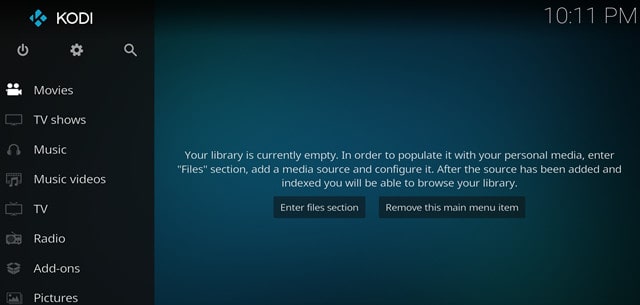
В левой части экрана вы найдете различные опции, используемые для доступа ко многим различным функциям Kodi, таким как телевидение, Радио и Погода.
В левом верхнем углу вы найдете следующее (слева направо, в символах):
- Мощность: Пользователи могут выйти, выключить питание, создать собственный таймер выключения, приостановить работу системы, перейти в спящий режим или перезагрузить систему.
- Настройки (символ шестерни)
- Поиск (увеличительное стекло)
Доступ к СМИ
Из главного меню Kodi вы можете получить доступ к различным категориям медиа, таким как Музыка и Видео. У вас есть возможность добавить свои собственные медиа или доступ к медиа через дополнения. Для опций ТВ и радио вам необходимо настроить настройку PVR.
Добавление ваших собственных файлов
Для категорий «Музыка», «Видео» и «Телепередачи» у вас есть возможность добавлять файлы со своего компьютера в библиотеку Kodi. Это позволяет вам легко получить доступ к вашему любимому контенту прямо из Kodi.

Установка дополнений
Официальный репозиторий Kodi
Еще один способ наслаждаться мультимедиа с помощью Kodi — это доступ к потоковому контенту через дополнения. Существуют надстройки, которые на 100 процентов легально доступны из официального репозитория Kodi. Репозиторий Kodi поставляется с Kodi, предварительно установленным, хотя в медиаплеере не было никаких надстроек, установленных в начале.
Чтобы установить файлы из официального репозитория Kodi, сначала выберите Дополнения с главного экрана Kodi:

Затем выберите значок «пакет» в верхнем левом углу экрана:
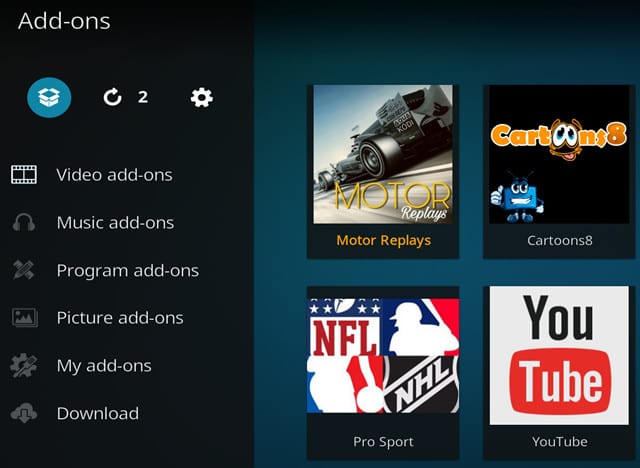
Теперь выберите Установить из репозитория а затем выберите Хранилище дополнений Kodi:
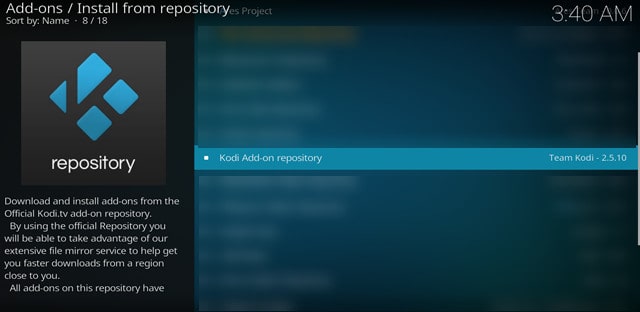
Вот список наших рекомендуемых дополнений из официального репозитория:
- YouTube: Позволяет получить доступ к Youtube видео и синхронизировать с учетными записями Youtube
- Vimeo: Это еще один видео сервис, как YouTube
- Crackler: Это позволяет получить доступ к бесплатным фильмам и ТВ-шоу от Crackle
- Crunchyroll: Это дополнение аниме и мультфильма
- FunimationNOW: Это еще одно дополнение к аниме и мультфильму.
- Twitch: Это живая игровая платформа
- iPlayer WWW: Это дополнение позволяет получить доступ к BBC iPlayer через Kodi (требуется лицензия BBC TV, только для жителей Великобритании)
Вы также можете найти больше вариантов, используя наш список из 109 самых популярных аддонов Kodi.
Сторонние дополнения
Обратите внимание, что вы будете рисковать при установке сторонних надстроек, поскольку некоторые надстройки передают контент нелегально. Вы должны внимательно рассмотреть риски, прежде чем приступить к установке таких дополнений..
Обычный способ установки сторонних надстроек начинается с добавления источника установки.
Для этого сначала откройте Kodi’s настройки меню:
Далее вам нужно будет открыть Файловый менеджер:
Теперь выберите Добавить источник:
Теперь вы можете ввести необходимую исходную информацию. В разделе «Введите пути или найдите местоположение мультимедиа» нажмите и введите URL, соответствующий вашему источнику. В разделе «Введите имя для этого медиа-источника» введите подходящее имя. В случае, имя будет введено автоматически.
Далее под Дополнения на главном экране Kodi выберите значок пакета в верхнем левом углу. После добавления источника аддона вам нужно будет перейти непосредственно к этому источнику из Установить из почтового индекса, где вы найдете возможность скачать и установить дополнительный репозиторий или специальные аддоны zip-файлов.
При добавлении репозитория по прямой ссылке на сайт под Установить из почтового индекса, После этого вы сможете искать в хранилище, перейдя в Установить из репозитория. Большинство надстроек также можно установить прямо из zip-файла в Установить из архива и поиск в указанной папке загрузок для zip-файла плагина.
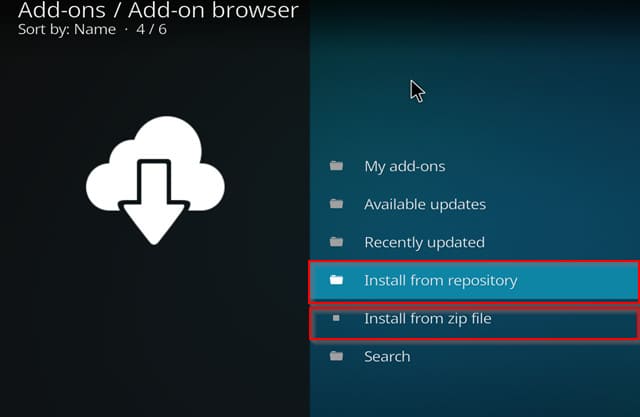
Не стесняйтесь взглянуть на наш обзор некоторых из лучших сторонние дополнения.
Настройка PVR
Еще один вариант прослушивания мультимедиа через Kodi — настройка функции PVR в Kodi. PVR на Kodi использует физический адаптер ТВ-тюнера / радио-тюнера и соответствующее программное обеспечение для бэкэнда, которое интерпретирует ТВ или радиосигналы в прямом эфире.
Затем можно использовать надстройку клиента PVR для Kodi, чтобы перевести информацию из бэкэнда в видео или аудио выход.
Увидеть Kodi Wiki для более подробной информации о том, как это работает и как настроить PVR на Kodi.
Использование VPN с Kodi
Использование VPN с Kodi, как правило, хорошая идея, потому что VPN могут маскировать вашу личность в Интернете, защищая вашу конфиденциальность.
Использование VPN может защитить вас от угроз безопасности, таких как атаки «человек посередине», когда злоумышленник перехватывает ваше соединение и отправляет вредоносные данные на ваше устройство..
Кроме того, некоторые интернет-провайдеры могут налагать санкции на клиентов, которые транслируют через некоторые источники Kodi. Это может привести к тому, что они нарушат ваше соединение, или они могут даже вообще отключить вас. Предупреждающие письма, которые мы упоминали ранее, также являются возможным следствием.
Однако, если вы используете VPN, ваш провайдер не будет знать, что вы используете Kodi. Еще один плюс для VPN заключается в том, что они позволяют пользователям получать доступ к контенту, который обычно может быть недоступен в определенном месте, также называемом «географически заблокированным» контентом..
Отличная VPN обеспечивает надежное соединение, позволяя пользователям выполнять такие операции с интенсивной полосой пропускания, как потоковая передача. Это особенно необходимо для живых потоков, которые не сжаты до уровня других типов контента. Любой, кто хочет получить выгоду от VPN с отличной пропускной способностью, может захотеть рассмотреть надежную VPN, такую как IPVanish. IPVanish VPN обеспечивает скорость и стабильность.
Проведя много тестов, мы обнаружили, что IPVanish работает со всеми надстройками Kodi, которые мы исследовали. Он не ведет журналы, поэтому ваша интернет-активность является конфиденциальной от вашего интернет-провайдера и является одной из немногих VPN, достаточно быстрых для работы с Kodi. Это может даже помочь остановить буферизацию Kodi. Доступно больше вариантов VPN, и мы сделали все возможное, чтобы вы знали о как можно большем количестве отличных вариантов VPN.
Читательское дело: Сэкономьте до 60% на планах IPVanish здесь.
Другие преимущества
Погода
Вы можете настроить Kodi для отображения погоды в вашем регионе. Эта функция довольно удобна, так как позволяет быстро поглядывать на погоду, наслаждаясь любимыми медиа.
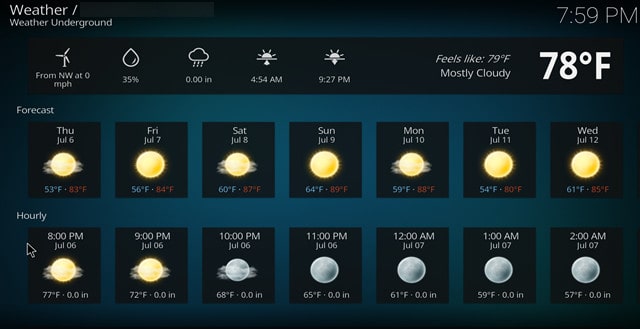
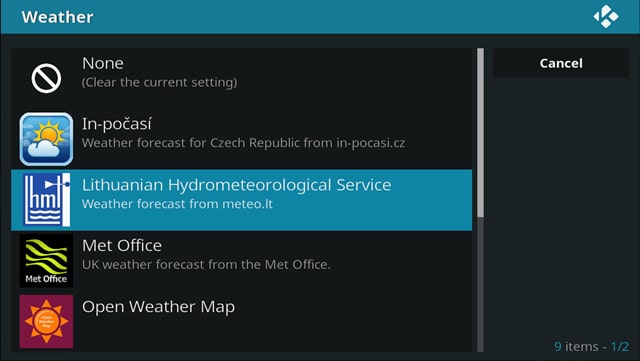
Чтобы установить погоду в вашем регионе, на главном экране Kodi выберите настройки значок, выберите Настройки сервиса с последующим Погода. Под Сервис для информации о погоде, Вы можете выбрать сервис, который вы хотите использовать для отображения погодных условий в вашем регионе.
Скины
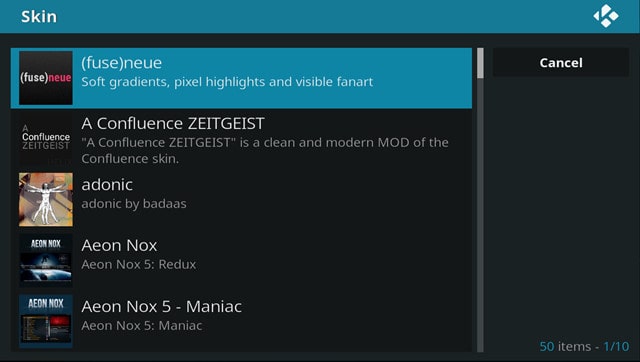
В настройки>Настройки интерфейса, у вас также есть возможность выбора различных скинов. Это позволяет вам настроить внешний вид Kodi по своему вкусу.
Угрозы безопасности Kodi: что это? Как вы можете избежать их?
Мы уже отмечали некоторые причины использования VPN с Kodi ранее, включая некоторые риски безопасности, связанные с использованием Kodi. Это включает в себя атаки «человек посередине» и потенциально угнанные системы.
Важно понять, как и почему существуют риски безопасности Kodi, а также как вы можете уменьшить эти риски..
Главный риск безопасности Kodi: неизвестные источники и сторонние репозитории
Ваша угроза безопасности Kodi номер один связана с установкой дополнений из неизвестных источников. Обратите внимание, что для установки надстроек вне официального репозитория надстроек Kodi необходимо изменить настройки приложения, чтобы разрешить установку из «неизвестных источников». Фонд Kodi реализовал это изменение с помощью Kodi 17, следуя очень похожей опции настройки, доступной на устройствах Android, таких как Fire TV Stick.
Проблема с установкой из неизвестных источников в два раза. Во-первых, если вы устанавливаете надстройку напрямую через zip-файл, этот файл может быть поврежден или взломан. Захваченный аддон может устанавливать вредоносное ПО в вашу систему, использоваться в атаках MiTM или использоваться для доступа к информации на вашем компьютере..
Вторая проблема связана с установкой дополнений через связанные источники. Поскольку Kodi позволяет подключать приложение к онлайн-источникам, вы можете подключиться к ненадежному местоположению. Прямая ссылка на эти источники дает им возможность вносить изменения в любые установленные дополнения, связанные с этим источником. Это означает, что вы можете загрузить и установить надежное дополнение из этого места, но позже обнаружите, что оно было обновлено без вашего согласия. Для большинства пользователей точно знать, какие изменения произошли, крайне сложно.
Если вы устанавливаете дополнения из любого источника, первое невозможно предотвратить. Однако вы можете запретить связанным источникам вносить изменения в дополнения без вашего разрешения. Для этого перейдите к вашему Настройки Kodi > Настройки системы > Дополнения. Оттуда найдите «Обновления» и измените его на «Уведомлять, но не устанавливать обновления» или «Никогда не проверять наличие обновлений». Любой из них предотвратит появление нежелательных изменений в вашей системе со стороны разработчиков аддонов..
Со своей стороны, аддоны в официальном репозитории аддонов Kodi чрезвычайно заслуживают доверия. Несмотря на то, что они могут быть похищены, случаев такого не было. Однако были случаи, когда сторонние аддоны из-за пределов официального источника были взломаны даже их собственными создателями..
Вторичная угроза: уязвимости веб-сервера
В начале 2018 года TorrentFreak выделил малоизвестную угрозу безопасности Kodi, связанную с его опцией удаленного сервера. Хотя многие пользователи Kodi не понимают, что к Kodi можно получить доступ и работать удаленно, эта функция существует в Kodi уже много лет..
Под настройки > Сервисы, Вы найдете опцию под названием «Контроль». Используя это, вы можете разрешить удаленное управление из приложения в других системах, а также через веб-интерфейс. По большей части те, кто использует это, используют его для удаленного доступа к фильмам и музыке, сохраненной на их компьютере. Тем не менее, TorrentFreak сообщил, что незащищенный удаленный контроль может позволить любому человеку получить доступ не только к вашим аддонам, но также к изменению и манипулированию вашим приложением Kodi. Это огромный риск для безопасности.
Даже если вы не используете опцию удаленного сервера, рекомендуется зайти в настройки и убедиться, что управление HTTP отключено. Если вы планируете использовать удаленный сервер, убедитесь, что вы создали надежный пароль через настройки. В любое время, когда вы не хотите использовать функцию удаленного доступа, лучше выключить ее, пока она вам не понадобится снова.
Последние мысли
Мы в Comparitech надеемся, что вы лучше понимаете мощные возможности Kodi. Хотя этого руководства может быть достаточно для начала работы, вы можете проверить некоторые другие наши статьи и ресурсы для получения более подробной информации по более конкретным темам..
При этом, вот наши предложения для дальнейшего чтения, которые помогут вам с более конкретными вопросами, связанными с Kodi:
Что такое Kodi и как он работает?
Что такое Коди? Представьте себе собственную версию Netflix или Amazon Prime Video, но совершенно бесплатную? Звучит слишком хорошо, чтобы быть правдой, верно?
К сожалению, это так, но Коди подходит близко. Правильное ноу-хау позволяет создавать собственные настройки потоковой передачи мультимедиа для любимых фильмов и телепередач.
В этой статье мы объясняем, что такое Kodi и как он работает.
Что такое Коди?
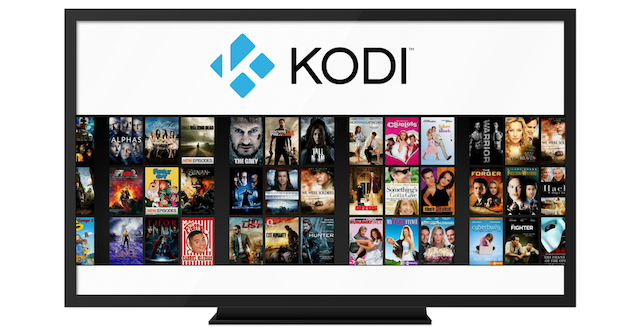
Kodi — это программа для потокового медиа-контента. Это открытый исходный код, что означает, что он бесплатный, и любой может внести свой вклад в проект. Он начал свою жизнь как Xbox Media Center (XBMC), прежде чем стать Kodi в 2014 году.
Первоначальные разработчики все еще поддерживают Kodi, и существует большое сообщество разработчиков, участвующих в проекте.
В настоящее время Kodi доступен для Windows, Mac, Linux, Android, iOS и Raspberry Pi. Исходный код открыт для всех, так что есть также способы установить Kodi на другие устройства, такие как Amazon Fire TV Stick или Smart TV.
Как работает Kodi?
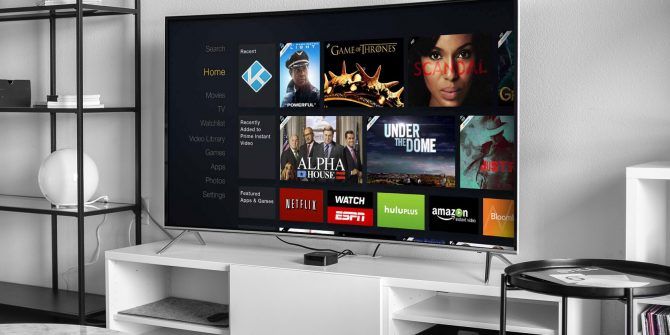
Kodi может воспроизводить практически любой тип мультимедиа и имеет интерфейс, очень похожий на Smart TV. Служба не предоставляет никаких собственных средств массовой информации. Вместо этого он опирается на локально сохраненные файлы или источники из Интернета.
Если у вас уже есть коллекция мультимедиа, хранящаяся локально на жестком диске, вы можете использовать Kodi для ее организации. Кроме того, вы можете смотреть контент из различных онлайн-сервисов.
Kodi использует дополнения, которые связывают программное обеспечение с различными сервисами. Официальный репозиторий Kodi содержит надстройки для таких сервисов, как BBC iPlayer, Crackle, SoundCloud, Bravo и The Disney Channel. Наряду с официальным репо, вы можете установить другие репозитории, собранные пользователями Kodi, содержащие пользовательские дополнения и альтернативный контент.
Законно ли Kodi?
Kodi — это просто медиаплеер, и поэтому он полностью легален. Платформа имеет плохую репутацию пиратства, но это не имеет ничего общего с самой Kodi.
Некоторые репозитории и дополнения предоставляют доступ к источникам информации, возможно, были загружены нелегально. Другие могут нарушать региональную блокировку или предоставлять услуги прямого телевидения, которые требуют легального просмотра абонентской платы.
Использование официального набора дополнений, представленного в репозитории Kodi, должно обезопасить вас от случайного пиратства. Вам вряд ли удастся нарушить закон без каких-либо попыток, но важно знать, что вы можете и не можете наблюдать в своей местности.
В качестве альтернативы, многие пользователи предпочитают использовать VPN для маскировки своего местоположения, чтобы целенаправленно обходить региональные блокировки контента. Так же, как и сервис Kodi, VPN не запрещены для использования, если вы не намеренно используете их для нарушения закона.
Короче говоря, Kodi так же легален, как и вы. Вы сами решаете, что он играет, и несете ответственность за его законность. Вы были предупреждены.
Как получить Kodi
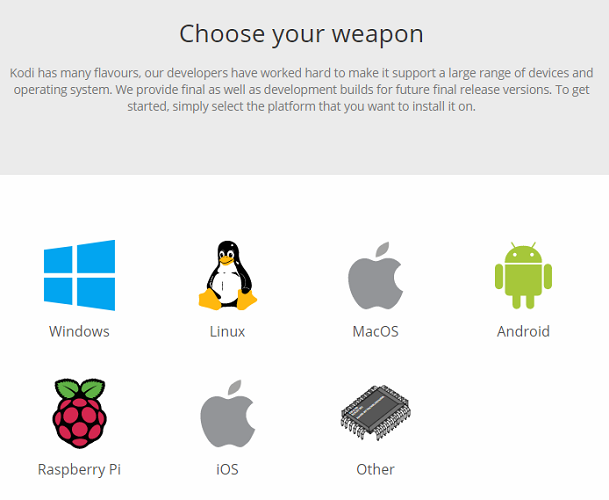
Поскольку Kodi является открытым исходным кодом, вы можете скачать и использовать его бесплатно. В большинстве случаев установка является простым процессом. Kodi будет работать на многих платформах, но наиболее счастлив на Windows, Mac, Linux и Android.
Поскольку программное обеспечение будет работать на очень многих платформах, стоит потратить некоторое время на размышления о том, для чего вы хотите использовать Kodi. В домашних условиях выделение старого компьютера или Raspberry Pi для Kodi может стать постоянным дополнением к вашей текущей настройке телевизора. Кроме того, если вы всегда в пути, Kodi лучше всего подойдет для вашего смартфона или планшета.
Использование Kodi на компьютере
Установка Kodi в Windows — это простой процесс. Страница загрузки дает возможность использовать Магазин Windows или загрузить автономный установщик. Одним из преимуществ продуктов Магазина Windows является то, что они обновляются автоматически.
Для пользователей Mac Kodi предоставляет установщик. Установка немного сложнее, чем Windows, и стоит следовать руководству, показывающему, как установить Kodi на macOS
Kodi для Mac: как установить Kodi на macOS
Kodi для Mac: как установить Kodi на macOS
Если у вас есть старый Mac, который вы больше не используете, Kodi — отличный способ вдохнуть новую жизнь в старое оборудование. Вот как установить Kodi на Mac.
Прочитайте больше,
Пользователи Linux могут скачать Kodi с официального сайта или установить через терминал. Существует также специальный дистрибутив Linux под названием Kodibuntu. Это может занять любой запасной компьютер и превратить его в выделенный HTPC на базе Kodi для потоковой передачи мультимедиа.
Скачать: Kodi для Windows | Mac | Linux (бесплатно)
Использование Kodi на Android и iOS
Kodi также доступен на Android и iOS, но процесс установки сильно отличается в зависимости от платформы.
Для пользователей Android это просто. Kodi доступен в магазине Google Play. Для большинства пользователей установка его, как и любого другого приложения, является наиболее удобным способом. Если ваше устройство не имеет доступа к магазину Play, APK также можно загрузить со страницы загрузки Kodi.
Если вы используете iOS, все не так просто. Kodi доступен, но вам нужно будет установить его самостоятельно. Это проще сделать, если у вас взломанное устройство, но есть способы установить Kodi без джейлбрейка вашего iPad или iPhone.
Скачать: Kodi для Android | iOS (бесплатно)
Использование Kodi на Raspberry Pi
Raspberry Pi — идеальное устройство для запуска Kodi. Маленький, дешевый и маломощный, его можно прикрепить к любому экрану. Хотя он имеет репутацию хобби-компьютера для домашней электроники, использовать Pi для Kodi достаточно просто.
Существуют три автономные операционные системы, настроенные для использования Kodi на Pi, или вы можете установить Kodi на Pi вместе с другим программным обеспечением. Все эти варианты описаны в нашем руководстве по превращению Raspberry Pi в домашний медиацентр.
Установите Kodi, чтобы превратить Raspberry Pi в домашний медиацентр
Установите Kodi, чтобы превратить Raspberry Pi в домашний медиацентр
Если у вас есть Raspberry Pi, вы можете превратить его в дешевый, но эффективный домашний медиацентр, просто установив Kodi.
Прочитайте больше,
Использование Kodi на Amazon Fire TV Stick
Amazon Fire TV Stick уже предоставляет доступ к множеству потоковых сервисов. Несмотря на это, он далеко не так универсален, как Kodi. К счастью, установка Kodi на Amazon Fire TV Stick не только возможна, но и довольно проста.
Как и в случае с любым другим методом, вам нужно убедиться, что то, что вы смотрите, является законным, и даже в этом случае стоит использовать VPN. Этот и три метода установки описаны в нашем руководстве, в котором подробно рассказывается, как установить Kodi на Amazon Fire TV Stick.
Как установить Kodi на Amazon Fire Stick
Как установить Kodi на Amazon Fire Stick
В этой статье мы расскажем, как установить Kodi на Fire TV Stick. Это удивительно легко, с несколькими методами.
Прочитайте больше,
Kodi — мощный и универсальный инструмент
Использование Kodi может изменить ваше восприятие потокового мультимедиа. Он бесплатный, способен воспроизводить практически что угодно из любого места и интуитивно понятен в использовании как любой умный телевизор.
Kodi невероятно мощный и универсальный, и может заменить многих ваших стандартных поставщиков контента. Начать быстро и легко, и у нас есть руководство, показывающее, как настроить и использовать Kodi
Как использовать Kodi: полное руководство по установке
Как использовать Kodi: полное руководство по установке
Мы покажем вам, как использовать Kodi, бесплатное приложение для потоковой передачи мультимедиа с открытым исходным кодом. Kodi легко настроить
Прочитайте большеэто должно быть полезно для начинающих.
Узнайте больше о: Kodi, Media Center, Media Streaming.
6 бесплатных онлайн-проигрывателей подкастов, которые вы можете использовать в любом браузере. Лучшие видеокарты для любого бюджета