Проверка ошибок 0x7A: KERNEL_DATA_INPAGE_ERROR
KERNEL_DATA_INPAGE_ERROR проверка ошибок имеет значение 0x0000007A. Эта проверка ошибок указывает, что запрошенная страница данных ядра из файла подкачки не может быть считана в память.
Этот раздел предназначен для программистов. Если вы являетесь клиентом, который получил синий код ошибки экрана при использовании компьютера, см. статью Устранение ошибок на синем экране.
Параметры KERNEL_DATA_INPAGE_ERROR
Четыре параметра, перечисленные в сообщении, могут иметь три возможных значения. Если первый параметр имеет значение 1 или 2, или 3, а третий параметр равен 0, то параметры имеют следующие определения.
Удерживаемый тип блокировки (1, 2 или 3)
Состояние ошибки (обычно это код состояния ввода-вывода)
Если тип блокировки равен 1: текущий процесс
Если тип блокировки — 2 или 3: 0
Виртуальный адрес, который не удалось выбить на страницы в памяти
Если первый параметр равен 3 (а третий параметр — ненулевой) или 4, то параметры имеют следующие определения.
Удерживаемый тип блокировки (3 или 4)
Состояние ошибки (обычно это код состояния ввода-вывода)
Адрес структуры Инпажесуппорт
В противном случае параметры имеют следующие определения.
Адрес записи в таблице страниц (PTE)
Состояние ошибки (обычно это код состояния ввода-вывода)
Причина
Зачастую причину KERNEL_DATA_INPAGE_ERROR проверки ошибок можно определить с помощью состояния ошибки (параметр 2). Ниже перечислены некоторые распространенные коды состояния.
Состоянием 0xC000009A или STATUS_INSUFFICIENT_RESOURCES указывает на отсутствие ресурсов невыгружаемого пула.
0xC000009C или STATUS_DEVICE_DATA_ERROR, как правило, указывает на поврежденные блоки (секторы) на жестком диске.
0xC000009D или STATUS_DEVICE_NOT_CONNECTED указывает на дефектное или слабое Кабельное соединение, завершение работы или то, что контроллер не увидит жесткий диск.
0xC000016A или STATUS_DISK_OPERATION_FAILED указывает на жесткий диск неверные блоки (секторы).
0xC0000185 или STATUS_IO_DEVICE_ERROR указывает на неправильное завершение или дефектный кабель на устройствах SCSI или что два устройства пытаются использовать одинаковый IRQ.
0xC000000E или STATUS_NO_SUCH_DEVICE указывает на сбой оборудования или неправильное конфигурирование диска. Проверьте кабели и проверьте диск с помощью служебной программы диагностики, доступной у производителя диска. Если вы используете диски с более старыми устройствами PATA (IDE), этот код состояния может указывать на неправильную конфигурацию главного и подчиненного дисков.
Эти коды состояния являются наиболее распространенными из конкретных причин. дополнительные сведения о других возможных кодах состояния, которые могут быть возвращены, см. в файле Ntstatus. h в Microsoft Windows Driver Kit (WDK).
Другой распространенной причиной этого сообщения об ошибке является дефект оборудования или сбой ОЗУ.
Вирус может также вызвать эту проверку ошибок.
Решение
Устранение проблемы с поврежденным блоком: Код состояния ввода-вывода 0xC000009C или 0xC000016A обычно указывает на то, что данные не удалось прочитать с диска из-за испорченного блока (сектора). Если после возникновения ошибки компьютер может быть перезагружен, то Autochk запускается автоматически и пытается соотнести поврежденный сектор, чтобы предотвратить его использование.
Если программа Autochk не сканирует жесткий диск на наличие ошибок, можно вручную запустить средство проверки дисков. Выполните команду chkdsk/f/r на системном разделе. Перед началом проверки диска необходимо перезагрузить компьютер. Если не удается запустить компьютер из-за ошибки, используйте консоль восстановления и выполните команду chkdsk/r.
Предупреждение об ошибке если системный раздел отформатирован в файловой системе FAT, то длинные имена файлов, используемые Windows операционной системой, могут быть повреждены при использовании программы Scandisk или другого средства жесткого диска на основе MS-DOS для проверки целостности жесткого диска в MS-DOS. Всегда используйте версию chkdsk, соответствующую вашей версии Windows.
Устранение неисправного оборудования: Если состояние ввода-вывода — C0000185, а файл подкачки находится на диске SCSI, проверьте кабель диска и Терминатор SCSI на наличие проблем.
Устранение проблемы с ОЗУ: Запустите диагностику оборудования, поставляемую производителем системы, особенно сканер памяти. Дополнительные сведения об этих процедурах см. в руководстве владельца компьютера.
Убедитесь, что все платы адаптеров на компьютере установлены правильно. Используйте резинку рукописного ввода или контактное лицо, доступное в магазинах поставок, чтобы гарантировать, что контакты адаптеров будут очищены.
проверьте системный журнал в Просмотр событий на наличие дополнительных сообщений об ошибках, которые могут помочь определить устройство, вызвавшее ошибку. Можно также отключить кэширование памяти BIOS, чтобы попытаться устранить эту ошибку.
убедитесь, что установлен последний пакет обновления Windows.
Если описанные выше действия не помогли устранить ошибку, переведите системную плату в средство восстановления для диагностического тестирования. Эта ошибка может быть вызвана взломом, поверхностной трассировкой или дефектным компонентом на материнской плате.
Устранение заражения вирусами. Проверьте компьютер на наличие вирусов с помощью любого обновления коммерческой антивирусной программы, которая проверяет основную загрузочную запись жесткого диска. все Windows файловые системы могут быть заражены вирусами.
Устранение ошибки KERNEL_DATA_INPAGE_ERROR в Windows 10

Способ 1: Освобождение места на системном накопителе
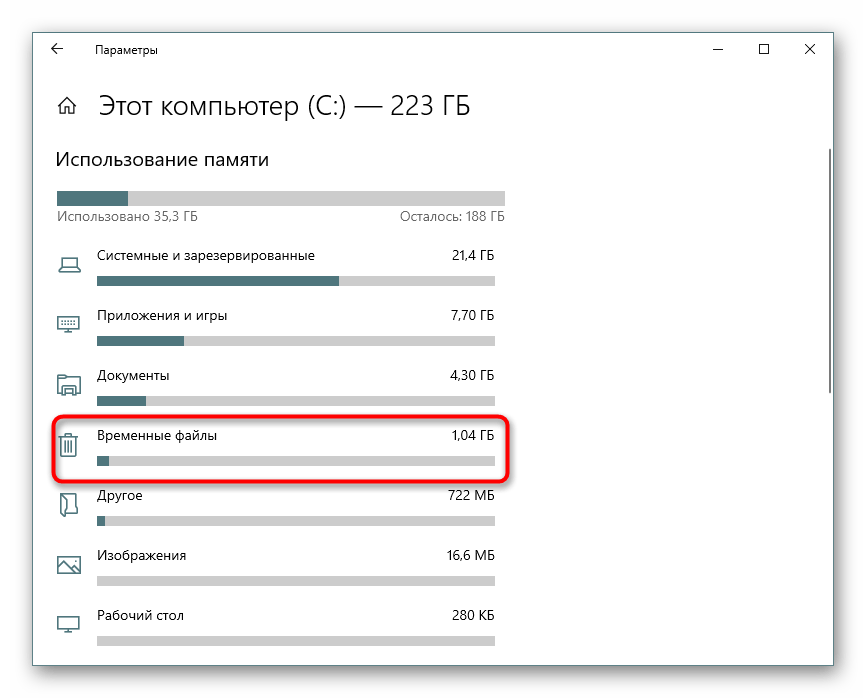
Одной из частых причин появления рассматриваемой проблемы является недостаток свободного пространства на диске или томе, где установлена операционная система – ей становится некуда сохранять необходимые для работы данные, что и приводит к «синему экрану». Решение в таком случае очевидно – место на диске нужно освободить. Вариантов совершения этой процедуры можно найти множество, но оптимальный алгоритм уже рассмотрел один из наших авторов – воспользуйтесь статьёй по ссылке далее.
Способ 2: Включение файла подкачки
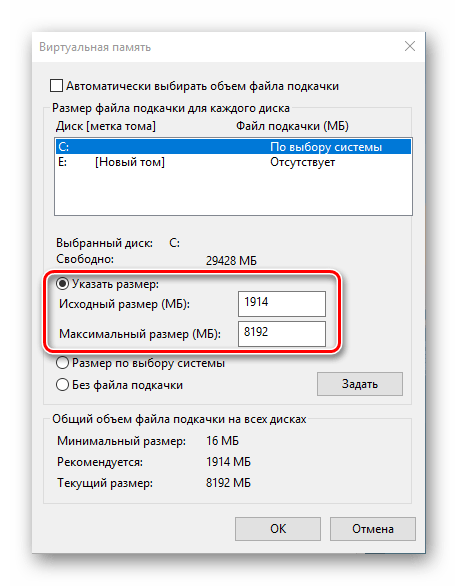
Также причиной появления ошибки может быть неактивный или неправильно настроенный файл подкачки. Эта функция призвана частично компенсировать нехватку ОЗУ, однако в некоторых случаях её рекомендуют отключать (например, для продления срока службы твердотельного накопителя) и система, которая может обратиться к pagesys, не находит его и выпадает в BSOD. Если же возможность задействована, но сбой появляется, это может быть свидетельством неправильно заданного размера – слишком маленького или же, напротив, большого. В обеих ситуациях следует проверить настройки и установить верные.
Способ 3: Установка актуальных обновлений
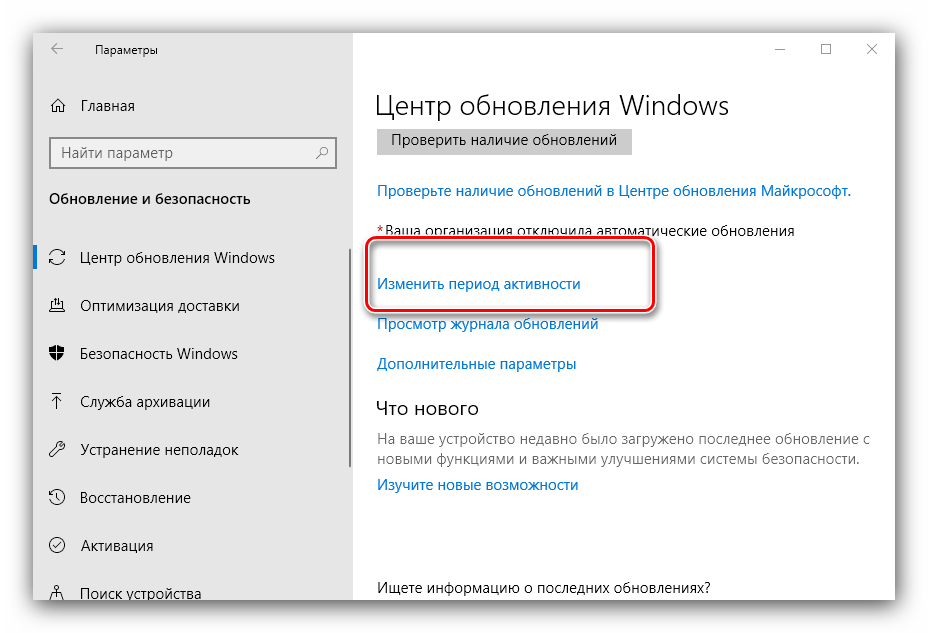
Порой источником проблемы является устаревшая версия «десятки», в которой отсутствуют важные обновления, повышающие стабильность работы системы, убирающие возможные баги и конфликты софта. Если ваша версия ОС ниже 1809, мы рекомендуем как можно быстрее установить апдейт для получения актуальной и поддерживаемой сборки.
Способ 4: Устранение вирусной угрозы
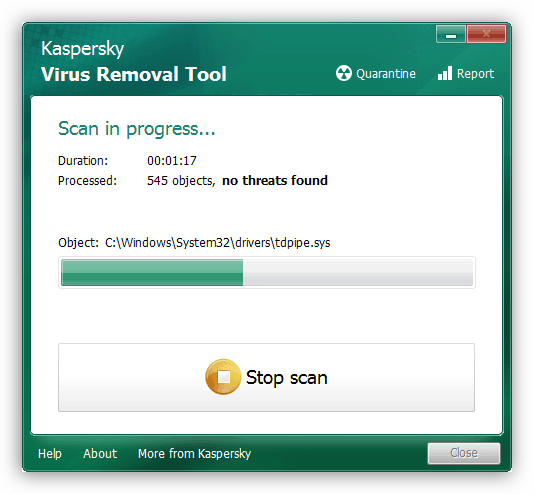
Рассматриваемая ошибка также может быть симптомом действий вредоносного ПО: например, в систему попал вирус, который маскируется под драйвер для какого-то устройства и влияет на загрузку, что встроенные механизмы защиты воспринимают как сбой и выдают «синий экран». Так что нелишним будет проверить Виндовс на наличие заражения и принять соответствующие меры, если таковое обнаружится.

Способ 5: Устранение аппаратных проблем
Последней по порядку, но не по частоте появления причиной можно назвать разнообразные неполадки с аппаратными составляющими компьютера. Алгоритм проверки приводим далее:
-
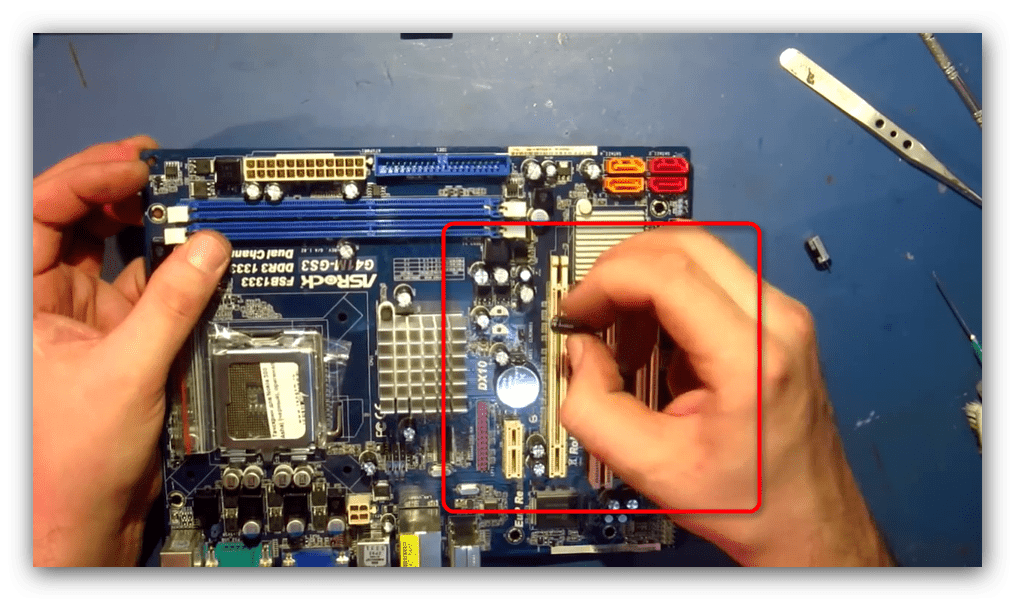
Первым «подозреваемым» является жёсткий диск. Сначала стоит убедиться, что его связи с материнской платой ничто не мешает – проверьте контакт с SATA-кабелем на обеих сторонах, по возможности попробуйте воспользоваться заведомо рабочим, если возникают сомнения в исправности.
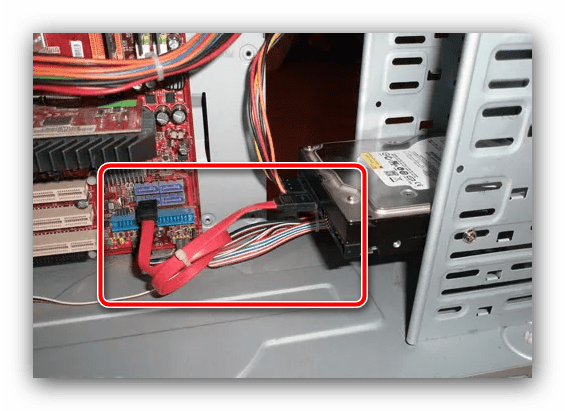
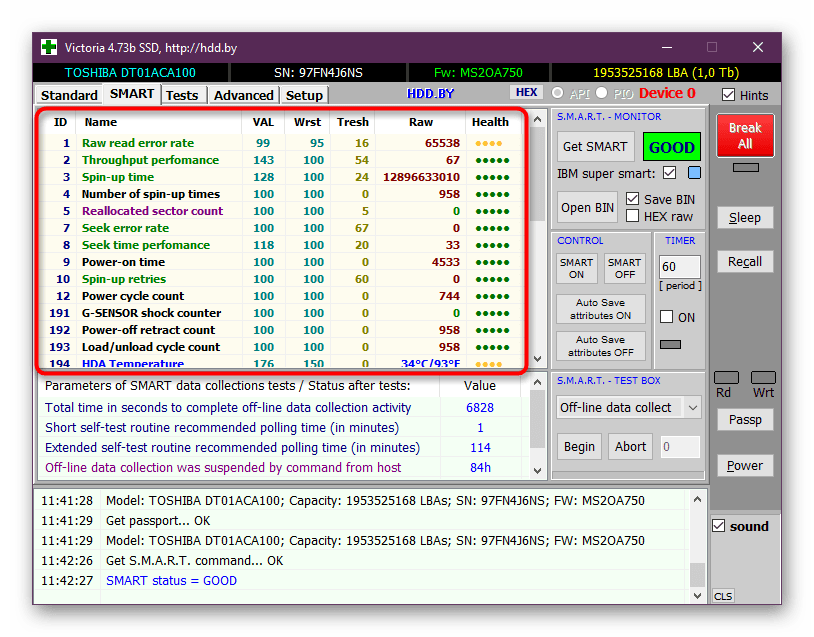
Владельцам ноутбуков посоветуем проверить состояние контактов на плате и HDD либо SSD. Нелишним будет продиагностировать работоспособность накопителей на других девайсах, например, посредством специальных приложений.
 Мы рады, что смогли помочь Вам в решении проблемы.
Опишите, что у вас не получилось. Наши специалисты постараются ответить максимально быстро.
Синий экран KERNEL DATA INPAGE ERROR — как исправить ошибку в Windows

Синий экран с ошибкой KERNEL DATA INPAGE ERROR — одна из самых распространённых ошибок такого рода в Windows 11, Windows 10, 8.1 или Windows 7. В большинстве случаев к ошибке приводят те или иные проблемы с оборудованием, в частности — жестким диском, SSD или оперативной памятью, но возможны и иные варианты.
В этой пошаговой инструкции подробно рассмотрены способы исправить ошибку KERNEL_DATA_INPAGE_ERROR, от простых к более сложным.
Первые шаги для исправления ошибки KERNEL_DATA_INPAGE_ERROR

Прежде чем начать, некоторая дополнительная информация, которая может быть полезной. При появлении синего экрана с ошибкой KERNEL DATA INPAGE ERROR вы также можете увидеть код ошибки, в некоторых случаях он может помочь сузить выбор вариантов действий для решения проблемы. Коды и сопутствующие им причины ошибки:
- 0x0000007A — ошибки доступа к файлам. Здесь конкретные причины всё так же остаются не ясны.
- 0x0000009C и 0xC000016A — ошибки жесткого диска или SSD, поврежденные сектора.
- 0xC000009D — проблемы с подключением HDD или SSD, поврежденные кабели подключения, неисправности накопителя.
- 0xC0000185 — ошибки ввода-вывода, предположительно, проблемы с подключением HDD или SSD: плохо подключенные или поврежденные кабели, неисправности разъёмов.
- Также может указываться файл драйвера. Например, наиболее распространенный вариант msfs.sys говорит нам о том, что причина кроется в накопителе (или его подключении). Поиск по другим отображаемым именам файлов .sys может указать на то, с каким именно оборудованием возникла проблема.
Учитывая наиболее распространенные причины ошибки KERNEL DATA INPAGE ERROR, список первых шагов, которые имеет смысл произвести, чтобы их исправить, выглядит следующим образом:
- Перепроверьте подключение накопителей: заново подключите кабели (при возможности, заменив их на новые) со стороны самого диска и со стороны материнской платы, для дисков M.2 — отключите и заново подключите накопитель. При наличии дополнительных разъёмов, попробуйте использовать ранее не использовавшийся разъём.
- Извлеките модули оперативной памяти, протрите контакты, установите модули RAM на место.
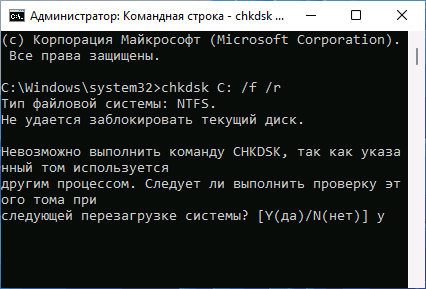
- Выполните проверку системного диска жесткого диска: не только файловой системы, но и поврежденных секторов. Запустите командную строку от имени администратора. Для этого можно начать вводить «Командная строка» в поиске на панели задач, нажать правой кнопкой мыши по найденному результату и выбрать пункт «Запуск от имени администратора». Введите команду chkdsk C: /f /r и нажмите Enter. В случае предложения перезагрузить компьютер, введите Y и нажмите Enter, затем перезагрузите компьютер. Если ошибки были найдены и исправлены, это может исправить ошибку. Также может оказаться, что они не подлежат исправлению и в ближайшем будущем придется менять жесткий диск.
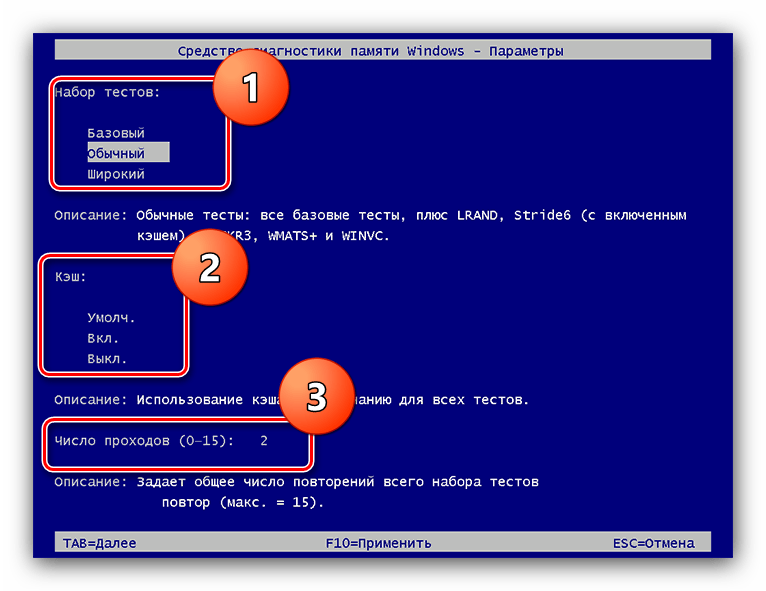
- Выполните проверку оперативной памяти на ошибки. Для этого можно использовать встроенную утилиту: нажмите клавиши Win+R на клавиатуре, введите команду mdsched.exe и нажмите Enter. Следуйте указаниям утилиты проверки оперативной памяти. Подробнее по использованию утилиты: Диагностика оперативной памяти в Windows.

- Выполните проверку и восстановление системных файлов. Подробнее: Проверка и восстановление целостности системных файлов Windows 11, Восстановление системных файлов Windows 10.
- Если недавно на компьютере устанавливалось новое оборудование, проверьте, появляется ли ошибка, если отключить его.
- В случае, если ранее вы изменяли параметры файла подкачки, попробуйте включить автоматическое определение параметров файла подкачки в Windows.
- Проверьте, появляется ли ошибка, если отключить все накопители, кроме системного при условии наличия более чем одного диска на компьютере.
Обычно, один из подходов срабатывает или же позволяет выявить, что именно является причиной ошибки, но не всегда. В случае, если синий экран KERNEL_DATA_INPAGE_ERROR продолжает появляться, можно попробовать следующие варианты решения.
Дополнительные методы решения проблемы
В случае, если предыдущие способы не привели к результату, попробуйте выполнить следующие шаги:
- Если на компьютере есть точки восстановления на дату, когда ошибка не появлялась, попробуйте использовать их: Точки восстановления Windows 11, Точки восстановления Windows 10.
- Если у вас есть сторонний антивирус, проверьте, появляется ли ошибка, если его отключить. Если вы используете встроенный антивирус Windows (Microsoft Defender или Защитник Windows), в разделе «Безопасность устройства» попробуйте отключить проверку целостности памяти в пункте «Изоляция ядра».
- Если ошибки стали появляться после переустановки Windows, вручную скачайте и установите оригинальные драйверы устройств с сайта производителя материнской платы или вашего ноутбука. В первую очередь, любые драйверы для чипсета, SATA и USB контроллеров. Если на официальном сайте доступны лишь драйверы для более старых версий ОС, обычно их можно установить и на более новых версиях Windows, при этом они исправно работают.
- Если ошибка возникает лишь при работе с определенной программой или игрой, причина может быть в самой этой программе.
- Выполните проверку компьютера на вирусы и наличие других вредоносных программ. Здесь может быть полезным: Лучшие программы для удаления вредоносных программ в Windows.
В ситуации, если вы продолжаете сталкиваться с ошибкой KERNEL_DATA_INPAGE_ERROR, а неисправности оборудования исключены, опишите как именно проявляет себя сбой на вашем компьютере: при каких условиях, есть ли какие-то закономерности, после каких событий, предположительно, впервые стал появляться синий экран. Не исключено, что решение для вашего случая удастся найти.
А вдруг и это будет интересно:
29.04.2022 в 00:44
22.05.2022 в 20:13
Здравствуйте, Дмитрий! И с этой бякой пришлось мне повстречаться, редкая остановка с оповещением на синем экране, но повтор
1 раз в месяц стал пугать.
По наставлениям Вашей статьи проделал: пп.1и2 связаны с вскрытием корпуса ноута-мимо, не решаюсь на это; п.3-выполнено, по ходу вылечил сначала упирающийся запускаться chkdsk; п.4-не выявлено неполадок; п.5-повреждений хранилища нет; пп.6-8-не делал и все доп.методы тоже, вроде не мой случай.
Вопрос: теперь можно почивать на лаврах и не ждать синего? Ведь иначе не проверишь, только ожиданием и молитвой. Спасибо,Исаак.
23.05.2022 в 08:59
Здравствуйте.
Неизвестно, стоит ли почивать и «не ждать». Продолжать пользоваться и смотреть, вылезет ли — да))
Но вообще периодичность «раз в месяц» чаще говорит о том, что какое-то ПО иногда сбоит, а не система в целом.
28.05.2022 в 16:36
Решил поставить на свой ноут побольше оперативки и ссд. Все было ок, заменил, накатил новую ОС с официального сайта. Сделал все обновления. Комп стал загружаться очень быстро, все проверки оперативки и ссд, показали, что все встало, как нужно и никаких проблем нету. Однако решил установить некоторые игрули на свой ПК (ранее проблем с этими играми не наблюдалось, все довольно таки легкие). В момент записи информации на диск, диск улетает на все 100% и не оживает. Снимаю все загрузки через диспетчер, картина не меняется и выбивает синий экран с ошибкой KERNEL_DATA_INPAGE_ERROR. После перезапуска системы, проблема с диском никуда не уходит. Диск также загружен в 100% и вылетает синий экран уже с ошибкой CRITICAL PROCESS DIED и так по кругу, пока система полностью не выходит из строя и помогает только переустановка ОС. Грешу на ССД, но все утилиты показывают, что с ССД все ок. Даже не знаю, как быть
29.05.2022 в 10:33
SSD в эти моменты не перегревается? Сам SSD плотно сидит (проблема с контактами в теории может быть)
Ну и сразу после установки попробуйте еще официальные драйверы чипсета все поставить с сайта производителя ноута (даже если там не самые новые и даже под предыдущую версию ОС)
29.05.2022 в 13:26
Попробую с драйверами на чипсет. Может быть ещё дело в ОЗУ, потому что оригинальная была ниже по герцовке, чем ту которая заказал.
Сам ссд доставал, переподключал, единственное не чистил контакты.
Попробовал скачать игру через стим, все ок, все скачалось, запустилось, никаких проблем, оставил ее на пару часов, также никаких вылетов не было, система работает нормально. Также проверил нагрева диска за все это время не было, как было 30 градусов, так и осталось.
Проблема возникает при установке игры World of Tanks, когда начинается запись на диск, выбивает синий.
06.06.2022 в 20:42
Здравствуйте Дмитрий. Давно и много пользуюсь с вашим сайтом обычно всегда все проблемы решал и не приходились просить чего либо. Но в этот раз решил спросить и узнать ваше мнение. Проблема такая я сегодня в течения дня пользовался ноутбуком (lenovo thinkpad x240) сидел в браузере firefox было вкладок штук 10. НО потом раз и синий экран я просто решил принудительно отключить ноут кнопкой питание. Дальше решаю включить, но дальше не загружается и выдает ошибку, что не определяется ssd диск (диск от самсунга на 256гб 2014 года) или хорошо не подключено. Я перепробовал почти все методы и на последок решил переставить ssd с другим ноутом. Взятый диск зароботал и мой ноут включился и заработал. А мой диск работает физический но на ноуте не определяется. Дальше пока не знаю что буду делать варианты покупки является последним в очереди. А если на то и пошло то как восстановить данные из диска ведь там ценные документы, фотографии и т.д. А еще инфо если будет полезным у меня было сделано точка восстановления можно ли использовать его (я не думаю что это так работает и вообще срботает). Спасибо вам! Буду рад каждому совету от кого угодно.
08.06.2022 в 18:32
Точки восстановления я бы пока не пытался пробовать да и не ясно как (диск-то не виден)
Я бы проверил для начала работу этого диска в качестве второго (не основного) на каком-то другом компе прежде всего (из коммента не ясно, делалось ли уже), а уже потом дальше что-то думал